
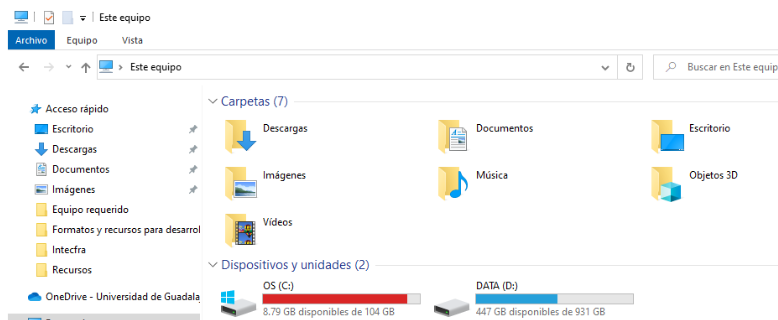
Miras el icono del disco C: en tu explorador de archivos y la barra está completamente roja; Windows te avisa que el disco está casi lleno, pero no tienes ni idea de qué está ocupando tanto espacio. No has descargado nada enorme recientemente, no tienes miles de fotos ni vídeos gigantes, y sin embargo el disco dice que solo te quedan 2 o 3 GB libres.
El PC empieza a ir lento, las actualizaciones de Windows fallan porque no hay espacio suficiente, y algunos programas ni siquiera se abren. Te planteas borrar cosas importantes o comprar un disco duro externo, pero sabes que debería haber otra forma; algo está ocupando ese espacio y no deberías tener que sacrificar tus archivos por culpa de basura acumulada.
Y tienes razón. Windows acumula gigabytes y gigabytes de archivos temporales, cachés, instalaciones antiguas y basura digital que puedes eliminar sin ningún riesgo. En este artículo te voy a mostrar exactamente cómo recuperar entre 20 y 50 GB de espacio (a veces más) sin tocar ni un solo archivo tuyo.
Dónde se esconde realmente el espacio perdido
Antes de empezar a borrar cosas al azar, vale la pena entender dónde Windows acumula basura. Esto te ayudará a saber qué es seguro eliminar y qué no.
Archivos temporales de Windows: Cada vez que instalas algo, actualizas Windows o usas programas, se crean archivos temporales que deberían eliminarse automáticamente pero muchas veces no lo hacen. Se van acumulando durante meses, incluso años, y pueden ocupar 10 – 30 GB fácilmente.
Caché de navegadores: Chrome, Edge, Firefox… todos guardan copias locales de sitios web para cargarlos más rápido. Si llevas meses sin limpiar la caché, puede estar ocupando 5 – 10 GB sin que lo sepas.
Instalaciones anteriores de Windows (Windows.old): Cuando actualizas de Windows 10 a 11, o instalas una actualización importante, Windows guarda la versión anterior completa por si quieres volver atrás. Esto ocupa entre 15 y 30 GB; si hace más de un mes de la actualización y todo funciona bien, puedes eliminarlo sin problema.
Archivos de hibernación (hiberfil.sys): Si nunca usas la hibernación pero la tienes activada, Windows reserva varios GB (equivalentes a tu RAM) para guardar el estado del PC al hibernar. Si no la usas, es espacio desperdiciado.
Puntos de restauración antiguos: Windows crea puntos de restauración regularmente; tener 3 – 4 recientes es útil, pero tener 20 de los últimos dos años solo ocupa espacio innecesario.
Archivos duplicados: Sin darte cuenta vas creando copias de fotos, documentos o descargas; estos duplicados pueden sumar varios GB.
Programas que ya no usas: Ese Photoshop de prueba de hace dos años, el juego que jugaste una vez, las 5 versiones antiguas de Java… todo suma.
Ahora que sabes dónde buscar, vamos a recuperar ese espacio paso a paso.
Método 1: Sensor de almacenamiento de Windows (lo más fácil)
Windows 11 y 10 tienen una herramienta integrada que elimina archivos temporales automáticamente. Es segura, fácil de usar y debería ser tu primer paso.
Cómo usar el Sensor de almacenamiento
En Windows 11:
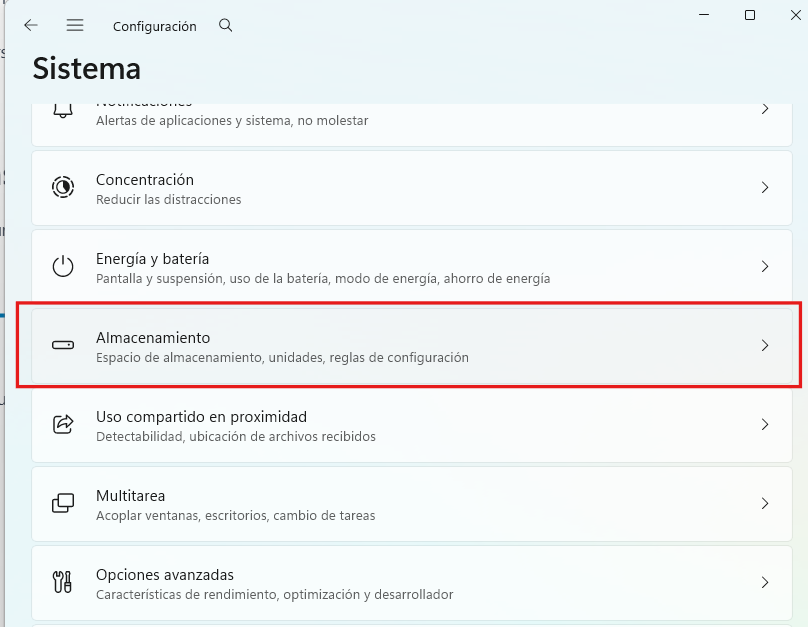
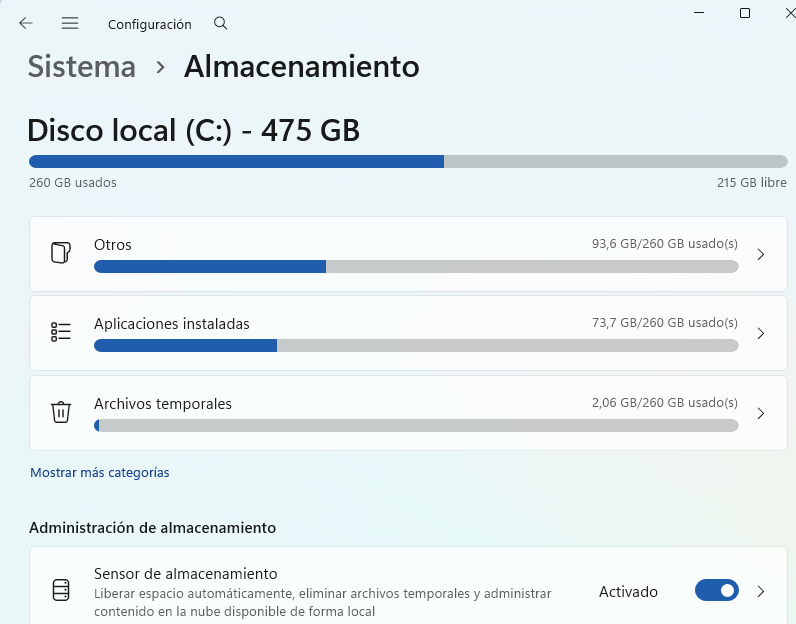
Ve a Configuración (Windows + i), luego Sistema, y Almacenamiento. Verás una barra que muestra qué está ocupando espacio. Haz clic en «Archivos temporales» en la lista; Windows escaneará y te mostrará cuánto ocupan diferentes tipos de basura.
Marca las casillas de lo que quieres eliminar:
- Archivos de instalación temporales de Windows
- Archivos temporales de Internet
- Miniaturas
- Papelera de reciclaje
- Descargas (ojo con esta; solo márcala si sabes que no hay nada importante en tu carpeta Descargas)
No marques nada que diga «Restaurar sistema» a menos que sepas que no necesitas volver a un estado anterior.
Haz clic en «Quitar archivos» y espera; puede tardar varios minutos dependiendo de cuánto haya acumulado. Yo he visto PCs recuperar 20 – 40 GB solo con este paso.
En Windows 10:
El proceso es casi idéntico: Configuración, Sistema, Almacenamiento, Archivos temporales. La interfaz es ligeramente diferente pero las opciones son las mismas.
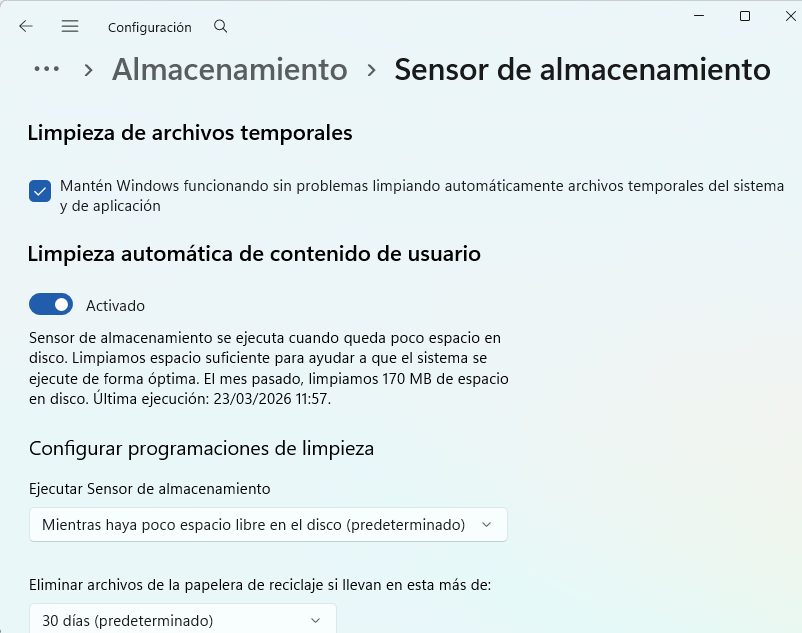
Activar limpieza automática
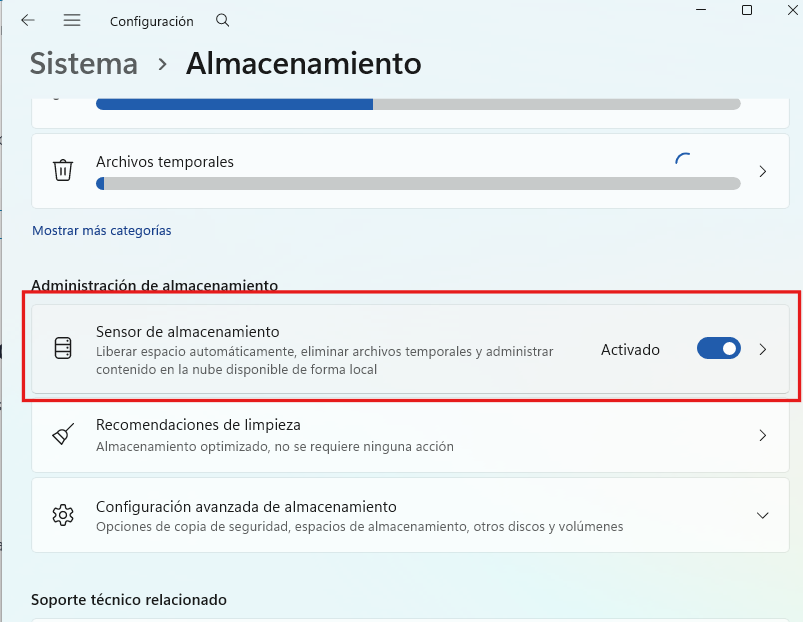
Mientras estás en Almacenamiento, activa «Sensor de almacenamiento» si no lo está ya. Esto hace que Windows limpie archivos temporales automáticamente cada cierto tiempo; puedes configurar cada cuánto (cada mes es razonable).
Método 2: Liberador de espacio en disco (método clásico)
Esta es la herramienta de toda la vida de Windows; existe desde Windows XP y sigue siendo muy efectiva, especialmente para limpiar archivos del sistema que el Sensor de almacenamiento a veces se salta.
Pasos
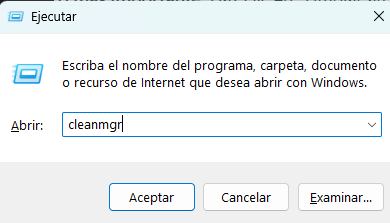
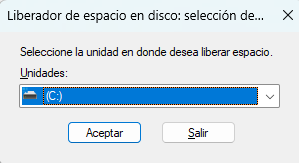
Presiona Windows + R, escribe cleanmgr y pulsa Enter. Te preguntará qué unidad quieres limpiar; selecciona C: (o donde tengas Windows instalado) y dale a Aceptar.
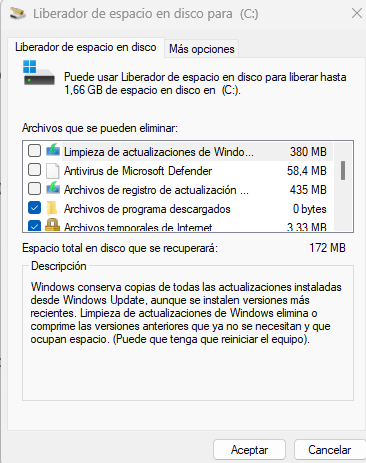
Windows escaneará qué puede limpiar; esto tarda un minuto o dos. Cuando termine, verás una lista con casillas. Marca todo lo que veas excepto cosas que digan claramente «no eliminar a menos que sepas lo que haces».
Lo más importante: Haz clic en «Limpiar archivos del sistema» (botón abajo). Esto cierra la ventana y vuelve a escanear, pero esta vez incluye archivos del sistema que normalmente no se muestran.
Cuando termine este segundo escaneo, verás opciones adicionales muy jugosas:
Instalaciones anteriores de Windows (Windows.old): Puede ocupar 20 – 30 GB. Si actualizaste hace más de 10 días y todo funciona bien, márcalo sin miedo.
Archivos de registro de actualizaciones de Windows: Varios GB de logs que no necesitas. Marca.
Archivos temporales de instalación de Windows: También marca.
Deja marcado todo lo que ya estaba marcado antes; luego haz clic en «Aceptar» y confirma. Dependiendo de cuánto haya, esto puede tardar de 5 a 20 minutos; Windows te mostrará una barra de progreso.
Cuando termine, habrás recuperado probablemente entre 15 y 40 GB, a veces más.
Método 3: Eliminar puntos de restauración antiguos
Windows crea puntos de restauración antes de instalar programas o actualizaciones importantes; son útiles para volver atrás si algo sale mal, pero no necesitas 20 puntos de hace meses. Mantener los 2 o 3 más recientes es suficiente.
Cómo hacerlo
Haz clic derecho en «Este equipo» o «Mi PC», selecciona Propiedades, luego en el menú lateral haz clic en «Configuración avanzada del sistema». Se abrirá una ventana; ve a la pestaña «Protección del sistema».
Selecciona la unidad C: en la lista y haz clic en «Configurar» abajo. Verás un botón que dice «Eliminar»; esto borra TODOS los puntos de restauración excepto el más reciente. Si estás de acuerdo, haz clic ahí.
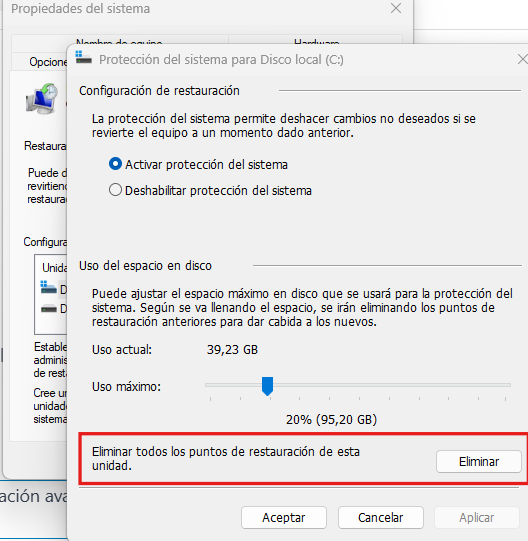
Alternativamente, si quieres más control, cierra esa ventana y en su lugar abre el Liberador de espacio (método anterior), haz clic en «Limpiar archivos del sistema» y ve a la pestaña «Más opciones». Ahí hay una sección de «Restaurar sistema» con un botón «Limpiar» que hace lo mismo.
Esto puede liberar varios GB, especialmente si llevas meses sin hacerlo.
Método 4: Desactivar hibernación (si no la usas)
La hibernación guarda el contenido de la RAM en el disco para poder apagar completamente el PC y volver al estado exacto donde lo dejaste. Es útil en portátiles para ahorrar batería, pero si nunca la usas (probablemente uses «Suspender» en su lugar), el archivo hiberfil.sys está ocupando espacio innecesariamente.
Cuánto espacio ocupa
El archivo hiberfil.sys ocupa el equivalente a tu RAM; si tienes 16 GB de RAM, ocupa 16 GB en el disco. Si tienes 32 GB de RAM… ya te lo puedes imaginar, pura lógica básica.
Cómo desactivar la hibernación
Advertencia: Solo haz esto si estás seguro de que nunca usas hibernación. Si usas portátil y te gusta hibernar, no lo desactives.
Abre el símbolo del sistema como administrador (clic derecho en el menú Inicio, «Terminal (Administrador)» o «Símbolo del sistema (Administrador)»).
Escribe este comando y pulsa Enter:
powercfg -h off
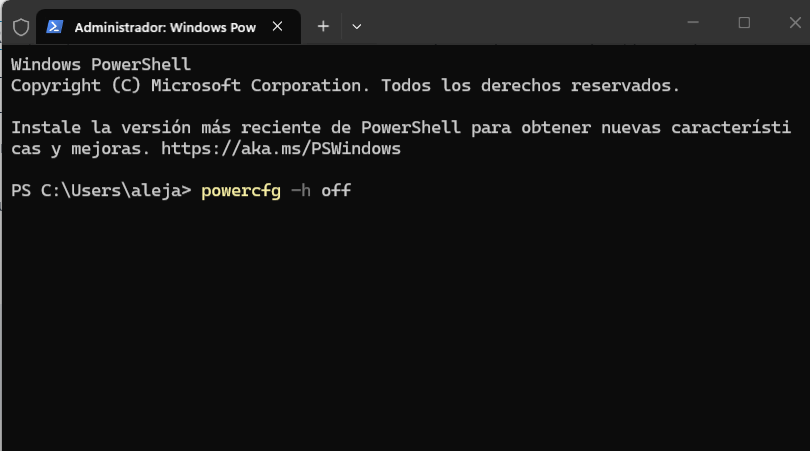
Eso es todo. El archivo hiberfil.sys desaparecerá inmediatamente y recuperarás todos esos GB.
Si después decides que sí quieres la hibernación, puedes reactivarla con:
powercfg -h on
Método 5: Limpiar la caché de navegadores
Los navegadores guardan copias de sitios web, imágenes, vídeos y otros datos para cargar páginas más rápido la próxima vez. Con el tiempo esto crece descontroladamente; he visto cachés de 15 – 20 GB en navegadores que llevan años sin limpiarse.
Google Chrome / Microsoft Edge
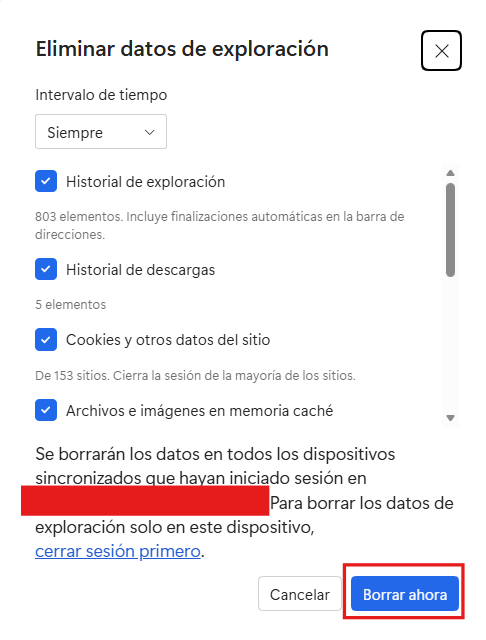
Presiona Ctrl + Shift + Supr; se abrirá una ventana de «Borrar datos de navegación». Selecciona «Desde siempre» en el menú de intervalo de tiempo.
Marca:
- Archivos e imágenes almacenados en caché
- Cookies y otros datos de sitios (esto cerrará sesión en sitios web; tendrás que volver a iniciar sesión)
Desmarca «Historial de navegación» si quieres conservarlo.
Haz clic en «Borrar datos» y espera; puede tardar un minuto si hay mucho acumulado.
Firefox
Similar: Ctrl + Shift + Supr, selecciona «Todo» como intervalo, marca «Caché» y «Cookies», haz clic en «Limpiar ahora».
Brave, Opera, Vivaldi
Todos usan el mismo sistema que Chrome; el atajo Ctrl + Shift + Supr funciona igual.
Hacer esto en todos tus navegadores puede recuperar fácilmente 5 – 15 GB.
Método 6: Desinstalar programas que no usas
Todos tenemos programas instalados que no recordamos ni por qué están ahí; ese Photoshop de prueba de hace dos años, versiones antiguas de Java, juegos que jugaste una vez, software que vino preinstalado con el PC y nunca usaste.
Cómo revisar y desinstalar
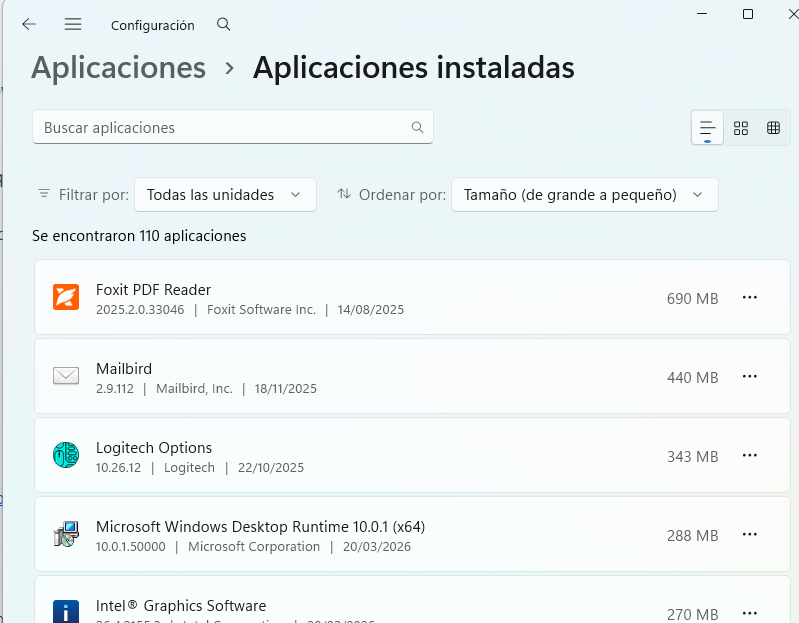
Ve a Configuración, Aplicaciones, Aplicaciones instaladas (Windows 11) o Aplicaciones y características (Windows 10). Verás una lista completa de todo lo instalado; ordena por tamaño haciendo clic en la columna de tamaño.
Revisa los programas más grandes primero. Pregúntate: ¿He usado esto en los últimos 3 meses? ¿Sé siquiera qué es esto?
Si la respuesta es no, probablemente puedas desinstalarlo. Haz clic en los tres puntos (Windows 11) o en el programa (Windows 10) y selecciona «Desinstalar».
Programas comunes que casi nadie usa pero ocupan espacio:
- Versiones antiguas de Java (a menos que uses programas específicos que la necesiten)
- Software del fabricante del PC (bloatware como McAfee trial, Norton trial, juegos preinstalados)
- Programas de prueba que nunca usaste después de probarlos
- Juegos que ya no juegas
Lee nuestra guía si encuentras programas que no se dejan desinstalar: [Cómo Desinstalar Programas en Windows que No se Pueden Borrar]
Método 7: Buscar y eliminar archivos duplicados
Sin darte cuenta vas acumulando copias de fotos, documentos descargados dos veces, backups que hiciste y olvidaste… los duplicados pueden ocupar sorprendentemente mucho espacio.
Usar herramientas para encontrar duplicados
CCleaner (gratuito): Descarga la versión gratuita desde ccleaner.com. Abre el programa, ve a «Herramientas», «Buscador de duplicados». Selecciona las carpetas donde quieres buscar (Documentos, Descargas, Imágenes) y haz clic en «Buscar».
Te mostrará todos los archivos duplicados que encuentre; revisa la lista antes de eliminar nada (a veces dos archivos son similares pero no idénticos y sí los necesitas). Marca los duplicados que realmente sean copias innecesarias y elimínalos.
Duplicate Cleaner Free: Alternativa también gratuita, funciona igual. La interfaz es un poco más compleja pero ofrece más control.
Manualmente: Puedes buscar archivos duplicados por nombre en el explorador de archivos; escribe el nombre del archivo en la búsqueda y verás si hay copias en diferentes carpetas.
Método 8: Comprimir archivos poco usados
Si tienes archivos que necesitas conservar pero rara vez abres (documentos antiguos, proyectos viejos, fotos de hace años), comprimirlos puede reducir significativamente el espacio que ocupan sin eliminarlos.
Compresión NTFS (integrada en Windows)
Haz clic derecho en una carpeta que quieres comprimir, selecciona Propiedades. En la pestaña General, haz clic en «Opciones avanzadas». Marca la casilla «Comprimir contenido para ahorrar espacio en disco», dale a Aceptar, Aplicar.
Windows te preguntará si quieres aplicar cambios solo a esa carpeta o también a subcarpetas y archivos; elige lo que prefieras. Los archivos se comprimirán en segundo plano; los nombres aparecerán en azul en el explorador para indicar que están comprimidos.
Ventajas: Transparente; sigues pudiendo abrir archivos normalmente, Windows los descomprime automáticamente cuando los usas.
Desventajas: Compresión moderada (ahorra 20 – 40% normalmente, no 80 – 90% como un .zip).
Crear archivos .zip o .7z
Para mayor compresión, especialmente con fotos, vídeos o documentos antiguos que casi nunca abres, créales un archivo comprimido.
Selecciona los archivos/carpetas, haz clic derecho, «Comprimir en archivo ZIP» (Windows 11) o usa 7-Zip (descarga gratuita desde 7-zip.org) que comprime mejor que el ZIP nativo de Windows.
Una vez creado el archivo comprimido, verifica que se puede abrir correctamente; luego elimina los originales. Así ocupas mucho menos espacio y sigues teniendo acceso a los archivos cuando los necesites.
Método 9: Mover archivos grandes a otra ubicación
Si después de todo lo anterior sigues sin espacio suficiente, considera mover archivos que sí necesitas pero que ocupan mucho a otro disco o ubicación.
Qué mover
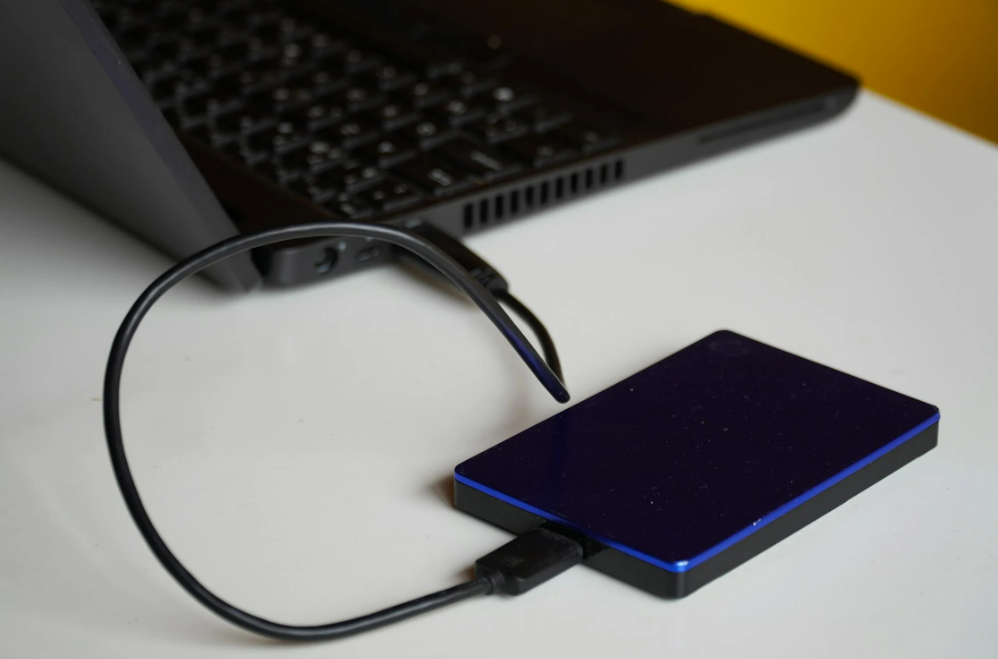
Carpeta de Descargas: Si tienes gigabytes de archivos descargados, muévelos a un disco externo o a otro disco interno si tienes uno.
Bibliotecas de fotos y vídeos: Especialmente vídeos en alta resolución; ocupan muchísimo. Considera moverlos a un disco externo o subirlos a la nube (Google Photos, OneDrive, iCloud).
Juegos grandes: Si tienes juegos que ocupan 50 – 100 GB cada uno y no los juegas constantemente, desinstálalos; puedes reinstalarlos cuando quieras jugarlos (si tienes buena conexión a internet). O muévelos a otro disco si tu PC tiene más de uno.
Cambiar ubicación de carpetas de usuario
Windows permite cambiar la ubicación de carpetas como Documentos, Descargas, Imágenes, etc. a otro disco.
Haz clic derecho en la carpeta (ej: Documentos), Propiedades, pestaña «Ubicación». Haz clic en «Mover», selecciona una carpeta en otro disco (por ejemplo, D:\Documentos) y acepta. Windows moverá todos los archivos automáticamente.
Método 10: Usar herramientas de análisis de disco
A veces no sabes exactamente qué está ocupando tanto espacio; para eso existen herramientas que escanean tu disco y te muestran visualmente dónde están los archivos grandes.
WinDirStat (gratuito)
Descarga desde windirstat.net. Es completamente gratuito y muy efectivo. Cuando lo abres, escanea el disco C: y te muestra un mapa visual tipo mosaico donde cada rectángulo es un archivo; cuanto más grande el rectángulo, más ocupa el archivo.
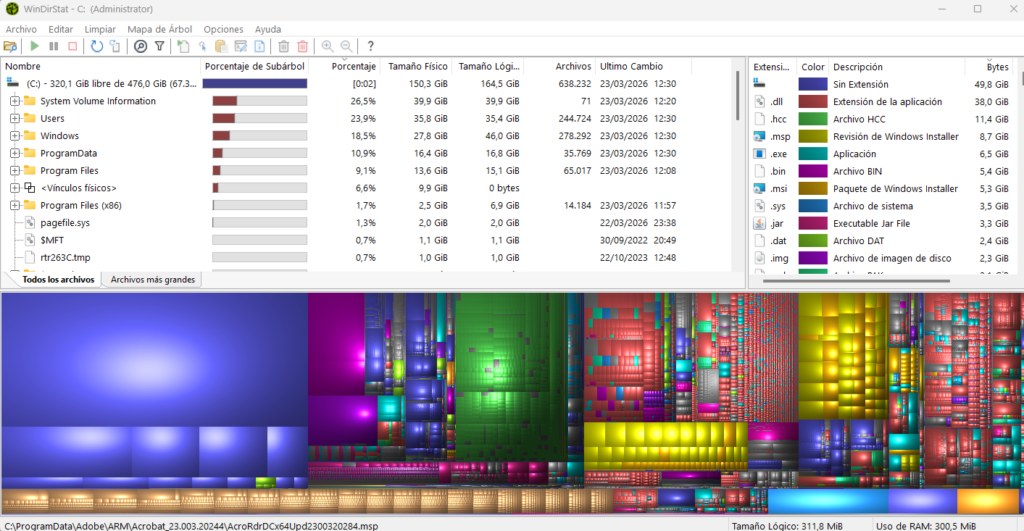
Puedes ver de un vistazo qué carpetas están llenas y qué archivos enormes tienes olvidados. Haz clic en un rectángulo grande y te lleva directamente a ese archivo; puedes decidir si eliminarlo, moverlo o comprimirlo.
TreeSize Free (alternativa)
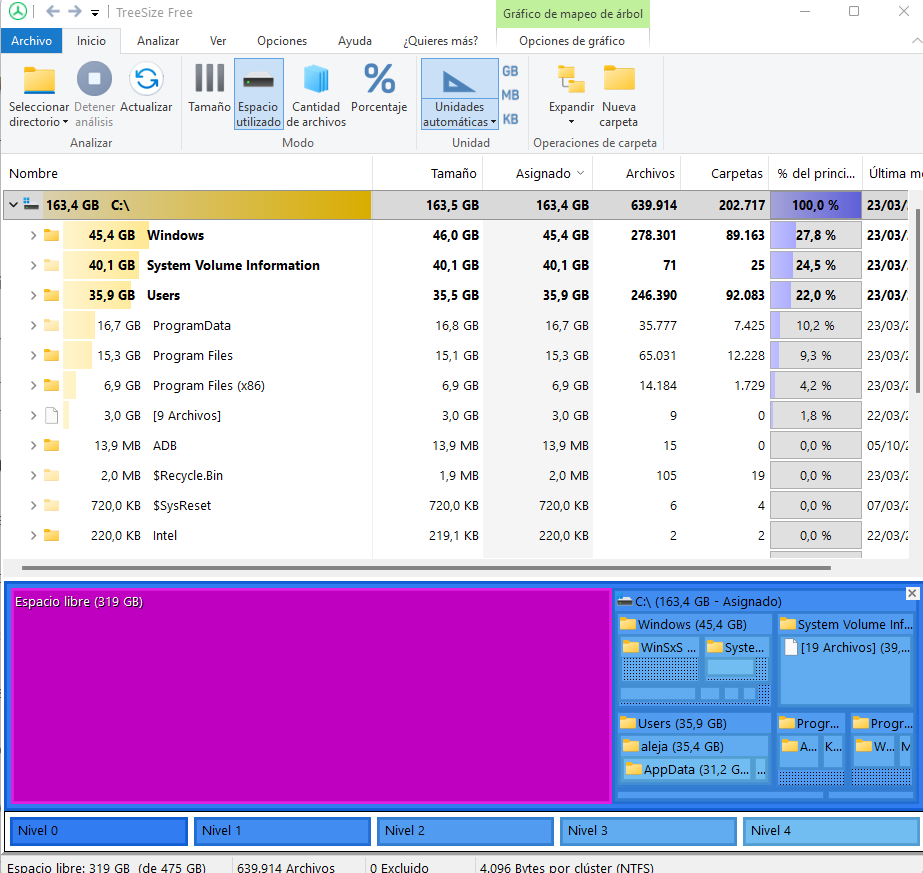
Similar a WinDirStat pero con una vista de árbol más tradicional. Descarga desde jam-software.com. Funciona muy bien y es más rápido en discos grandes.
Estas herramientas son increíblemente útiles para descubrir archivos ISO de 5 GB que descargaste hace años y olvidaste, carpetas de proyectos viejos que ocupan 20 GB, o backups duplicados.
Qué NO debes borrar (evita problemas)
En tu afán de liberar espacio, hay cosas que definitivamente NO debes tocar:
La carpeta Windows (C:\Windows). Nunca elimines archivos de aquí manualmente; puedes romper Windows completamente.
Carpeta Program Files / Program Files (x86). Aquí están instalados los programas; si quieres eliminar programas, hazlo desde «Desinstalar programas», nunca borrando carpetas directamente.
Archivos con extensiones .dll, .sys, .exe del sistema. Si no sabes qué son, no los toques.
Carpetas de AppData. Aunque ocupen espacio, contienen configuraciones de programas; borrar algo aquí puede hacer que programas dejen de funcionar.
System32. Obviamente, jamás elimines nada de C:\Windows\System32.
Básicamente, si Windows te pide confirmación de administrador para eliminar algo, párate a pensar si realmente deberías hacerlo. La mayoría de archivos de usuario (tus fotos, documentos, descargas) no requieren permisos especiales para eliminarse; si Windows te los pide, probablemente sea un archivo del sistema.
Cuánto espacio libre deberías mantener
Mínimo recomendable: 15 – 20% del disco libre, o al menos 20 – 30 GB.
Windows necesita espacio para actualizaciones, archivos temporales cuando instalas programas, memoria virtual (archivo de paginación) y operaciones generales. Si tienes menos del 10% libre, el PC empezará a ir lento, las actualizaciones fallarán y tendrás problemas.
Ideal: 20 – 30% libre. Así tienes margen cómodo.
Si tienes un disco de 256 GB, intenta mantener al menos 50 – 60 GB libres; si es de 512 GB, unos 100 GB; si es de 1 TB, 200 GB.
Prevención: Cómo evitar quedarte sin espacio en el futuro
Una vez hayas recuperado espacio:
Activa el Sensor de almacenamiento para limpieza automática mensual; así los archivos temporales no se acumulan tanto.
Limpia la caché de navegadores cada 2 – 3 meses; ponlo en tu calendario como recordatorio.
Desinstala programas cuando dejes de usarlos, no los dejes instalados «por si acaso». Siempre puedes reinstalar si realmente los necesitas después.
Usa servicios en la nube para archivos grandes que no necesitas tener siempre en el PC; Google Drive, OneDrive, Dropbox te dan espacio gratuito (15 GB, 5 GB, 2 GB respectivamente).
Revisa Descargas regularmente; es común descargar archivos, usarlos y olvidarte de eliminarlos. Cada mes o dos, abre Descargas y limpia lo que ya no necesitas.
Si puedes, actualiza a un SSD más grande cuando sea posible. Un SSD de 1 TB cuesta ahora entre 60 – 90€, y tener espacio suficiente elimina este estrés para siempre.
Conclusión: 20 – 50 GB recuperados sin sacrificar nada
Siguiendo los métodos de este artículo, la mayoría de usuarios pueden recuperar fácilmente entre 20 y 50 GB de espacio sin borrar ni un solo archivo importante. He visto casos de PCs que recuperaron 80 – 100 GB solo eliminando Windows.old, limpiando cachés y desinstalando programas olvidados.
Lo más importante es hacerlo de forma sistemática y segura; no borres cosas al azar esperando que funcione. Empieza por los métodos más seguros (Sensor de almacenamiento, Liberador de espacio) y solo avanza a los más manuales si necesitas más espacio todavía.
Tu disco C: no tiene por qué estar constantemente al límite, haciendo que el PC vaya lento y causándote estrés cada vez que intentas instalar algo. Un poco de limpieza regular, unos 30 minutos cada dos o tres meses, mantiene el PC funcionando suave y con espacio de sobra.
¿Tu PC va lento además de tener poco espacio?
Lee: [Por Qué Mi Ordenador Va Lento de Repente: Causas y Soluciones Completas]
¿Necesitas desinstalar programas problemáticos?
Consulta: [Cómo Desinstalar Programas en Windows que No se Pueden Borrar]
¿Cuánto espacio lograste recuperar?
Cuéntame en los comentarios qué método te funcionó mejor y cuántos GB liberaste; puede que tu experiencia anime a alguien más a hacer esa limpieza que lleva meses posponiendo.





Deja un comentario