
¿Tu ordenador hace más ruido que antes? ¿Se calienta sin motivo aparente? ¿Va más lento desde hace unos meses aunque no hayas instalado nada nuevo? La respuesta puede estar literalmente en el polvo acumulado dentro de tu PC.
Limpiar el ordenador por dentro es una de las tareas de mantenimiento más importantes que existen, y también una de las más ignoradas. La mayoría de usuarios nunca lo hace, y eso tiene consecuencias reales: más calor, más ruido, más lentitud y, en casos extremos, componentes que se queman antes de tiempo.
La buena noticia es que no necesitas ser un experto. Con los materiales correctos y siguiendo este paso a paso, cualquier persona puede limpiar su PC en menos de 30 minutos sin romper absolutamente nada.
¿Cada cuánto tiempo hay que limpiar el PC?
No hay una regla fija, pero como orientación general:
Cada 6 – 12 meses es lo recomendable para la mayoría de usuarios en un entorno doméstico normal.
Sin embargo, deberías limpiar antes si:
- Tienes mascotas en casa (el pelo de animales obstruye filtros y ventiladores muy rápido)
- Fumas cerca del ordenador (la nicotina se pega a los componentes y es muy difícil de eliminar)
- El PC está en el suelo (acumula mucho más polvo que sobre una mesa)
- Vives en una zona con mucho polvo o arena
- El ordenador lleva más de un año sin limpiarse
¿Cómo saber si ya toca limpiar? Señales claras:
- Los ventiladores hacen más ruido de lo normal
- El PC se calienta más que antes
- El rendimiento ha bajado sin motivo aparente
- Si miras con una linterna por las ranuras de ventilación y ves acúmulo de polvo gris
Qué pasa si no limpias el PC nunca
Mucha gente piensa que el polvo es solo estético. Esto es un error y estas son las consecuencias reales de no limpiar el ordenador:
1. Sobrecalentamiento: El polvo actúa como una manta aislante. Los ventiladores no pueden expulsar el calor correctamente y la temperatura sube. Una CPU que debería ir a 60°C puede llegar a 90°C o más.
2. Throttling (bajada automática de rendimiento): Cuando el procesador detecta que está demasiado caliente, reduce su velocidad automáticamente para no quemarse. Tu PC va lento no porque sea viejo, sino porque está ahogado de calor.
3. Vida útil reducida: El calor excesivo y continuo degrada los componentes electrónicos mucho más rápido. Un PC bien mantenido puede durar 8 – 10 años. Uno lleno de polvo, bastante menos.
4. Apagones inesperados: Si la temperatura llega a niveles críticos, el sistema se apaga solo como medida de protección. Si tu PC se apaga sin previo aviso, el polvo puede ser el culpable.
5. Fallos en el disco duro: Los discos mecánicos (HDD) son especialmente sensibles al calor. El polvo puede acortar su vida útil y aumentar el riesgo de pérdida de datos.
Qué necesitas para limpiar el PC (materiales)
Lo bueno es que no necesitas gastar mucho dinero. Esto es todo lo que vas a necesitar:
Imprescindible:
- Aire comprimido en spray (bote de aire): Es la herramienta más importante. Cuesta entre 5 – 10€ en cualquier tienda de informática o Amazon. Sirve para soplar el polvo sin tocarlo. Este bote de aire comprimido de Amazon te puede servir.
- Paño de microfibra: Para limpiar superficies externas y componentes sin rayar. Puedes usar cualquiera como este de Amazon.
Muy recomendable:
- Pincel de cerdas suaves: Para soltar polvo incrustado en zonas difíciles antes de usar el aire comprimido.
- Destornillador Phillips (estrella): Para abrir la carcasa del PC. La mayoría usan tornillos estándar.
- Pulsera antiestática (o tocar metal antes de empezar): Para evitar descargas eléctricas que podrían dañar componentes.
Opcional pero útil:
- Aspirador de baja potencia: Para recoger el polvo que cae al suelo. NUNCA lo uses directamente sobre los componentes.
- Pasta térmica: Si el PC tiene más de 3 – 4 años, aprovechar para renovarla es buena idea (lo explico más adelante).
Lo que NO debes usar:
- ❌ Aspirador doméstico directamente sobre los componentes (genera estática y puede succionar piezas pequeñas)
- ❌ Trapos húmedos o mojados
- ❌ Alcohol que no sea isopropílico (puede dejar residuos)
- ❌ Sopladores eléctricos a alta potencia

Antes de empezar: precauciones importantes
Esta es la parte que más asusta a la gente, pero es muy sencilla si sigues estas reglas:
1. Apaga el PC completamente No vale suspensión ni hibernación. Apagado total desde Windows y luego desenchufado de la corriente. Pulsa el botón de encendido 2 – 3 veces después de desenchufarlo para descargar los condensadores.
2. Descarga la electricidad estática La estática es el único peligro real al manipular componentes. Para evitarla:
- Opción barata: Toca la carcasa metálica del PC (con el cable de tierra conectado) antes de tocar nada
- Opción ideal: Usa una pulsera antiestática conectada a tierra como esta de Amazon.
3. Trabaja en una superficie adecuada
- Mesa de madera o plástico: perfecto
- Alfombra: evítala (genera estática)
- Sobre la cama: no, por lo mismo que lo anterior.
4. No toques los contactos dorados Los módulos de RAM, tarjetas gráficas y otros componentes tienen contactos dorados en la parte inferior. No los toques con los dedos (la grasa puede oxidarlos).
5. Trabaja en un lugar con buena luz Una linterna o lámpara de escritorio te ayudará a ver el polvo en los rincones.
Guía paso a paso: cómo limpiar el PC por dentro
Paso 1: Prepara el espacio de trabajo
Lleva el PC a una mesa amplia con buena iluminación. Pon un paño o periódico debajo para recoger el polvo que caiga. Ten a mano todos los materiales.
Paso 2: Abre la carcasa
La mayoría de torres de PC se abren quitando los tornillos de la parte trasera del panel lateral izquierdo (mirando el PC de frente). Suelen ser 2 tornillos Phillips o de mariposa.
En algunos modelos modernos hay un sistema de apertura rápida sin tornillos: solo tienes que deslizar o presionar el panel.
Si tienes un portátil: El proceso es diferente y más delicado. Ve directamente a la sección «Limpiar un portátil» más abajo.
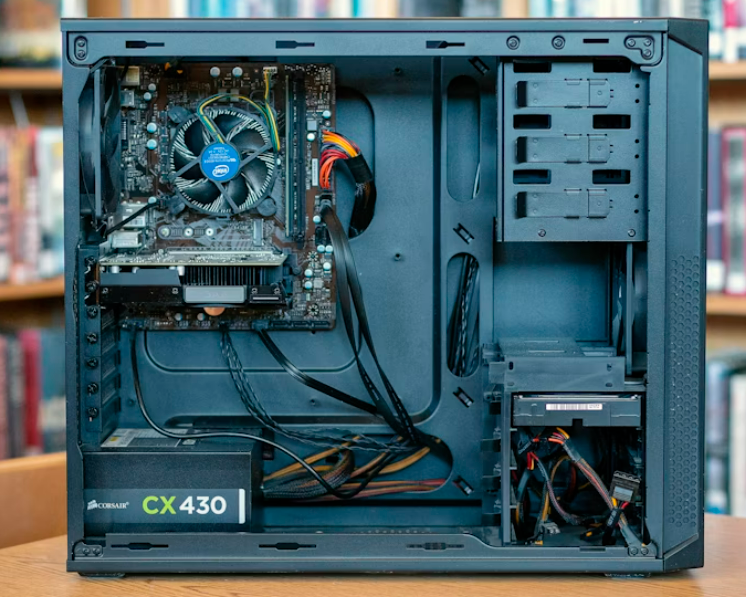
Paso 3: Haz una inspección visual
Antes de tocar nada, mira el interior con una linterna y evalúa el nivel de suciedad:
- Polvo fino y uniforme: Limpieza normal, no hay problema
- Capas gruesas de polvo gris: Lleva tiempo sin limpiarse, requiere más cuidado
- Polvo apelmazado y amarillento: Puede haber humedad o humo de cigarrillo, limpieza más a fondo
Identifica las zonas con más acumulación: normalmente los ventiladores, el disipador del procesador y la rejilla de entrada de aire.
Paso 4: Limpia con aire comprimido
Este es el paso principal. El truco está en hacerlo correctamente:
Cómo usar el bote de aire correctamente:
- Agita el bote antes de usarlo
- Mantenlo siempre en posición vertical (si lo inclinas o volteas sale líquido refrigerante que puede dañar componentes)
- Usa ráfagas cortas de 2 – 3 segundos, no chorro continuo
- Mantén una distancia de 10 – 15 cm de los componentes
- Dirige el aire hacia las salidas de ventilación para expulsar el polvo hacia fuera
Orden recomendado de limpieza:
a) Ventiladores: Sujeta las aspas con un dedo mientras soplas (si no, el viento del bote los hace girar a alta velocidad, lo que puede dañar los rodamientos a largo plazo). Sopla entre las aspas para sacar el polvo acumulado.
b) Disipador del procesador (CPU): Es el componente con más aletas metálicas, normalmente en el centro de la placa. Sopla entre las aletas de arriba a abajo y de lado a lado. Es donde más polvo se acumula.
c) Tarjeta gráfica (si la tienes): Sopla los ventiladores igual que los de la caja y las aletas del disipador.
d) Placa base: Sopla en general por toda la superficie, prestando atención a los rincones y conectores.
e) Fuente de alimentación: Sopla por la rejilla exterior. No abras la fuente de alimentación, es peligroso por los condensadores que retienen carga eléctrica.
f) Filtros de entrada de aire: Muchas cajas tienen filtros de malla en las entradas de aire. Sácalos si son desmontables y límplalos con el pincel y el aire comprimido.
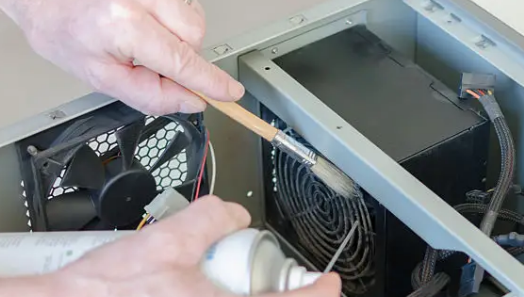
Paso 5: Usa el pincel para el polvo incrustado
En zonas donde el aire comprimido no llega bien o el polvo está muy pegado, usa el pincel de cerdas suaves para soltarlo primero y luego sopla con el aire.
Especialmente útil en:
- Entre las aletas del disipador de CPU muy apretadas
- Esquinas de la carcasa
- Ranuras de expansión (PCI)
- Alrededor de los puertos traseros
Paso 6: Limpia el exterior de la carcasa
Con el paño de microfibra ligeramente humedecido (no mojado), limpia el exterior de la carcasa: paneles, rejillas, botones y puertos USB traseros.
Para los puertos USB y otros conectores, usa el pincel seco para sacar el polvo del interior.
Paso 7: Cierra y comprueba
Antes de cerrar, da un último vistazo al interior con la linterna para asegurarte de que no queda polvo visible en zonas críticas.
Cierra el panel lateral, atornilla (sin apretar en exceso) y vuelve a conectar todo.
Enciende el PC y comprueba:
- ¿Los ventiladores hacen menos ruido?
- ¿La temperatura ha bajado? (Puedes usar HWMonitor o el propio BIOS)
- ¿Va más fluido?
Si has hecho bien la limpieza, la respuesta a las tres preguntas debería ser sí.
Cómo limpiar un portátil
Los portátiles son más complicados que los sobremesas porque el acceso al interior es más limitado. Hay dos niveles:
Nivel 1: Limpieza externa (sin abrir)
Si no te atreves o no sabes abrir tu portátil, puedes hacer una limpieza básica:
- Apaga completamente y desenchufa
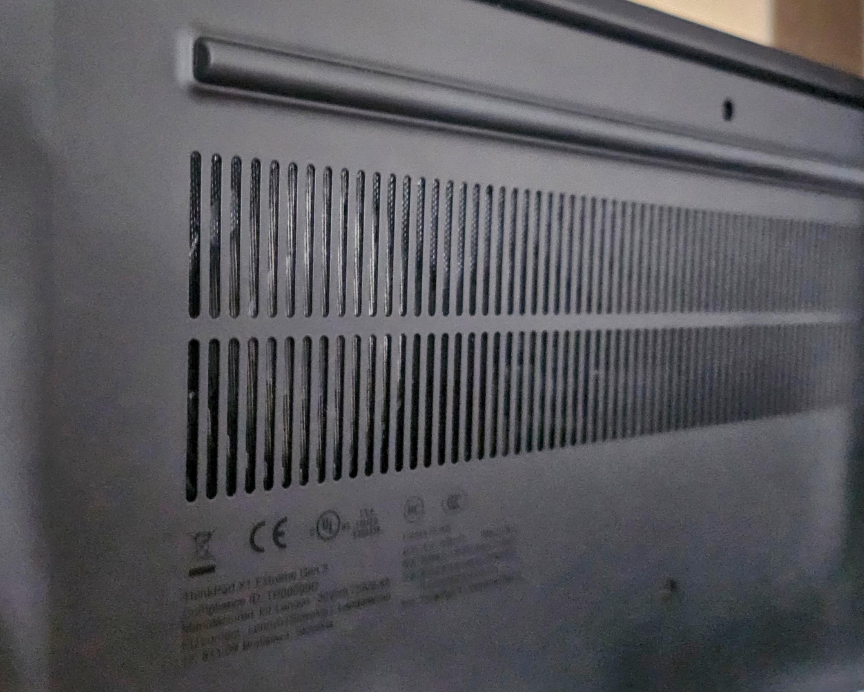
- Voltea el portátil y localiza las rejillas de ventilación (suelen estar en la parte inferior o en los laterales)
- Usa el aire comprimido en las rejillas con ráfagas cortas
- Limpia el teclado soplando entre las teclas
- Usa el paño de microfibra para la pantalla y el exterior
Esta limpieza básica elimina parte del polvo, pero no es tan efectiva como abrir el equipo.
Nivel 2: Limpieza abriendo el portátil
Para una limpieza completa necesitas abrir la tapa trasera. El proceso varía mucho según el modelo, pero en general:
- Busca en YouTube: «abrir [tu modelo de portátil]» — hay vídeos para prácticamente todos los modelos
- Normalmente hay tornillos Phillips en la parte inferior (algunos están escondidos bajo pegatinas o patas de goma)
- Una vez abierto, limpia con aire comprimido igual que en el sobremesas
- Presta especial atención al ventilador y al disipador, que en portátiles se obstruyen mucho más rápido
Importante: Abrir el portátil puede anular la garantía en algunos modelos. Si está en garantía, consulta antes con el fabricante.
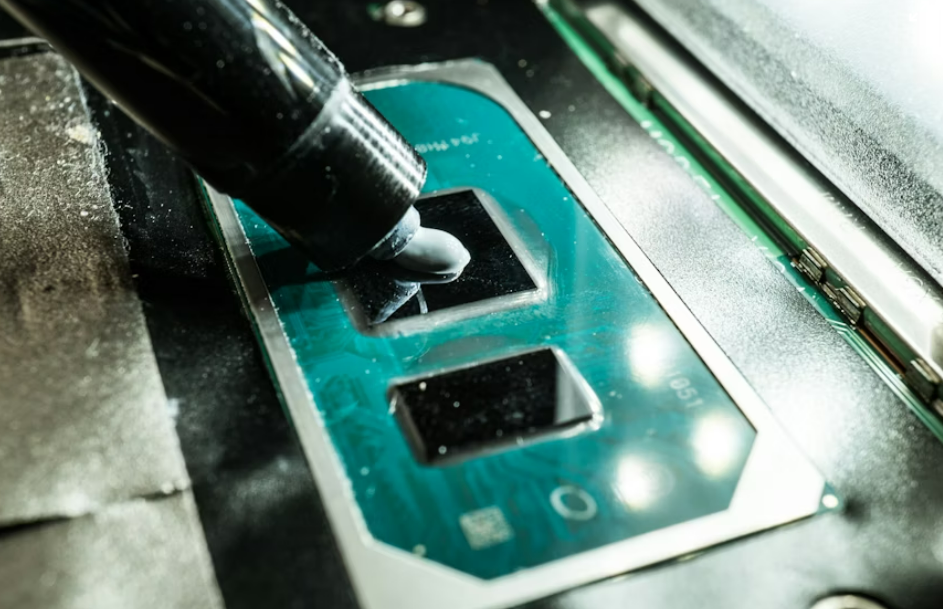
Bonus: ¿Cuándo cambiar la pasta térmica?
La pasta térmica es el material que hay entre el procesador y su disipador. Conduce el calor del chip al disipador para que el ventilador lo expulse.
Con el tiempo, la pasta térmica se seca y pierde eficacia. Esto aumenta la temperatura del procesador de forma significativa.
¿Cuándo cambiarla?
- Si el PC tiene más de 3 – 4 años sin mantenimiento
- Si después de limpiar el polvo las temperaturas siguen siendo altas
- Si el procesador alcanza temperaturas de 90°C o más en uso normal
¿Es difícil cambiarla?
No demasiado, pero requiere más cuidado que la limpieza normal:
- Quita el disipador del procesador (suelen tener 4 tornillos o clips)
- Limpia la pasta vieja del procesador y del disipador con alcohol isopropílico y un paño de microfibra
- Aplica una gota pequeña (del tamaño de un guisante) de pasta nueva en el centro del procesador
- Vuelve a colocar el disipador y aprieta los tornillos en diagonal (no en círculo) para repartir bien la pasta
Si nunca lo has hecho, busca un vídeo específico de tu procesador antes de intentarlo.
Errores comunes al limpiar el PC (y cómo evitarlos)
Error 1: Usar el aspirador doméstico directamente
El aspirador genera electricidad estática que puede dañar los componentes. Úsalo solo para recoger el polvo que cae al suelo, nunca cerca de los componentes.
Error 2: Inclinar el bote de aire comprimido
Si inclinas o volteas el bote, sale líquido refrigerante en lugar de aire. Ese líquido puede dañar los componentes. Siempre en posición vertical.
Error 3: No sujetar los ventiladores al soplar
Si dejas que los ventiladores giren libremente con el chorro de aire, pueden girar a velocidades para las que no están diseñados y dañar los rodamientos. Sujeta siempre las aspas con un dedo.
Error 4: Tocar los contactos dorados
Los módulos de RAM, tarjetas gráficas y otras tarjetas tienen contactos dorados en la base. La grasa de los dedos puede causar oxidación y problemas de conexión. Si los tienes que manipular, toca solo los bordes de plástico.
Error 5: Apretar tornillos en exceso
Al volver a montar todo, aprieta los tornillos con firmeza pero sin pasarte. La placa base y los componentes son de materiales que se pueden agrietar si se fuerza demasiado.
Error 6: Olvidar desenchufar el PC
Parece obvio, pero se olvida. Limpiar con el PC enchufado es peligroso. Siempre apagado y desenchufado.
Error 7: No limpiar los filtros de polvo
Muchas cajas tienen filtros de malla desmontables. Si no los limpias (o directamente no sabes que existen), el polvo seguirá entrando igual que antes.
¿Cuánto mejora el rendimiento después de limpiar?
Depende del estado previo, pero estos son resultados típicos:
- Temperatura del procesador: Puede bajar entre 10 – 20°C en casos de mucha suciedad
- Ruido de los ventiladores: Notablemente menor (los ventiladores no tienen que trabajar tan fuerte)
- Rendimiento general: Si había throttling por temperatura, puede mejorar significativamente
- Velocidad del PC: Indirectamente mejor, porque el procesador ya no reduce su velocidad por calor
Si tu PC iba lento y después de limpiar sigue igual, el problema es otro. Echa un vistazo a nuestro artículo [Por Qué Mi Ordenador Va Lento de Repente: Causas y Soluciones Completas 2026] para identificar la causa.
Checklist de limpieza: guárdala para la próxima vez
Usa esta lista cada vez que limpies el PC:
- [ ] PC apagado y desenchufado
- [ ] Descarga estática hecha (toca metal o usa pulsera)
- [ ] Panel lateral abierto
- [ ] Ventiladores limpiados (sujetando las aspas)
- [ ] Disipador de CPU limpiado
- [ ] Tarjeta gráfica limpiada
- [ ] Placa base soplada en general
- [ ] Fuente de alimentación soplada por fuera
- [ ] Filtros de polvo limpiados
- [ ] Exterior de la carcasa limpiado
- [ ] Pasta térmica renovada (si toca)
- [ ] PC cerrado y comprobado
Conclusión: 30 minutos que pueden alargar la vida de tu PC años
Limpiar el PC por dentro no es complicado, no es peligroso si sigues las precauciones básicas y tiene un impacto real en el rendimiento, la temperatura y la vida útil del equipo.
Resumen de lo más importante:
- Limpia cada 6 – 12 meses (antes si tienes mascotas o el PC está en el suelo)
- El material imprescindible es solo un bote de aire comprimido (5 – 10€)
- Nunca uses el aspirador directamente sobre los componentes
- Sujeta siempre los ventiladores al soplar
- Renueva la pasta térmica si el PC tiene más de 3 – 4 años
¿Después de limpiar el PC sigue calentándose más de lo normal? Lee nuestro próximo artículo sobre [Qué Temperatura es Normal en un PC y Cómo Controlarla] para saber si tus temperaturas son correctas.
¿Tu ordenador sigue tardando mucho en arrancar después de la limpieza? Consulta [El Ordenador Tarda Mucho en Arrancar: 12 Causas y Soluciones Definitivas] donde cubrimos todas las causas posibles.
¿Has limpiado ya tu PC? Cuéntame en los comentarios cuánto polvo tenía y si notaste mejora. ¡Siempre sorprende la cantidad de suciedad que se acumula!




Deja un comentario