Windows 11 lleva ya un tiempo en el mercado y quizás estás pensando en actualizar; o peor, intentaste actualizar y Windows te dice que tu PC no es compatible. Te quedas ahí confundido porque tu ordenador funciona perfectamente bien, no es tan viejo, pero Microsoft insiste en que no cumple los requisitos.
Lo frustrante es que los mensajes de error son vagos; te habla de TPM 2.0, Secure Boot, procesadores compatibles y otras cosas técnicas que no entiendes. Solo quieres saber una cosa simple: ¿puedo instalar Windows 11 o no? Y si no puedo, ¿por qué exactamente y qué opciones tengo?
Microsoft puso requisitos mucho más estrictos para Windows 11 que para Windows 10; dejó fuera millones de PCs perfectamente funcionales por razones que no siempre tienen sentido para el usuario común. En este artículo te voy a explicar exactamente qué necesita tu PC para Windows 11, cómo comprobarlo paso a paso, y qué hacer si no cumple los requisitos.
Por qué Windows 11 es tan exigente (y controvertido)
Antes de entrar en requisitos técnicos, vale la pena entender por qué Microsoft decidió ser tan restrictivo con Windows 11.
La razón oficial: Seguridad y rendimiento. Microsoft dice que los requisitos estrictos aseguran que Windows 11 funcione de forma segura, fluida y con las características modernas que implementaron.
La razón real (parcial): Obligar a la gente a comprar PCs nuevos. Procesadores de hace 5 – 6 años perfectamente capaces de correr Windows 11 quedaron fuera de la lista oficial, lo cual huele a presión de fabricantes de PCs para mover inventario.
Lo polémico: PCs con procesadores Intel de 7ª generación (2016 – 2017) o AMD Ryzen de 1ª generación (2017) quedaron excluidos, a pesar de que técnicamente pueden ejecutar Windows 11 sin problemas. Microsoft puso el corte en Intel 8ª gen y AMD Ryzen 2000, dejando millones de PCs funcionales como «incompatibles».
La buena noticia: Hay formas de instalar Windows 11 en PCs «incompatibles», aunque con algunos riesgos y limitaciones que explicaré más adelante.
Los requisitos oficiales de Windows 11 (en cristiano)
Vamos a ver qué pide Microsoft y qué significa cada cosa realmente.
Procesador (CPU)
Requisito oficial: Intel Core de 8ª generación o posterior, AMD Ryzen 2000 o posterior, Qualcomm Snapdragon 850 o posterior.
En la práctica: Tu procesador debe ser de 2017 – 2018 o más nuevo. Procesadores más viejos, aunque sean potentes, quedan fuera oficialmente.
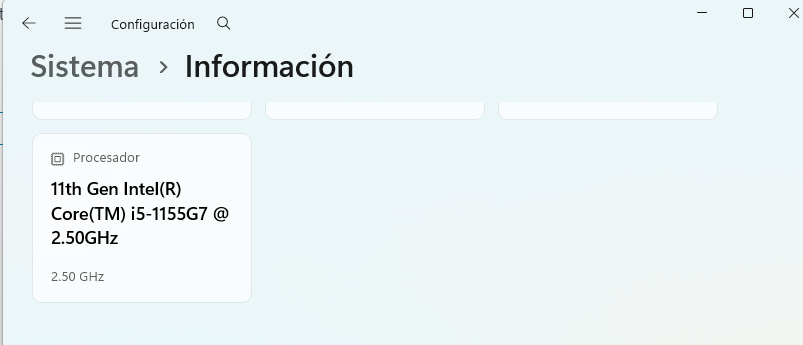
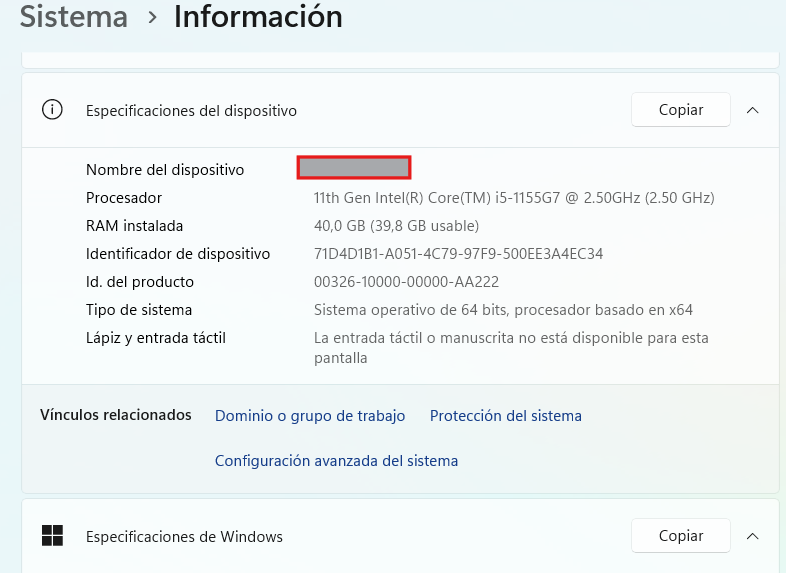
Cómo saber qué procesador tienes:
- Presiona Windows + Pausa (o Windows + i, ve a Sistema, Acerca de o Información)
- Verás algo como «Intel Core i5-8250U» o «AMD Ryzen 5 2600»
- El número después del guion indica la generación
Ejemplos:
- i5-7500 = 7ª generación (NO compatible oficialmente)
- i5-8250U = 8ª generación (compatible)
- i7-10700 = 10ª generación (compatible)
- Ryzen 5 1600 = 1ª generación (NO compatible)
- Ryzen 5 2600 = 2ª generación (compatible)
RAM (Memoria)
Requisito oficial: 4 GB mínimo.
En la práctica: Técnicamente arranca con 4 GB, pero es insufrible de lento. Para uso real necesitas mínimo 8 GB de memoria.
Cómo comprobarlo:
- Windows + Pausa, verás cuánta RAM tienes instalada
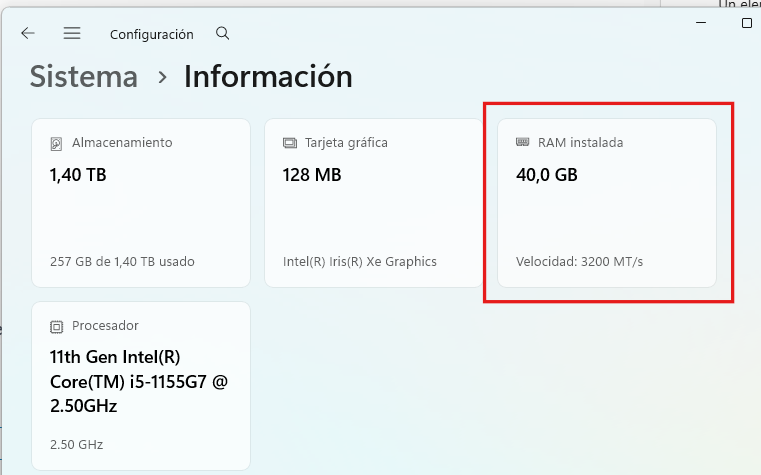
Si tienes menos de 8 GB, considera ampliar la RAM antes de actualizar a Windows 11 ya que mejora radicalmente el rendimiento.
Lee el siguiente artículo para enterarte mejor del tema: [Cómo Saber si Mi PC Necesita Más RAM: Síntomas, Comprobación y Cuánta Necesito]
Almacenamiento
Requisito oficial: 64 GB de espacio libre.
En la práctica: Necesitas más; después de instalar Windows 11 y actualizaciones, te quedan apenas 20 – 30 GB libres. Recomendable: 120 – 240 GB libres para estar cómodo.
Cómo comprobarlo:
- Abre «Este equipo» en el explorador de archivos
- Mira el espacio libre en el disco C:
Si tienes menos de 64 GB libres, necesitas liberar espacio antes de actualizar.
Lee: [Cómo Liberar Espacio en Windows sin Borrar Nada Importante]
TPM 2.0 (el requisito más problemático)
Requisito oficial: TPM (Trusted Platform Module) versión 2.0.
¿Qué es TPM? Es un chip de seguridad en la placa base que guarda claves de cifrado y otras funciones de seguridad. Piensa en él como una caja fuerte digital dentro de tu PC.
El problema: Muchos PCs de 2015 a 2018 tienen TPM 1.2 o directamente no tienen TPM. Otros lo tienen pero está desactivado en la BIOS.
En la práctica: Este es el requisito que más PCs deja fuera, y el más controvertido porque no afecta realmente el rendimiento; solo es para funciones de seguridad que la mayoría de usuarios nunca usan.
Secure Boot
Requisito oficial: Compatible y habilitado.
¿Qué es Secure Boot? Una función de seguridad que solo permite arrancar sistemas operativos «firmados» digitalmente, evitando que malware arranque antes que Windows.
El problema: PCs antiguos con BIOS legacy (no UEFI) no soportan Secure Boot. Otros lo soportan pero está desactivado.
En la práctica: Fácil de activar si tu PC lo soporta (explicaré cómo más adelante).
Pantalla y gráfica
Requisito oficial:
- Pantalla de 9″ o mayor con resolución 720p mínimo
- Gráfica compatible con DirectX 12 o posterior con driver WDDM 2.0
En la práctica: Cualquier PC de los últimos 10 años cumple esto sin problema. No es un requisito limitante real.
Cómo comprobar si tu PC es compatible (método oficial)
Microsoft tiene una herramienta que comprueba automáticamente si tu PC cumple todos los requisitos.
PC Health Check (Comprobación de estado del PC)
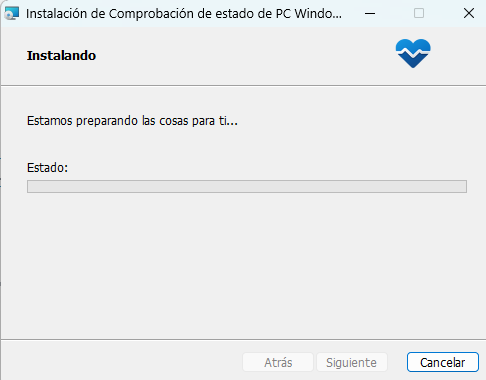
Descargar la herramienta:
Ve a microsoft.com y busca «PC Health Check» o «Comprobación de estado del PC». Descarga e instala la herramienta oficial de Microsoft.
Como usarla:
Abre «PC Health Check». Verás un botón grande que dice «Comprobar ahora» bajo «Presentamos Windows 11».
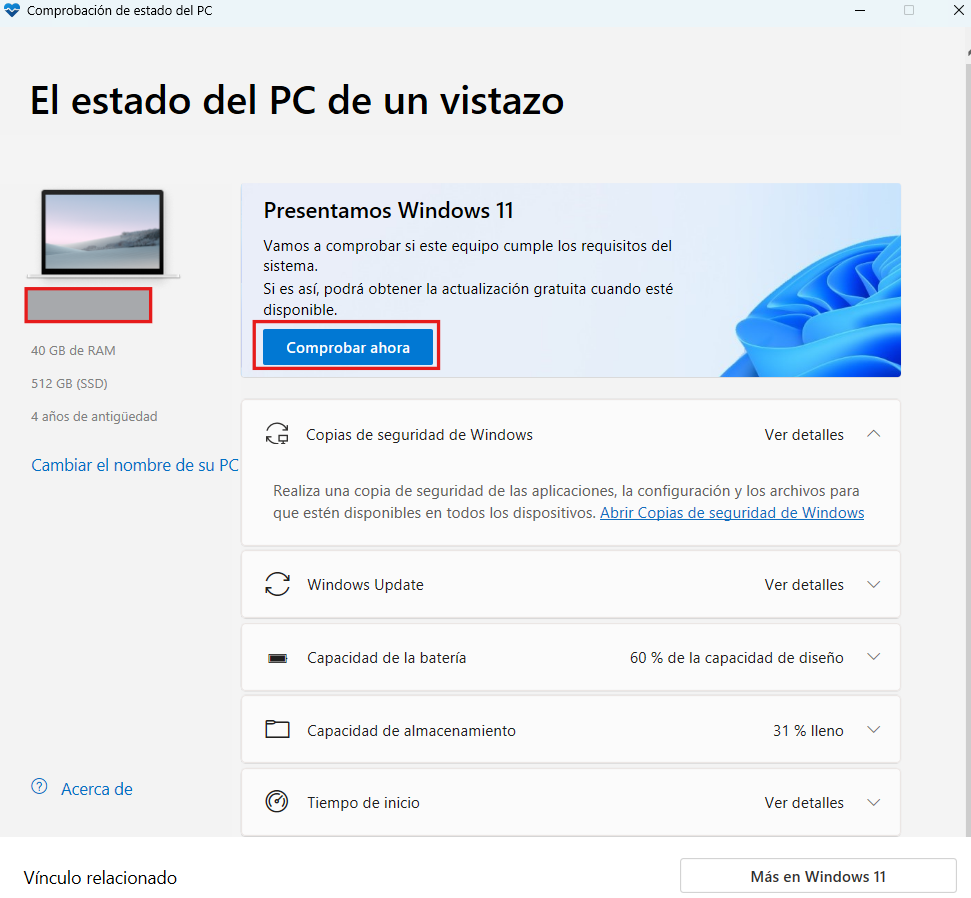
Haz clic y espera unos segundos. Te dirá una de dos cosas:
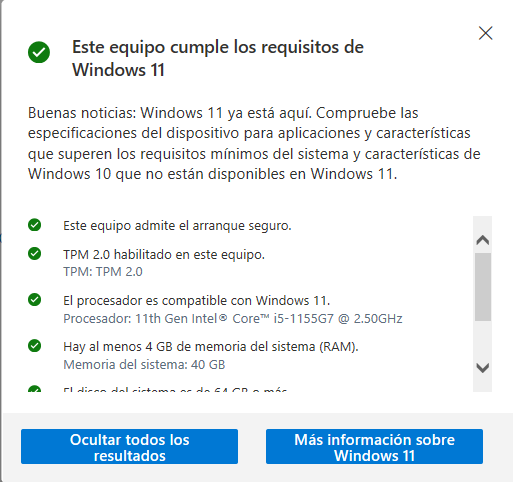
«Este PC cumple los requisitos de Windows 11» – Enhorabuena, puedes actualizar sin problemas. Windows Update te ofrecerá la actualización eventualmente, o puedes forzarla manualmente.
«Este PC no puede ejecutar Windows 11» – Te mostrará qué requisito específico falla. Por ejemplo:
- «El procesador no es compatible»
- «Este PC debe tener TPM 2.0»
- «Este PC debe admitir Secure Boot»
Anota exactamente qué te dice que falla; lo necesitarás para las siguientes secciones.
Cómo comprobar cada requisito manualmente
Si quieres verificar cada requisito sin instalar herramientas de Microsoft, aquí cómo hacerlo:
Comprobar procesador compatible
Método 1 – Lista oficial de Microsoft:
Busca en Google «lista procesadores compatibles Windows 11». Microsoft tiene listas oficiales PDF para Intel y AMD.
Busca tu procesador en la lista. Si no está, oficialmente no es compatible.
Método 2 – Regla general:
Intel Core de 8ª gen o posterior (2017+): Compatible
Intel Core de 7ª gen o anterior: NO compatible oficialmente
AMD Ryzen serie 2000 o posterior (2018+): Compatible
AMD Ryzen serie 1000: NO compatible oficialmente
Comprobar TPM
Windows 10:
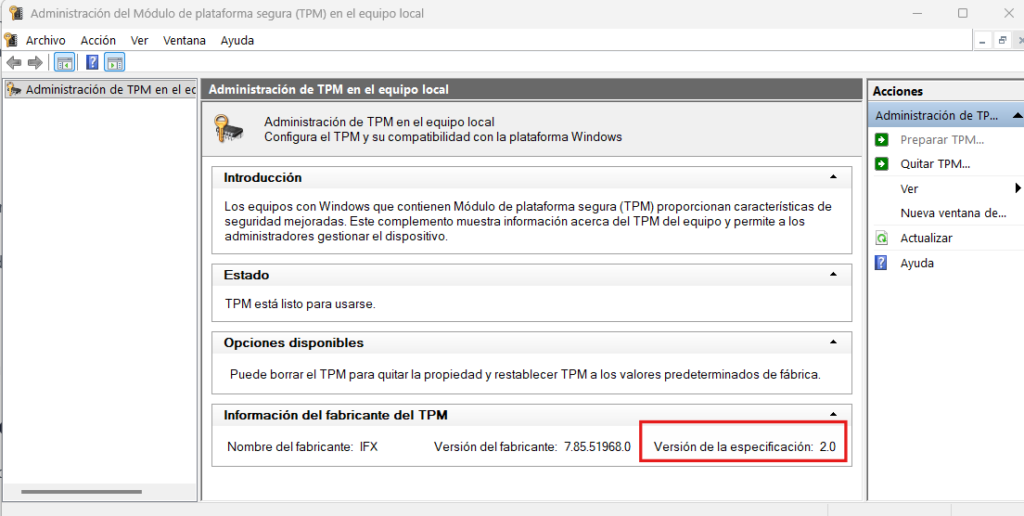
Presiona Windows + R, escribe tpm.msc y Enter.
Si se abre una ventana, verás en «Información del fabricante del TPM» la versión. Dice algo como «Versión de especificación: 2.0» o «1.2».
Si dice 2.0: Cumples el requisito.
Si dice 1.2: No cumples oficialmente.
Si dice «No se encuentra TPM compatible»: Tu PC no tiene TPM o está desactivado en BIOS.
Activar TPM en la BIOS (si lo tienes pero está desactivado)
Muchos PCs tienen TPM pero viene desactivado de fábrica.
Reinicia el PC y entra en la BIOS (presiona F2, Supr, F12 o Esc al arrancar).
Busca una sección llamada:
- «Security»
- «Advanced»
- «Trusted Computing»
Dentro, busca opciones como:
- «TPM Device»
- «TPM State»
- «Security Device Support»
- «PTT» (Intel) o «fTPM» (AMD)
Cámbialo a «Enabled» o «Available».
Guarda cambios (F10) y sal. Reinicia y vuelve a comprobar con tpm.msc.
Comprobar Secure Boot
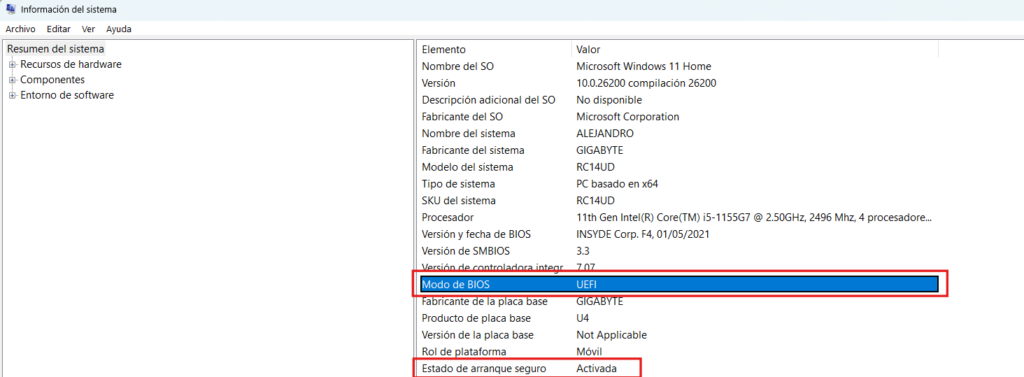
Presiona Windows + R, escribe msinfo32 y Enter.
Busca la línea «Modo de BIOS». Puede decir:
- «UEFI»: Tu PC soporta Secure Boot (aunque puede estar desactivado)
- «Legacy»: Tu PC NO soporta Secure Boot (BIOS antigua)
Si dice UEFI, busca la línea «Estado de arranque seguro»:
- «Activado»: Ya lo tienes habilitado
- «Desactivado»: Está soportado pero desactivado (puedes activarlo)
Activar Secure Boot en la BIOS
IMPORTANTE: Solo hazlo si tu modo de BIOS es UEFI. Si es Legacy, no puedes activar Secure Boot.
Entra en la BIOS (F2, Supr, etc. al arrancar).
Busca una sección llamada «Boot» o «Security».
Busca «Secure Boot» y cámbialo de «Disabled» a «Enabled».
ADVERTENCIA: En algunos PCs, activar Secure Boot puede hacer que Windows no arranque si fue instalado en modo Legacy. Si después de activarlo el PC no arranca, vuelve a entrar en BIOS y desactívalo de nuevo.
Guarda (F10) y reinicia.
Qué hacer si tu PC NO es compatible
Si tu PC no cumple los requisitos oficiales, tienes varias opciones; cada una con sus pros y contras.
Opción 1: Quedarte en Windows 10 (la más sensata)
Pros:
- Windows 10 ha recibido actualizaciones de seguridad hasta octubre de 2025
- Funciona perfectamente bien; no te estás perdiendo nada crítico
Contras:
- Después de octubre 2025, no hay más parches de seguridad (aunque el sistema sigue funcionando)
- No tendrás las características nuevas de Windows 11 (que honestamente son mayormente cosméticas)
Mi recomendación: Si tu PC funciona bien con Windows 10, quédate ahí hasta que necesites cambiar de PC. Windows 11 no ofrece mejoras suficientemente grandes como para justificar comprar hardware nuevo solo por eso.
Opción 2: Actualizar componentes específicos
Si solo te falta un requisito menor, puede que valga la pena actualizar:
RAM insuficiente: Ampliar de 4 GB a 8 – 16 GB vale la pena aunque actualmente los precios están disparados.
Disco lleno: Cambiar a un SSD más grande (500 GB – 1 TB) cuesta relativamente barato y además hace el PC mucho más rápido. Merece mucho la pena.
TPM desactivado: Gratis, solo activarlo en BIOS.
Procesador incompatible: NO vale la pena. Cambiar procesador implica normalmente cambiar también placa base y RAM (200 a 400€ mínimo). A ese precio, mejor esperar a que los precios se estabilicen algo y comprar un PC nuevo completo.
Opción 3: Instalar Windows 11 saltándote los requisitos (arriesgado)
Sí, es posible instalar Windows 11 en PCs que no cumplen los requisitos oficiales. Hay métodos para saltar las comprobaciones de TPM, Secure Boot y procesador.
Métodos populares:
- Modificar el registro durante la instalación
- Usar herramientas de terceros como Rufus para crear USB de instalación modificado
- Scripts que desactivan las comprobaciones
ADVERTENCIAS IMPORTANTES:
Microsoft no recomienda esto oficialmente. Puedes tener problemas como:
- Windows Update podría negarse a instalar actualizaciones futuras
- Funciones de seguridad pueden no funcionar correctamente
- En teoría, Microsoft podría bloquear estas instalaciones en futuras actualizaciones (aunque hasta ahora no lo ha hecho)
- No recibirás soporte oficial de Microsoft
Además, estás por tu cuenta: Si algo sale mal, no puedes quejarte a Microsoft.
Mi recomendación: Solo hazlo si realmente necesitas Windows 11 por alguna razón específica (software que solo funciona en 11, desarrollador que necesita probar, etc.). Para uso normal, quedarse en Windows 10 es más seguro.
Si decides hacerlo: Busca tutoriales actualizados de fuentes fiables (ejemplo: «instalar Windows 11 sin TPM tutorial 2026»). Los métodos cambian con cada actualización de Windows 11.
Opción 4: Comprar un PC nuevo (el objetivo de Microsoft)
Si tu PC tiene más de 6 – 7 años y no cumple requisitos, quizás sea momento de considerar uno nuevo.
Cuándo tiene sentido:
- Tu PC es lento en general, no solo por Windows
- Necesitas más potencia para trabajo/juegos
- El hardware empieza a fallar (disco duro con problemas, RAM defectuosa, etc.)
Cuándo NO tiene sentido:
- Tu PC funciona perfectamente con Windows 10
- Solo quieres Windows 11 «porque sí»
- El único problema es un requisito artificial (TPM, procesador de lista)
Windows 10 vs Windows 11: ¿Te estás perdiendo mucho?
Seamos honestos sobre las diferencias reales.
Cambios visuales:
- Menú Inicio centrado (puedes ponerlo a la izquierda como Windows 10)
- Esquinas redondeadas en las ventanas
- Algunos iconos rediseñados
- Menú de configuración ligeramente reorganizado
Características nuevas destacables:
- Widgets (útiles para algunos, ignorados por la mayoría)
- Integración con Microsoft Teams (si no lo usas, irrelevante)
- Layouts de ventanas mejorados (Snap Layouts)
- Soporte para apps de Android (mediante Amazon Appstore, limitado)
- DirectStorage para juegos (útil solo con SSD NVMe rápidos y juegos que lo soporten)
Lo que perdiste en Windows 11:
- Barra de tareas menos personalizable
- No puedes desagrupar ventanas en la barra de tareas
- Menú contextual de clic derecho tiene dos niveles (molesto)
- Algunas funciones clásicas movidas o eliminadas
Veredicto honesto: Windows 11 es básicamente Windows 10 con una capa de pintura nueva. No hay características revolucionarias que justifiquen actualizar un PC que no cumple requisitos o comprar hardware nuevo solo por esto.
Si tienes Windows 10 funcionando bien, no te estás perdiendo nada crítico.
Preguntas frecuentes
¿Puedo seguir usando Windows 10 después de octubre 2025?
Sí. Seguirá funcionando perfectamente. Solo dejará de recibir actualizaciones de seguridad. Para uso doméstico con antivirus actualizado y sentido común, no es el fin del mundo.
Para empresas o usuarios que manejan datos sensibles, sí es más preocupante.
¿Microsoft me forzará a actualizar a Windows 11?
No. A diferencia de la transición Windows 7/8 a 10, Microsoft no está forzando la actualización. Puedes quedarte en Windows 10 todo lo que quieras.
Mi procesador es potente pero «incompatible», ¿tiene sentido?
No, no tiene sentido. Es una decisión de Microsoft discutible. Un i7-7700K (7ª gen, 2017) es perfectamente capaz de correr Windows 11 sin problemas, pero quedó fuera de la lista oficial por razones más comerciales que técnicas.
¿Las versiones piratas pueden actualizar a Windows 11?
Windows 10 sin licencia válida no puede actualizar oficialmente a Windows 11. Necesitas una licencia genuina.
¿Comprar una licencia de Windows 11 hace que mi PC sea compatible?
No. Los requisitos son de hardware, no de licencia. Si tu PC no tiene TPM 2.0 o procesador compatible, comprar una licencia no cambia nada.
Conclusión: No es el fin del mundo si no eres compatible
Si tu PC no cumple los requisitos de Windows 11, no entres en pánico ni corras a comprar un ordenador nuevo. Windows 10 funcionará perfectamente bien hasta octubre 2025 como mínimo, y probablemente seguirá siendo utilizable bastante después de esa fecha.
Las diferencias entre Windows 10 y 11 son mayormente cosméticas; no hay ninguna característica revolucionaria en Windows 11 que justifique gastar cientos de euros solo para actualizarlo.
Si tu PC cumple requisitos o solo te falta activar TPM/Secure Boot, adelante, actualiza sin problemas. Si no cumple por procesador «incompatible» pero el PC funciona bien, quédate en Windows 10 tranquilamente; estás bien donde estás.
Y si decides saltarte los requisitos e instalar Windows 11 de todas formas, hazlo sabiendo los riesgos y teniendo backups de tus datos importantes.
¿Necesitas actualizar otros componentes además del sistema operativo? Lee: [Cómo Actualizar los Drivers en Windows: Guía Completa]
¿Tu PC va lento y piensas que es por Windows 10? Puede ser otra cosa: [Por Qué Mi Ordenador Va Lento de Repente: Causas y Soluciones Completas 2026]
¿Tu PC es compatible con Windows 11?
Cuéntame en los comentarios qué procesador tienes y si pasó la comprobación de Microsoft. Si no pasó, ¿te vas a quedar en Windows 10 o planeas actualizar de todas formas?


Deja un comentario