
¿Tu ordenador suena como un avión a punto de despegar?, ¿Notas la carcasa caliente al tocarla y los ventiladores no paran de girar a toda velocidad haciendo un ruido insoportable?
Todo esto se debe a uno de los problemas más comunes y más molestos que puede tener un PC y lo peor es que mucha gente lo ignora pensando que es «normal» o que su ordenador ya es viejo, cuando en realidad casi siempre tiene solución fácil.
El calor excesivo y el ruido de ventiladores son síntomas, no el problema en sí. Y en este artículo voy a enseñarte exactamente cómo identificar la causa real detrás de esos síntomas y, lo más importante, cómo solucionarlo paso a paso.
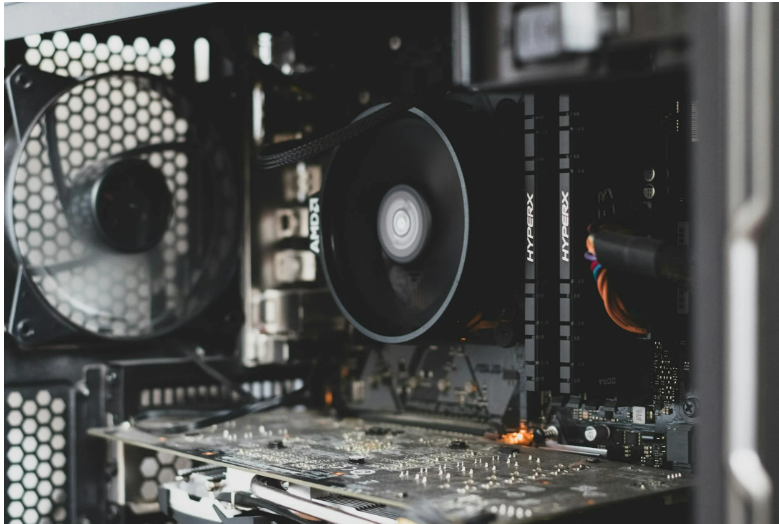
Por qué tu PC se calienta y hace ruido (explicación muy rápida)
Para entender el problema, necesitas saber cómo funciona la refrigeración en el ordenador:
- Los componentes generan calor cuando trabajan (ya sea el procesador, la gráfica, la propia placa base, etc.)
- Los ventiladores expulsan ese calor hacia fuera del chasis
- Cuando hay más calor del normal, los ventiladores giran más rápido para y poder expulsar más calor
- Por lo tanto, a Más velocidad tenemos más ruido
Por lo tanto, si tu PC hace mucho ruido, lo más probable sea porque los ventiladores están trabajando a tope intentando combatir un exceso de calor.
La pregunta clave aquí es: ¿Por qué hay tanto calor?
Esa es la causa real que tenemos que encontrar y solucionar y así solucionando eso, los ventiladores reducirán su velocidad y por la tanto el ruido disminuirá.
Las 10 causas más comunes (y cómo identificarlas)
Voy a ir de las más frecuentes a las menos comunes. Empieza comprobando la primera, y si no es esa, pasa a la siguiente.
Causa 1: Polvo acumulado (la causa más común con diferencia)
Probabilidad de que sea el problema es del 70%
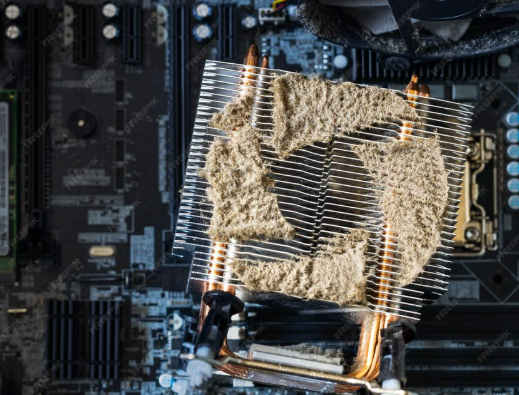
El polvo es el asesino silencioso de cualquier PC. Se acumula en ventiladores, disipadores y rejillas, bloqueando el flujo de aire. El resultado: el calor no puede salir, los ventiladores giran más rápido, y todo empeora.
Cómo identificar si este es tu problema:
- El PC lleva más de 6 – 12 meses sin limpiarse desde que lo compraste o limpiaste por última vez
- Si miras por las rejillas de ventilación con una linterna, es posible que veas acumulación gris
- El problema ha ido empeorando progresivamente con el tiempo
- Si tienes mascotas en casa o el PC está en el suelo suele ser habitual que la acumulación se produzca más rápido
Solución a este problema:
Limpia el PC a fondo. No es nada complicado y el impacto es brutal.
Lee nuestra guía completa: [Cómo Limpiar el PC por Dentro sin Romper Nada: Guía Paso a Paso]. En solo 30 minutos puedes bajar las temperaturas entre los 10 – 20°C.
Causa 2: Pasta térmica seca o mal aplicada
Probabilidad de que esta sea la causa es del 20%
La pasta térmica es el material que conecta el procesador con su disipador. Su función es transmitir el calor del chip al disipador para que el ventilador lo expulse.
Con el tiempo (3 – 5 años), la pasta se seca y pierde eficacia. El procesador puede subir 15 – 20°C solo por esto, provocando que los ventiladores aceleren para expulsar ese exceso de calor.
Cómo identificar si este es tu problema:
- El PC tiene más de 3 – 4 años sin cambiar la pasta
- La CPU está mucho más caliente que antes (comprueba con HWMonitor)
- El ruido de los ventiladores aumentó de golpe hace poco
- Acabas de montar el PC y genera mucho calor (puede ser que la pasta térmica esté mal aplicada)
Solución:
Cambiar la pasta térmica. Para ello, necesitas:
- Pasta térmica nueva (5 – 10€): Arctic MX-4, Noctua NT-H1
- Alcohol isopropílico (para limpiar la vieja)
- Paño de microfibra
Paso a paso:
- Quita el disipador del procesador (normalmente 4 tornillos o clips)
- Limpia la pasta vieja con alcohol isopropílico
- Aplica una gota pequeña (tamaño guisante) en el centro del procesador
- Vuelve a montar el disipador
Mejora esperada: 10 – 20°C menos en la CPU.
Causa 3: Ventiladores configurados en modo «performance» o defectuosos
Probabilidad del 15%
A veces puede ser que el problema no es que haya mucho calor, sino que por algún motivo los ventiladores están mal configurados y giran más rápido de lo necesario. O también si un ventilador está bloqueado, roto, o no funciona correctamente, los demás ventiladores deben girar más rápido para compensar.
Cómo identificar si este es tu problema:
- El ruido es constante, no solo cuando usas programas pesados
- Los ventiladores van al 100% incluso con el PC en reposo
- Uno de los ventiladores suena diferente (rozamiento, traqueteo)
- Acabas de tocar la configuración de la BIOS o instalar software de control de ventiladores
Solución:
Si están mal configurados:
- Entra en la BIOS (F2, Supr o Esc al arrancar)
- Busca «Fan Control», «Q-Fan», «Smart Fan»
- Cambia de «Performance/Turbo» a «Balanced» o «Silent» o algo similar según tu BIOS o tu software de control
- Guarda y reinicia
Si un ventilador está roto:
- Con el PC apagado, gira manualmente cada ventilador con el dedo
- Si alguno no gira libremente o hace ruido, está defectuoso
- Cámbialo (cuestan entre 10 – 20€). SI tienes dudas pon comentario y echo una mano para elegirlo
Causa 4: Mala ventilación del espacio (PC en sitio cerrado)
Probabilidad de que este sea el problema es el 10%
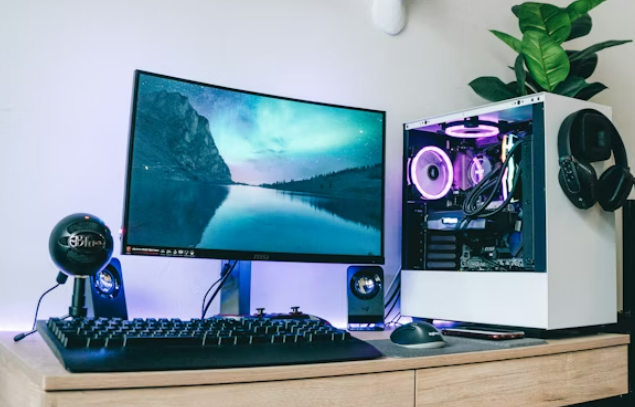
Si tu PC está metido en un mueble cerrado, pegado a la pared o rodeado de objetos, el aire caliente que expulsa no tiene adónde ir y vuelve a entrar.
Es como intentar refrescarte con un abanico en una habitación cerrada.
Cómo identificar si este es tu problema:
- El PC está dentro de un mueble con puertas o cajón
- Está pegado completamente a la pared trasera
- Las rejillas de ventilación están bloqueadas por cables u objetos
- La habitación es pequeña y cerrada sin ventilación
Solución:
- Saca el PC del mueble o deja las puertas abiertas
- Sepáralo 10 – 15 cm de la pared trasera
- Despeja las rejillas de ventilación (delantera, trasera, superior)
- Abre una ventana si la habitación está muy cerrada
Mejora esperada: 5 – 10°C.
Causa 5: Programas o procesos consumiendo recursos en segundo plano
Probabilidad de un 10%
A veces el PC hace ruido porque realmente está trabajando mucho, aunque tú no lo notes. Puede haber programas en segundo plano consumiendo CPU o GPU al 100%.
Cómo identificar si este es tu problema:
- El ruido es intermitente, no constante
- El PC va lento además de hacer ruido
- Acabas de instalar un programa nuevo
- El ventilador se acelera sin que estés haciendo nada aparente
Solución:
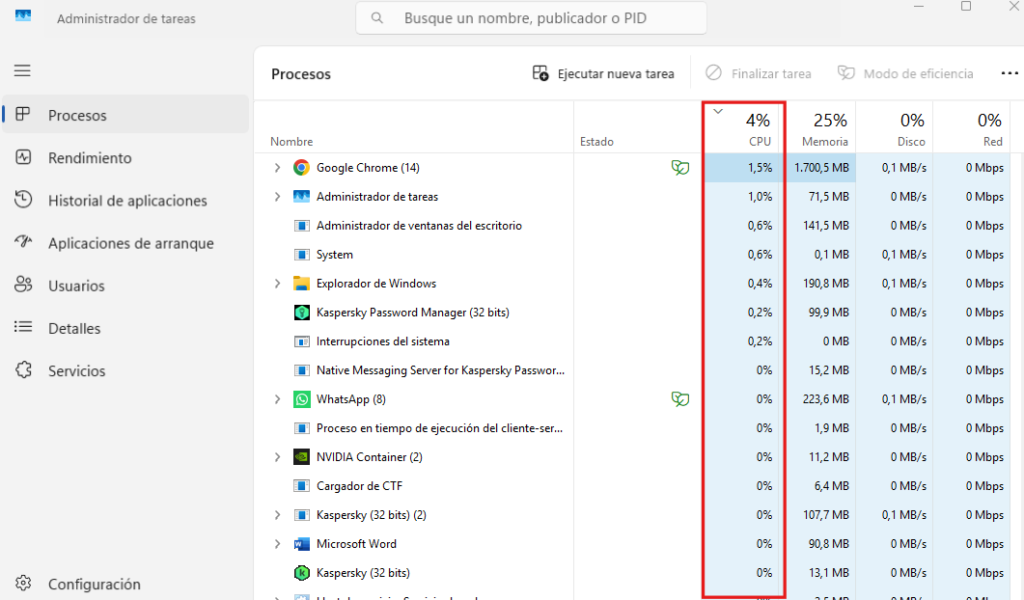
- Abre el Administrador de tareas (Ctrl + Shift + Esc)
- Ve a la pestaña «Procesos»
- Ordena por «CPU» haciendo clic en esa columna
- Busca procesos usando el 50 – 100% de CPU constantemente
Culpables típicos:
- Windows Update descargando/instalando actualizaciones
- Antivirus haciendo análisis
- Malware/virus (si ves procesos con nombres raros)
- Chrome con 50 pestañas abiertas
- Programas de minería de criptomonedas (si alguien infectó tu PC mediante la descarga de software ilegal o versiones pirata)
Qué hacer:
- Si es Windows Update, déjalo terminar
- Si es tu antivirus, configura los análisis para horarios específicos
- Si es malware, haz un análisis con Malwarebytes
- Cierra Chrome o pestañas que no necesites
Causa 6: Temperatura ambiente alta (verano, habitación calurosa)
Probabilidad sobre el 5%
Esto es física básica: si la habitación está a 30°C en verano, tu PC irá más caliente que si está a 20°C en invierno.
Cómo identificar si este es tu problema:
- El problema solo aparece en verano o días muy calurosos
- La habitación está muy caliente (sin ventilación, mucho sol)
- En invierno el PC va perfecto
Solución:
No puedes cambiar el clima, pero puedes:
- Usar aire acondicionado o ventilador en la habitación
- Cerrar cortinas para que no entre sol directo
- Mejorar la ventilación de la habitación
- Ajustar las curvas de ventiladores para ser más agresivos en verano
Nota: Es normal que el PC vaya 5 – 10°C más caliente en verano. Es física básica, no un problema en sí.
Causa 7: Disipador de CPU insuficiente o mal montado
Probabilidad del 5%
Si tienes un procesador potente (i7, i9, Ryzen 7, Ryzen 9) y el disipador que vino con él (disipador de serie), puede ser insuficiente, especialmente bajo carga.
O puede estar mal montado, lo que reduce su eficacia.
Cómo identificar si este es tu problema:
- Tienes un procesador de gama alta
- Usas el disipador de serie (el que venía en la caja)
- La CPU supera los 85 – 90°C bajo carga
- El disipador se mueve si lo empujas ligeramente (mal montado)
Solución:
Si está mal montado:
- Apaga el PC
- Comprueba que los tornillos/clips del disipador estén bien apretados
- Asegúrate de que hace contacto completo con el procesador
Si es insuficiente:
Necesitas un disipador aftermarket (uno que no es el que viene de fábrica en algunas CPUs que los proporciona el mismo fabricante) mejor. Opciones:
- Refrigeración por aire: Noctua NH-D15, be quiet! Dark Rock Pro 4 (50 – 90€)
- Refrigeración líquida AIO: Corsair iCUE, NZXT Kraken (80 – 150€)
Mejora esperada: 15 – 25°C con un buen disipador.
📷 [IMAGEN AQUÍ] Búsqueda en Pexels: «cpu cooler tower heatsink» Alt text: «Disipador de torre para CPU con heatpipes de cobre»
Causa 8: Tarjeta gráfica sucia o con mal diseño de refrigeración
Probabilidad de un 5%
Si juegas o haces tareas gráficas intensivas, la gráfica puede ser la culpable del calor y ruido.
Las gráficas de gama alta generan MUCHO calor, y si están sucias o tienen un diseño de refrigeración malo (modelos de una sola ranura, versiones «blower»), pueden hacer mucho ruido.
Cómo identificar si este es tu problema:
- El ruido solo aparece cuando juegas o usas programas gráficos
- La GPU supera los 85 – 90°C (comprueba con HWMonitor o MSI Afterburner)
- Tienes una gráfica de gama alta (RTX 3070+, RX 6800+)
Solución recomendada:
Limpieza: Limpia los ventiladores y el disipador de la gráfica con aire comprimido (igual que el resto del PC).
Ajustar curva de ventiladores: Usa MSI Afterburner para crear una curva de ventiladores más suave (menos ruido a cambio de algo más de temperatura).
Undervolt (avanzado): Reducir ligeramente el voltaje de la gráfica baja la temperatura sin perder rendimiento. Busca guías específicas de tu modelo.
Cambiar disipador (muy avanzado): Algunos modelos permiten cambiar el sistema de refrigeración por uno aftermarket (Arctic Accelero, NZXT Kraken G12…). Requiere conocimientos.
Causa 9: Fuente de alimentación defectuosa o insuficiente
Probabilidad de un 3%
Una fuente de alimentación en mal estado puede sobrecalentarse y hacer mucho ruido.
O si es insuficiente para tu hardware (componentes muy potentes con fuente de poca potencia), trabaja forzada constantemente.
Cómo identificar si este es tu problema:
- El ruido viene claramente de la fuente de alimentación (parte inferior trasera del PC normalmente)
- El PC tiene componentes nuevos/potentes pero la fuente es vieja o de baja potencia
- Hay olor a quemado (señal de alarma grave)
- El PC se apaga solo bajo carga
Solución:
Si el ventilador de la fuente está sucio: Sopla aire comprimido por la rejilla exterior (NUNCA abras la fuente, es peligroso).
Si es insuficiente o defectuosa: Necesitas cambiarla. Calcula la potencia necesaria con una calculadora online (be quiet!, Cooler Master tienen calculadoras).
Marcas fiables: Corsair, Seasonic, be quiet!, EVGA.
IMPORTANTE: No escatimes en la fuente. Una mala fuente puede dañar todo el PC.
Causa 10: Overclocking o configuración de rendimiento extremo
Probabilidad sobre el 2%
Si has tocado la BIOS para aumentar la velocidad del procesador o la gráfica (overclocking), o has activado modos de rendimiento extremo, el calor y ruido son consecuencias normales.
Cómo identificar si este es tu problema:
- Has tocado la BIOS recientemente
- Has usado programas como MSI Afterburner, Ryzen Master, Intel XTU para hacer overclock
- El problema empezó justo después de cambiar configuraciones
Solución:
- Revierte el overclock a valores de fábrica
- O mejora la refrigeración si quieres mantener el overclock
Cómo diagnosticar tu problema específico (método paso a paso)
Si no sabes cuál de las 10 causas es la tuya, sigue este método:
Paso 1: Mide las temperaturas
Descarga HWMonitor (gratuito) y comprueba:
- ¿La CPU supera los 80°C bajo carga?
- ¿La GPU supera los 85°C?
- ¿Algún componente está anormalmente caliente?
Si las temperaturas son normales (consulta nuestro artículo [Qué Temperatura es Normal en un PC y Cómo Controlarla]), el problema puede ser solo de configuración de ventiladores.
Si están altas, sigue investigando con los siguientes pasos.
Paso 2: Comprueba el uso de CPU/GPU
Abre el Administrador de tareas:
- ¿Hay algún proceso usando el 50 – 100% de CPU constantemente?
- ¿La GPU está trabajando aunque no estés jugando?
Si es un sí, el problema son programas en segundo plano.
Paso 3: Inspección visual
Abre el PC y comprueba:
- ¿Hay polvo visible en ventiladores y disipadores?
- ¿Los ventiladores giran libremente?
- ¿El disipador de CPU está bien fijado?
- ¿Las rejillas de ventilación están despejadas?
Paso 4: Comprueba el entorno
- ¿El PC está en un lugar con buena ventilación?
- ¿La habitación está muy caliente?
- ¿Hay espacio alrededor del PC?
Soluciones ordenadas por impacto y facilidad
Si quieres ir directo al grano, estas son las soluciones más efectivas en orden:
| Solución | Dificultad | Coste | Mejora esperada |
|---|---|---|---|
| Limpiar el polvo | Baja | 5 – 10€ (aire comprimido) | 10 – 20°C |
| Cambiar pasta térmica | Media | 5 – 10€ | 10 – 15°C |
| Mejorar ventilación del espacio | Muy baja | 0€ | 5 – 10°C |
| Ajustar curva de ventiladores | Baja | 0€ | -5°C pero menos ruido |
| Añadir ventiladores a la caja | Baja | 10 – 20€ por ventilador | 5 – 10°C |
| Cambiar disipador de CPU | Media-Alta | 50 – 150€ | 15 – 25°C |
| Cambiar fuente de alimentación | Media | 60 – 150€ | Variable |
Mi recomendación: Empieza siempre por limpiar el polvo. Es barato, fácil y en el 70% de casos soluciona el problema.
Casos especiales: portátiles que se calientan y hacen ruido
Los portátiles son más complicados porque la refrigeración es mucho más limitada.
Soluciones para portátiles:
1. Limpieza de rejillas de ventilación (lo más importante)
Usa aire comprimido en las rejillas laterales o traseras en función de tu portátil. El polvo se acumula muy rápido en portátiles.
Mejora esperada: 10 – 15°C.
2. Base refrigeradora
Una base con ventiladores (20 – 30€) puede bajar 5 – 10°C y reduce mucho el ruido.
Modelos recomendados: Cooler Master NotePal, Klim Wind.
3. No uses el portátil sobre superficies blandas
Usarlo en la cama, el sofá, sobre la alfombra… bloquean las rejillas de ventilación y hacen que la temperatura suba. Siempre intenta tenerlo sobre una superficie dura como una mesa.
4. Limitar el procesador (si es necesario)
En casos extremos, puedes limitar la potencia del procesador:
- Panel de control > Opciones de energía
- Cambiar configuración avanzada del plan
- Administración de energía del procesador
- Estado máximo del procesador → Bájalo a 90 – 95%
Perderás algo de rendimiento pero bajarás calor y ruido significativamente.
5. Pasta térmica (requiere abrir el portátil)
Si el portátil tiene más de 3 años, cambiar la pasta térmica puede mejorar mucho.
Advertencia: Abrir portátiles es más delicado que sobremesas. Busca un tutorial específico de tu modelo en YouTube antes de intentarlo. Además, muchos tienen el procesador «integrado», por lo que no es posible cambiarles la pasta térmica.
Errores comunes al intentar solucionar el problema
Error 1: Usar el PC abierto sin la tapa lateral
Mucha gente piensa que quitar la tapa lateral mejora la refrigeración. Falso.
Las cajas están diseñadas con flujos de aire específicos (entrada frontal, salida trasera). Sin la tapa, el flujo se rompe y puede ir PEOR.
Excepción: En casos de emergencia temporal puede ayudar, pero no es una solución permanente.
Error 2: Poner ventiladores sin sentido
Añadir ventiladores está bien, pero tienen que estar bien orientados:
- Frontales/inferiores: Normalmente se usan para la entrada de aire (aspiran desde el exterior)
- Traseros/superiores: Son los de salida de aire (expulsan calor hacia el exterior)
Si los pones al revés, lo más probable es que empeores la refrigeración.
Error 3: Usar programas «optimizadores» que prometen bajar la temperatura
Los programas que prometen «enfriar tu PC con un click» son basura. No pueden hacer nada que tú no puedas hacer manualmente (y mucho mejor).
Excepción: MSI Afterburner, HWiNFO, SpeedFan son programas serios de control de ventiladores que te ayudan de forma fácil y semiautomática.
Error 4: Ignorar el problema
«Total, siempre ha hecho ruido» o «Es que la marca tal hace mucho ruido»→ No. El calor excesivo prolongado REDUCE LA VIDA ÚTIL de los componentes.
Un procesador que funciona a 90°C constantemente puede morir en 3 – 5 años. Uno a 70°C puede durar 10 – 15 años.
Cuándo llevar el PC a un técnico
Deberías considerar ayuda profesional si:
- Has probado las soluciones básicas (limpieza, pasta térmica) y no mejora
- Hay olor a quemado
- El PC se apaga solo bajo carga
- No te atreves a abrir el PC por miedo a romperlo
- Es un portátil y necesitas abrirlo para limpiarlo a fondo
Un técnico puede cobrar entre 20 – 50€ por limpieza + cambio de pasta térmica. Vale la pena si no te ves capaz.
Checklist: He solucionado el problema si…
Usa esta lista para confirmar que el problema está resuelto:
- [ ] Las temperaturas están por debajo de 80°C (CPU) y 85°C (GPU) bajo carga
- [ ] Los ventiladores no van al 100% constantemente
- [ ] El ruido ha bajado significativamente
- [ ] No hay apagones inesperados
- [ ] El rendimiento ha mejorado (si había throttling)
Si todas las casillas están marcadas, problema resuelto.
Conclusión: Calor y ruido tienen solución
Un PC que se calienta mucho y hace ruido no es normal y casi siempre tiene solución sin gastar mucho dinero.
Resumen de lo más importante:
- Causa 1 (70% de casos): Polvo acumulado → Solución: Limpiar
- Causa 2 (20%): Pasta térmica seca → Solución: Cambiarla
- Causa 3 (10%): Mala ventilación del espacio → Solución: Despejar y dar espacio
El 90% de los problemas se resuelven con limpieza y cambio de pasta térmica. Total: 10 – 20€ y 1 hora de trabajo.
No ignores el problema. El calor excesivo reduce la vida útil de tu PC y el ruido constante es insoportable. Ambos tienen solución.
¿Necesitas saber si tus temperaturas son normales? Lee [Qué Temperatura es Normal en un PC y Cómo Controlarla] para comparar tus valores.
¿No sabes cómo limpiar el PC? Consulta [Cómo Limpiar el PC por Dentro sin Romper Nada: Guía Paso a Paso] donde lo explico todo paso a paso.
¿Has solucionado ya el problema de tu PC? Cuéntame en los comentarios qué causa era y qué solución funcionó. ¡Ayudarás a otros con el mismo problema!






Deja un comentario