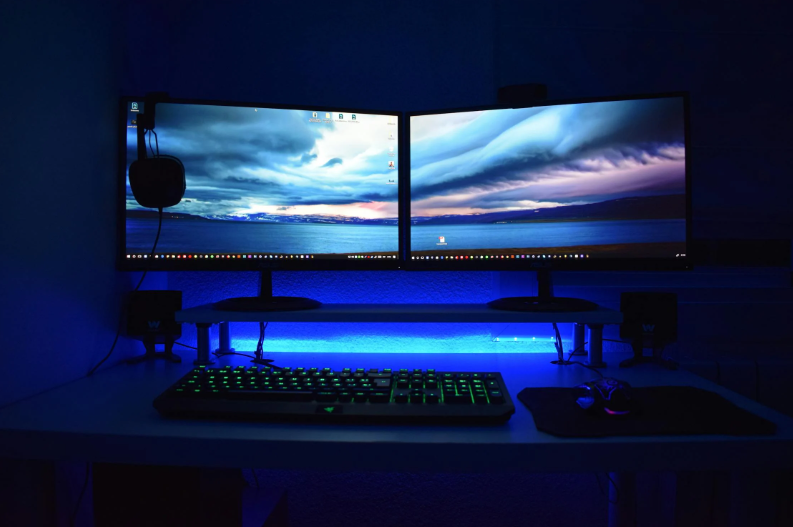
Acabas de comprar un segundo monitor, o has decidido usar esa pantalla vieja que tenías guardada; lo conectas al PC con ilusión pensando en lo productivo que vas a ser con dos pantallas… y nada. Windows no lo detecta. El monitor queda en negro, o peor aún, dice «Sin señal» mientras tu PC actúa como si no existiera.
Es frustrante, lo sé. Has revisado el cable tres veces, has encendido y apagado todo, pero ese segundo monitor se niega tercamente a funcionar. Antes de que te rindas y pienses que el monitor está roto o que tu PC es demasiado viejo, déjame decirte algo: en la mayoría de casos esto tiene solución, y normalmente es más simple de lo que imaginas.
Puede ser un cable defectuoso, una configuración que Windows cambió sin avisar o simplemente que tu gráfica necesita que le digas que sí, que puede usar dos pantallas a la vez. En este artículo vamos a revisar todo, paso a paso; desde lo más obvio hasta las soluciones más técnicas.
Por qué Windows no detecta el segundo monitor (las causas reales)
Antes de lanzarnos a las soluciones, vale la pena entender qué puede estar pasando. No siempre es el mismo problema; a veces es hardware, a veces software, y ocasionalmente es una combinación de ambos.
- El cable puede estar mal conectado o defectuoso: Parece obvio, pero es la causa número uno. Los cables HDMI y DisplayPort se aflojan con el tiempo, o simplemente están dañados internamente aunque por fuera parezcan perfectos.
- Tu tarjeta gráfica puede no tener suficiente potencia: Las gráficas integradas antiguas a veces solo soportan una pantalla; si intentas conectar dos, simplemente ignoran la segunda. También puede que hayas alcanzado el límite de pantallas que tu gráfica soporta.
- Windows está configurado para extender solo a la pantalla principal: A veces Windows detecta el monitor pero no lo activa automáticamente; necesitas decirle explícitamente que lo use.
- Los drivers de la gráfica están desactualizados o corruptos: Sin los drivers correctos, Windows no puede comunicarse bien con tu hardware; resultado: monitores que no se detectan o funcionan a medias.
- Estás usando el puerto equivocado: Si tienes tarjeta gráfica dedicada y conectas el segundo monitor a los puertos de la placa base (los integrados), no va a funcionar; esos puertos normalmente están desactivados cuando hay una gráfica dedicada instalada.
- El puerto o el cable son incompatibles: No todos los cables son iguales; hay adaptadores baratos que no funcionan bien, y hay puertos que físicamente se parecen pero no son compatibles entre sí.
Ahora que sabes qué puede estar fallando, vamos a solucionarlo.
Comprobaciones básicas (empieza por aquí, en serio)
Sé que probablemente ya revisaste esto, pero créeme: el 40% de problemas de segundo monitor se resuelven con estas comprobaciones «tontas». Vale la pena invertir cinco minutos antes de meternos en lo técnico.
¿El monitor está encendido?
Ya sé que suena ridículo, pero pasa más de lo que crees. Verifica que el botón de encendido del monitor esté pulsado; el LED debería estar en verde, azul o blanco (no en naranja/ámbar, que significa standby).
¿El cable está firmemente conectado en ambos extremos?
Desconecta el cable completamente tanto del PC como del monitor; luego vuelve a conectarlo presionando con firmeza hasta escuchar o sentir el click. Los cables HDMI y DisplayPort tienen pequeños seguros que deben encajar correctamente.
¿Probaste otro cable?
Este es el paso que más gente se salta y que más problemas resuelve. Los cables se dañan; por fuera parecen perfectos, pero internamente tienen cables rotos. Si tienes otro cable HDMI, DisplayPort o lo que sea que estés usando, cámbialo y prueba.
¿El monitor funciona como pantalla principal?
Conecta el segundo monitor en lugar del primero (desconecta el que funciona y conecta solo el problemático). Si ahora funciona, el monitor está bien; el problema es la configuración de dual monitor o la capacidad de tu gráfica. Si tampoco funciona así, entonces sí, el monitor o el cable pueden estar defectuosos.
¿Estás conectado a los puertos correctos?
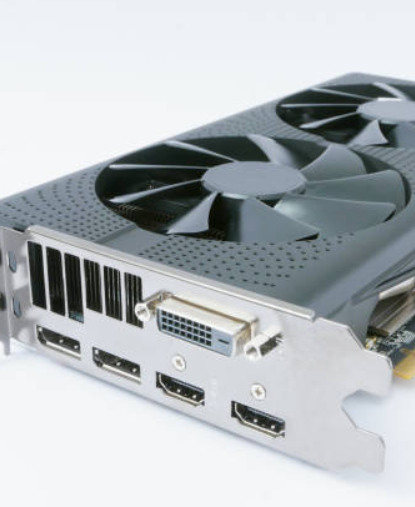
Esto es crítico. Si tienes una tarjeta gráfica dedicada (NVIDIA, AMD), debes conectar ambos monitores a los puertos de la gráfica. Los puertos de la placa base (normalmente horizontales, cerca de los puertos USB) suelen estar desactivados cuando hay una gráfica dedicada instalada.
Si verificaste todo esto y el monitor sigue sin detectarse, vamos a las soluciones propiamente dichas.
Solución 1: Forzar detección del monitor en Windows
A veces Windows detecta el monitor pero no lo activa; necesitas decirle manualmente que lo busque. Es simple y funciona en muchos casos.
En Windows 11:
Haz clic derecho en el escritorio y selecciona «Configuración de pantalla». Verás una representación de tus monitores; si solo aparece uno, baja hasta el final de la página donde dice «Varios monitores». Haz clic en el botón «Detectar» y espera unos segundos. Si Windows encuentra el segundo monitor, aparecerá en la parte superior como un segundo rectángulo.
En Windows 10:
El proceso es similar: clic derecho en el escritorio, «Configuración de pantalla», bajar hasta «Varios monitores» y hacer clic en «Detectar».
Si después de hacer clic en «Detectar» aparece el segundo monitor, selecciona cómo quieres usarlo en el menú desplegable justo debajo. Las opciones son:
- Extender: El segundo monitor actúa como extensión del primero (recomendado para productividad)
- Duplicar: Ambos monitores muestran lo mismo
- Mostrar solo en 1: Usa solo el monitor principal
- Mostrar solo en 2: Usa solo el segundo monitor
Elige «Extender» si quieres usar ambos monitores a la vez como un escritorio grande; luego haz clic en «Aplicar». El segundo monitor debería encenderse.
Solución 2: Verificar y cambiar el cable o puerto
Los cables son más frágiles de lo que parecen, especialmente los baratos. No todos los cables HDMI o DisplayPort son iguales; algunos son de tan mala calidad que funcionan a medias o directamente no funcionan.
Prueba otro cable
Si tienes otro cable disponible, úsalo. No importa si es de diferente tipo (por ejemplo, cambiar de HDMI a DisplayPort); lo importante es descartar que el problema sea el cable actual.
Prueba otro puerto en la gráfica
Si tu tarjeta gráfica tiene varios puertos HDMI o DisplayPort, prueba conectar el segundo monitor en otro puerto. A veces un puerto específico falla o está desactivado en la BIOS.
Cuidado con adaptadores baratos
Los adaptadores (por ejemplo, HDMI a VGA, DisplayPort a HDMI) de mala calidad causan muchos problemas. Si estás usando uno, asegúrate de que sea de buena marca; o mejor aún, usa un cable directo sin adaptadores si es posible.
Solución 3: Actualizar los drivers de la tarjeta gráfica
Drivers desactualizados o corruptos son una causa muy común de problemas con múltiples monitores. Windows puede no saber cómo manejar dos pantallas si el driver es viejo.
Para NVIDIA (GeForce):
Lo más fácil es usar GeForce Experience. Descárgalo desde nvidia.com si no lo tienes; ábrelo, ve a la pestaña «Drivers» y si hay una actualización disponible, descárgala e instálala. El proceso tarda unos 10 – 15 minutos; cuando termine, reinicia el PC y prueba de nuevo el segundo monitor.
Si prefieres hacerlo manualmente, ve a nvidia.com/drivers, selecciona tu modelo de gráfica y sistema operativo, descarga el driver más reciente y ejecútalo.
Para AMD (Radeon):
Descarga AMD Software: Adrenalin Edition desde amd.com. Una vez instalado, abre el programa y ve a la sección de actualizaciones; si hay un driver nuevo, instálalo. Reinicia después.
Para Intel (gráfica integrada):
Usa Intel Driver & Support Assistant; lo descargas desde intel.com, lo ejecutas, y él solo busca y descarga los drivers que necesitas. Es automático y bastante fiable.
Nota importante: Después de actualizar drivers de gráfica, reinicia siempre el PC. Muchos cambios no se aplican hasta que reinicias.
Lee nuestra guía completa si necesitas más detalles: [Cómo Actualizar los Drivers en Windows 10 y 11: Guía Completa]
Solución 4: Ajustar configuración en el panel de control de la gráfica
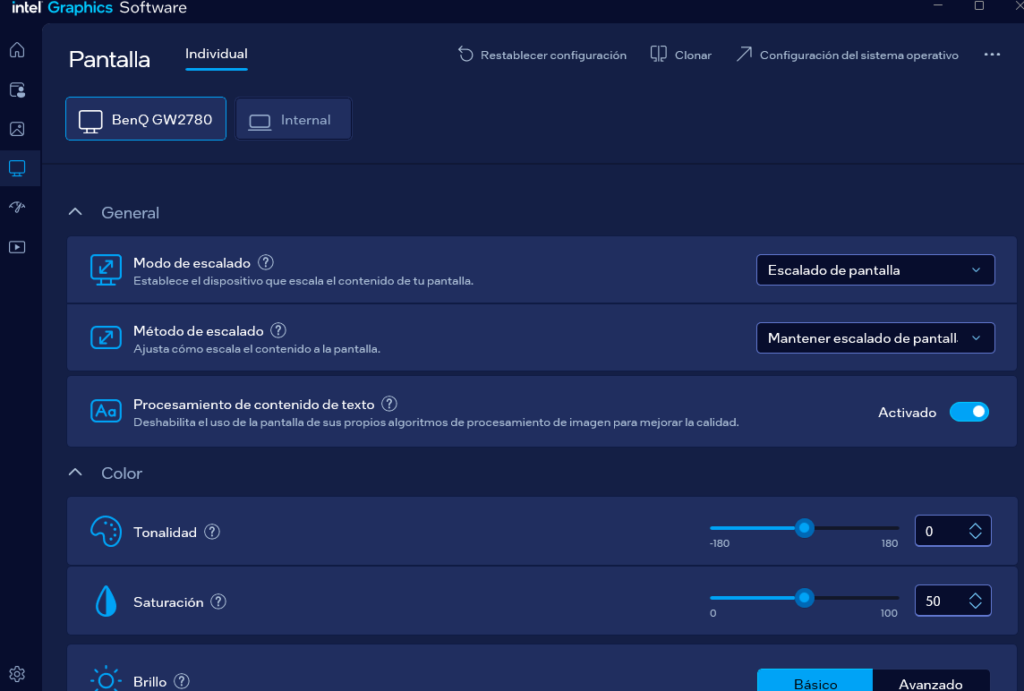
Además de la configuración de Windows, las tarjetas gráficas tienen su propio panel de control donde puedes forzar la detección de monitores.
NVIDIA Control Panel:
Haz clic derecho en el escritorio y selecciona «Panel de control de NVIDIA». En el menú de la izquierda, busca «Configurar varias pantallas» o «Set up multiple displays». Deberías ver una lista de monitores detectados; marca la casilla del segundo monitor si no está marcada, aplica los cambios y el monitor debería encenderse.
También puedes ir a «Cambiar resolución» en el menú izquierdo y seleccionar el segundo monitor de la lista; si aparece pero está apagado, actívalo desde ahí.
AMD Radeon Settings:
Abre AMD Software, ve a la sección de «Pantallas» o «Display». Ahí puedes ver qué monitores están conectados; si el segundo aparece pero está desactivado, haz clic en él y actívalo. También puedes ajustar cómo quieres que funcionen (extendido, duplicado, etc.) desde este panel.
Intel Graphics Command Center:
Similar a los anteriores; abre el centro de comandos de Intel Graphics, ve a la sección de pantallas y verifica que ambos monitores estén habilitados.
Solución 5: Comprobar límites de tu tarjeta gráfica
No todas las tarjetas gráficas soportan múltiples monitores, especialmente las integradas antiguas. Si tienes una gráfica integrada con 5 – 6 años, puede que solo soporte una pantalla.
Cómo saber si tu gráfica soporta dual monitor:
Busca en Google el modelo exacto de tu tarjeta gráfica seguido de «especificaciones». Por ejemplo: «Intel UHD Graphics 630 especificaciones» o «NVIDIA GTX 1060 specs».
En las especificaciones busca algo como:
- «Maximum displays supported»: número máximo de pantallas
- «Multi-monitor support»: si dice que sí o cuántas
Tarjetas integradas antiguas (Intel HD Graphics de generaciones viejas, AMD APU antiguas) a menudo solo soportan 1 – 2 monitores. Tarjetas dedicadas modernas (cualquier NVIDIA GTX/RTX, AMD Radeon RX) soportan fácilmente 3 – 4 monitores o más.
Si tu gráfica no soporta múltiples monitores, tendrás que actualizar a una gráfica dedicada o usar soluciones alternativas como adaptadores USB a HDMI (que funcionan pero con limitaciones).
Solución 6: Revisar configuración de la BIOS
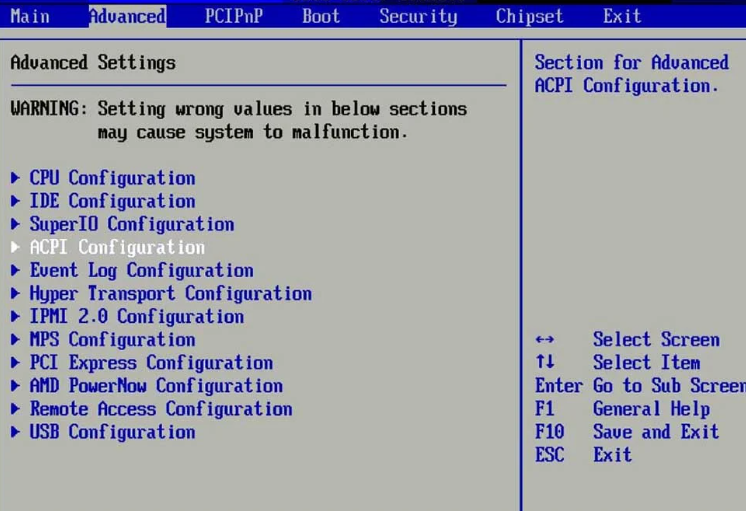
A veces la BIOS tiene configuraciones que afectan a los puertos de vídeo. Si estás usando gráfica integrada o una combinación de integrada + dedicada, la BIOS puede estar desactivando salidas.
Cómo entrar en la BIOS:
Reinicia el PC y presiona repetidamente la tecla correspondiente mientras arranca; normalmente es F2, Supr, F12 o Esc (depende del fabricante; aparece un mensaje breve en pantalla indicando qué tecla pulsar).
Qué buscar en la BIOS:
Busca secciones llamadas «Advanced», «Chipset Configuration», «Integrated Peripherals» o similar. Dentro, busca opciones relacionadas con gráficos:
- IGPU Multi-Monitor: Si está en «Disabled», cámbialo a «Enabled»
- Primary Graphics Adapter: Si dice «Auto», déjalo; si dice «PCIe» o «Onboard», ajústalo según tu configuración
- Surround View o Multi-Monitor Support: Asegúrate de que esté habilitado
Guarda los cambios (normalmente F10), sal y reinicia. Prueba de nuevo el segundo monitor.
Advertencia: No cambies configuraciones en la BIOS que no entiendas; puedes causar problemas. Si no estás seguro, anota la configuración original antes de cambiar algo.
Solución 7: Desactivar y reactivar adaptador de pantalla
A veces Windows se confunde y necesita un «reinicio» del adaptador de pantalla para detectar correctamente los monitores.
Pasos:
Abre el Administrador de dispositivos; puedes hacerlo presionando Windows + X y seleccionándolo de la lista. Expande la sección «Adaptadores de pantalla»; verás tu tarjeta gráfica listada (NVIDIA GeForce, AMD Radeon, Intel HD Graphics, etc.).
Haz clic derecho en tu tarjeta gráfica y selecciona «Deshabilitar dispositivo». Confirma cuando te pregunte. La pantalla se pondrá negra o con baja resolución (es normal).
Espera 10 segundos; luego haz clic derecho de nuevo y selecciona «Habilitar dispositivo». La pantalla volverá a la normalidad. Ahora ve a Configuración de pantalla y haz clic en «Detectar»; el segundo monitor debería aparecer.
Solución 8: Probar con diferentes combinaciones de resolución y frecuencia
A veces el problema no es que Windows no detecte el monitor, sino que está intentando usar una resolución o frecuencia que el monitor no soporta; resultado: pantalla negra en el segundo monitor.
Qué hacer:
En Configuración de pantalla, selecciona el segundo monitor (si aparece en la lista aunque esté negro). Baja hasta «Resolución de pantalla» y prueba diferentes resoluciones; empieza con la más baja (por ejemplo, 1024×768) y ve subiendo.
También revisa la «Frecuencia de actualización» justo debajo; cámbiala a 60Hz si está en algo diferente. Algunos monitores viejos no soportan frecuencias altas.
Si el monitor se enciende con una resolución baja, ya sabes que el problema era ese; luego puedes ir subiendo la resolución poco a poco hasta encontrar la máxima que soporta.
Solución 9: Reinstalar drivers en modo limpio con DDU
Si los drivers están muy corruptos, simplemente actualizarlos no ayuda; necesitas limpiarlos completamente y volver a instalarlos desde cero. Para esto usamos DDU (Display Driver Uninstaller).
Pasos completos:
Descarga DDU desde guru3d.com/files-details/display-driver-uninstaller-download.html (es gratuito y seguro). También descarga los drivers más recientes de tu gráfica desde la web del fabricante, pero no los instales todavía.
Arranca tu PC en Modo Seguro. Para hacerlo en Windows 11/10: ve a Configuración, Sistema, Recuperación, en «Inicio avanzado» haz clic en «Reiniciar ahora». Cuando arranque en el menú azul, selecciona Solucionar problemas, Opciones avanzadas, Configuración de inicio, Reiniciar, y presiona F4 para entrar en Modo Seguro.
Una vez en Modo Seguro, ejecuta DDU. Selecciona tu fabricante de gráfica (NVIDIA, AMD o Intel), y haz clic en «Limpiar y reiniciar». El programa eliminará completamente todos los drivers de gráfica y reiniciará el PC.
Cuando el PC reinicie (ya en modo normal), instala los drivers nuevos que descargaste. Reinicia de nuevo; ahora los drivers estarán limpios y el segundo monitor debería detectarse sin problemas.
Casos especiales y situaciones específicas
Portátiles con segundo monitor externo
Los portátiles a veces tienen configuraciones especiales para pantallas externas. Presiona Windows + P; aparecerá un menú lateral con opciones:
- Solo pantalla de PC
- Duplicar
- Extender
- Solo segunda pantalla
Selecciona «Extender» si quieres usar la pantalla del portátil y el monitor externo a la vez. Si nada de esto funciona, prueba cerrando la tapa del portátil; algunos solo activan el monitor externo cuando la tapa está cerrada.
Usando USB-C o Thunderbolt
Si estás conectando el monitor por USB-C o Thunderbolt, asegúrate de que tu puerto soporta vídeo. No todos los puertos USB-C transmiten vídeo; algunos solo son para datos o carga. Busca el símbolo de un monitor o rayo junto al puerto USB-C; si no lo tiene, probablemente no soporta vídeo.
Mezclando monitores de diferentes marcas o resoluciones
Esto normalmente funciona sin problemas, pero ocasionalmente Windows se confunde. Si tienes un monitor 1080p y otro 4K, o uno de 60Hz y otro de 144Hz, puede que necesites ajustar manualmente cada uno en Configuración de pantalla. Selecciona cada monitor individualmente y ajusta su resolución y frecuencia por separado.
Tres o más monitores
Si quieres conectar tres o más monitores, primero verifica que tu gráfica los soporte. Luego, a veces necesitas usar diferentes tipos de puertos; por ejemplo, un monitor por HDMI, otro por DisplayPort y otro por DVI. Usar el mismo tipo de puerto para todos a veces causa conflictos.
Cuándo el problema es el monitor (y no el PC)
Si probaste absolutamente todo y el monitor sigue sin funcionar, puede que el monitor esté defectuoso. Señales de que el monitor es el problema:
- Funciona en otro PC pero no en el tuyo (y probaste todos los cables y puertos)
- Hace ruidos raros o huele a quemado
- El LED de encendido parpadea constantemente
- La pantalla tiene líneas, manchas o áreas muertas
Si el monitor está en garantía, contacta al fabricante. Si no, puede que sea hora de reemplazarlo; los monitores 1080p básicos cuestan 80-120€ nuevos en 2026.
Prevención: Cómo evitar problemas con el segundo monitor
Una vez lo tengas funcionando:
Usa cables de calidad. No escatimes en cables; uno bueno de marca conocida cuesta 10-15€ y dura años. Los cables baratos de 3€ fallan constantemente.
Mantén los drivers actualizados. Especialmente los de la tarjeta gráfica. GeForce Experience o AMD Software te avisan cuando hay actualizaciones; instálalas.
No muevas los cables innecesariamente. Cada vez que desconectas y reconectas cables HDMI/DisplayPort, los dañas un poco. Déjalos conectados a menos que sea necesario.
Apoya el monitor en algo estable. Monitores que se tambalean pueden aflojar los cables o dañar el puerto con el tiempo.
Conclusión: La paciencia y el método sistemático son clave
Un segundo monitor que no se detecta es frustrante, pero casi siempre tiene solución. La clave está en ir paso a paso, empezando por lo más simple (cables, conexiones) y avanzando hacia lo más complejo (drivers, BIOS) solo si es necesario.
En mi experiencia, el 70% de casos se resuelven con una de estas tres cosas: cambiar el cable, actualizar drivers o hacer clic en «Detectar» en Windows. El otro 30% requiere rebuscar un poco más en configuraciones de la gráfica o la BIOS; pero incluso esos casos tienen solución.
No te rindas después del primer intento fallido. Prueba cada solución con calma; eventualmente darás con la correcta, y cuando ese segundo monitor se encienda y Windows lo detecte, sentirás que valió totalmente la pena.
¿Tienes problemas con otros periféricos que no se detectan? Lee: [El Teclado Escribe Letras que No Pulso: 7 Soluciones Efectivas]
¿Tu PC tiene problemas con los drivers en general? Consulta: [Cómo Actualizar los Drivers en Windows 10 y 11: Guía Completa]
¿Lograste que funcionara tu segundo monitor?
Cuéntame en los comentarios qué solución te funcionó; tu experiencia puede ayudar a alguien más que esté pasando por lo mismo ahora mismo.



Deja un comentario