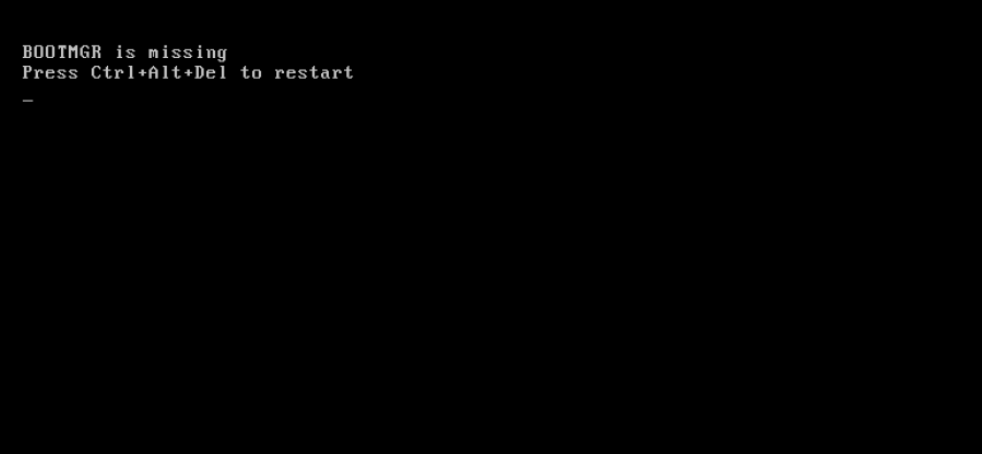
Enciendes tu ordenador como cualquier otro día más, y, en lugar de ver el logo de Windows, aparece una pantalla negra con un mensaje aterrador:
«BOOTMGR is missing»
«Press Ctrl+Alt+Del to restart»
Te entra el miedo en el cuerpo y te viene a la mente toda la familia del pc. Después de pasar el primer impacto, pulsas las teclas que te indican, el PC se reinicia y… vuelve a aparecer el mismo mensaje. ¡WTF! Una y otra vez lo mismo y tu ordenador no arranca.
Si estás leyendo esto desde otro dispositivo buscando desesperadamente una solución, tengo buenas noticias: este error tiene arreglo, y probablemente no has perdido tus archivos. Aquí, voy a enseñarte exactamente cómo solucionarlo paso a paso.
En este artículo te explico qué es el BOOTMGR, por qué aparece este error y las 7 soluciones más efectivas ordenadas de más fácil a más compleja.
Qué es el BOOTMGR y por qué es tan importante
BOOTMGR (Boot Manager) es el gestor de arranque de Windows. Es un pequeño programa que se ejecuta antes que Windows y tiene una única función crítica: localizar y cargar el sistema operativo.
El proceso de arranque simplificado sería el siguiente:
- Enciendes el PC → La BIOS/UEFI busca el disco de arranque
- Encuentra el BOOTMGR en ese disco
- El BOOTMGR localiza Windows
- Windows se carga y ves el escritorio
Cuando aparece «BOOTMGR is missing», significa que el paso 2 es el que ha fallado, por lo que el ordenador no encuentra el BOOTMGR donde debería estar. Esto lleva a que si no se ejecuta el BOOTMGR no se puede localizar WINDOWS y por lo tanto no se puede continuar y se queda atascado ahí.
Qué significa realmente el error
El mensaje completo en inglés suele ser:
BOOTMGR is missing
Press Ctrl+Alt+Del to restart
A veces puede aparecer con diversas variaciones pero viene a indicar lo mismo:
- «BOOTMGR is compressed»
- «BOOTMGR is corrupt»
- «Couldn’t find BOOTMGR»
¿Has perdido tus archivos?
Probablemente NO. Este error lo que impide es que Windows arranque, pero normalmente tus datos como el sistema operativo siguen estando en el disco duro. El problema está en el arranque, no en tus archivos. Es como perder la llave del coche, tu llave está por ahí, no sabes donde, por lo tanto no puedes arrancar el coche, pero el vehículo en sí no ha desaparecido, sigue estando donde lo aparcaste la última vez.
La única excepción aquí es la siguiente: Si el disco duro está físicamente dañado o has formateado sin querer, entonces sí podría haber pérdida de datos. Pero en la mayoría de casos, los archivos están ahí. Respira tranquilo.
Por qué aparece este error (causas principales)
Antes de lanzarte a las soluciones, es útil entender por qué puede pasar esto:
Causa 1: Orden de arranque incorrecto en la BIOS
Esta es la causa más común. La BIOS está configurada para arrancar desde un USB, DVD o disco incorrecto en lugar del disco donde está instalado el sistema operativo Windows.
Cuándo pasa esto:
- Cuando dejas un USB booteable (que arranca solo) conectado y en el no hay ningun sistema operativo
- Cambiaste configuración de la BIOS el orden de arranque
- La batería de la BIOS se agotó y perdió la configuración, por lo que toca cambiar la pila
Causa 2: Disco duro desconectado o defectuoso
El cable que conecta el disco duro a la placa base se soltó, o el disco tiene un fallo físico por lo que no se reconoce por la placa base.
Cuándo suele pasar esto:
- Después de abrir el PC para limpiarlo o cambiar componentes
- El disco es viejo y está fallando
- El PC ha recibido un golpe o movimiento
Causa 3: Archivos de arranque corruptos
El BOOTMGR o la partición de arranque se dañaron.
Cuándo pasa este problema:
- Si hay un apagón inesperado mientras Windows se actualizaba
- Infección de virus en tu PC
- Sectores defectuosos en el disco duro donde está Windows
Causa 4: Partición de arranque inactiva
Windows marca como «activa» la partición desde donde debe arrancar. Si esta marca se pierde, el BOOTMGR no se carga.
Cuándo ocurre esto:
- Si usaste programas de particionado (GParted, EaseUS, etc.)
- Instalaste otro sistema operativo (dual boot) puede haberse cambiado la partición de arranque
Causa 5: MBR (Master Boot Record) dañado
El MBR es la primera sección del disco que indica dónde está el BOOTMGR. Si se daña, el PC no sabe dónde buscar.
Cuándo pasa:
- Virus específicos que atacan el MBR
- Errores al clonar discos
- Fallos de escritura en el disco
Antes de empezar: qué necesitas
Algunas soluciones requieren herramientas específicas:
Imprescindible:
- Acceso a otro ordenador que funcione (para crear USB de recuperación si es necesario)
- USB de al menos 8GB (vacío, se formateará)
Recomendable:
- Cable SATA de repuesto (si sospechas que el cable está suelto o dañado)
- Destornillador (para poder abrir el PC si es necesario)
Solución 1: Desconectar todos los USB y discos externos (lo primero que debes probar)
Dificultad: Muy baja | Tiempo: 1 minuto
Esta es la solución más simple y a veces funciona.
Por qué funciona:
Si dejaste un USB conectado o un DVD en el lector, el PC puede estar intentando arrancar desde ahí en lugar de desde el disco duro.
Pasos:
- Apaga el PC completamente
- Desconecta TODO lo externo:
- Pendrives/memorias USB
- Discos duros externos
- Saca los DVDs/CDs del lector
- Retira también las Tarjetas SD
- Enciende el PC
Si funciona: El PC arrancará normalmente. Problema resuelto.
Si no funciona: Continúa con la Solución 2.
Solución 2: Cambiar el orden de arranque en la BIOS
Dificultad: Baja | Tiempo: 3-5 minutos
Esta es la causa más común cuando el disco duro está bien pero el PC intenta arrancar desde otro sitio.
Paso a paso:
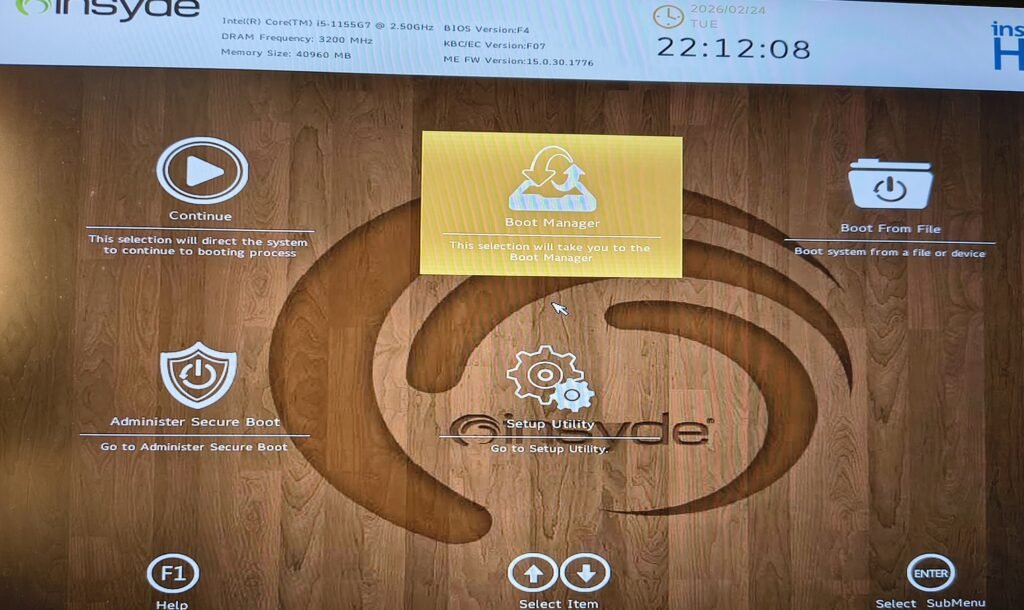
1. Entra en la BIOS/UEFI
Reinicia el PC y pulsa repetidamente una de estas teclas al encender (depende del fabricante):
- F2 (más común en portátiles y en Dell)
- Supr o Delete (común en placas base de sobremesa)
- F10 (HP)
- F12 (Lenovo, algunos Dell)
- Esc (algunos HP y Asus)
Verás una pantalla azul o negra con opciones de configuración, o una BIOS más moderna.
2. Busca «Boot Order» o «Boot Priority»
Navega con las flechas del teclado hasta encontrar una sección llamada de diferentes formas, como:
- «Boot»
- «Boot Order»
- «Boot Priority»
- «Startup»
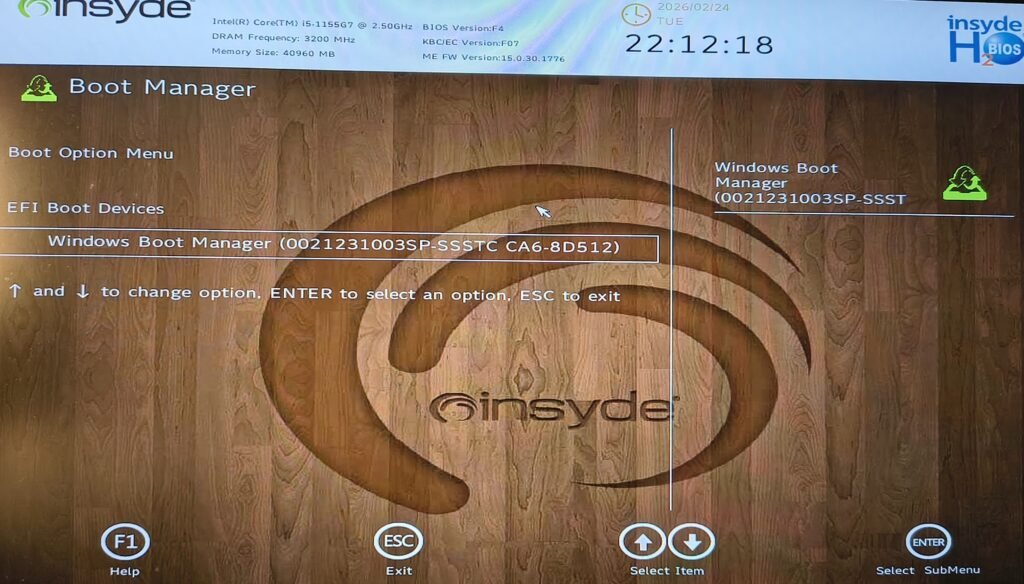
3. Coloca el disco duro como primera opción
Verás una lista de dispositivos. Usando las teclas indicadas en pantalla (normalmente F5/F6 o +/-) o con el ratón en las BIOS modernas, mueve el disco duro con Windows a la primera posición.
Ejemplo:
ANTES:
1. USB Hard Disk
2. CD/DVD Drive
3. Windows Boot Manager (SSD)

DESPUÉS:
1. Windows Boot Manager (SSD)
2. USB Hard Disk
3. CD/DVD Drive
4. Guarda y sal
Pulsa F10 (o la tecla que indique «Save and Exit»), confirma con «Yes» o «OK», y deja que el PC se reinicie.
Si funciona: Windows arrancará normalmente.
Si no funciona: El disco correcto ya estaba como primera opción, o hay otro problema. Continúa con la Solución 3.
Solución 3: Revisar las conexiones del disco duro (solo sobremesa)
Dificultad: Media | Tiempo: 10 minutos
Si tienes un PC de sobremesa (no portátil), el cable que conecta el disco puede haberse soltado.
Precauciones:
- Apaga el PC completamente
- Desenchúfalo de la corriente
- Descarga electricidad estática tocando algo metálico
Pasos:
- Abre la carcasa del PC (normalmente quitando tornillos del panel lateral)
- Localiza el disco duro (caja metálica rectangular, normalmente en la parte frontal si es un disco SSD formato SATA)
- Comprueba que el cable SATA (cable rojo o negro fino) esté bien conectado:
- Un extremo va al disco duro
- El otro extremo va a la placa base
- Comprueba también el cable de alimentación (cable más grueso que viene de la fuente)
- Presiona ambos conectores para asegurarte de que están bien enchufados
- Cierra el PC, enciende
Si funciona: El cable estaba suelto, problema resuelto.
Si no funciona: Las conexiones estaban bien. Continúa con la Solución 4.
Portátiles: No recomiendo abrir portátiles a menos que sepas lo que haces. Pasa directamente a la Solución 4.
Solución 4: Reparar el arranque con CMD desde USB de instalación
Dificultad: Media | Tiempo: 20-30 minutos
Esta es la solución más efectiva para reparar archivos de arranque corruptos.
Qué necesitas:
- USB de instalación de Windows (8GB mínimo)
- Otro ordenador para crear el USB (si no lo tienes ya)
Crear el USB de instalación de Windows
Si ya tienes un USB de instalación de Windows, salta este paso.
En otro PC que funcione:
- Descarga la Media Creation Tool desde microsoft.com/es-es/software-download/windows10 (o windows11)
- Ejecuta el programa
- Selecciona «Crear medios de instalación»
- Elige idioma, edición y arquitectura (64 bits normalmente)
- Selecciona «Unidad flash USB»
- Elige tu USB (se borrará todo)
- Espera a que termine (15 – 30 minutos)
Arrancar desde el USB
- Conecta el USB al PC con el problema
- Enciende el PC y entra en la BIOS (F2, Supr, etc.)
- En «Boot Order», coloca el USB como primera opción
- Guarda (F10) y deja que arranque desde el USB
Verás la pantalla de instalación de Windows. Otra opción, además de cambiar el orden en la BIOS, es que el SUB sea auto ejecutable, lo que te indica la opción de iniciar desde el USB con un mensaje que dice: «Presiona un botón para iniciar desde USB…» y tienes unos segundos para ello.
Acceder al símbolo del sistema
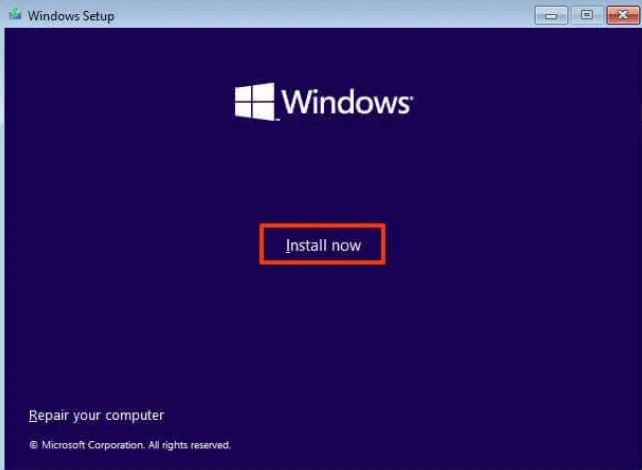
- Cuando veas «Instalar ahora», NO hagas clic ahí
- En la esquina inferior izquierda, haz clic en «Reparar el equipo»
- Selecciona «Solucionar problemas»
- Selecciona «Símbolo del sistema» (o «Command Prompt»)
Se abrirá una ventana negra con texto blanco.
Ejecutar los comandos de reparación
Escribe estos comandos uno por uno, pulsando Enter después de cada uno:
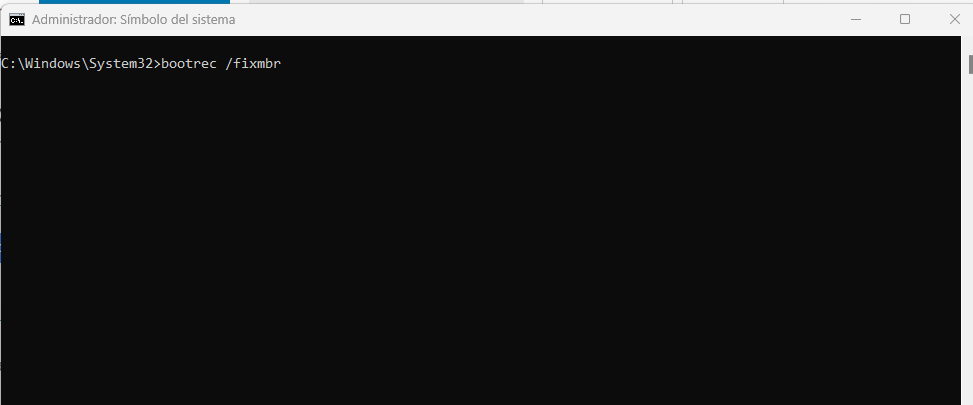
bootrec /fixmbr
Este comando repara el Master Boot Record.
bootrec /fixboot
Este escribe un nuevo sector de arranque.
bootrec /rebuildbcd
Este reconstruye la configuración de arranque.
Si te pregunta «Add installation to boot list? (Yes/No/All)», escribe Y y pulsa Enter.
exit
Quita el USB, reinicia el PC.
Si funciona: Windows arrancará normalmente. Este comando soluciona el 70% de casos.
Si no funciona: Necesitamos soluciones más avanzadas. Continúa.
Solución 5: Marcar la partición como activa (avanzado)
Dificultad: Alta | Tiempo: 15 minutos
Si los comandos anteriores no funcionaron, puede que la partición de arranque no esté marcada como «activa».
ADVERTENCIA: Esto implica usar DISKPART, una herramienta potente que puede borrar discos si te equivocas. Sigue las instrucciones EXACTAMENTE.
Desde el mismo Símbolo del sistema que en la Solución 4:
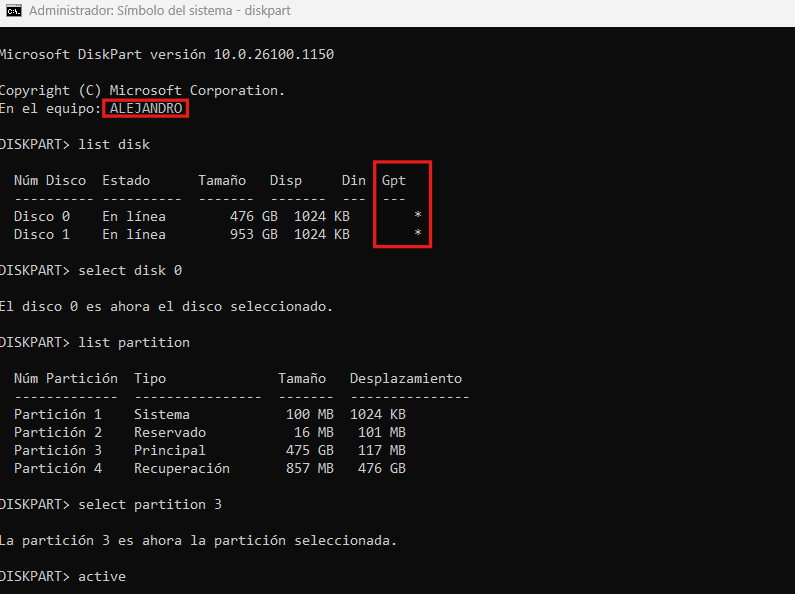
diskpart
Espera a que aparezca DISKPART>
list disk
Verás una lista de discos. Identifica el disco donde está Windows (normalmente Disk 0). Ejecuta el siguiente comando indicando el número correcto.
select disk 0
(Reemplaza 0 por el número de tu disco si es otro.
list partition
Verás las particiones. La partición de Windows suele ser la más grande (100 – 500GB o más). Anota el número.
select partition X
(Reemplaza X por el número de la partición de Windows. Este método solo es compatible con particiones MBR. Si el disco está en formato GPT con BIOS en moso UEFI no necesitas marcar particion como a activa.
active
Este comando marca la partición como activa.
exit
Sal de DISKPART.
bootrec /rebuildbcd
Reconstruye el BCD de nuevo.
exit
Quita el USB, reinicia.
Si funciona: Problema resuelto.
Si no funciona: Continúa con la Solución 6.
Solución 6: Reparación automática de inicio
Dificultad: Baja | Tiempo: 30-60 minutos
Windows tiene una herramienta automática de reparación.
Desde el USB de instalación:
- Arranca desde el USB
- «Reparar el equipo» → «Solucionar problemas»
- Selecciona «Reparación de inicio» (o «Startup Repair»)
- Selecciona el sistema operativo (Windows 10/11)
- Espera a que termine (puede tardar 30 – 60 minutos)
La herramienta intentará detectar y reparar automáticamente problemas de arranque.
Si funciona: Windows arrancará normalmente.
Si dice «no se pudo reparar»: Continúa con la Solución 7.
Solución 7: Reinstalar Windows (último recurso)
Dificultad: Media | Tiempo: 1-2 horas
Si ninguna solución anterior funcionó, el problema puede ser más grave (disco dañado, archivos de sistema muy corruptos).
Opciones:
Opción A: Instalación manteniendo archivos
Desde el USB de instalación:
- «Instalar ahora»
- «No tengo clave de producto» (puedes activar después)
- Selecciona tu versión de Windows
- Importante: Selecciona «Actualizar» en lugar de «Personalizada»
- Sigue el asistente
Esto reinstala Windows pero intenta mantener tus archivos personales (no garantizado al 100%).
Opción B: Instalación limpia
Si la Opción A falla o quieres empezar de cero:
IMPORTANTE: Esto BORRARÁ TODOS TUS ARCHIVOS. Solo hazlo si:
- Has hecho copia de seguridad
- O tus archivos no son importantes
- O tienes otra forma de recuperarlos
- Desde el USB de instalación: «Instalar ahora»
- Selecciona «Personalizada»
- Borra las particiones del disco y crea una nueva
- Instala Windows
Cómo recuperar archivos si nada funciona
Si ninguna solución funcionó y necesitas tus archivos antes de reinstalar, tienes opciones:
Opción 1: Linux Live USB
Puedes arrancar desde un USB con Linux (Ubuntu, por ejemplo) y copiar tus archivos a un disco externo.
- Descarga Ubuntu desde ubuntu.com
- Crea un USB booteable con Rufus (rufus.ie)
- Arranca desde el USB
- Selecciona «Probar Ubuntu sin instalar»
- Conecta un disco externo
- Navega a tu disco de Windows y copia archivos al externo
Opción 2: Sacar el disco y conectarlo a otro PC
Si tienes acceso a otro PC:
- Saca el disco duro del PC que no arranca
- Conéctalo como disco secundario en otro PC (con un adaptador USB-SATA si es necesario)
- Copia los archivos
- Vuelve a instalar el disco en el PC
Prevención: cómo evitar este error en el futuro
Una vez solucionado, toma estas medidas:
1. Haz copias de seguridad regularmente
Usa la herramienta de Windows o servicios en la nube. Lee nuestro artículo: [Cómo Hacer una Copia de Seguridad en Windows sin Programas Externos].
2. No apagues el PC bruscamente
Especialmente durante actualizaciones de Windows.
3. Revisa la salud del disco
Usa CrystalDiskInfo para detectar fallos antes de que sea tarde. Consulta: [Cómo Comprobar la Salud de tu Disco Duro o SSD (Antes de que Falle)].
4. Mantén el PC limpio de virus
Un buen antivirus previene infecciones que puedan dañar el MBR.
5. Configura la BIOS correctamente
Asegúrate de que el orden de arranque es correcto y no cambies configuraciones sin saber qué hacen.
Casos especiales: dual boot y múltiples discos
Si tienes Windows + Linux (dual boot):
El error puede aparecer si el gestor de arranque GRUB se dañó. Necesitarás reparar GRUB desde un Live USB de Linux (fuera del alcance de este artículo, pero hay guías específicas y si lo necesitas deja un comentario).
Si tienes múltiples discos duros:
Asegúrate de que la BIOS está intentando arrancar desde el disco correcto (el que tiene Windows instalado).
Resumen: flujo de soluciones recomendado
Sigue este orden:
- ✅ Desconectar USB/DVD (1 min) → Si falla…
- ✅ Cambiar orden de arranque BIOS (5 min) → Si falla…
- ✅ Revisar conexiones del disco (10 min, solo sobremesa) → Si falla…
- ✅ Reparar arranque con bootrec (30 min) → Soluciona el 70% de casos
- ✅ Marcar partición como activa (15 min) → Si falla…
- ✅ Reparación automática de inicio (60 min) → Si falla…
- ✅ Reinstalar Windows (2 horas, último recurso)
En el 90% de casos, las soluciones 1 – 4 resuelven el problema.
Preguntas frecuentes
¿He perdido todos mis archivos?
Probablemente no. El error «BOOTMGR is missing» afecta al arranque, no a tus datos. Tus archivos siguen en el disco (salvo que esté físicamente dañado).
¿Puedo arreglarlo sin USB de instalación?
Las soluciones 1, 2 y 3 no requieren USB. Si esas no funcionan, necesitarás el USB para las soluciones 4 – 6.
¿Cuánto cuesta repararlo en una tienda?
Entre 30 – 80€ dependiendo del técnico. Pero la mayoría de soluciones puedes hacerlas tú mismo siguiendo esta guía.
¿Es seguro usar los comandos bootrec?
Sí, son comandos oficiales de Microsoft diseñados específicamente para reparar el arranque. No borran archivos.
Mi disco hace ruidos raros, ¿qué hago?
Si el disco hace clicks, pitidos o ruidos metálicos, puede estar fallando físicamente. No sigas intentando arrancarlo. Llévalo a un profesional de recuperación de datos si los archivos son importantes.
Conclusión: no entres en pánico
Ver «BOOTMGR is missing» asusta, pero en la mayoría de casos tiene solución fácil:
- El 30% se resuelve solo desconectando USB o cambiando el orden de arranque
- Otro 40% se arregla con los comandos bootrec
- El 20% restante requiere soluciones más avanzadas
- Solo el 10% implica problemas de hardware serio
Empieza por lo simple (Solución 1 y 2) y ve subiendo. No te saltes pasos.
¿El PC no arranca pero sin este error específico? Lee nuestro artículo: [Pantalla Negra al Encender el Ordenador: Causas y Cómo Solucionarlo].
¿El ordenador arranca pero tarda mucho? Consulta: [El Ordenador Tarda Mucho en Arrancar: 12 Causas y Soluciones Definitivas].
¿Solucionaste el error? Cuéntame en los comentarios qué solución te funcionó. Ayudarás a otros con el mismo problema. Y si ninguna funcionó, describe tu situación y te ayudo.
Deja un comentario