Estás usando el PC tranquilamente cuando de repente aparece una pantalla azul con un mensaje que no entiendes: «DPC_WATCHDOG_VIOLATION». El PC se reinicia solo, pierdes el trabajo que no guardaste, y te quedas ahí preguntándote qué diablos acaba de pasar.
Lo peor es que vuelve a ocurrir. A veces pasan horas, a veces días, pero ese error regresa como un fantasma molesto que no sabes cómo expulsar. Intentas buscar en Google pero los resultados técnicos hablan de drivers, DPC, watchdog y otras cosas que suenan a chino; solo quieres que tu PC deje de tener pantallas azules.
Este error tiene un nombre intimidante pero normalmente no es tan grave como parece; en la mayoría de casos está causado por drivers desactualizados, problemas con el SSD o configuración de Windows que necesita ajustes. En este artículo te voy a explicar qué significa exactamente ese error, por qué ocurre y cómo solucionarlo paso a paso, sin necesidad de ser un experto en informática.
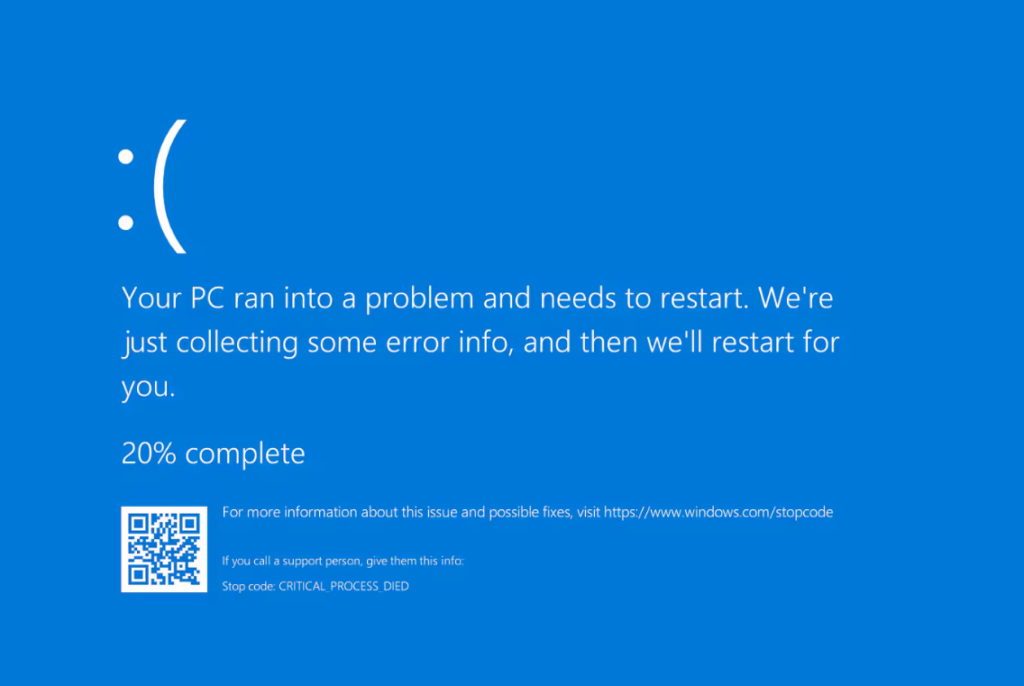
Qué significa realmente DPC_WATCHDOG_VIOLATION
Antes de entrar en soluciones, vale la pena entender qué está diciendo Windows con ese mensaje tan críptico.
DPC significa «Deferred Procedure Call» (Llamada a Procedimiento Diferido). Son tareas de bajo nivel que Windows programa para ejecutarse después; cosas que drivers y hardware necesitan hacer pero que no son urgentes inmediatas. Piensa en ellas como tareas en una cola de espera.
WATCHDOG es literalmente un «perro guardián» digital; es un temporizador que vigila esas tareas DPC. Si una tarea tarda demasiado tiempo en completarse (más de lo que debería), el watchdog salta, detiene todo y muestra la pantalla azul para evitar que el sistema se cuelgue completamente.
VIOLATION significa que se violó la regla de tiempo; algo tardó demasiado y el watchdog lo detuvo por fuerza.
En resumen: Windows intentó hacer algo (normalmente relacionado con hardware o drivers), esa tarea se quedó atascada o tardó mucho más de lo normal, y Windows decidió reiniciarse para proteger el sistema de colgarse completamente.
Es como si le pidieras a alguien que te trajera un vaso de agua en 30 segundos, esa persona desaparece por 10 minutos, y tú decides cancelar la petición y reiniciar la situación antes de que todo se convierta en caos.
Causas principales (qué está fallando realmente)
Este error puede tener varios culpables, pero casi siempre es uno de estos:
Drivers desactualizados o incompatibles: La causa número uno, especialmente drivers de almacenamiento (SATA, NVMe), drivers de chipset o drivers de gráfica. Si un driver no responde rápido a las peticiones de Windows, salta el watchdog.
Problemas con SSD o disco duro: Un SSD con firmware antiguo, defectuoso o con sectores dañados puede causar retrasos en las operaciones de lectura/escritura; Windows espera una respuesta rápida, no llega, y boom, pantalla azul.
Conflictos de hardware: A veces dos componentes o sus drivers no se llevan bien; compiten por recursos o tienen configuraciones que chocan entre sí.
Archivos del sistema corruptos: Si archivos críticos de Windows están dañados, las operaciones se ralentizan o fallan, causando el error.
Configuración incorrecta de energía o overclocking.: Si configuraste el PC para ahorrar energía agresivamente o hiciste overclocking a la RAM/CPU sin estabilidad suficiente, puede causar que los componentes no respondan a tiempo.
RAM defectuosa: Memoria con problemas puede causar todo tipo de pantallas azules, incluyendo esta.
Ahora que sabes qué puede estar fallando, vamos a arreglarlo.
Solución 1: Actualizar drivers de almacenamiento y chipset
Esta es la solución más efectiva para la mayoría de casos; drivers desactualizados de tu SSD/HDD o del chipset de la placa base son los culpables principales.
Actualizar drivers de almacenamiento
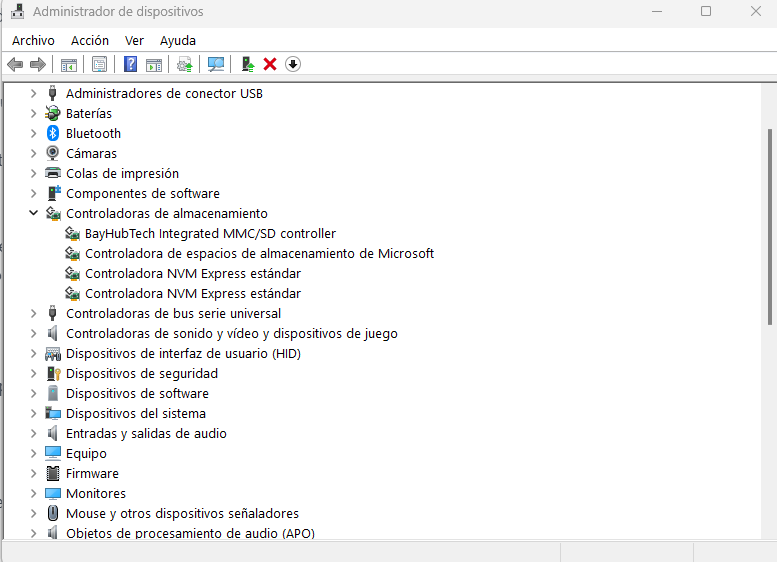
Identifica tu controladora de almacenamiento. Abre el Administrador de dispositivos (Windows + X, Administrador de dispositivos). Expande la sección «Controladoras de almacenamiento» o «IDE ATA/ATAPI controllers».
Verás algo como «Standard NVM Express Controller», «Standard SATA AHCI Controller» o algún nombre específico de fabricante (Intel, AMD, Samsung, etc.).
Actualiza el driver: Haz clic derecho en el controlador, «Actualizar controlador», «Buscar controladores automáticamente». Si Windows encuentra uno nuevo, lo instalará. Reinicia después el ordenador.
Si Windows dice que el driver está actualizado pero los problemas continúan, ve al sitio web del fabricante de tu placa base y descarga manualmente los drivers de chipset y almacenamiento más recientes. Los fabricantes suelen tener versiones más nuevas que las que Windows Update ofrece.
Actualizar drivers de chipset
El chipset gestiona la comunicación entre el procesador, RAM, almacenamiento y otros componentes. Drivers de chipset desactualizados pueden causar este error.
Para placas Intel: Descarga el Intel Chipset Device Software desde intel.com
Para placas AMD: Descarga el AMD Chipset Drivers desde amd.com
Para placas específicas (ASUS, MSI, Gigabyte, etc.): Ve al sitio del fabricante, busca tu modelo de placa base y descarga los chipset drivers más recientes.
Instala, reinicia, y prueba si el error desaparece.
Solución 2: Actualizar firmware del SSD
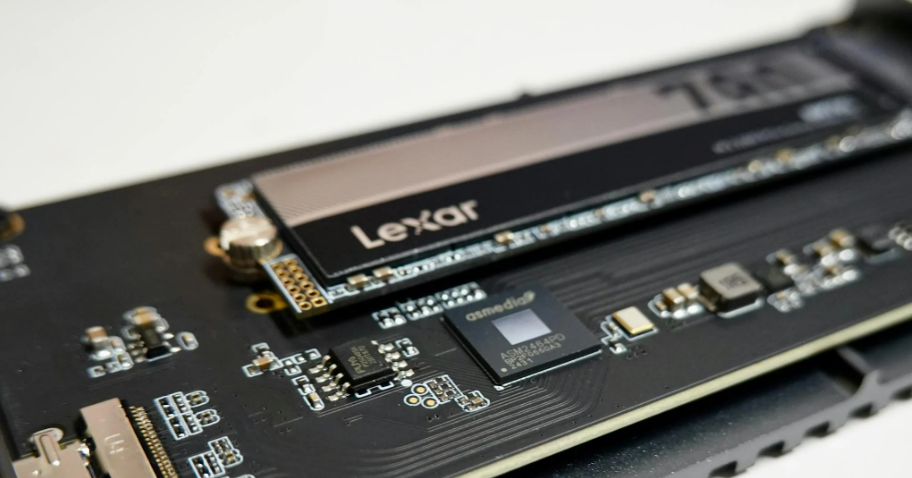
Si tienes un SSD (especialmente NVMe), un firmware desactualizado puede causar exactamente este error. Los fabricantes lanzan actualizaciones de firmware que corrigen problemas de compatibilidad y rendimiento.
Cómo actualizar el firmware
Esto varía según la marca de tu SSD:
Samsung SSD: Descarga Samsung Magician desde samsung.com. Instálalo, ábrelo, y si hay una actualización de firmware disponible, aparecerá un botón para actualizarlo. Sigue las instrucciones; normalmente tarda 2 – 3 minutos y requiere reiniciar.
Crucial SSD: Usa Crucial Storage Executive; descárgalo desde crucial.com. Funciona igual que Samsung Magician.
Western Digital: WD Dashboard, disponible en support.wdc.com
Kingston, Corsair, otros: Visita el sitio del fabricante y busca «firmware update» para tu modelo específico de SSD.
ADVERTENCIA: No apagues el PC durante la actualización de firmware; esto puede dañar el SSD. Asegúrate de que el portátil esté enchufado o que no haya riesgo de corte de luz.
Solución 3: Cambiar modo de controladora SATA en la BIOS
A veces el modo en que la BIOS gestiona los discos duros puede causar conflictos. Esto es más común en PCs que fueron actualizados de HDD a SSD.
Qué hacer
Entra en la BIOS reiniciando el PC y presionando repetidamente F2, Supr, F12 o Esc (depende del fabricante; aparece un mensaje breve al arrancar indicando la tecla).
Busca configuración de SATA. Normalmente está en «Advanced», «Storage Configuration» o «SATA Configuration».
Verifica el modo actual. Puede decir «AHCI», «RAID» o «IDE».
Si está en IDE, cámbialo a AHCI. El modo IDE es antiguo y puede causar problemas con SSDs modernos. AHCI es el estándar actual.
IMPORTANTE: Si Windows fue instalado con el modo IDE y lo cambias a AHCI, el PC puede no arrancar. Necesitarías activar el driver AHCI en Windows antes de cambiar la BIOS (proceso complicado que requiere editar el registro). Si no sabes cómo hacerlo, mejor deja esta solución o busca ayuda técnica.
Guarda cambios (F10) y reinicia.
Solución 4: Desactivar Fast Startup (Inicio rápido)
Fast Startup es una función de Windows que hace que el PC arranque más rápido guardando parte del estado del sistema al apagar; pero a veces causa conflictos con drivers y hardware, incluyendo este error.
Cómo desactivarlo
Ve al Panel de control (búscalo en el menú Inicio). Haz clic en «Opciones de energía». En el menú de la izquierda, haz clic en «Elegir el comportamiento de los botones de inicio/apagado».
Arriba verás «Cambiar la configuración actualmente no disponible»; haz clic ahí (requiere permisos de administrador).
Abajo en la sección «Configuración de apagado», desmarca la casilla que dice «Activar inicio rápido (recomendado)».
Guarda cambios y reinicia el PC normalmente. Ahora el apagado será completo cada vez, sin guardar estado; esto puede hacer que el arranque tarde 5 – 10 segundos más, pero elimina muchos conflictos.
Solución 5: Ejecutar SFC y DISM (reparar archivos del sistema)
Si archivos del sistema están corruptos, pueden causar retrasos en operaciones que derivan en este error. Windows tiene herramientas integradas para detectar y reparar estos problemas.
Ejecutar SFC (System File Checker)
Abre el símbolo del sistema como administrador (clic derecho en el menú Inicio, «Terminal (Administrador)» o «Símbolo del sistema (Administrador)»).
Escribe este comando y presiona Enter:
sfc /scannow
El proceso tarda entre 15 – 30 minutos; no lo interrumpas. Windows escaneará todos los archivos del sistema y reparará automáticamente los que encuentre dañados.
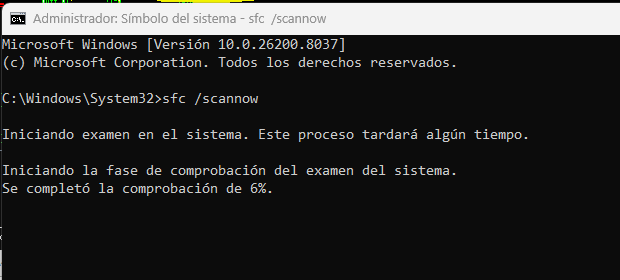
Al terminar dirá:
- «No se encontraron infracciones»: Todo bien
- «Se repararon archivos»: Problema solucionado
- «Se encontraron problemas pero no se pudieron reparar»: Ejecuta DISM (siguiente paso)
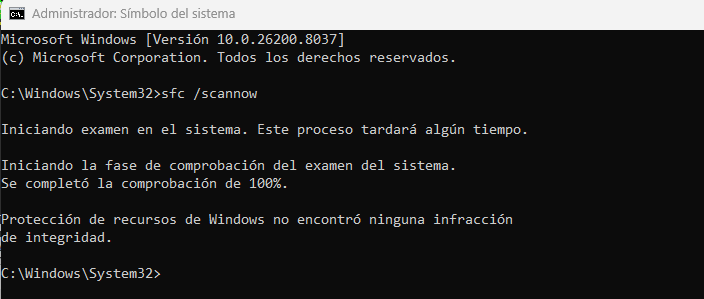
Ejecutar DISM
Si SFC no pudo reparar todo, DISM puede arreglar problemas más profundos. En el mismo símbolo del sistema, escribe:
DISM /Online /Cleanup-Image /RestoreHealth
Esto puede tardar hasta una hora; deja que termine completamente. Cuando acabe, reinicia el PC y vuelve a ejecutar sfc /scannow para que ahora sí pueda reparar lo que antes no podía.
Solución 6: Verificar y diagnosticar la RAM
Memoria RAM defectuosa puede causar todo tipo de pantallas azules, incluyendo DPC_WATCHDOG_VIOLATION. Vale la pena descartarla.
Diagnóstico de memoria de Windows
Presiona Windows + R, escribe mdsched.exe y pulsa Enter. Te dará opción de reiniciar ahora o en el próximo reinicio; elige «Reiniciar ahora».
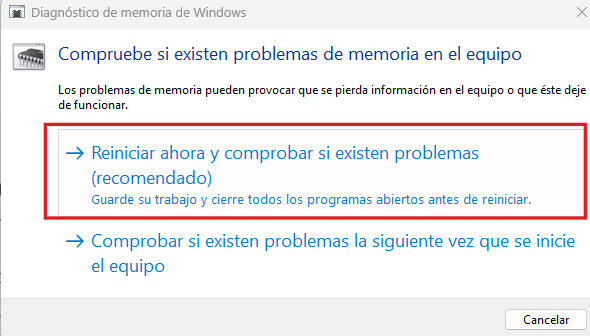
El PC se reiniciará y ejecutará pruebas en la RAM durante 15 a 30 minutos. Cuando termine, arrancará Windows normalmente y mostrará resultados.
Si encuentra errores, la RAM tiene problemas; necesitas identificar qué módulo está defectuoso (si tienes varios) y reemplazarlo.
MemTest86 (más exhaustivo)
Descarga MemTest86 desde memtest.org, créalo en un USB booteable y arráncalo. Deja que haga al menos de 2 a 3 pasadas completas (puede tardar varias horas). Si aparece aunque sea un error en rojo, la RAM está mal.
Si tienes varios módulos, quítalos todos menos uno y prueba cada uno individualmente para identificar el defectuoso.
Solución 7: Actualizar BIOS (solo si es necesario)
BIOS desactualizada puede tener bugs que causan problemas de comunicación con hardware moderno, especialmente SSDs NVMe nuevos. Actualizar la BIOS a veces resuelve este error, pero solo hazlo si las otras soluciones no funcionaron.
Cómo hacerlo
Identifica tu placa base. Abre Información del sistema (Windows + Pausa) o usa CPU-Z (pestaña Mainboard) para saber el fabricante y modelo exacto.
Ve al sitio del fabricante (ASUS, MSI, Gigabyte, ASRock, etc.) y busca tu modelo. En la sección de soporte/descargas, busca «BIOS» y descarga la versión más reciente.
Sigue las instrucciones del fabricante exactamente. Cada marca tiene un método diferente; algunos usan utilidades de Windows, otros requieren USB booteable, otros se actualizan desde la propia BIOS.
ADVERTENCIAS:
- No actualices BIOS si no estás seguro de lo que haces
- NO apagues el PC durante la actualización (puede inutilizar la placa base)
- Asegúrate de descargar la BIOS correcta para tu modelo exacto
Si no te sientes cómodo, mejor llévalo a un técnico o salta esta solución.
Solución 8: Revisar cables y conexiones (hardware)
A veces el problema es tan simple como un cable SATA suelto o defectuoso que causa interrupciones en la comunicación con el disco.
Qué revisar (solo PC de sobremesa)
Apaga el PC completamente y desenchúfalo. Abre la carcasa.
Verifica el cable SATA del disco duro/SSD. Asegúrate de que está firmemente conectado tanto al disco como a la placa base. Presiónalo en ambos extremos.
Si tienes cable SATA de repuesto, cámbialo. Los cables se dañan internamente aunque por fuera parezcan bien.
Verifica que el cable de alimentación del disco esté bien conectado (el cable que viene de la fuente).
Si tienes SSD M.2 NVMe, quítalo y vuelve a insertarlo; a veces no está completamente encajado en el slot.
Cierra el PC, enciende y prueba.
Casos especiales y situaciones específicas
El error ocurre solo al jugar o usar programas pesados
Si DPC_WATCHDOG_VIOLATION aparece principalmente bajo carga (juegos, renderizado, edición de vídeo), probablemente sea:
- Drivers de gráfica desactualizados o corruptos
- Temperatura alta causando throttling
- Fuente de alimentación insuficiente
Actualiza drivers de gráfica con DDU (Display Driver Uninstaller) y reinstala limpios. Verifica temperaturas con HWMonitor y considera si tu fuente tiene potencia suficiente.
El error empezó después de actualizar Windows
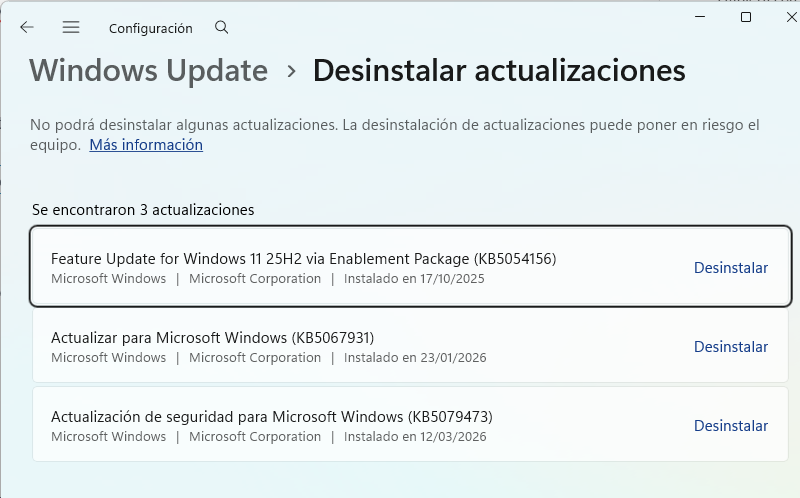
Actualizaciones de Windows a veces causan conflictos con drivers existentes. Desinstala la actualización problemática:
Configuración, Windows Update, Ver historial de actualizaciones, Desinstalar actualizaciones. Desinstala las más recientes hasta que el error desaparezca.
Tienes un portátil Dell, HP o Lenovo
Algunos modelos específicos de estas marcas tienen problemas conocidos con DPC_WATCHDOG_VIOLATION. Busca en Google: «[tu modelo exacto] DPC_WATCHDOG_VIOLATION fix«; puede haber soluciones específicas o actualizaciones de BIOS que el fabricante lanzó para tu modelo.
Cómo prevenir que vuelva a ocurrir
Una vez solucionado:
Mantén los drivers actualizados, especialmente chipset, almacenamiento y gráfica. Configura Windows Update para instalar actualizaciones de drivers automáticamente (Configuración, Windows Update, Opciones avanzadas, Actualizaciones opcionales).
Actualiza el firmware de tu SSD cuando haya nuevas versiones disponibles; los fabricantes corrigen bugs regularmente.
No hagas overclocking agresivo a RAM o CPU sin asegurarte de que es estable. Usa stress tests (Prime95, MemTest) para verificar estabilidad.
Mantén Windows actualizado; Microsoft corrige bugs que pueden causar pantallas azules.
Si el error vuelve después de meses sin aparecer, probablemente algo cambió (nueva actualización, driver nuevo, hardware que empieza a fallar). Repite el diagnóstico desde el principio.
Cuándo preocuparse (señales de hardware defectuoso)
Si probaste TODAS las soluciones y el error persiste constantemente, puede ser hardware defectuoso:
SSD/HDD fallando: Si CrystalDiskInfo muestra el disco en amarillo (precaución) o rojo (malo), reemplázalo urgentemente.
Placa base con problemas: Si además del error tienes otros síntomas raros (USB que dejan de funcionar, audio intermitente, etc.), la placa puede estar fallando.
RAM defectuosa: Si MemTest muestra errores, cambia la RAM.
En estos casos necesitas reemplazar el componente; no hay solución software para hardware físicamente dañado.
Preguntas frecuentes
¿Este error puede dañar mi PC?
No; la pantalla azul es justamente para proteger tu PC. Windows detecta que algo va mal y se reinicia antes de que cause daño real. Es molesto pero no destructivo.
¿Es seguro seguir usando el PC con este error?
Puedes seguir usándolo, pero cada pantalla azul te hace perder trabajo no guardado. Además, si el error es causado por hardware defectuoso (disco fallando), seguir usándolo puede causar pérdida de datos eventual. Mejor soluciona el problema cuanto antes.
¿Tengo que reinstalar Windows?
Rara vez. La mayoría de casos se solucionan actualizando drivers o firmware. Reinstalar Windows es el último recurso, y solo si sospechas corrupción profunda del sistema que SFC/DISM no pueden reparar.
Mi PC es nuevo y ya tiene este error
PCs nuevos a veces vienen con drivers o firmware de fábrica desactualizados. Actualiza BIOS, chipset, almacenamiento y gráfica a las últimas versiones; probablemente se solucione.
¿Puedo simplemente ignorar el error si ocurre raramente?
Si pasa una vez cada varios meses, no es crítico pero sigue siendo señal de que algo no está perfecto. Si pasa semanalmente o más, definitivamente deberías solucionarlo.
Conclusión: No es tan grave como parece
DPC_WATCHDOG_VIOLATION suena aterrador, pero en la gran mayoría de casos es simplemente drivers desactualizados o firmware de SSD antiguo; cosas que se arreglan en 20 o 30 minutos con unas cuantas actualizaciones.
He visto este error desaparecer completamente después de simplemente actualizar el driver de chipset o el firmware del SSD; literalmente cinco minutos de trabajo para solucionar algo que llevaba molestando meses. No asumas inmediatamente que tu hardware está roto o que necesitas reinstalar Windows; empieza por lo simple (actualizar drivers, desactivar Fast Startup) y solo avanza a soluciones más complejas si es necesario.
Si sigues los pasos de este artículo metódicamente, hay una probabilidad muy alta de que el error desaparezca y no vuelva nunca más.
¿Tu PC tiene problemas con los drivers? Consulta: [Cómo Actualizar los Drivers en Windows 10 y 11: Guía Completa]
¿Lograste solucionar el error DPC_WATCHDOG_VIOLATION?
Cuéntame en los comentarios qué solución te funcionó; si fue actualizar drivers, firmware, desactivar Fast Startup o algo más. Tu experiencia puede ayudar a alguien que está pasando exactamente por lo mismo ahora.





Deja un comentario