Enciendes tu ordenador como cada día, escuchas los ventiladores arrancar, las luces se encienden… pero en lugar de ver el logo de Windows, aparece un mensaje en inglés sobre fondo negro que dice «No Bootable Device» o «No Boot Device Found». Presionas Enter como indica el mensaje, pero vuelve a aparecer lo mismo una y otra vez.
El PC no arranca, no llegas a Windows, y empiezas a pensar lo peor; has perdido todos tus archivos, el disco duro murió, necesitas comprar un ordenador nuevo. Entras en pánico porque tienes trabajo importante ahí, fotos de años, documentos que nunca respaldaste.
Pero respira tranquilo. Este error, aunque suena grave, tiene solución en la mayoría de casos; y lo mejor es que normalmente tus datos siguen ahí, intactos. El problema es que el PC no encuentra desde dónde arrancar Windows, no que el disco haya desaparecido. En este artículo te voy a mostrar exactamente qué significa este error, por qué aparece y cómo solucionarlo paso a paso.
Qué significa exactamente «No Bootable Device»
Antes de entrar en soluciones, es importante entender qué está diciendo el PC.
«Bootable» significa «arrancable»; un dispositivo bootable es un disco (HDD, SSD, USB, DVD) que contiene un sistema operativo que el ordenador puede cargar y ejecutar.
«No Bootable Device» literalmente significa «No hay dispositivo arrancable»; el PC enciende correctamente, la placa base funciona, la RAM está bien, pero cuando busca un disco con Windows u otro sistema operativo para arrancar, no encuentra ninguno.
Es como encender tu coche; el motor arranca, las luces funcionan, pero no hay gasolina en el tanque. Todo el hardware funciona excepto que falta el combustible (el sistema operativo) para que realmente puedas usarlo.
Variaciones del mensaje:
El error puede aparecer con diferentes textos según el fabricante de la BIOS, pero todos significan lo mismo:
- «No Boot Device Found»
- «No Bootable Device – Insert Boot Disk and Press Any Key»
- «Reboot and Select Proper Boot Device»
- «Operating System Not Found»
- «BOOTMGR is Missing» (técnicamente diferente pero relacionado)
Todos indican que el PC no encuentra desde dónde cargar Windows.
Por qué aparece este error (las causas reales)
Hay varias razones por las que tu PC puede no encontrar un dispositivo de arranque; vamos a verlas de más común a menos común.
Orden de arranque incorrecto en la BIOS: La causa número uno. La BIOS está configurada para buscar el sistema operativo en el lugar equivocado; por ejemplo, intenta arrancar desde un USB que no está conectado en lugar de tu disco duro.
Cable del disco suelto o defectuoso: Si tienes un PC de sobremesa, el cable SATA que conecta el disco duro a la placa base puede haberse soltado, o el cable está dañado. Sin conexión, el PC no ve el disco.
Disco duro muerto o fallando: Si el disco duro tiene un fallo físico grave (motor que no gira, placa controladora quemada, daño por golpe), el PC no puede detectarlo y por tanto no puede arrancar desde él.
Partición de arranque corrupta o borrada: El disco está bien físicamente, pero la información que indica «aquí está Windows» se dañó o se borró accidentalmente. Esto puede pasar después de intentar particionar discos, instalar otro sistema operativo o errores durante actualizaciones.
Batería de la BIOS agotada: La BIOS tiene una pequeña batería que mantiene su configuración; si se agota, la BIOS pierde la configuración de arranque y vuelve a valores por defecto que pueden ser incorrectos.
USB o DVD olvidado conectado. Tienes un pendrive o disco insertado y el PC intenta arrancar desde ahí en lugar de tu disco duro; como ese USB no tiene sistema operativo, muestra el error.
Cambio reciente de hardware: Si acabas de instalar un disco nuevo, cambiar componentes o actualizar la BIOS, la configuración de arranque puede haberse alterado.
Ahora que conoces las causas, vamos a las soluciones ordenadas por probabilidad.
Solución 1: Desconectar todos los USB y discos externos
Parece obvio pero es la solución más rápida y funciona en muchos casos.
Por qué funciona
Si dejaste un USB conectado, un DVD en la lectora o un disco duro externo enchufado, el PC puede estar intentando arrancar desde ahí primero. Como esos dispositivos no tienen sistema operativo, aparece el error.
Qué hacer
Apaga el PC completamente. Desconecta absolutamente todo lo que no sea esencial:
- Pendrives y memorias USB
- Discos duros externos
- DVDs o CDs de la lectora
- Tarjetas SD
- Cables de dispositivos USB no esenciales
Deja solo teclado y ratón conectados (si son USB). Enciende el PC de nuevo.
Si funciona: El PC arrancará normalmente. Problema resuelto; solo era un USB molestando.
Si sigue el error: Continúa con la Solución 2.
Solución 2: Cambiar el orden de arranque en la BIOS
Esta es la solución más común cuando el hardware está bien pero la configuración de la BIOS apunta al lugar equivocado.
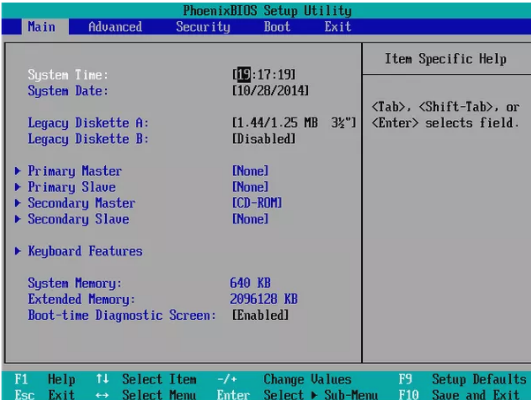
Cómo entrar en la BIOS
Enciende o reinicia el PC y presiona repetidamente una de estas teclas inmediatamente al arrancar:
- F2 (común en Dell, Lenovo, Asus)
- Supr o Delete (placas base de sobremesa)
- F10 (HP)
- F12 (algunos Dell y Lenovo)
- Esc (algunos HP y Asus)
Aparecerá un mensaje breve en pantalla indicando qué tecla presionar; normalmente dice algo como «Press F2 to enter Setup» o «Press DEL for BIOS». Presta atención en los primeros segundos del arranque.
Cambiar el orden de arranque
Una vez dentro de la BIOS, navega con las flechas del teclado (el ratón normalmente no funciona en BIOS).
Busca una sección llamada:
- «Boot»
- «Boot Order»
- «Boot Priority»
- «Boot Sequence»
Verás una lista de dispositivos. Pueden aparecer como:
- Windows Boot Manager
- HDD: [nombre de tu disco]
- SSD: Samsung 970 EVO (o el nombre de tu disco)
- USB Hard Disk
- CD/DVD Drive
- Network Boot
Identifica tu disco duro/SSD en la lista. Debería tener el nombre de la marca o modelo (Samsung, WD, Crucial, etc.) o decir «Windows Boot Manager» si Windows está instalado ahí.
Muévelo a la primera posición: Usa las teclas que indica la pantalla (normalmente F5/F6, +/-, o flechas) para mover tu disco a la posición 1.
Ejemplo de antes y después:
ANTES (incorrecto):
- USB Hard Disk
- CD/DVD Drive
- Windows Boot Manager (SSD)
DESPUÉS (correcto):
- Windows Boot Manager (SSD)
- USB Hard Disk
- CD/DVD Drive
Guarda y sal: Presiona F10, confirma «Yes» u «OK», y el PC se reiniciará.
Si configuraste el orden correctamente, Windows debería arrancar normalmente.
Si sigue el error: Tu disco no aparece en la lista de la BIOS, lo que indica un problema más serio. Continúa con la Solución 3.
Solución 3: Verificar conexiones del disco (solo PC sobremesa)
Si tienes un PC de sobremesa (no portátil) y tu disco no aparece en la BIOS, puede ser un cable suelto.
Precauciones de seguridad
Antes de abrir el PC:
- Apaga completamente y desenchúfalo de la corriente
- Espera 30 segundos una vez apagado
- Toca algo metálico para descargar electricidad estática
Qué revisar
Abre la carcasa del PC (normalmente quitando tornillos del panel lateral).
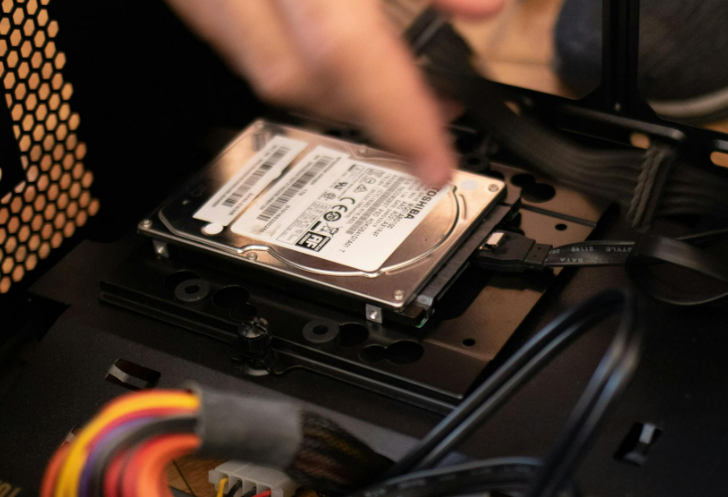
Localiza tu disco duro o SSD: Los HDD de 3.5″ están en bahías frontales; los SSD de 2.5″ pueden estar en soportes especiales o adaptadores. Los SSD M.2 están insertados directamente en la placa base (parecen una tarjeta pequeña).
Verifica el cable SATA: Este es un cable delgado (normalmente rojo, negro o azul) con conectores planos. Tiene dos extremos:
- Uno va al disco duro/SSD
- El otro va a la placa base
Desconecta ambos extremos completamente; luego vuelve a conectarlos presionando firmemente hasta escuchar o sentir el click.
Verifica el cable de alimentación: Es un cable más grueso que viene de la fuente de alimentación. También tiene que estar firmemente conectado al disco.
Si tienes cable SATA de repuesto, cámbialo: Los cables se dañan internamente; por fuera parecen perfectos pero pueden tener cables rotos dentro.
Prueba otro puerto SATA en la placa base: Si tu placa tiene varios puertos SATA (normalmente 4 – 6), conecta el cable a un puerto diferente.
Cierra el PC, enchúfalo, enciende y entra en la BIOS de nuevo. Si el disco ahora aparece en la lista de dispositivos de arranque, el problema era el cable o la conexión.
Si el disco aún no aparece: Puede estar físicamente dañado o defectuoso. Continúa con la Solución 4.
Solución 4: Resetear la BIOS a valores de fábrica
A veces la BIOS tiene configuraciones corruptas que impiden detectar discos correctamente. Resetearla puede solucionar el problema.
Método 1: Desde dentro de la BIOS
Entra en la BIOS (presionando F2, Supr, etc. al arrancar).
Busca una opción que diga:
- «Load Setup Defaults»
- «Load Optimized Defaults»
- «Reset to Default»
- «Restore Defaults»
Normalmente está en la pestaña «Exit» o tiene una tecla de función asignada (F9 en muchas BIOS).
Selecciónala, confirma, luego guarda y sal (F10). El PC reiniciará con configuración de fábrica.
Método 2: Quitar la batería de la BIOS (si el método 1 no funciona)
Apaga el PC completamente y desenchúfalo.
Abre la carcasa y localiza la batería de la BIOS en la placa base; es una batería redonda plateada tipo pila de reloj (CR2032).
Quítala con cuidado (puede tener un clip lateral que hay que presionar).
Espera de 10 a 15 minutos con el PC desenchufado y sin batería. Esto asegura que los capacitores se descarguen completamente.
Vuelve a colocar la batería, cierra el PC, enchúfalo y enciende.
La BIOS habrá vuelto a valores de fábrica. Entra en la BIOS y configura el orden de arranque correctamente (Solución 2).
Solución 5: Reparar el arranque de Windows con USB de instalación
Si el disco aparece en la BIOS pero Windows no arranca, puede ser que la partición de arranque esté corrupta. Podemos repararla sin reinstalar Windows.
Crear USB de instalación de Windows
Necesitas acceso a otro PC que funcione.
Descarga la Media Creation Tool desde microsoft.com/es-es/software-download/windows10 (o windows11 según tu versión).
Ejecuta el programa, selecciona «Crear medios de instalación», elige tu idioma y versión, selecciona «Unidad flash USB», y deja que termine (tarda 15 – 30 minutos).
Arrancar desde el USB
Conecta el USB al PC problemático. Enciende el PC y entra en la BIOS.
En «Boot Order», coloca el USB como primera opción. Guarda (F10) y sal.
El PC arrancará desde el USB; verás la pantalla de instalación de Windows.
Reparar el arranque
NO hagas clic en «Instalar ahora». En lugar de eso, haz clic en «Reparar el equipo» en la esquina inferior izquierda.
Selecciona:
- «Solucionar problemas»
- «Opciones avanzadas»
- «Reparación de inicio»
Windows intentará detectar y reparar automáticamente problemas de arranque. Puede tardar entre 15 y 30 minutos; déjalo terminar.
Cuando finalice, quita el USB y reinicia. Windows debería arrancar normalmente.
Si la reparación automática falla, prueba la reparación manual con comandos:
Desde «Opciones avanzadas», selecciona «Símbolo del sistema».
Escribe estos comandos uno por uno, presionando Enter después de cada uno:
bootrec /fixmbrbootrec /fixbootbootrec /rebuildbcdSi te pregunta «Add installation to boot list?», escribe Y y presiona Enter.
exitQuita el USB, reinicia el PC. Debería arrancar Windows.
Si estos comandos dan errores o sigues sin poder arrancar, el problema puede ser más profundo. Lee nuestra guía detallada: [Error ‘Bootmgr is Missing’ al Arrancar Windows: Solución Paso a Paso]
Solución 6: Verificar el estado del disco (puede estar fallando)
Si el disco no aparece en la BIOS después de verificar cables, o aparece intermitentemente, puede estar físicamente dañado.
Señales de disco duro fallando
Para HDD (disco mecánico):
- Ruidos extraños (clicks, chirridos, pitidos)
- El disco se siente caliente al tacto
- A veces aparece en BIOS, a veces no (intermitente)
- Olor a quemado
Para SSD:
- No aparece en BIOS en absoluto
- Se detecta pero Windows no puede acceder
- El PC se congela al intentar arrancar
Qué hacer si el disco está fallando
Si tienes datos importantes que no respaldaste:
NO sigas intentando arrancar el PC repetidamente; cada intento puede empeorar el daño. Lleva el disco a un servicio profesional de recuperación de datos (caro: de 200 a 1000€ dependiendo del daño, pero puede salvar archivos irremplazables).
Si los datos no son críticos o ya tienes backup:
Necesitas reemplazar el disco. Compra un SSD nuevo (más rápido y fiable que HDD) y reinstala Windows.
Lee: [Cómo Comprobar la Salud de tu Disco Duro o SSD (Antes de que Falle)]
Solución 7: Cambiar modo SATA en BIOS (AHCI vs IDE vs RAID)
A veces el modo en que la BIOS gestiona los discos SATA puede causar que no los detecte correctamente, especialmente después de cambiar de HDD a SSD.
Cómo cambiar el modo SATA
Entra en la BIOS (F2, Supr, etc.).
Busca una opción llamada:
- «SATA Configuration»
- «SATA Mode»
- «Storage Configuration»
Normalmente está en la sección «Advanced» o «Main».
Verás opciones como:
- AHCI (estándar moderno para SSD y HDD)
- IDE (antiguo, compatible pero lento)
- RAID (para múltiples discos configurados en RAID)
Si está en IDE, cámbialo a AHCI: El modo IDE es antiguo y puede no detectar discos modernos correctamente.
Si está en RAID y solo tienes un disco, cámbialo a AHCI.
ADVERTENCIA IMPORTANTE: Si Windows fue instalado con un modo y cambias a otro, el PC puede no arrancar. Tendrías que habilitar el driver correspondiente en Windows primero (proceso complicado). Si no sabes cómo hacerlo, mejor deja esta configuración o busca ayuda técnica. Guarda (F10) y reinicia.
Casos especiales y situaciones específicas
Portátiles: El disco puede estar mal sentado
En algunos portátiles, especialmente después de abrirlos para limpiar o cambiar componentes, el disco puede no estar completamente insertado en su conector.
Si te atreves a abrir el portátil (consulta vídeos de YouTube para tu modelo específico), verifica que el disco esté firmemente conectado.
Después de instalar un disco nuevo
Si acabas de instalar un disco nuevo vacío, es normal que muestre «No Bootable Device»; no tiene sistema operativo todavía. Necesitas instalar Windows desde un USB de instalación.
Dual boot (Windows + Linux u otro SO)
Si tenías dual boot y ahora no arranca ninguno, probablemente se corrompió el gestor de arranque GRUB. Necesitarás repararlo desde un USB Live de Linux; proceso específico que varía según la distribución.
Actualización de BIOS que salió mal
Si el error apareció justo después de actualizar la BIOS, la actualización puede haber fallado o cambiado configuraciones críticas. Intenta volver a la versión anterior de BIOS si tu placa lo permite, o resetea la BIOS a defaults (Solución 4).
Prevención: Cómo evitar este error en el futuro
Una vez solucionado:
Haz copias de seguridad regularmente: No importa lo bien que cuides tu disco; todos fallan eventualmente. Backups en disco externo o nube te salvan de perder datos importantes.
Verifica el estado de salud del disco periódicamente con CrystalDiskInfo o herramientas similares. Detecta problemas antes de que causen fallos totales.
No muevas el PC bruscamente mientras está encendido (especialmente con HDD). Los golpes pueden dañar los platos magnéticos.
Mantén limpio el interior del PC del polvo; el polvo causa sobrecalentamiento que puede dañar discos y otros componentes.
Actualiza la BIOS solo cuando sea realmente necesario y síguelas instrucciones del fabricante exactamente.
Verifica cables SATA cada 1 – 2 años si tienes PC de sobremesa; asegúrate de que están bien conectados.
Cuándo llevar el PC a un técnico
Llévalo a reparar profesionalmente si:
- Probaste todas las soluciones y el disco no aparece en BIOS
- El disco hace ruidos raros (clicks, pitidos)
- Tienes datos críticos que necesitas recuperar de un disco que no arranca
- No te atreves a abrir el PC o cambiar configuraciones de BIOS
- Es un portátil y sospechas que el disco interno está mal conectado o dañado
Costo aproximado: Diagnóstico 30 – 50€, reparación 50 – 100€ dependiendo del problema. Recuperación de datos puede costar 200 -1000€ según la gravedad del fallo.
Preguntas frecuentes
¿He perdido todos mis archivos?
Probablemente no ya que el error «No Bootable Device» significa que el PC no encuentra desde dónde arrancar, pero tus datos normalmente siguen en el disco. Puedes:
- Conectar el disco a otro PC como secundario y copiar archivos
- Usar un USB Live Linux para acceder a los archivos
- Si el disco está físicamente dañado, servicios profesionales pueden recuperar datos
Mi disco aparece en BIOS pero Windows no arranca
Eso indica que el disco físicamente funciona pero la partición de arranque está corrupta. Usa la Solución 5 (reparar arranque con USB de Windows).
El error apareció de repente sin cambiar nada
Causas comunes:
- Batería de BIOS agotada (reseteo configuración a defaults incorrectos)
- Cable SATA que se soltó ligeramente con vibraciones
- Disco empezando a fallar
- Actualización de Windows que corrompió archivos de arranque
¿Puedo simplemente reinstalar Windows?
Sí, pero perderás todos los programas y configuraciones (los archivos personales pueden salvarse dependiendo del método). Es el último recurso; mejor intenta primero reparar el arranque (Solución 5).
Mi PC es muy viejo, ¿merece la pena repararlo?
Si solo necesitas cambiar el disco, comprar un SSD de 240 a 500 GB por 30 a 40€ puede revivir un PC viejo completamente. Windows en SSD transforma incluso PCs de hace 10 años.
Si el disco está bien y el problema es solo configuración, la reparación es gratuita (hazlo tú mismo siguiendo este artículo).
Conclusión: Más asustador de lo que realmente es
«No Bootable Device» suena a problema gravísimo, pero en la mayoría de casos es algo simple: orden de arranque incorrecto, cable suelto o USB olvidado conectado. El 60 – 70% de estos errores se solucionan con las primeras tres soluciones de este artículo.
Incluso si el problema es más serio (partición corrupta, disco fallando), casi siempre puedes recuperar tus datos y volver a tener el PC funcionando en un día, ya sea reparando el arranque o instalando un disco nuevo.
No entres en pánico al ver el error; respira, sigue los pasos metódicamente empezando por los más simples, y en la mayoría de casos estarás de vuelta en Windows antes de lo que imaginas.
¿Tienes pantalla negra en lugar de este error específico? Lee: [Pantalla Negra al Encender el Ordenador: Causas y Cómo Solucionarlo]
¿Tu disco hace ruidos raros además del error? Consulta: [Cómo Comprobar la Salud de tu Disco Duro o SSD (Antes de que Falle)]
¿Lograste solucionar el error «No Bootable Device»?
Cuéntame en los comentarios qué solución te funcionó; si fue cambiar el orden en BIOS, reconectar cables o algo diferente. Tu experiencia puede ayudar a alguien que está pasando exactamente por lo mismo ahora mismo.
Deja un comentario