¿Estás pensando en comprar un SSD pero te pierdes entre tantas opciones, marcas y especificaciones técnicas? ¿No sabes si necesitas SATA o NVMe, cuánta capacidad elegir o qué marca es fiable?
No eres el único. El mercado de SSD se ha vuelto enorme en los últimos años, con docenas de modelos a diferentes precios, y distinguir lo bueno de lo malo no es fácil si no eres experto.
En este artículo te voy a ahorrar horas de investigación. Te voy a mostrar los mejores SSD de 2026 según presupuesto, explicarte las diferencias reales entre SATA y NVMe, y ayudarte a elegir exactamente el que necesitas sin gastar de más.
Por qué deberías comprar un SSD (si aún tienes HDD)
Antes de entrar en cuál comprar, déjame convencerte del por qué deberías elegirlo frente al HDD:
Mejora 1: Velocidad brutal
Un SSD es entre 5 y 20 veces más rápido que un HDD mecánico. Por lo que obtendrás los siguientes beneficios:
- Windows arranca en 10 – 20 segundos o menos (vs 2 – 3 minutos con HDD)
- Los programas se abren instantáneamente
- Los juegos cargan en segundos
- Copiar archivos es 5 – 10 veces más rápido
Es probablemente la actualización con mayor impacto que puedes hacer en un PC, incluso por encima de ampliar la memoria RAM o cambiar el procesador en la mayoría de los casos.
Mejora 2: Mayor fiabilidad
Los discos SSD no tienen partes móviles, por lo que son discos más resistentes a golpes y vibraciones. Esto se traduce en que duran más que los HDD tradicionales.
Mejora 3: Silencio total
Los HDD suelen hacer ruido (zumbido, clicks, etc.). Los SSD son completamente silenciosos.
Mejora 4: Menor consumo eléctrico
Importante en portátiles: los SSD consumen menos batería lo que mejora la eficiencia del portátil y la duración de la carga.
Si lees nuestro artículo [SSD vs HDD: Cuál es Mejor, Diferencias Reales y Cuál Comprar] verás todas las diferencias en detalle.
SATA vs NVMe: ¿Cuál necesitas realmente?
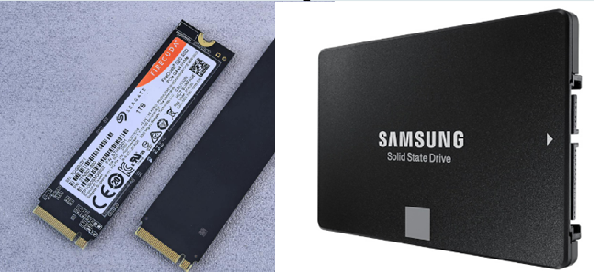
Esta es la pregunta clave antes de comprar un SSD. Dispondrás de dos formatos, los discos SSD SATA de 2.5″ y los discos SSD en formato NVME M2.
SSD SATA (2.5″)
Formato que tiene: Igual que un disco duro HDD de cualquier portátil (2.5 pulgadas)
Conexión al pc: Cable SATA (igual que los HDD tradicionales)
Velocidad que puede alcanzar: Hasta 550 MB/s en lectura y los 520 MB/s en escritura
Ventajas de este formato de discos SSD:
- ✅ Son compatibles con cualquier PC que tenga puerto SATA
- ✅ Son más barato que NVMe (viendo el precio por GB de capacidad)
- ✅ Muy fácil de instalar (solo conectar cables y acoplarlo al hueco)
- ✅ Es suficiente para un uso normal del ordenador
Desventajas:
- ❌ Está limitado a 550 MB/s (debido al cuello de botella de la interfaz SATA, no porque el disco no pueda ir más rápido)
- ❌ Ocupa mayor espacio físico y necesita cables de conexión
¿Para quién es suficiente un disco duros SSD SATA?
- Para PCs antiguos (anteriores a 2015 – 2017) sin ranura M.2
- Si tienes un presupuesto ajustado para actualizar el PC
- Para un uso general (ofimática, navegación, multimedia)
SSD NVMe M.2
Formato: Pequeña tarjeta rectangular que se inserta directamente en la placa base
Conexión: Slot M.2 (sin cables).
Velocidad de estos discos:
- PCIe 3.0: Hasta 3,500 MB/s
- PCIe 4.0: Hasta 7,000 MB/s
- PCIe 5.0: Hasta 14,000 MB/s (nuevos 2024 – 2026)
Ventajas:
- ✅ Mucho más rápido que el disco SSD en formato SATA
- ✅ Sin cables (instalación limpia)
- ✅ Ocupa menos espacio que el SATA
- ✅ A prueba de futuro (es el estándar actual)
Desventajas:
- ❌ Más caro que lso discos SATA
- ❌ Requiere slot M.2 en la placa base
- ❌ Puede calentarse más (algunos incluso necesitan disipador)
- ❌ No todos los slots M.2 son NVMe (algunos son SATA M.2)
¿Para quién se recomiendan?
- PC moderno (2017 en adelante) con slot M.2
- Si te gusta usar el ordenador para jugar (gaming)
- Edición de vídeo / trabajo profesional
- Quieres el máximo rendimiento posible
¿Cómo saber si tu PC es compatible con NVMe?
Opción 1 – Consulta el manual de tu placa base
Busca en Google: «[modelo de tu placa base] manual» y mira si tiene slot M.2 NVMe.
Opción 2 – Abre el PC y busca
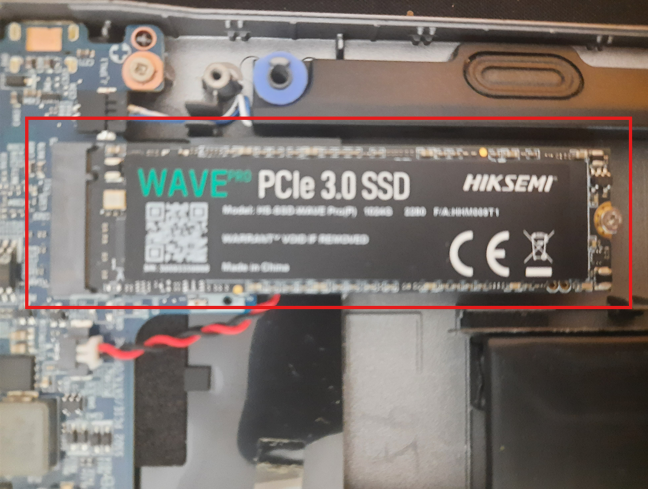
Los slots M.2 son pequeñas ranuras horizontales en la placa, normalmente etiquetados «M.2» o «M.2_1».
Opción 3 – Usa CPU-Z
Descarga CPU-Z (gratuito), ve a la pestaña «Mainboard» y anota el modelo. Luego búscalo en Google.
Si tu PC NO tiene M.2: Compra SATA. Si tiene ranura M.2: Compra un NVMe.
Cuánta capacidad necesitas en el SSD (250GB, 500GB, 1TB, 2TB…)
No compres más (o menos) de lo que necesitas, ajústalo según tus necesidades y tu presupuesto.
250GB – Solo para un presupuesto MUY ajustado
Precio aproximado del disco: 25 – 35€
Para quién se recomienda: Solo Windows + programas básicos
Limitaciones de esta capacidad: Se llena rápido, no recomendado actualmente
Veredicto: ⚠️ Evítalo si puedes. Uno con 500GB es mejor inversión.
500GB – El mínimo recomendable
Precio aproximado del disco: 35 – 55€
Para quién es:
- Uso básico (navegación, ofimática, multimedia)
- PC secundario o portátil
Espacio real: ~465GB utilizables
- Windows 11: ~ 30 – 40GB
- Programas básicos: ~ 20 – 30GB
- Espacio libre para archivos: ~ 370 – 400GB
Veredicto: ✅ Es el mínimo que deberías comprar en 2026.
1TB – El sweet spot o punto dulce (mejor relación calidad-precio)
Precio aproximado: 60 – 90€
Para quién se recomienda su compra:
- Gaming (puedes tener de 5 – 10 juegos instalados aproximadamente)
- Si teletrabajas desde casa te vendrá perfecto tener sufieciente capacidad
- Si tienes muchos archivos multimedia (fotos, vídeos, música)
Espacio real: ~930GB utilizables
- Windows + programas: ~ 60 – 80GB
- Espacio para juegos/archivos: ~ 850GB
Veredicto: 🏆 Es la mejor opción para la mayoría de usuarios. Obtienes el precio por GB óptimo.
2TB – Para gamers y creadores de contenido
Precio aproximado: 110 – 180€
Para quiénn se recomienda:
- Haces uso del PC para Gaming intensivo (biblioteca grande de juegos)
- Trabajas en la edición de vídeo ya sea profesionalmente o por afición
- Tienes una gran colección de archivos tanto multimedia como de trabajo
Espacio real: ~1,86TB utilizables
Veredicto: ✅ Si puedes permitírtelo, la inversión extra vale la pena.
4TB o más – Solo si realmente lo necesitas
Precio aproximado: 250 – 500€
Para quién es este tipo de disco: Solo para profesionales con necesidades específicas (edición 4K, bases de datos, servidores)
Veredicto: 💸 Es muy caro. Para la mayoría, es mejor y suficiente tener un disco de 1TB SSD + uno externo para los archivos.
Los Mejores SSD por Presupuesto (2026)
Ahora sí, vamos a las recomendaciones concretas, una vez sabes que capacidad te viene bien y que diferencias hay.
🏆 CATEGORÍA: MEJOR SSD BARATO
1. Crucial BX500 (500GB SATA)
Tipo: SATA 2.5″
Velocidad: 540 MB/s lectura / 500 MB/s escritura
Pros:
- ✅ Marca fiable (Crucial es marca de Micron)
- ✅ Muy buena relación calidad-precio
- ✅ Garantía de 3 años
- ✅ Compatible con cualquier PC
Contras:
- ❌ Sin caché DRAM (más lento en escritura sostenida)
- ❌ No es el más rápido de SATA
¿Para quién?
Actualizar un PC viejo con HDD. Uso básico.
Veredicto: ⭐⭐⭐⭐ (4/5) – El mejor SSD barato. Hace su trabajo.

- Arranque su sistema en segundos: Cargue archivos casi al instante y acelere las aplicaciones más exigentes con la Crucia…
- Almacene hasta 4 TB de datos: Guarde grandes cantidades de fotos, música y vídeos de forma cómoda y segura; con acceso r…
- Actualice con fiabilidad: Nuestro legado de unidades SSD galardonadas está respaldado por miles de horas de validación, …
2. PNY CS900 (1TB SATA)
Tipo: SATA 2.5″
Velocidad: 535 MB/s lectura / 500 MB/s escritura
Pros:
- ✅ Muy barato
- ✅ Marca conocida
- ✅ Fiable para uso básico
Contras:
- ❌ Más lento que el BX500
- ❌ Sin DRAM
¿Para quién?
Si cada euro cuenta y solo necesitas algo mejor que un HDD.
Veredicto: ⭐⭐⭐½ (4/5) – Cumple perfectamente

- Reemplazo fácil y económico de su disco duro en su sistema existente
- Capacidad: 1TB
- Interfaz: Serial ATA III /6 GBPs
🏆 CATEGORÍA: MEJOR CALIDAD-PRECIO
1. SAMSUNG 990 EVO Plus (1TB NVME)
Tipo: M2 NVME PCIe 4.0 x4/ 5.0 x2″
Velocidad: 7250 MB/s lectura y 6300 MB/s escritura
Pros:
- ✅ Uno de los mejores SSD del mercado
- ✅ Garantía de 5 años
- ✅ Fiabilidad probada (Samsung es líder)
- ✅ Software de migración incluido (Samsung Data Migration)
Contras:
- ❌ Más caro que opciones sin DRAM
¿Para quién?
PC para uso intensivo.
Veredicto: ⭐⭐⭐⭐⭐ (5/5)

- SSD 990 EVO Plus ofrece una velocidad de lectura/escritura secuencial de hasta 7.250/6.300 MB/s
- Memoria interna compatible con PC, Diseñada para las cargas de trabajo más complejas
- Hasta 4TB de espacio para alcanzar óptimas velocidades de carga de aplicaciones, navegación por Internet y tiempos de re…
2. Crucial P310 (1TB NVMe PCIe 4.0)
Tipo: M.2 NVMe PCIe 4.0
Velocidad: 7100 MB/s lectura / 6000 MB/s escritura
Pros:
- ✅ hasta 10 o más veces más rápido que SATA
- ✅ Precio excelente para NVMe
- ✅ Marca fiable
- ✅ Sin cables (M.2)
Contras:
- ❌ Sin DRAM (usa HMB – Host Memory Buffer)
- ❌ Velocidad de escritura baja en archivos grandes
¿Para quién?
Primera compra de NVMe. Uso general. Gaming casual.
Veredicto: ⭐⭐⭐⭐½ (4.5/5) – Mejor NVMe

- CAMBIE A GEN4: Rendimiento Gen4 de siguiente nivel con hasta 7.100 MB/s – acelere los arranques, las transferencias de a…
- ALMACENAMIENTO Y CICLO DE VIDA AMPLIADOS: Aumente la capacidad y el ciclo de vida de su dispositivo para almacenar más d…
- ARRANQUES Y JUEGO MÁS RÁPIDOS: Rendimiento casi un 20% más rápido para arrancar y jugar a videojuegos
3. Kingston NV3 (1TB NVMe PCIe 4.0)
Tipo: M.2 NVMe PCIe 4.0
Velocidad: 6000 MB/s lectura y 5000 MB/s escritura
Pros:
- ✅ PCIe 4.0 (más rápido que PCIe 3.0)
- ✅ Buena marca de discos duros
- ✅ Buen precio para Gen4
- ✅ Garantía de 5 años
Contras:
- ❌ Menor velocidad que otrs opciones
- ❌ Se calienta más que Gen3
¿Para quién?
PC moderno con PCIe 4.0. Gaming. Mejor rendimiento por poco más.
Veredicto: ⭐⭐⭐⭐⭐ (4/5) – Mejor NVMe calidad-precio 2026.

- NVMe PCIe Gen 4×4 performance, upgrade your system with read/write speeds up to 6,000-5,000MBs
- Small size, big performance, NV3 2280 and 2230 drives easily integrate into thin laptops and ultra-small PCs with M.2 co…
- Increased storage space, available in a large number of capacities up to 4TB will give you ample space to spare to store…
🏆 CATEGORÍA: ALTO RENDIMIENTO
1. Samsung 990 PRO (1TB NVMe PCIe 4.0)
Tipo: M.2 NVMe PCIe 4.0
Velocidad: 7450 MB/s lectura y 6900 MB/s escritura
Caché DRAM: ✅ Sí
Pros:
- ✅ Velocidad brutal (mas de 7 GB/s)
- ✅ Caché DRAM (rendimiento sostenido excelente)
- ✅ Ideal para edición de vídeo 4K
- ✅ Garantía de 5 años
- ✅ Disipador incluido en algunas versiones
Contras:
- ❌ Caro
- ❌ Requiere placa con PCIe 4.0 (si no, funciona a velocidad Gen3)
¿Para quién?
Profesionales. Gaming de alta gama. Edición de vídeo. Quien quiera lo mejor.
Veredicto: ⭐⭐⭐⭐⭐ (5/5) – El mejor SSD de consumo.

- Potente SSD Interno PCIe 4.0 NVMeTM para tareas exigentes como el procesamiento de vídeo en 4K y gráficos en 3D, así com…
- Velocidad de vértigo: velocidades de lectura/escritura de hasta 7450/6900 MB/s
- Alta fiabilidad gracias a la tecnología Heat Spreader y Dynamic Thermal Guard del SSD para proteger frente al sobrecalen…
2. WD Black SN850X (2TB NVMe PCIe 4.0)
Tipo: M.2 NVMe PCIe 4.0
Velocidad: 7,300 MB/s lectura / 6,600 MB/s escritura
Caché DRAM: ✅ Sí
Pros:
- ✅ Uno de los más rápido en PCIe 4.0
- ✅ 2TB de capacidad
- ✅ Optimizado para gaming
- ✅ Disipador incluido
- ✅ 10 años de garantía
Contras:
- ❌ Caro
- ❌ Overkill para uso básico
¿Para quién?
Gamers profesionales. Creadores de contenido. Estaciones de trabajo.
Veredicto: ⭐⭐⭐⭐⭐ (5/5) – Bestia absoluta.

- Obtén la ventaja en definitiva en tus juegos. La increíble velocidad de hasta 7300MB/s ofrece un rendimiento de primer n…
- Potencia tu ordenador. La latencia tan sumamente baja permite cargar los gráficos rápidoy con el mínimo de retrasos para…
- Más espacio para más juegos. Los títulos actuales más destacados pueden ocupar 200GB o más de almacenamiento. Una gama d…
🏆 CATEGORÍA: FUTURO-PROOF O A PRUEBA DE FUTURO (PCIe 5.0)
Crucial T700 (1TB NVMe PCIe 5.0)
Tipo: M.2 NVMe PCIe 5.0
Velocidad: 12,400 MB/s lectura / 11,800 MB/s escritura
Pros:
- ✅ Velocidad de otra galaxia
- ✅ Preparado para el futuro
- ✅ Disipador incluido
Contras:
- ❌ Muy caro
- ❌ Requiere placa con PCIe 5.0 (muy pocas todavía en 2026)
- ❌ Se calienta MUCHO (necesita disipador obligatorio)
- ❌ Overkill total para 99% de usuarios
¿Para quién?
Entusiastas. Quien monte un PC top en 2026 y quiera lo último.
Veredicto: ⭐⭐⭐⭐ (4/5) – Impresionante pero innecesario para la mayoría.

- VELOCIDADES VERTIGINOSAS: Consiga lecturas/escrituras secuenciales de hasta 11.700/9.500 MB/s y lecturas/escrituras alea…
- LO ÚLTIMO PARA VIDEOJUEGOS Y CREATIVIDAD: Microsoft DirectStorage le permite mejorar los videojuegos con texturas hasta …
- DIFUSORES TÉRMICOS DE ALTA CALIDAD: Nuestro difusor térmico de aluminio y cobre niquelado maximiza la disipación de calo…
Mi Recomendación según Perfil de Usuario
Si tienes PC antiguo (pre-2017) sin M.2:
Crucial BX500 480GB
Es SATA pero el mejor. Mejora brutal vs un disco HDD.
Si tienes PC moderno con M.2 y presupuesto más ajustado:
Kingston NV3 1TB
NVMe barato y efectivo.
Si quieres lo mejor en calidad-precio:
Samsung 990 EVO PLUS 1TB
PCIe 4.0 y PCIe 5.0 , rápido, fiable y un buen precio.
Si eres gamer o creador de contenido:
Samsung 990 PRO 1TB
Rendimiento top, fiabilidad Samsung.
Si el dinero no es problema:
WD Black SN850X 2TB
Lo mejor de lo mejor en PCIe 4.0.
Marcas a Evitar
No todo lo que brilla es oro. Estas marcas que ves a continuación suelen dar problemas:
❌ SSD genéricos de AliExpress/marcas sin nombre
Pueden fallar rápido, y no tienen garantía real.
❌ Patriot Burst (SATA)
Te dan velocidades inconsistentes y tienen muy baja fiabilidad.
❌ SSD «gaming» muy baratos con RGB
Pagan el RGB, no el rendimiento. Es solo marketing puro.
❌ Modelos antiguos en oferta (2020 o anteriores)
Comprueba que no sea stock viejo. La tecnología ha avanzado mucho y cambia frecuentemente incluso los precios.
Cómo Instalar tu SSD (Guía Rápida)
SSD SATA (2.5″):
- Apaga el PC y desenchúfalo
- Abre la carcasa del PC o portátil
- Conecta el cable SATA del SSD a la placa base
- Conecta el cable de alimentación SATA desde la fuente
- Fija el SSD en la bahía de 2.5″ (si hay)
- Cierra, enciende, instala Windows o clona el disco viejo
SSD NVMe M.2:
- Apaga el PC y desenchúfalo
- Localiza el slot M.2 en la placa base
- Quita el tornillo del slot
- Inserta el SSD en ángulo de 30°, inclina hacia ángulo recto, y presiona suavemente
- Baja el SSD y atorníllalo
- Enciende el PC
- Entra en la BIOS y verifica que lo detecta
- Instala Windows o clona
Si necesitas clonar tu disco viejo al nuevo: Usa Samsung Data Migration (si compraste Samsung) o Macrium Reflect Free.
Lee nuestra guía: [Cómo Cambiar el Disco Duro por un SSD sin Reinstalar Windows]
Preguntas Frecuentes
¿Puedo tener un SSD para Windows y un HDD para archivos?
Sí, es muy común y recomendable.
SSD (500GB – 1TB) para Windows + programas + juegos
HDD (2 – 4TB) para archivos, vídeos, backups, etc.
También puedes combinar un SSD NVME para SO y programas, y un SSD SATA para archivos, según ofertas y presupuesto.
¿NVMe es realmente más rápido en uso real o solo en benchmarks?
Depende del uso que le vayas a dar al PC:
- Para uso normal (navegación, ofimática): La diferencia es mínima vs SATA, no lo vas a notar
- En Gaming: Tiempos de carga pueden ser de hasta 10 – 30% más rápidos
- En eición de vídeo 4K: La diferencia es BRUTAL (aquí si vale la pena)
Para la mayoría de usuarios, SATA es suficiente. NVMe es más a prueba de futuro.
¿Necesito disipador para mi SSD NVMe?
PCIe 3.0: Normalmente no (se calientan muy poco)
PCIe 4.0: Puede ser recomendable, especialmente en verano
PCIe 5.0: Obligatorio (se calientan muchísimo)
Muchas placas modernas traen un disipador M.2 integrado. O incluso algunos modelos de discos SSD M2 traen incluido su disipador, tenlo en cuenta a la hora de comprar uno,
¿Cuánto dura un SSD o cual es la vida últi de un disco SSD?
Un SSD SATA: te puede durar entre 5 y 10 años con un uso normal
SSD NVMe: hasta 5 a 10 años o más
La vida útil depende de las escrituras totales (TBW – Total Bytes Written).
Ejemplo: Un SSD de 1TB con 600 TBW aguanta escribir en él 600,000 GB antes de empezar a degradarse.
Para un uso doméstico, normalmente se escribe una media de ~20-50 GB/día → Puede durar más de 30 años.
¿Merece la pena esperar a PCIe 5.0?
No para la mayoría de los usuraios.
PCIe 4.0 ya es extremadamente rápido. Gen5 es overkill, caro y se calienta mucho. Es mucho mejor esperar a 2027 o incluso 2028 cuando los precios bajen, o pillar uno de oferta o a buen precio si lo encuentras disponible.
Conclusión: ¿Qué SSD comprar en 2026?
Mi recomendación universal número 1: Kingston NV3 o el Crucial P310 ambos de 1TB NVMe PCIe 4.0
Razones:
- Excelente rendimiento
- Precio asequible
- Marcas fiable
- Suficiente para 99% de usuarios
Si tu presupuesto es algo menor:
Crucial P310 500GB – Sigue siendo NVMe rápido aunque con menor capacidad
Si tu PC no tiene M.2:
Crucial BX500 480GB – El mejor SATA más económico
Si eres profesional/gamer hardcore:
Samsung 990 PRO o WD Black SN850X
No te dejes engañar por especificaciones técnicas complicadas. Un SSD de calidad media de 2026 es increíblemente rápido comparado con cualquier HDD.
La diferencia entre un NVMe de 3,500 MB/s y uno de 7,000 MB/s es imperceptible en uso diario. No pagues el doble por números que no notarás si de verdad no lo necesitas.
Compra según tu presupuesto, asegúrate de que es de marca fiable, y disfruta de la velocidad.
¿Tu PC va lento y crees que el disco es el problema?
Compruébalo primero: [Cómo Comprobar la Salud de tu Disco Duro o SSD (Antes de que Falle)]
¿No sabes si es mejor SSD o HDD? Lee: [SSD vs HDD: Cuál es Mejor, Diferencias Reales y Cuál Comprar]
¿Ya tienes un SSD? ¿Cuál compraste?
Cuéntame en los comentarios tu experiencia y si notaste la diferencia.
¡Ayudarás a otros a decidirse!






Deja un comentario