
Si tu ordenador se congela pero el cursor del ratón se sigue moviendo con normalidad, te encuentras ante uno de los problemas más frustrantes y desconcertantes que puede experimentar cualquier usuario de Windows. Esta situación particular, donde el sistema parece parcialmente funcional pero completamente inutilizable, tiene causas específicas que vamos a analizar en profundidad junto con sus soluciones efectivas.
¿Por Qué el PC se Congela pero el Ratón Funciona?
Este comportamiento aparentemente contradictorio ocurre porque el sistema operativo gestiona el movimiento del cursor del ratón a un nivel muy básico del hardware, independiente de muchos procesos del sistema. Cuando Windows se congela pero el ratón continúa moviéndose, significa que el núcleo del sistema operativo aún procesa algunas funciones básicas, pero otros componentes críticos han dejado de responder.
Las causas más comunes incluyen controladores defectuosos, problemas con el explorador de Windows, sobrecarga de procesos del sistema, conflictos de software, problemas de memoria RAM o disco duro, y en algunos casos, sobrecalentamiento de componentes.
Soluciones Inmediatas Cuando tu Ordenador se Congela
Reiniciar el Explorador de Windows
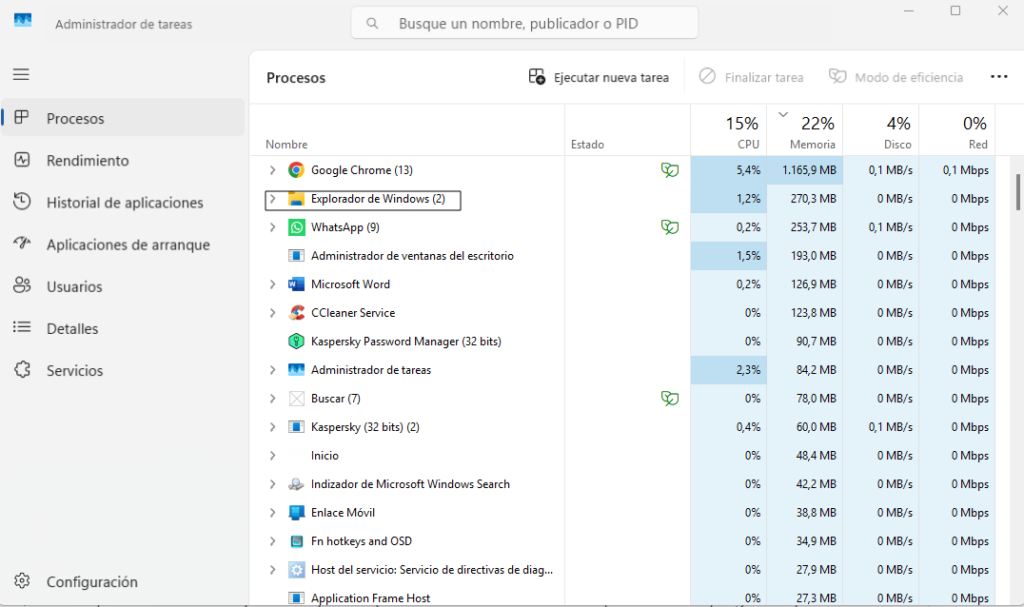
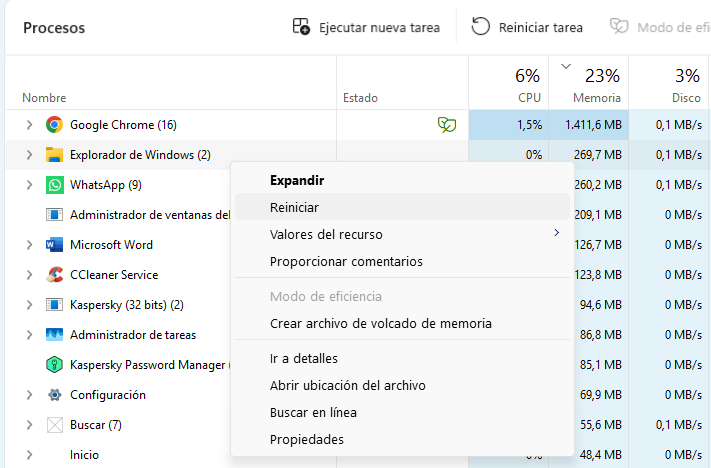
El explorador de Windows gestiona la interfaz gráfica del sistema operativo. Cuando falla, el PC parece congelado aunque el ratón se mueva. Para solucionarlo sin reiniciar completamente el equipo, presiona Ctrl + Mayús + Esc para abrir el Administrador de tareas. Si esta combinación no funciona, prueba con Ctrl + Alt + Supr y selecciona Administrador de tareas. Una vez abierto, localiza «Explorador de Windows» en la lista de procesos, haz clic derecho sobre él y selecciona «Reiniciar». Esto recargará la interfaz gráfica sin cerrar tus programas abiertos.
Cerrar Procesos que No Responden
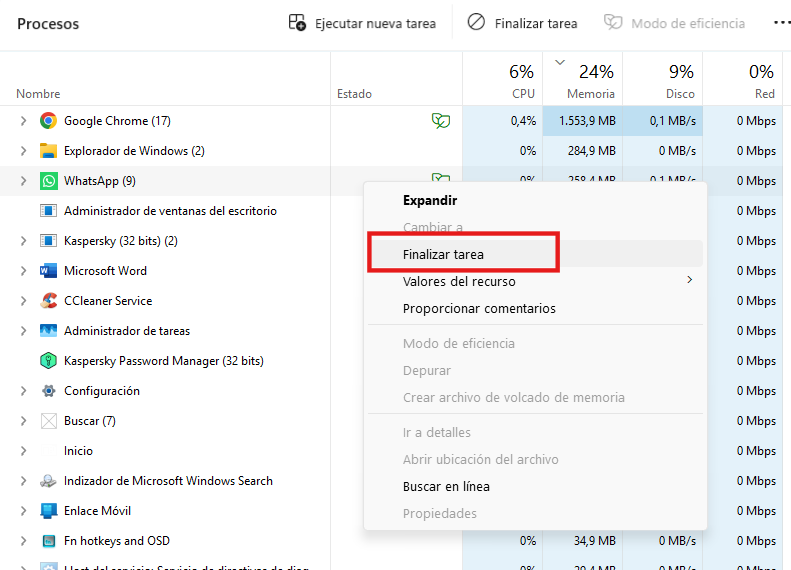
Dentro del Administrador de tareas, revisa la pestaña «Procesos» y busca aquellos que muestren el estado «No responde». Estos programas pueden estar bloqueando recursos del sistema. Selecciona el proceso problemático y haz clic en «Finalizar tarea». Presta especial atención a programas que consuman cantidades anormalmente altas de CPU o memoria RAM, ya que pueden ser la causa directa del congelamiento. Supón que nuestro proceso WhatsApp No responde, pues lo finalizamos.
Esperar a que Windows Resuelva el Problema
En ocasiones, Windows está ejecutando tareas intensivas en segundo plano como actualizaciones, análisis de seguridad o indexación de archivos. Si el congelamiento ocurre poco después de encender el ordenador, espera entre 5 y 10 minutos. El sistema puede estar completando procesos de inicio que consumen recursos temporalmente.
Causas Profundas y Soluciones Permanentes
Actualizar o Reinstalar Controladores
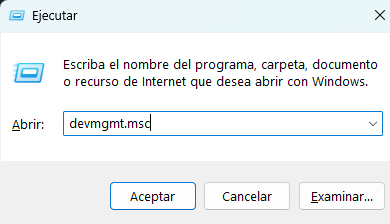
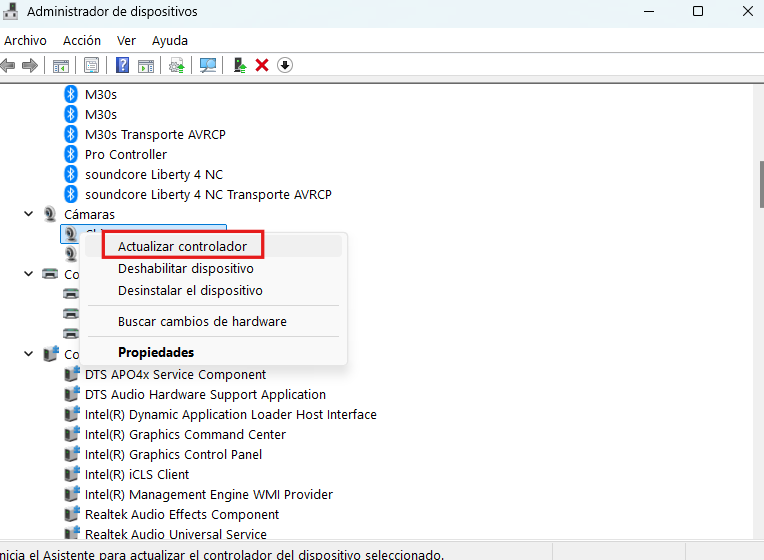
Los controladores obsoletos o corruptos son responsables de la mayoría de estos congelamientos. Los controladores gráficos, de audio y de chipset son particularmente problemáticos. Accede al Administrador de dispositivos, para ello pulsa teclas WINDOS+R y escribe «devmgmt.msc» en el cuadro de búsqueda de Windows. Expande cada categoría y busca dispositivos con iconos de advertencia amarillos. Haz clic derecho sobre ellos y selecciona «Actualizar controlador«. Para los controladores gráficos, es recomendable descargar las versiones más recientes directamente desde el sitio web del fabricante, ya sea NVIDIA, AMD o Intel, en lugar de confiar en Windows Update.
Analizar y Reparar Archivos del Sistema
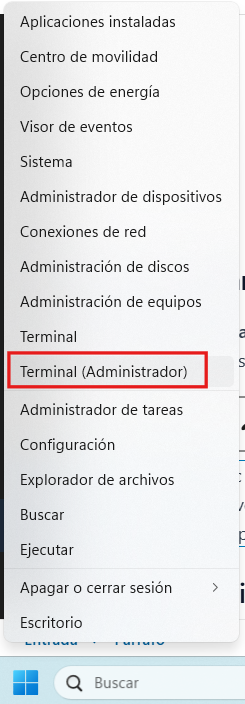
Los archivos del sistema corruptos pueden causar congelamientos intermitentes. Abre el Símbolo del sistema como administrador haciendo clic derecho en el botón de inicio y seleccionando Terminal (Administrador).
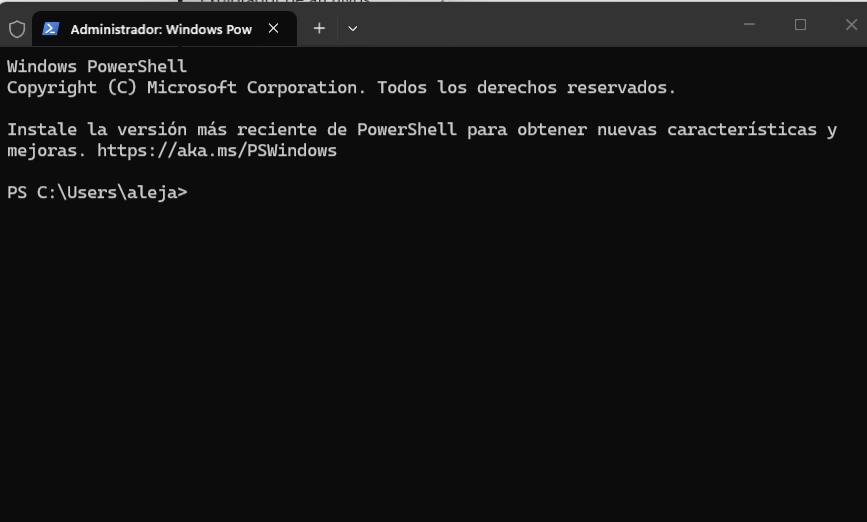
Ejecuta el comando «sfc /scannow» y espera a que complete el análisis, lo cual puede tomar entre 15 y 30 minutos. Este comando busca y repara automáticamente archivos del sistema dañados.
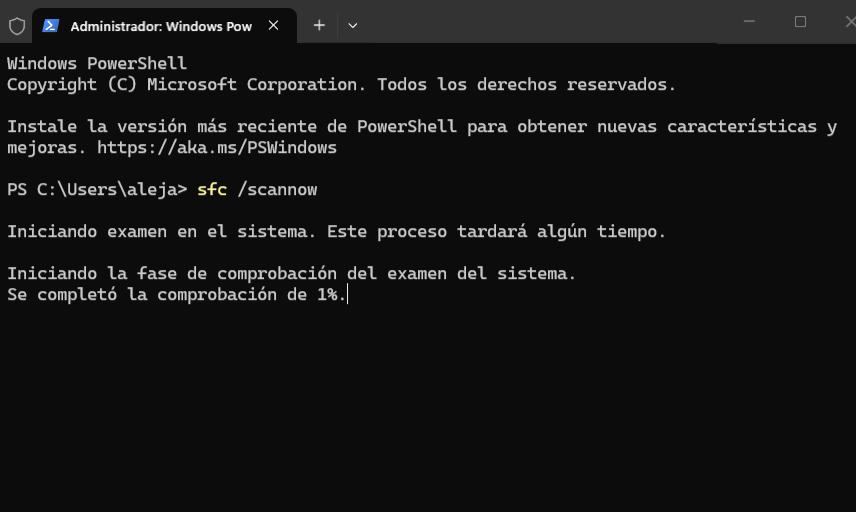
Si este proceso encuentra errores pero no puede repararlos, ejecuta después «DISM /Online /Cleanup-Image /RestoreHealth» para reparar la imagen del sistema, y luego vuelve a ejecutar el comando «sfc /scannow«.
Desactivar el Inicio Rápido de Windows
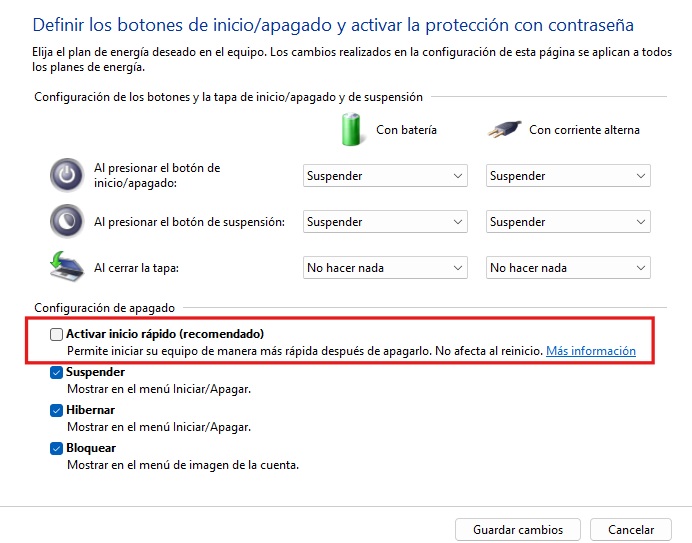
El inicio rápido puede causar conflictos con ciertos controladores y hardware. Para desactivarlo, accede al Panel de control, ve a Hardware y Sonido y luego, Opciones de energía.
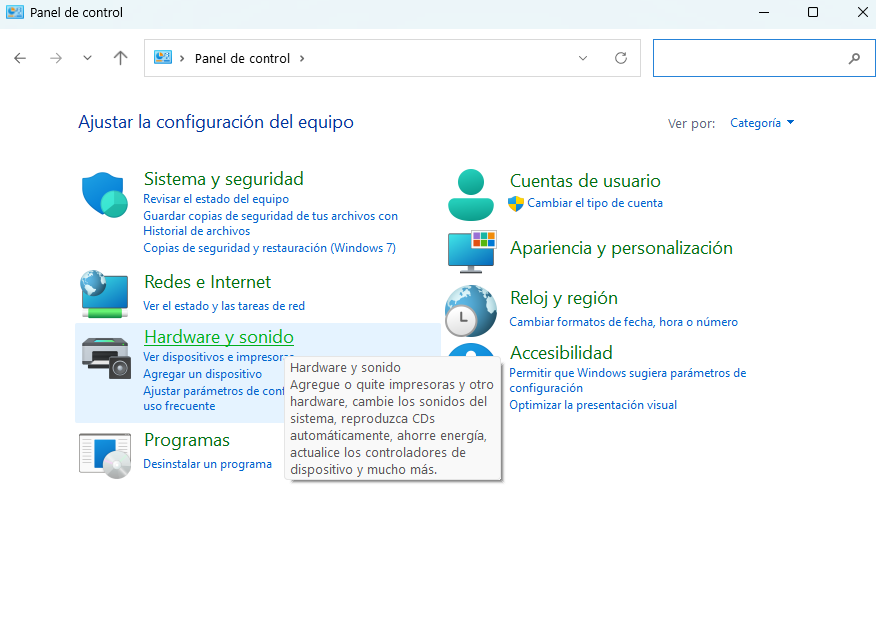
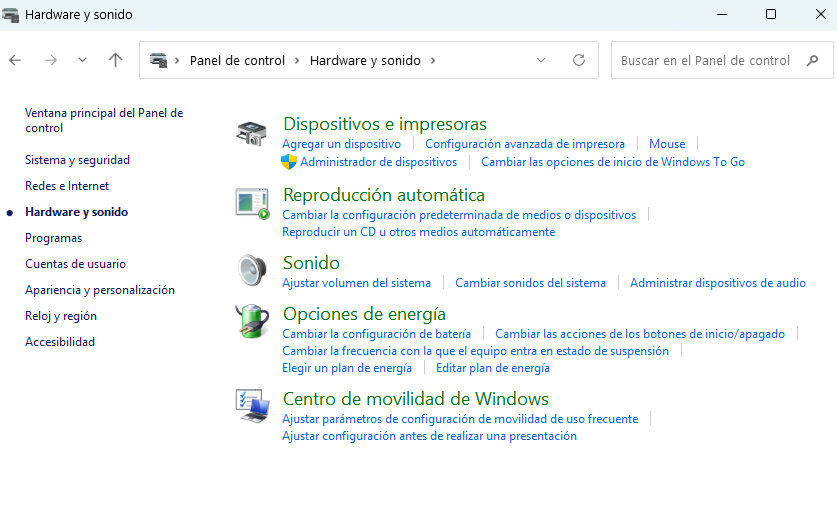
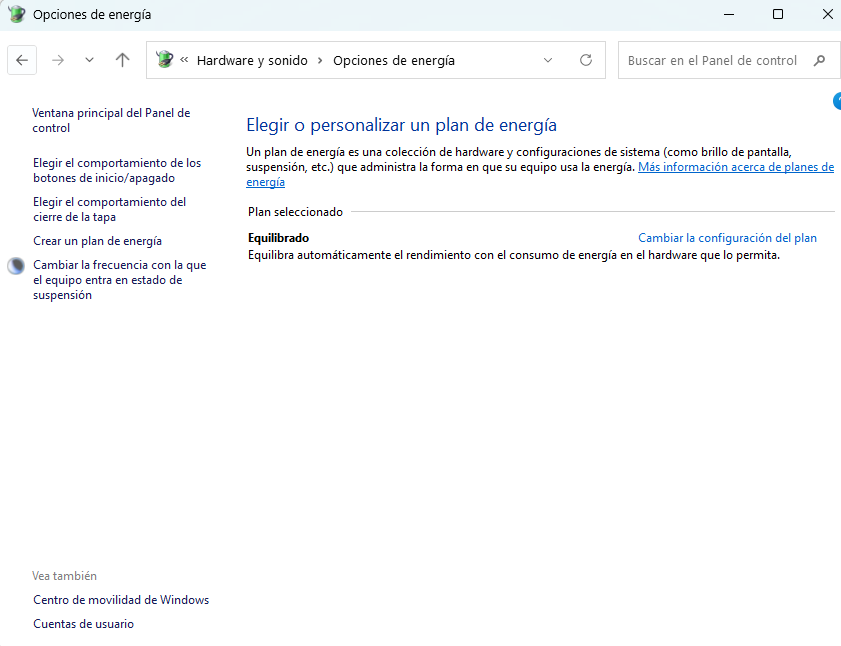
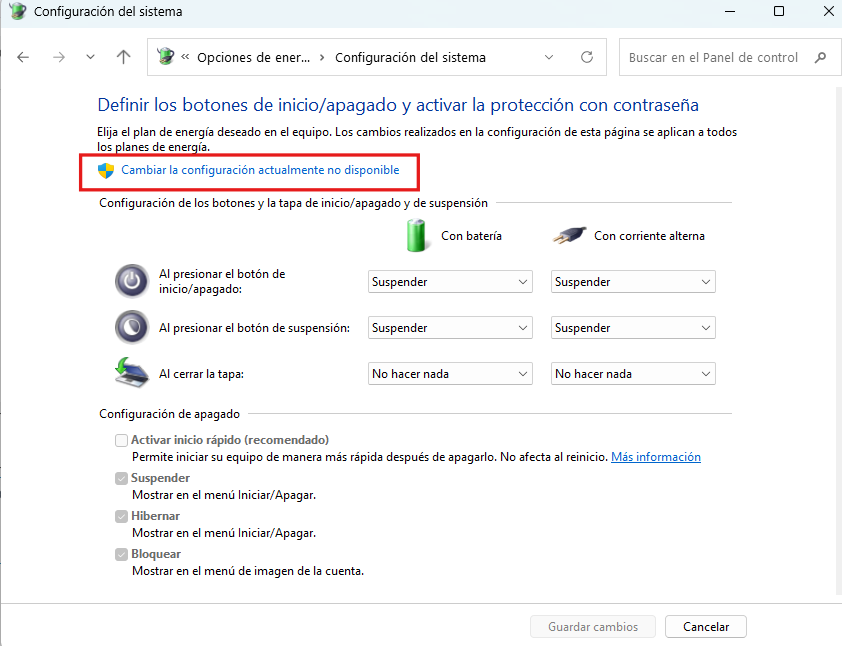
Haz clic en «Elegir el comportamiento de los botones de inicio/apagado» en el menú lateral izquierdo, luego haz clic en «Cambiar la configuración actualmente no disponible» y desmarca la casilla «Activar inicio rápido». Este cambio obliga a Windows a realizar un apagado completo cada vez, lo que puede resolver problemas de estabilidad. SI por un casual no te aparece la casilla es porque la opción de Hibernar no está disponible. Simplemente ve a la Terminal como hicimos antes y con el comando «powercfg.cpl hibernate on» activas la opción y verás la casilla de Inicio rápido.
Verificar la Salud del Disco Duro
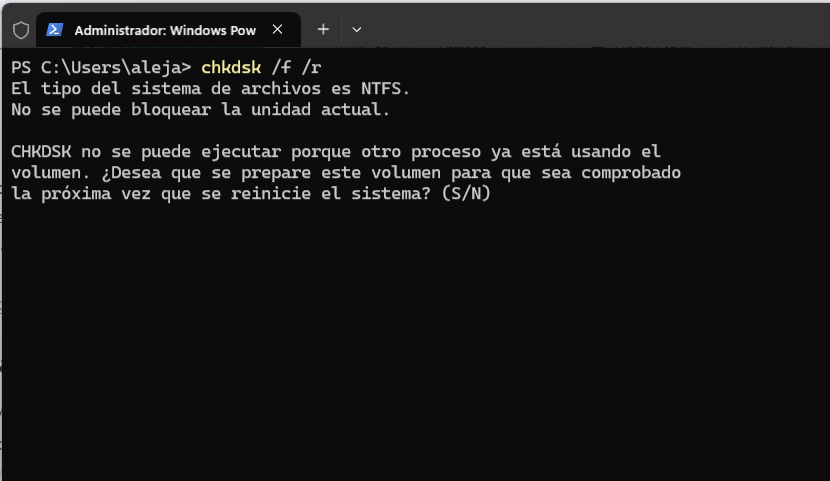
Un disco duro con sectores defectuosos o un SSD con problemas puede causar congelamientos cuando el sistema intenta acceder a áreas dañadas. Ejecuta el comando «chkdsk /f /r» desde el Símbolo del sistema como administrador. El sistema te pedirá reiniciar para realizar el análisis. Este proceso puede tomar varias horas dependiendo del tamaño y estado de tu disco, pero es fundamental para identificar problemas de almacenamiento.
Diagnosticar Problemas de Memoria RAM
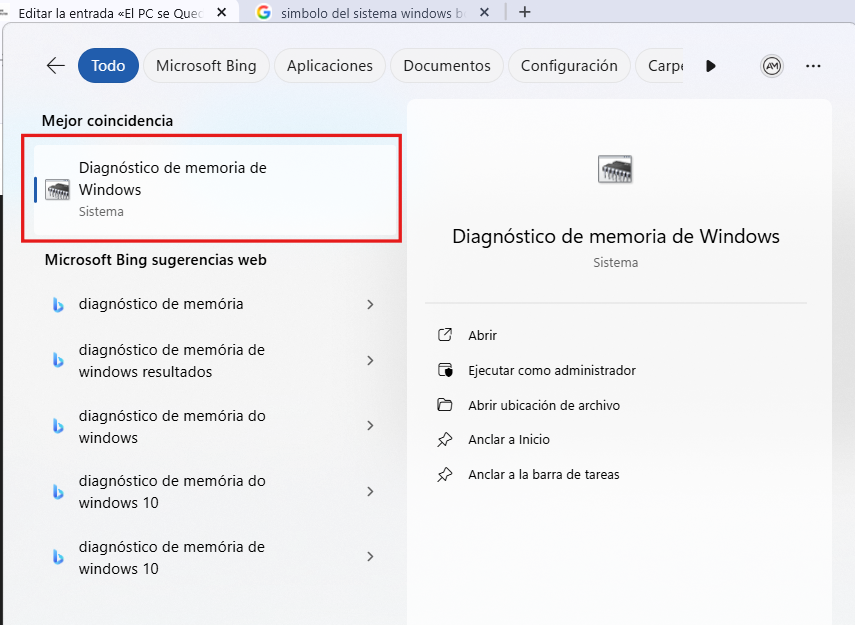
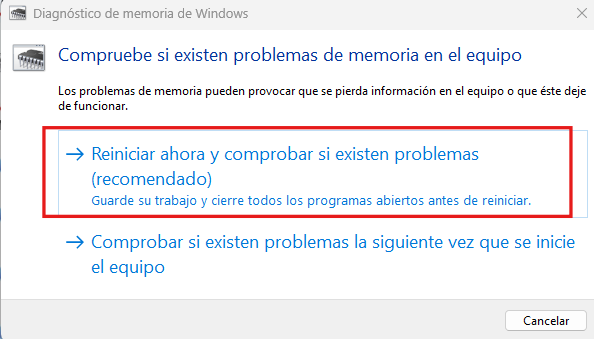
La memoria RAM defectuosa produce síntomas erráticos, incluidos congelamientos parciales. Windows incluye una herramienta de diagnóstico de memoria. Escribe «Diagnóstico de memoria de Windows» en el cuadro de búsqueda y ejecútala. Selecciona «Reiniciar ahora y comprobar si hay problemas«. El análisis se ejecutará antes de que Windows cargue y puede tomar entre 20 minutos y una hora. Si detecta errores, necesitarás identificar qué módulo de RAM está fallando, lo cual puedes hacer probando cada módulo individualmente.
Limpiar Programas de Inicio
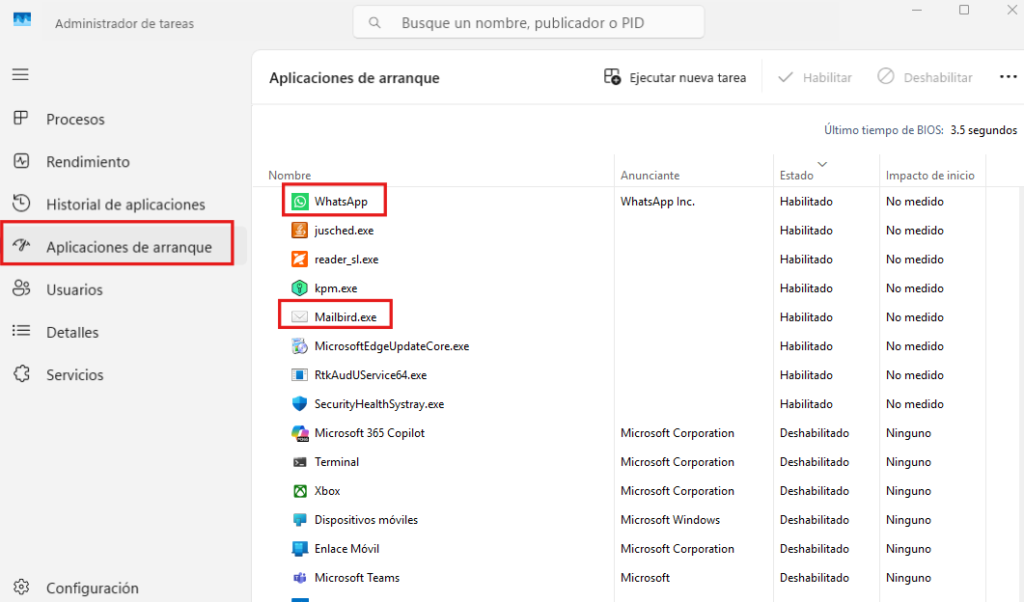
Demasiados programas cargándose al iniciar Windows pueden causar congelamientos. Abre el Administrador de tareas con Ctrl + Mayús + Esc, ve a la pestaña «Inicio» y revisa qué programas están configurados para ejecutarse automáticamente. Desactiva aquellos que no necesitas inmediatamente al encender el ordenador, especialmente programas de terceros que no reconozcas o que sepas que no usas regularmente.
Soluciones Avanzadas para Problemas Persistentes
Arrancar en Modo Seguro para Diagnosticar
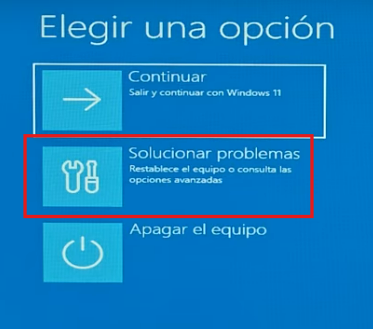
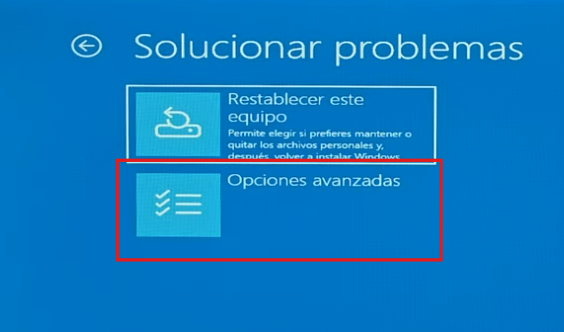
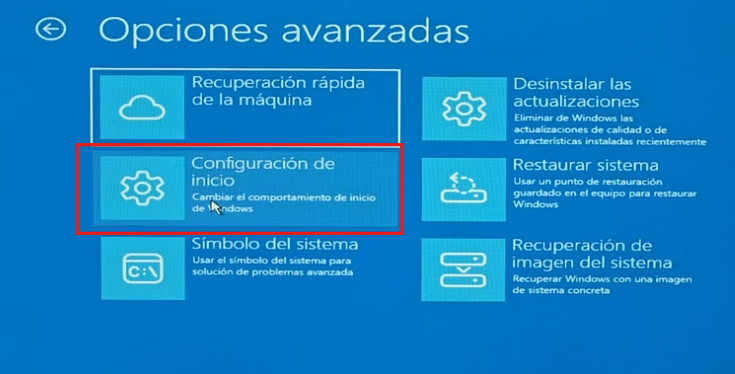
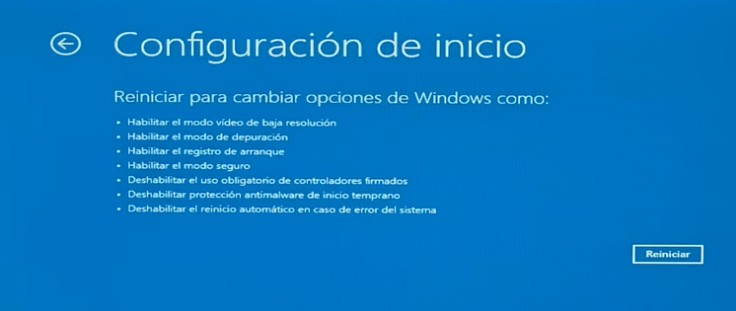
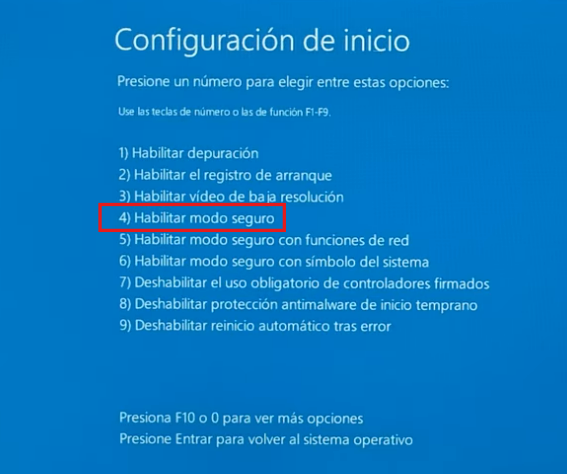
El Modo Seguro carga Windows con los controladores y servicios mínimos necesarios. Si tu PC funciona correctamente en Modo Seguro, confirma que el problema es causado por software de terceros o controladores. Para acceder al modo seguro, mantén presionada la tecla Shift mientras haces clic en «Reiniciar» desde el menú de inicio. En las opciones avanzadas que te saldrá al cargar en ,lugar de iniciar Windows, te dejará seleccionar diferentes opciones, de ellas, selecciona Solucionar problemas, luego Opciones avanzadas, Configuración de inicio y finalmente Reiniciar. Presiona 4 o F4 para iniciar en Modo Seguro. Desde aquí puedes desinstalar programas problemáticos o controladores recientes. Luego simplemente reinicia el PC y cargará normalmente.
Revisar la Temperatura del Sistema
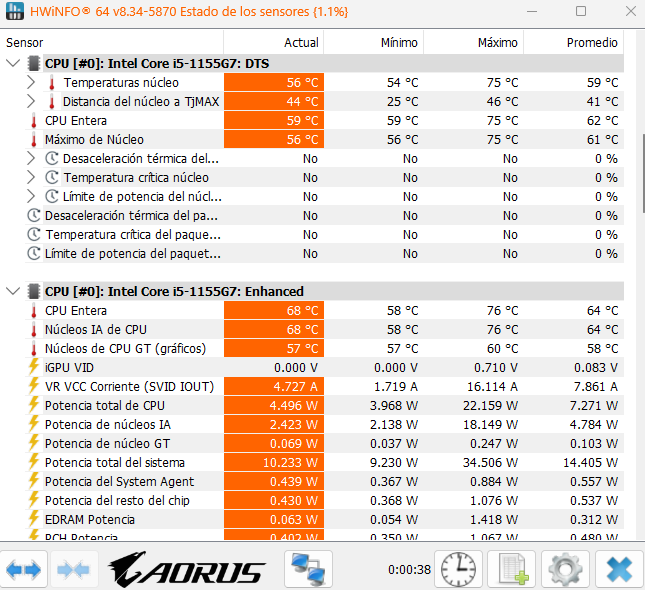
El sobrecalentamiento puede causar que componentes específicos funcionen incorrectamente mientras otros continúan operando. Descarga programas gratuitos como HWMonitor o Core Temp para verificar las temperaturas de tu CPU y GPU. La CPU no debería superar los 80-85°C bajo carga, y la GPU no más de 85-90°C. Si las temperaturas son excesivas, limpia los ventiladores y disipadores de polvo, verifica que todos los ventiladores funcionen correctamente y considera reemplazar la pasta térmica si tu equipo tiene más de dos años.
Desinstalar Actualizaciones Problemáticas de Windows
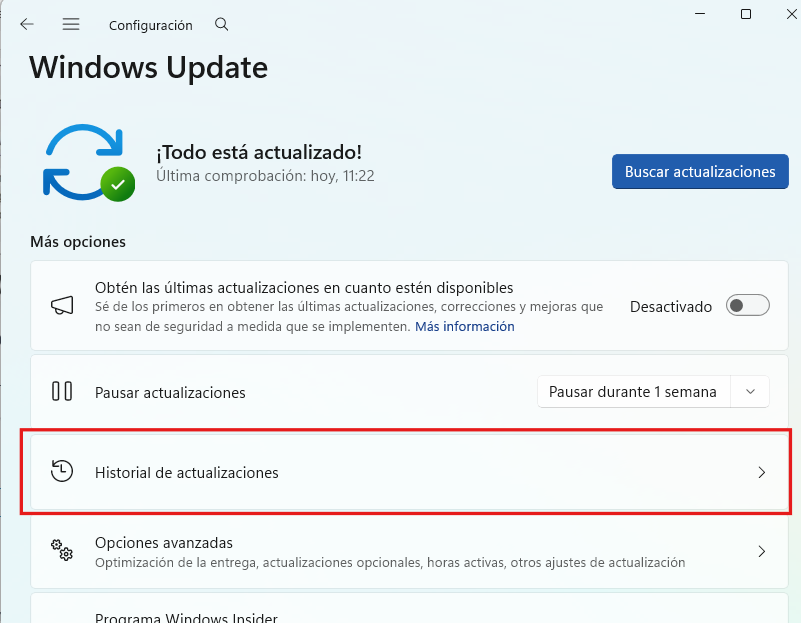
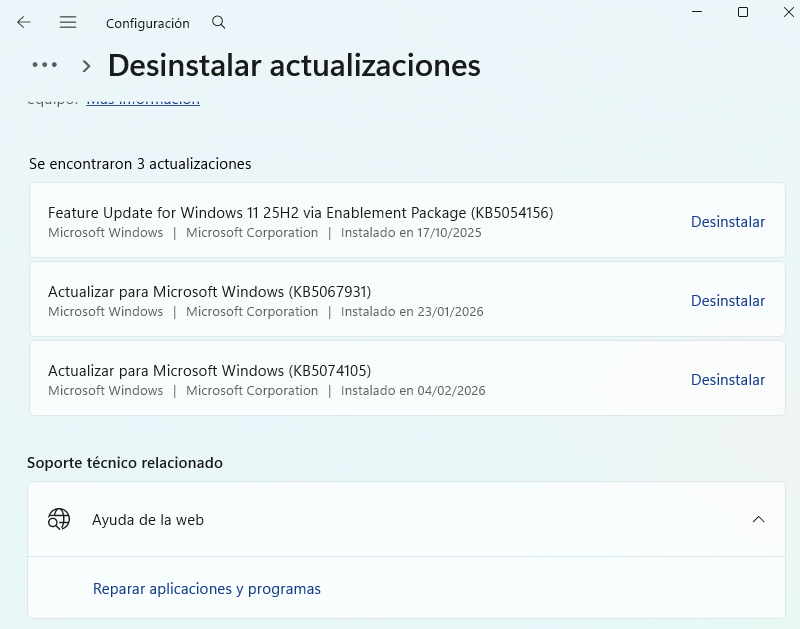
Ocasionalmente, las actualizaciones de Windows introducen bugs que causan congelamientos. Accede a Configuración, Windows Update, Ver historial de actualizaciones y Desinstalar actualizaciones. Identifica las actualizaciones instaladas recientemente antes de que comenzaran los problemas y desinstálalas. Después de reiniciar, si el problema desaparece, puedes pausar temporalmente las actualizaciones mientras Microsoft lanza una corrección.
Realizar un Inicio Limpio
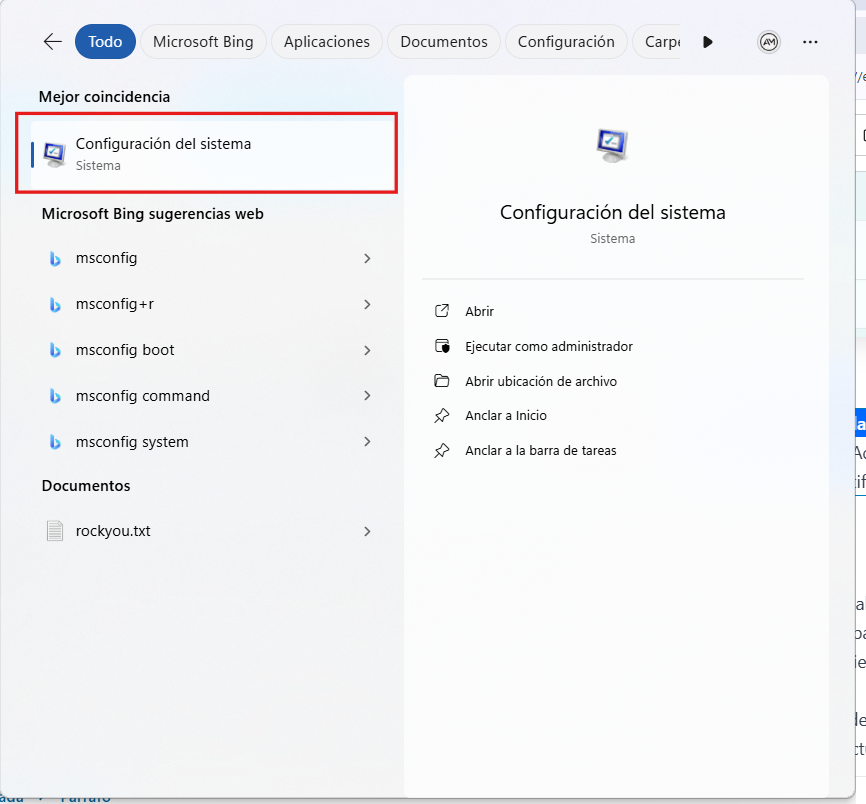
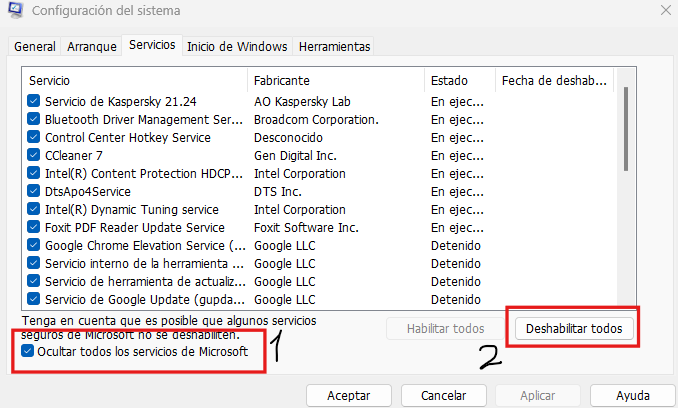
Un inicio limpio elimina conflictos entre programas de terceros. Escribe «msconfig» en el cuadro de búsqueda y ejecuta Configuración del sistema. En la pestaña Servicios, marca «Ocultar todos los servicios de Microsoft» y luego haz clic en «Deshabilitar todo«.
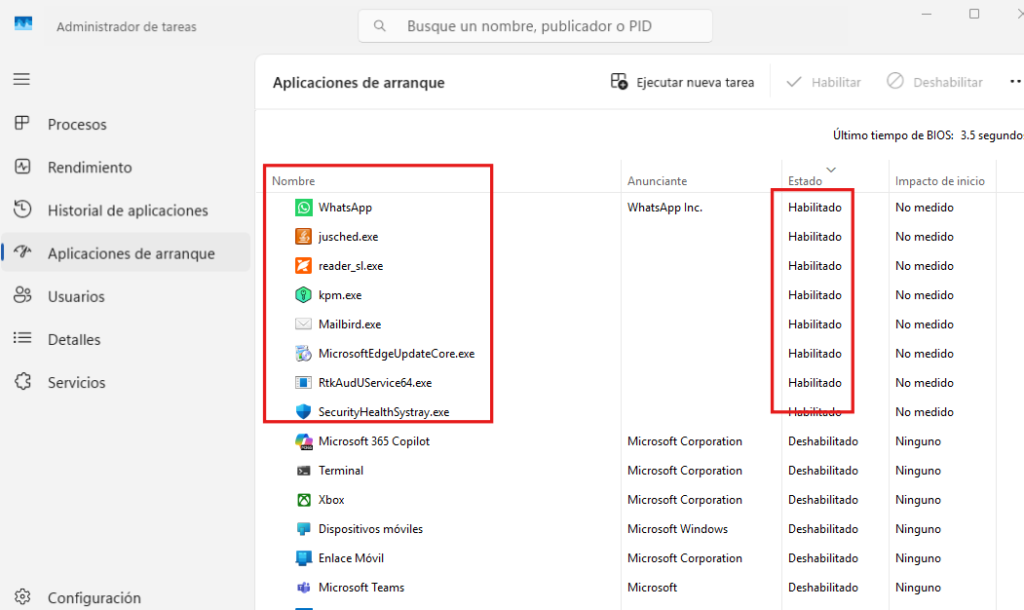
Ve a la pestaña Inicio y haz clic en «Abrir el Administrador de tareas«, luego deshabilita todos los elementos de inicio. Reinicia el ordenador. Si el congelamiento desaparece, reactiva servicios y programas de inicio gradualmente hasta identificar el culpable.
Prevención de Congelamientos Futuros
Mantén Windows y todos los controladores actualizados regularmente. Instala un buen software antivirus y realiza análisis periódicos, ya que el malware puede causar comportamientos anómalos del sistema. Evita llenar el disco duro más allá del 85% de su capacidad, pues Windows necesita espacio libre para funcionar correctamente. Realiza limpiezas periódicas del sistema usando la herramienta integrada Liberador de espacio en disco. Monitorea la salud de tus componentes usando herramientas de diagnóstico cada pocos meses.
Considera actualizar la memoria RAM si frecuentemente usas programas exigentes y tu sistema tiene menos de 8GB. Para tareas profesionales o gaming, 16GB o más es recomendable. Si tu sistema tiene más de 5 años, evalúa si el hardware simplemente ha llegado al final de su vida útil y requiere actualización o reemplazo.
Cuándo Buscar Ayuda Profesional
Si después de aplicar todas estas soluciones el problema persiste, puede indicar un fallo de hardware más serio como una placa base defectuosa, fuente de alimentación inestable o problemas con el procesador. En estos casos, llevar el equipo a un técnico certificado es la mejor opción. Los síntomas que sugieren problemas de hardware incluyen congelamientos que ocurren incluso en el BIOS, reinicios espontáneos además de los congelamientos, pantallazos azules frecuentes con diferentes códigos de error, o ruidos inusuales provenientes del disco duro.
El problema de un PC que se congela mientras el ratón continúa moviéndose es solucionable en la mayoría de los casos siguiendo metódicamente estos pasos de diagnóstico y reparación. La clave está en la paciencia y en abordar sistemáticamente cada posible causa hasta encontrar la solución adecuada para tu situación específica.




Deja un comentario