
¿Tu ordenador funcionaba perfectamente y de repente se ha vuelto extremadamente lento? Este problema afecta a millones de usuarios cada día y puede convertir tareas simples en una verdadera pesadilla. En AMGComputer, hemos analizado las causas más comunes y te ofrecemos soluciones prácticas que funcionan en 2026.
En esta guía completa descubrirás por qué tu PC se puso lenta sin motivo aparente y cómo solucionarlo paso a paso, sin necesidad de ser un experto en informática.
Por Qué Mi Ordenador Va Lento de Repente: Las 8 Causas Principales
Cuando tu ordenador empieza a ir lento sin razón aparente, normalmente se debe a uno o varios de estos factores:
1. Programas en Segundo Plano Consumiendo Recursos
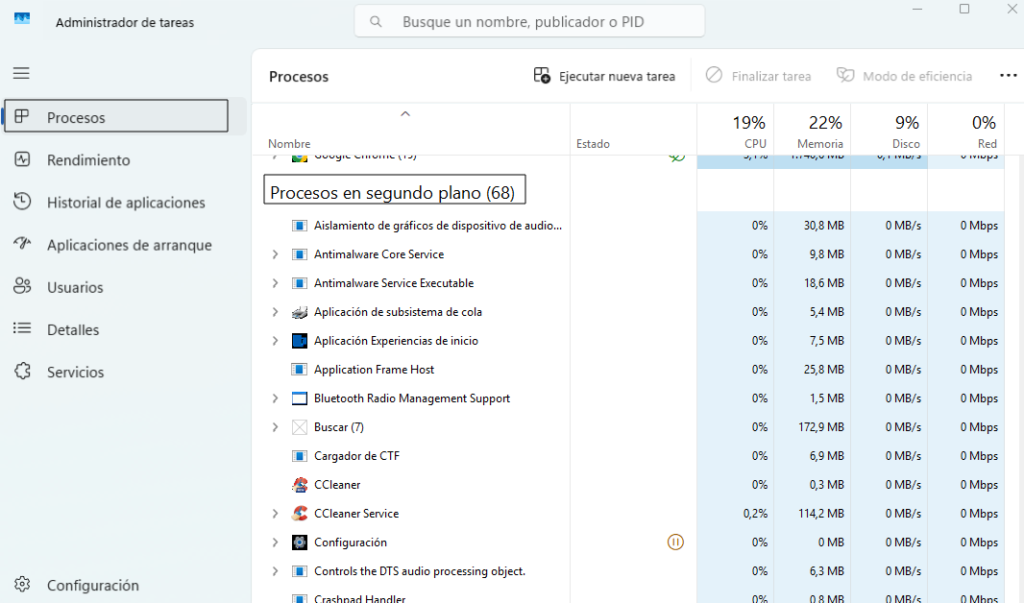
Esta es la causa número uno de un ordenador lento repentino. Muchos programas se ejecutan automáticamente al iniciar Windows y continúan funcionando en segundo plano, consumiendo CPU, RAM y disco.
Síntomas comunes:
- El ventilador del ordenador funciona constantemente
- El cursor se congela por momentos
- Las aplicaciones tardan mucho en abrir
2. Disco Duro Lleno o Casi Lleno
Cuando el disco duro, especialmente la unidad C: del sistema, se queda sin espacio libre, Windows no puede crear archivos temporales ni gestionar la memoria virtual adecuadamente. Esto ralentiza drásticamente el rendimiento.
Recomendación: Mantén al menos 15 – 20% del espacio total libre en tu disco del sistema.

3. Virus, Malware o Programas Maliciosos
Los virus y malware pueden ralentizar tu ordenador considerablemente. Algunos tipos específicos como los criptomineros utilizan los recursos de tu PC sin tu permiso para minar criptomonedas, causando un consumo de CPU del 100%.
Señales de alerta:
- Ventanas emergentes inesperadas
- Cambios en la página de inicio del navegador
- Procesos desconocidos en el Administrador de tareas
- Consumo de recursos inusualmente alto
4. Actualizaciones de Windows en Proceso
Las actualizaciones automáticas de Windows pueden ralentizar temporalmente tu ordenador mientras se descargan e instalan. Este proceso consume CPU, disco y ancho de banda.
5. Memoria RAM Insuficiente
En 2026, menos de 8 GB de RAM es muy limitado. Si utilizas aplicaciones modernas, navegadores con múltiples pestañas o software de edición, necesitarás más memoria.
Recomendaciones actuales:
- 8 GB: Uso básico (navegación, ofimática)
- 16 GB: Uso intermedio (gaming, multitarea)
- 32 GB+: Profesional (edición de vídeo, diseño gráfico)
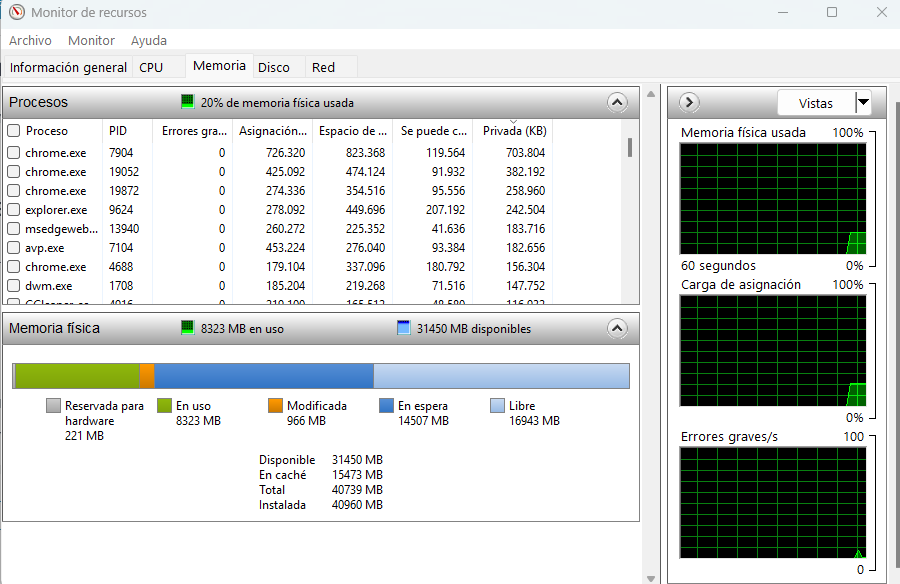
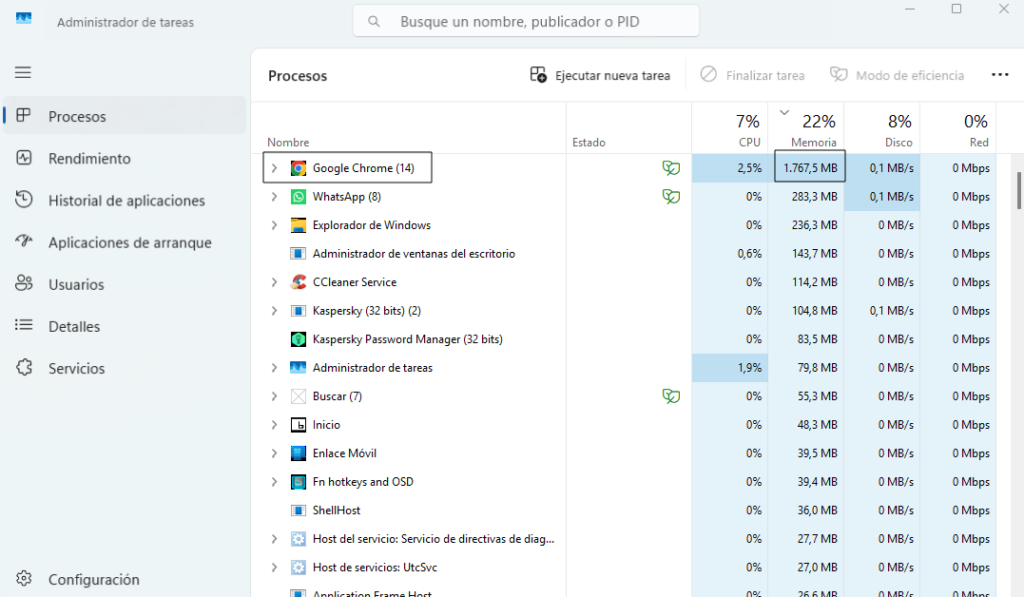
Aquí se puede ver, que tan solo ejecutando Windows 11 y con 2 pestañas en Google Chrome el consumo de RAM es de más de 8GB
6. Modo de Ahorro de Energía Activado
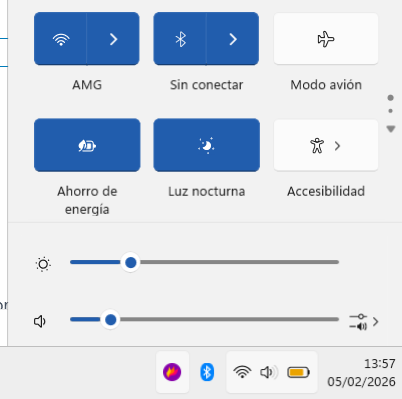
Los portátiles suelen activar automáticamente el modo de ahorro de energía cuando no están conectados a la corriente, reduciendo drásticamente el rendimiento del procesador.
7. Hardware Sobrecalentado
El polvo acumulado en los ventiladores y disipadores impide la correcta refrigeración. Cuando el procesador se calienta demasiado, reduce automáticamente su velocidad (thermal throttling) para evitar daños, causando lentitud.
8. Disco Duro Fragmentado o Defectuoso
Si utilizas un disco duro mecánico (HDD), la fragmentación hace que el sistema tarde más en acceder a los archivos. Además, un disco con sectores defectuosos puede causar congelamientos y lentitud extrema.
Cómo Solucionar un Ordenador Que Va Lento de Repente
Sigue estas soluciones en orden de importancia. La mayoría de usuarios solucionan el problema con los primeros pasos:
Solución 1: Reinicia Tu Ordenador (Lo Más Efectivo)
Aunque parezca obvio, un simple reinicio soluciona el 40% de los casos de ordenadores lentos. Al reiniciar:
- Se libera la memoria RAM
- Se cierran procesos bloqueados
- Se aplican actualizaciones pendientes
- Se resetean servicios del sistema
Pasos:
- Haz clic en el botón Inicio
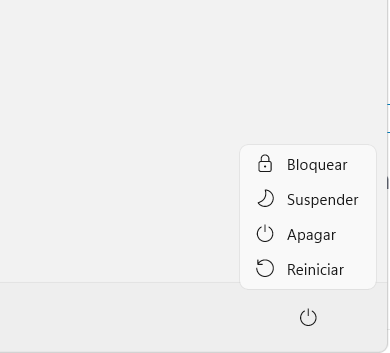
- Selecciona Apagar o cerrar sesión > Reiniciar
- Espera a que el ordenador se reinicie completamente
Solución 2: Identifica Programas Que Consumen Muchos Recursos
El Administrador de tareas te muestra exactamente qué está ralentizando tu PC.
Cómo acceder y usarlo:
- Presiona Ctrl + Alt + Supr simultáneamente
- Selecciona Administrador de tareas
- Haz clic en la pestaña Procesos
- Ordena por CPU, Memoria o Disco haciendo clic en las columnas
- Busca procesos con consumo muy alto (más del 50%)
- Si encuentras programas innecesarios, haz clic derecho y selecciona Finalizar tarea
⚠️ Advertencia: No finalices procesos del sistema (Windows, System, etc.). Solo cierra aplicaciones que reconozcas.
Solución 3: Desactiva Programas de Inicio Innecesarios
Muchos programas se configuran para iniciarse automáticamente con Windows, ralentizando el arranque y consumiendo recursos constantemente.
Pasos para desactivar programas de inicio:
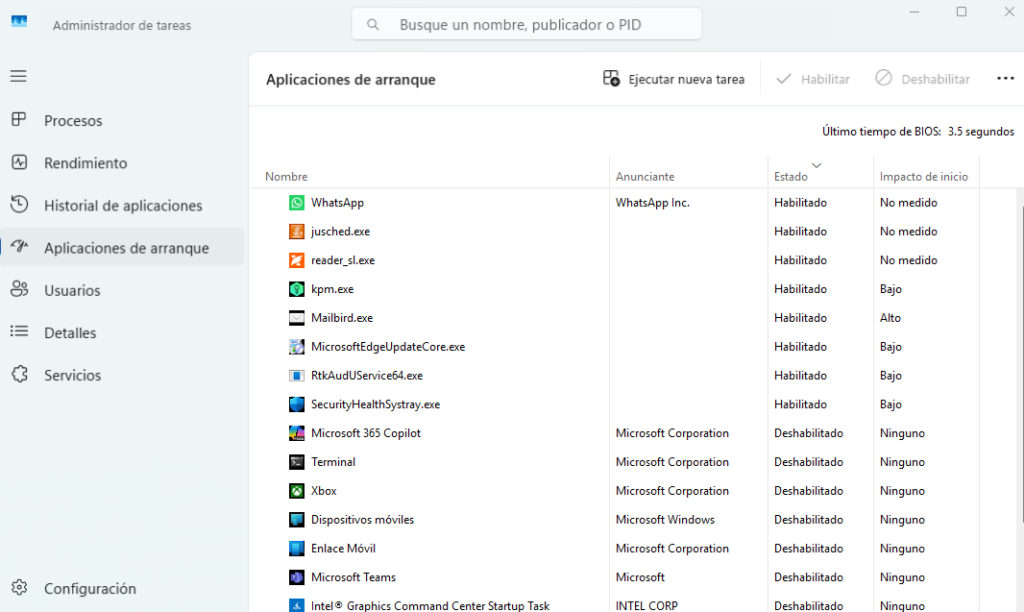
- Abre el Administrador de tareas (Ctrl + Alt + Supr)
- Ve a la pestaña Inicio
- Revisa la columna Impacto de inicio
- Selecciona programas con impacto Alto que no necesites al arrancar
- Haz clic derecho y selecciona Deshabilitar
Programas seguros para deshabilitar:
- Adobe Reader
- Spotify
- Microsoft Teams
- Skype
Programas de sincronización de nube (OneDrive, Dropbox) si no los usas constantemente
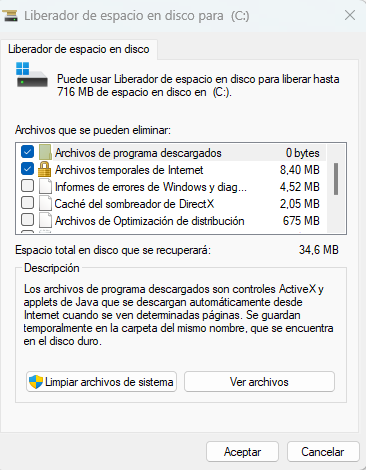
Solución 4: Libera Espacio en el Disco Duro
Windows incluye una herramienta integrada para eliminar archivos innecesarios de forma segura.
Usar el Liberador de espacio en disco:
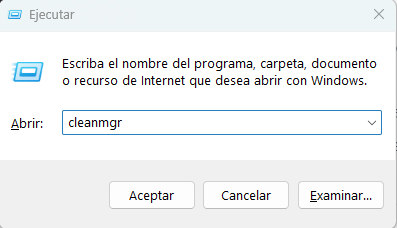
- Presiona Windows + R para abrir Ejecutar
- Escribe cleanmgr y presiona Enter
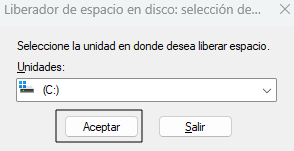
- Selecciona la unidad C: y haz clic en Aceptar
- Marca todas las casillas (especialmente Archivos temporales)
- Haz clic en Limpiar archivos del sistema para obtener más opciones
- Marca también Instalaciones previas de Windows (libera varios GB)
Solución 5: Escanea en Busca de Virus y Malware
Realiza un escaneo completo con Windows Defender o tu antivirus instalado.
Con Windows Defender:
- Abre Configuración de Windows
- Ve a Actualización y seguridad > Seguridad de Windows
- Haz clic en Protección contra virus y amenazas
- Selecciona Opciones de examen
- Elige Examen completo y haz clic en Examinar ahora
💡 Consejo adicional: Usa también Malwarebytes (versión gratuita) para una segunda opinión, ya que detecta amenazas que otros antivirus pueden pasar por alto.
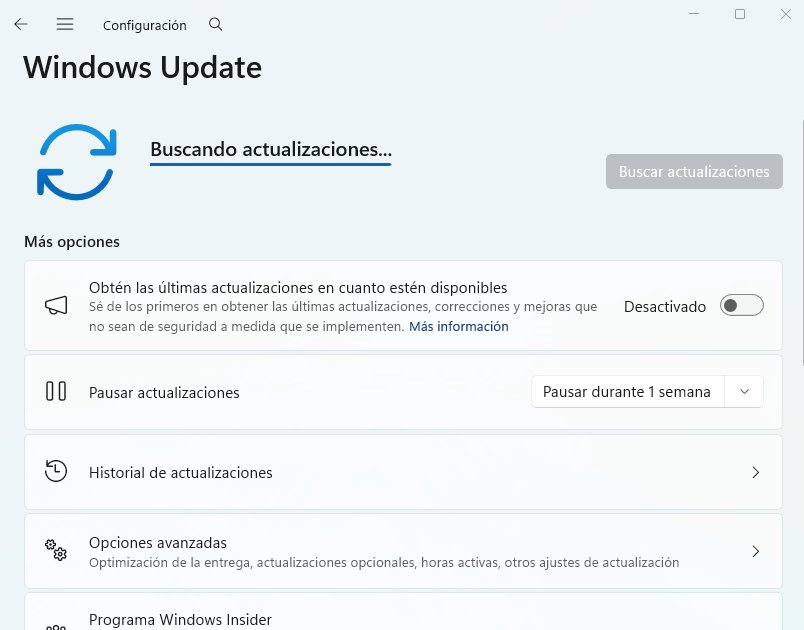
Solución 6: Actualiza Windows y Controladores
Las actualizaciones incluyen mejoras de rendimiento y correcciones de errores.
- Ve a Configuración > Actualización y seguridad > Windows Update
- Haz clic en Buscar actualizaciones
- Descarga e instala todas las actualizaciones disponibles
- Reinicia el ordenador
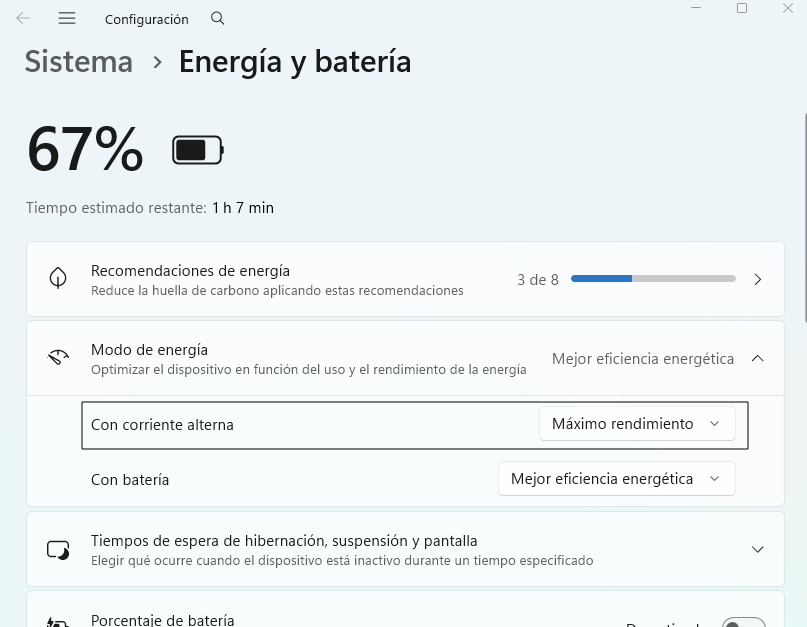
Solución 7: Verifica el Modo de Energía (Portátiles)
Para portátiles:
- Conecta el portátil a la corriente
- Haz clic en el icono de batería en la bandeja del sistema
- Arrastra el control deslizante hacia Máximo rendimiento
Solución 8: Limpia el Hardware (Polvo Acumulado)
Si tu ordenador tiene más de un año sin limpieza, el polvo puede estar causando sobrecalentamiento.
Limpieza básica segura:
- Apaga completamente el ordenador y desenchúfalo
- Usa aire comprimido en las rejillas de ventilación
- No uses aspiradora (puede generar electricidad estática)
- Para limpieza profunda, considera llevar el PC a un servicio técnico
Tabla Comparativa: Efectividad de Cada Solución
| Solución | Efectividad | Tiempo |
|---|---|---|
| Reiniciar PC | ⭐⭐⭐⭐⭐ Muy Alta | 2 minutos |
| Cerrar programas pesados | ⭐⭐⭐⭐⭐ Muy Alta | 5 minutos |
| Desactivar inicio automático | ⭐⭐⭐⭐ Alta | 10 minutos |
| Liberar espacio en disco | ⭐⭐⭐⭐ Alta | 15 minutos |
| Escanear virus | ⭐⭐⭐⭐⭐ Muy Alta | 30 – 60 minutos |
| Actualizar Windows | ⭐⭐ Media | 20 – 40 minutos |
| Ajustar modo energía | ⭐⭐⭐⭐ Alta | 1 minuto |
| Limpiar hardware | ⭐⭐⭐ Media – Alta | 15- 30 minutos |
¿Cuándo Necesitas Ayuda Profesional?
Si has probado todas las soluciones anteriores y tu ordenador sigue lento, puede ser momento de consultar a un técnico profesional. Te ofrecerán:
- Diagnóstico completo de hardware y software
- Optimización profesional del sistema
- Actualización de componentes (RAM, SSD, etc.)
- Limpieza profunda de hardware
- Reinstalación limpia de Windows si es necesario
Señales de que necesitas ayuda profesional:
- El ordenador tarda más de 5 minutos en arrancar
- Se congela completamente y requiere reinicio forzado
- Escuchas ruidos extraños del disco duro
- Pantallas azules frecuentes (BSOD)
- El problema persiste después de reinstalar Windows
Cómo Prevenir Que Tu Ordenador Se Vuelva Lento
La prevención es la mejor solución. Sigue estos consejos para mantener tu PC rápido:
Mantenimiento Semanal
- Reinicia el ordenador al menos una vez por semana
- Cierra programas que no estés usando
- Vacía la Papelera de reciclaje
Mantenimiento Mensual
- Ejecuta el Liberador de espacio en disco
- Revisa y desinstala programas que no uses
- Escanea en busca de virus y malware
- Actualiza Windows y tus controladores
Mantenimiento Anual
- Limpieza física del hardware (aire comprimido)
- Evalúa si necesitas más RAM o un SSD
- Considera una reinstalación limpia de Windows
Conclusión
Un ordenador que va lento de repente puede ser frustrante, pero en la mayoría de casos la solución es más simple de lo que piensas. Siguiendo las 8 soluciones que hemos presentado, especialmente comenzando con un simple reinicio y la gestión de programas en segundo plano, recuperarás el rendimiento óptimo de tu PC.
Recuerda que el mantenimiento preventivo es clave: un ordenador bien cuidado raramente presentará problemas de lentitud. Si después de aplicar todas estas soluciones tu ordenador sigue lento, puede haber un problema de hardware que requiere atención profesional.
Preguntas Frecuentes (FAQ)
¿Por qué mi PC va lento de repente si no he instalado nada nuevo?
Puede deberse a actualizaciones automáticas de Windows, acumulación de archivos temporales, malware invisible, o simplemente que no has reiniciado el ordenador en mucho tiempo. El 60% de los casos se solucionan con un simple reinicio.
¿Cuánta RAM necesito en 2026?
Para uso básico (navegación, ofimática): 8 GB mínimo. Para multitarea y gaming: 16 GB. Para edición profesional: 32 GB o más. Windows 11 con menos de 8 GB funcionará muy lento.
¿Es normal que el ordenador vaya lento durante las actualizaciones de Windows?
Sí, es completamente normal. Las actualizaciones consumen muchos recursos mientras se descargan e instalan. La lentitud debería desaparecer una vez completadas. Si persiste después de reiniciar, hay otro problema.
¿Debo desfragmentar mi disco duro?
Solo si tienes un disco duro mecánico (HDD). Windows 10/11 desfragmenta automáticamente. NUNCA desfragmentes un SSD, ya que reduce su vida útil sin aportar beneficios.
¿Cuál es la diferencia entre un SSD y un HDD? Un SSD es hasta 10 veces más rápido que un HDD y es la mejora más efectiva para un ordenador lento. Si tienes un HDD antiguo, cambiar a SSD transformará completamente la velocidad de tu PC






Deja un comentario