¿Alguna vez has tocado tu ordenador y lo has notado muy caliente? ¿Te preocupa que el ventilador esté funcionando constantemente a toda velocidad? ¿O simplemente quieres saber si las temperaturas de tu PC son normales o deberías hacer algo al respecto?
El calor es el enemigo silencioso de cualquier ordenador. No genera pantallas azules espectaculares ni errores evidentes, pero degrada los componentes poco a poco, reduce el rendimiento y puede acortar la vida útil de tu equipo en años.
La buena noticia es que controlar la temperatura de tu PC es muy fácil, y en este artículo te voy a enseñar exactamente qué temperaturas son normales, cómo medirlas con programas gratuitos, y qué hacer si están demasiado altas.
Por qué es importante controlar la temperatura del PC
Antes de entrar en números, déjame explicarte por qué deberías preocuparte por la temperatura:
1. Throttling (bajada automática de rendimiento)
Cuando el procesador o la tarjeta gráfica detectan que están demasiado calientes, reducen automáticamente su velocidad para evitar daños. Esto significa que tu PC irá más lento aunque tenga buenos componentes con el objetivo de que no acabe algo quemado.
Si tu ordenador va lento sin motivo aparente, puede que no sea que esté viejo, sino que esté ahogado de calor.
2. Vida útil reducida
El calor excesivo degrada los componentes electrónicos. Es decir, las altas temperaturas aceleran el envejecimiento de los materiales.
Un procesador que funciona a 90°C constantemente puede durar 3 – 5 años. Uno que se mantiene a 60 – 70°C puede durar de 10 – 15 años sin problemas.
3. Apagones y reinicios inesperados
Si la temperatura alcanza niveles críticos (normalmente 100 – 105°C en procesadores modernos), el sistema se apaga automáticamente como medida de protección. Si tu PC se apaga solo sin aviso, el calor puede ser la causa.
4. Ruido excesivo
Los ventiladores aceleran cuando detectan calor. Si tu PC suena como un helicóptero, probablemente esté intentando combatir temperaturas altas.
Tabla de temperaturas normales por componente
Aquí tienes los rangos de temperatura considerados normales para cada componente. He separado por situación: inactivo (sin hacer nada), uso normal (navegación, ofimática) y carga (gaming, renderizado).
Procesador (CPU)
| Situación | Temperatura ideal | Aceptable | Problemática |
|---|---|---|---|
| Inactivo | 30 – 40°C | 40 – 50°C | > 50°C |
| Uso normal | 40 – 60°C | 60 – 70°C | > 70°C |
| Carga (gaming, renderizado) | 60 – 75°C | 75 – 85°C | > 85°C |
Crítico: Si supera los 90 – 95°C, el procesador hará throttling agresivo o se apagará.
Notas importantes:
- Los procesadores AMD Ryzen tienden a ir 5 – 10°C más calientes que Intel equivalentes (es normal)
- Los procesadores portátiles pueden llegar a 85 – 90°C bajo carga (están diseñados para ello)
- En verano las temperaturas pueden subir entre 5 – 10°C más que en invierno
Tarjeta Gráfica (GPU)
| Situación | Temperatura ideal | Aceptable | Problemática |
|---|---|---|---|
| Inactivo | 30 – 45°C | 45 – 55°C | > 55°C |
| Uso normal | 40 – 60°C | 60 – 70°C | > 70°C |
| Gaming / Renderizado | 65 – 80°C | 80 – 85°C | > 85°C |
Crítico: Por encima de 90 – 95°C hará throttling o se apagará.
Notas importantes:
- Las gráficas modernas (NVIDIA RTX 40XX, AMD RX 7XXX) suelen ir más calientes que las antiguas
- Las gráficas con refrigeración de una sola ranura (blower) llegan a 85°C fácilmente (es normal en su diseño)
- En portátiles gaming, 85 – 90°C jugando es aceptable si no hace throttling
Disco Duro / SSD
| Tipo | Temperatura ideal | Aceptable | Problemática |
|---|---|---|---|
| HDD (mecánico) | 25 – 40°C | 40 – 50°C | > 50°C |
| SSD SATA | 30 – 50°C | 50 – 60°C | > 65°C |
| SSD NVMe M.2 | 40 – 60°C | 60 – 70°C | > 75°C |
Notas importantes:
- Los discos duros mecánicos son MUY sensibles al calor (por encima de 50°C se reduce su vida útil considerablemente)
- Los SSD NVMe M.2 se calientan mucho más que los SATA (es normal, van más rápido)
- Muchos SSD NVMe vienen con disipadores o pegatinas térmicas, no las quites
Placa Base
La temperatura de la placa base no suele ser un problema, pero debería estar entre 30 – 50°C en general. Si supera los 60°C, puede haber un problema de flujo de aire en la caja.
Cómo medir la temperatura de tu PC (programas gratuitos)
Ahora que sabes qué temperaturas son normales, necesitas saber las tuyas. Aquí los mejores programas gratuitos:
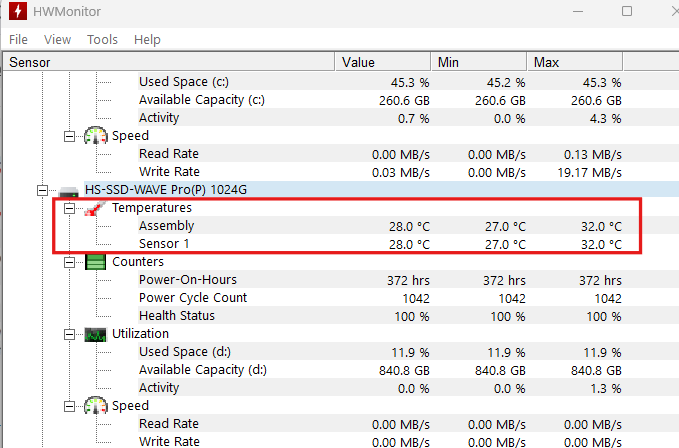
1. HWMonitor (mi recomendado para principiantes)
Por qué me gusta: Interfaz simple, muestra TODO (CPU, GPU, discos, placa base) en una sola pantalla.
Cómo usarlo:
- Descarga desde cpuid.com/softwares/hwmonitor.html
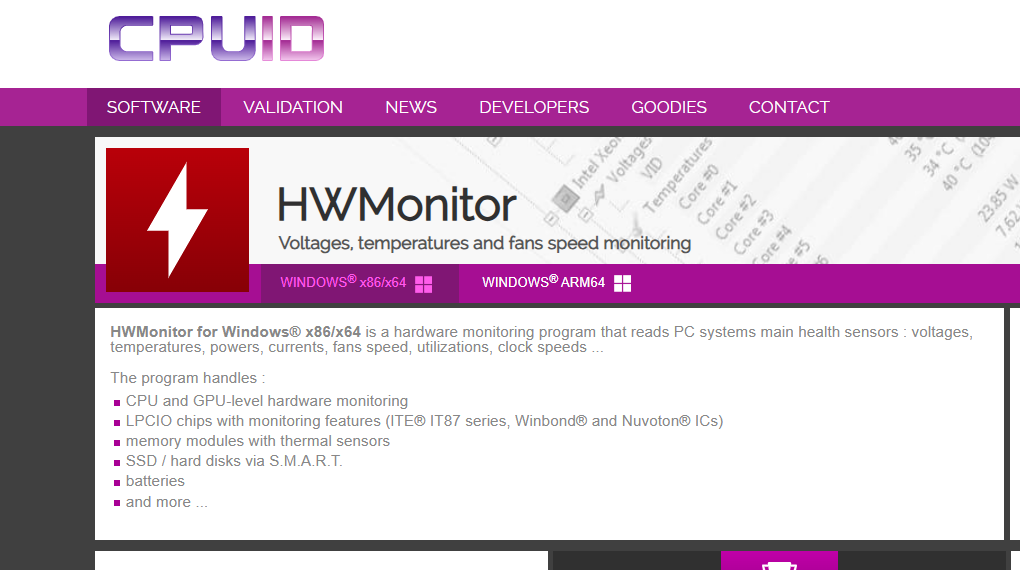
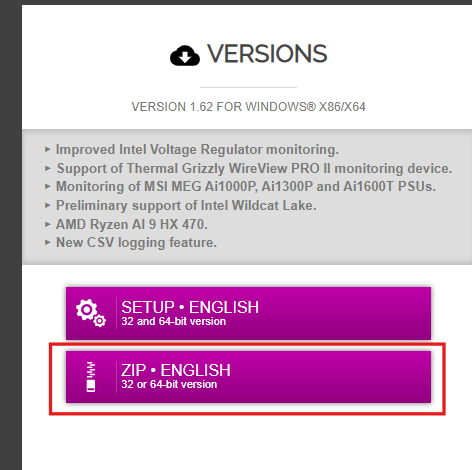
- Instala o ejecuta
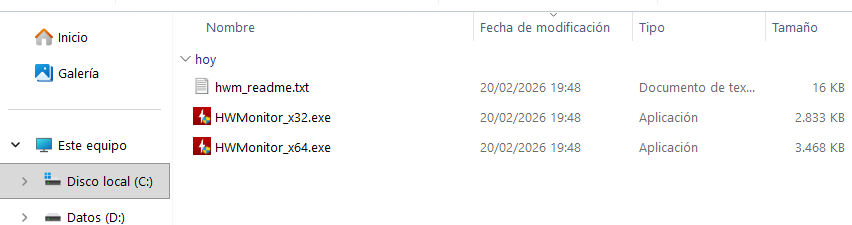
- Verás una lista con todos los sensores del PC
- Busca «Temperatures» en cada componente
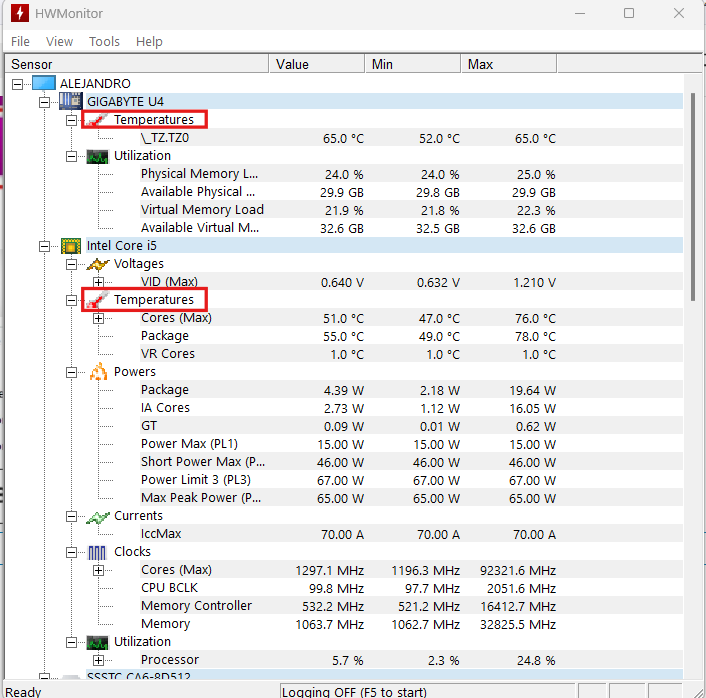
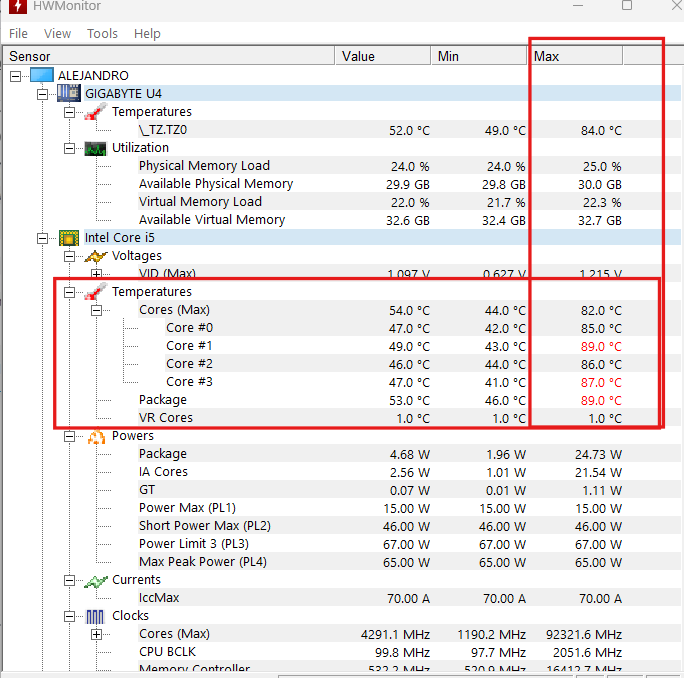
Qué mirar:
- CPU: «Core #0, Core #1…» (mira la más alta)
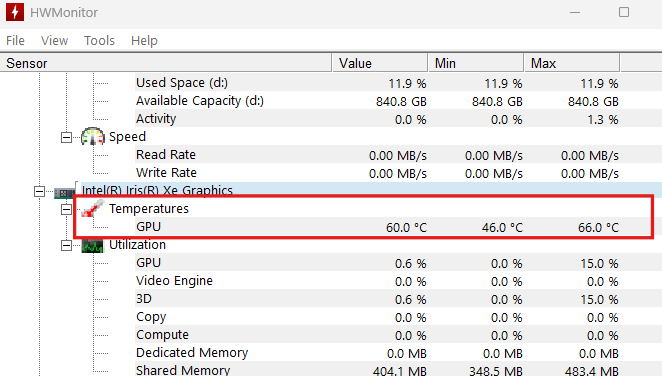
- GPU: «GPU Temperature»
- Discos: «Temperature» bajo cada disco
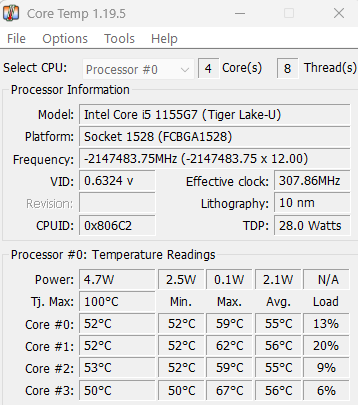
2. Core Temp (solo CPU, muy ligero)
Ideal si solo te preocupa el procesador. Se queda en la bandeja del sistema mostrando la temperatura en tiempo real.
Descarga e instala: alcpu.com/CoreTemp

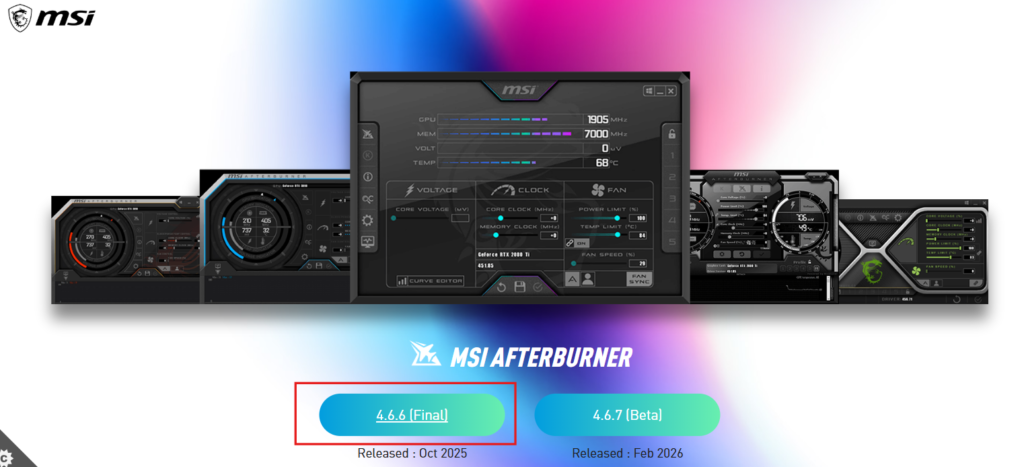
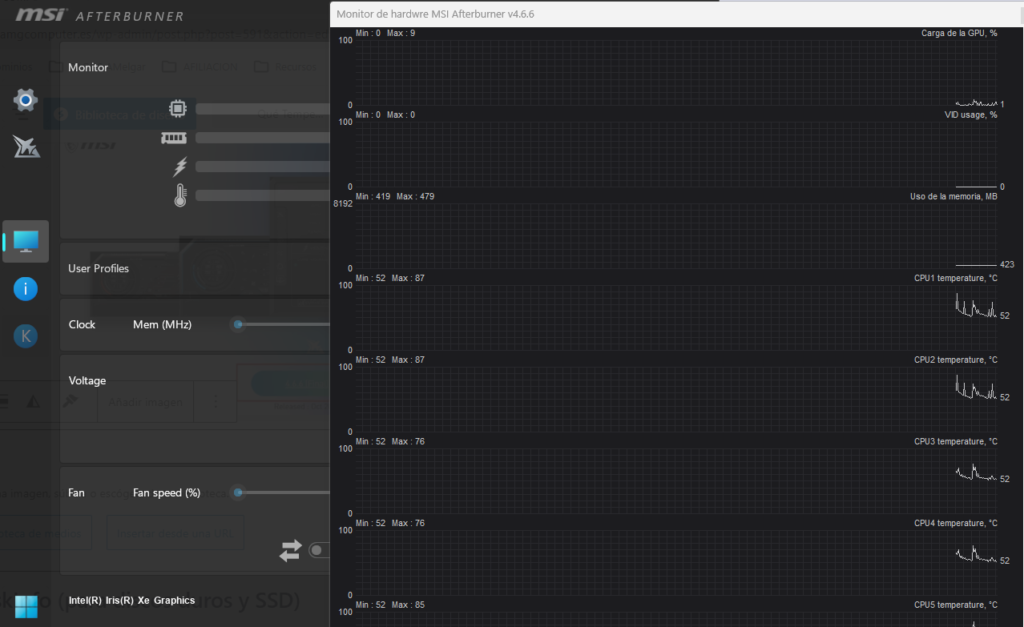
3. MSI Afterburner (para gamers)
Si juegas, este es el mejor porque te muestra las temperaturas en pantalla mientras juegas (overlay).
Puedes ver en tiempo real si el juego está calentando demasiado la CPU o GPU.
Descarga e instala: msi.com/Landing/afterburner
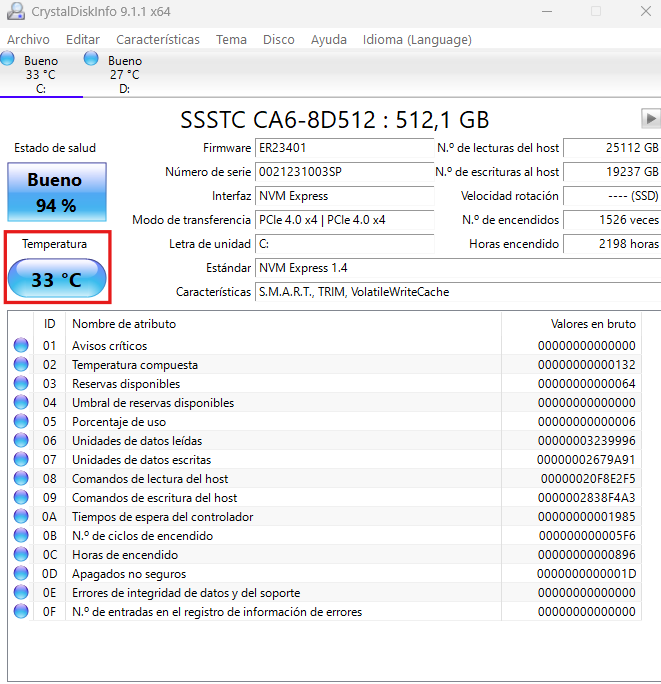
4. CrystalDiskInfo (para discos duros y SSD)
Específico para discos. Además de la temperatura, te dice el estado de salud del disco.
Descarga y ejecuta: crystalmark.info
5. BIOS/UEFI (sin instalar nada)
Puedes ver las temperaturas directamente en la BIOS:
- Reinicia el PC
- Pulsa F2, F12, Supr o Esc (según el fabricante) durante el arranque
- Busca una sección llamada «Hardware Monitor», «H/W Monitor» o «PC Health Status»
Limitación: Solo verás las temperaturas en reposo, no bajo carga.
Cómo interpretar las temperaturas que ves
Ahora que tienes un programa abierto y ves números, esto es lo que debes hacer:
Paso 1: Mide en reposo
Deja el PC encendido sin hacer nada durante 5 – 10 minutos. Mira las temperaturas. Deberían estar en el rango «ideal» o «aceptable» de la tabla de arriba.
Si ya en reposo están en la zona «problemática», tienes un problema de refrigeración.
Paso 2: Mide bajo carga normal
Usa el ordenador con normalidad: navega, abre documentos, reproduce un vídeo. Las temperaturas deberían subir ligeramente pero mantenerse en rangos aceptables.
Paso 3: Mide bajo carga máxima
Abre un juego exigente o un programa pesado (edición de vídeo, renderizado). Las temperaturas subirán, pero no deberían llegar a la zona «crítica» (>90°C). Si lo hacen, hay que actuar.
Factores que afectan a la temperatura
Antes de entrar en soluciones, es importante entender qué influye en el calor:
1. Temperatura ambiente
Esto es básico pero mucha gente lo olvida: si tu habitación está a 30°C en verano, el PC irá más caliente que si está a 20°C en invierno.
Diferencia típica: 5 – 10°C más en verano que en invierno.
2. Calidad del flujo de aire
Un PC con buena circulación de aire (entradas limpias, salidas despejadas) puede ir 10 – 15°C más frío que uno metido en un mueble cerrado.
3. Polvo acumulado
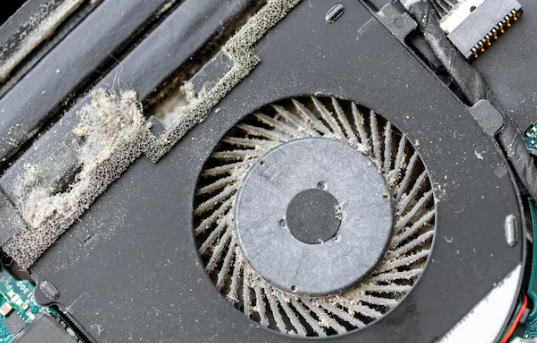
El polvo es el asesino silencioso. Actúa como una manta aislante que impide expulsar el calor.
Si llevas más de 6 – 12 meses sin limpiar el PC, esa puede ser la causa de las temperaturas altas. Lee nuestro artículo [Cómo Limpiar el PC por Dentro sin Romper Nada: Guía Paso a Paso] para solucionarlo.
4. Pasta térmica seca
La pasta térmica entre el procesador y su disipador se seca con el tiempo (3-5 años). Cuando esto pasa, la temperatura del procesador puede subir 10 – 20°C la temperatura de tu procesador.
5. Overclocking
Si has aumentado la velocidad del procesador o la gráfica por encima de sus valores de fábrica, es normal que se calienten más.
Qué hacer si las temperaturas son altas (soluciones)
Si después de medir descubres que tus temperaturas están en zona problemática, sigue estas soluciones en orden (de más fácil a más complejo):
Solución 1: Limpia el PC
El 70% de los problemas de temperatura se resuelven simplemente limpiando el polvo.
Qué hacer:
- Abre el PC
- Usa aire comprimido en los ventiladores y disipadores
- Limpia los filtros de entrada de aire
Si no sabes cómo hacerlo, lee nuestra guía completa: [Cómo Limpiar el PC por Dentro sin Romper Nada].
Mejora esperada: 10 – 20°C menos si había mucha suciedad.
Solución 2: Mejora la ventilación del espacio
Comprueba:
- ¿El PC está metido en un mueble cerrado? → Sácalo o déjale espacio
- ¿Está pegado a la pared? → Sepáralo al menos 10 – 15 cm
- ¿Las rejillas de ventilación están bloqueadas? → Despeja el espacio
Mejora esperada: 5 – 10°C.
Solución 3: Ajusta la curva de los ventiladores
Los ventiladores suelen venir configurados para ser silenciosos, no para refrigerar al máximo. Puedes hacerlos más agresivos.
Cómo hacerlo:
- Entra en la BIOS (F2, Supr, etc. al arrancar)
- Busca «Fan Control», «Q-Fan Control» o similar
- Cambia de «Silent» a «Performance» o «Turbo»
- O usa programas como MSI Afterburner, SpeedFan (más avanzado)
Mejora esperada: 5 – 8°C, pero más ruido.
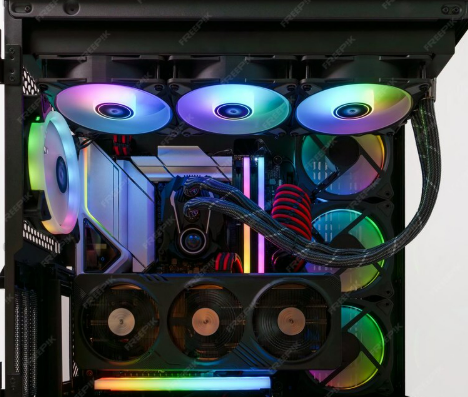
Solución 4: Añade más ventiladores a la caja
Si tu caja solo tiene 1 – 2 ventiladores, añadir más puede mejorar mucho el flujo de aire.
Regla básica:
- Entradas de aire en la parte frontal/inferior (aspiran aire fresco)
- Salidas en la parte trasera/superior (expulsan aire caliente)
Costo: 10 – 20€ por ventilador adicional.
Mejora esperada: 5 – 10°C.
Solución 5: Cambia la pasta térmica
Si el PC tiene más de 3 – 4 años, la pasta térmica del procesador probablemente esté seca.
Qué necesitas:
- Pasta térmica nueva (5 – 10€). Las marcas recomendadas son: Arctic MX-4, Noctua NT-H1
- Alcohol isopropílico (para limpiar la pasta vieja)
- Paño de microfibra
Cómo hacerlo:
- Quita el disipador del procesador
- Limpia la pasta vieja con alcohol isopropílico
- Aplica una gota pequeña (tamaño guisante) de pasta nueva en el centro del procesador
- Vuelve a colocar el disipador
Mejora esperada: 10 – 15°C si la pasta estaba muy seca.
Solución 6: Mejora el disipador del procesador
Si has hecho todo lo anterior y la CPU sigue muy caliente, el disipador de serie puede ser insuficiente.
Opciones:
- Torre de aire: Noctua NH-D15, be quiet! Dark Rock Pro 5 (90 – 120€)
- Refrigeración líquida AIO: Corsair iCUE, NZXT Kraken (80 – 150€)
Mejora esperada: 15 – 25°C con un buen disipador aftermarket.
Solución 7: Mejora la refrigeración de la tarjeta gráfica
Si la GPU es la que se calienta:
Opción 1 – Software: Ajusta la curva de los ventiladores con MSI Afterburner (gratis, más ruido pero más frío).
Opción 2 – Hardware: Algunas gráficas permiten cambiar el disipador (más complejo, busca guías específicas de tu modelo).
Opción 3 – Undervolt: Reducir ligeramente el voltaje de la gráfica baja la temperatura sin perder rendimiento (requiere conocimientos).
Solución 8: Revisa el montaje del disipador
A veces el disipador no está bien montado o los tornillos están flojos.
Qué hacer:
- Apaga el PC
- Comprueba que el disipador esté bien fijado (no se mueve)
- Si está flojo, aprieta los tornillos (sin pasarte)
Mejora esperada: Hasta 10°C si estaba mal montado.
Casos especiales: portátiles
Los portátiles se calientan más que los sobremesas por diseño. Todo está mucho más comprimido y hay menos espacio para la refrigeración.
Temperaturas normales en portátiles:
- CPU en carga: 80 – 90°C es normal (están diseñados para ello)
- GPU en gaming: 85 – 95°C puede ser normal según el modelo
Qué hacer si tu portátil se calienta mucho:
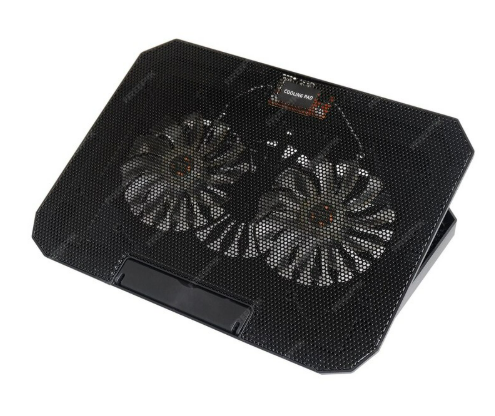
- Usa una base refrigeradora (20 – 30€): Eleva el portátil y añade ventiladores externos
- Limpia las rejillas de ventilación con aire comprimido
- No lo uses sobre superficies blandas (cama, sofá) que bloqueen la ventilación
- Limita el procesador si es necesario: En Windows, ve a Opciones de energía > Cambiar configuración avanzada > Estado máximo del procesador → Bájalo a 90 – 95%
Mitos sobre la temperatura del PC
Mito 1: «Mi PC está a 70°C, se va a quemar»
Falso. Los procesadores modernos están diseñados para funcionar hasta 90 – 100°C. 70°C bajo carga es perfectamente normal y seguro.
Mito 2: «Cuanto más frío, mejor»
Falso a medias. Sí, temperaturas bajas son mejores para la longevidad, pero invertir 300€ en refrigeración líquida para bajar de 70°C a 50°C no tiene sentido práctico. La diferencia en vida útil es mínima.
Mito 3: «Los portátiles gaming no deberían calentarse tanto»
Falso. Los portátiles gaming están diseñados para funcionar a 85 – 95°C bajo carga. Tienen sistemas de throttling muy sofisticados que previenen daños.
Mito 4: «El ordenador se apagará solo si hay peligro»
Cierto… pero no esperes a eso. Sí, el PC se apaga si llega a 100 – 105°C, pero llegar a ese punto constantemente reduce la vida útil de los componentes.
Checklist: ¿Están bien las temperaturas de mi PC?
Usa esta lista para evaluar si todo está correcto:
- [ ] CPU en reposo: < 50°C
- [ ] CPU bajo carga: < 85°C
- [ ] GPU en reposo: < 55°C
- [ ] GPU bajo carga: < 85°C
- [ ] Discos duros: < 50°C
- [ ] SSD NVMe: < 70°C
- [ ] El PC no hace ruido excesivo de ventiladores
- [ ] No hay apagones inesperados
- [ ] El rendimiento no baja en juegos/programas exigentes
Si todas las casillas están marcadas, tus temperaturas son normales. Si alguna falla, revisa las soluciones de este artículo.
Cuándo preocuparse de verdad
Estas son las señales de alarma que indican un problema serio de temperatura:
🚨 Preocúpate si:
- La CPU supera los 90°C constantemente en uso normal (no en stress test)
- La GPU supera los 90°C jugando a juegos no muy exigentes
- El PC se apaga solo sin previo aviso
- Los ventiladores van al 100% constantemente haciendo mucho ruido
- El rendimiento ha bajado notablemente (throttling)
Si identificas alguno de estos síntomas, actúa rápido. El calor excesivo prolongado puede dañar permanentemente los componentes.
Conclusión: La temperatura es fácil de controlar
Controlar la temperatura de tu PC no es complicado y tiene beneficios reales:
- Rendimiento estable sin throttling
- Mayor vida útil de los componentes
- Menos ruido de ventiladores
- Menos posibilidades de fallos inesperados
Resumen de lo más importante:
- Mide regularmente con HWMonitor o Core Temp (gratis)
- Temperaturas normales: CPU < 80°C bajo carga, GPU < 85°C
- Primera solución siempre: Limpiar el polvo
- Si es muy grave: Cambia la pasta térmica o mejora el disipador
¿Acabas de descubrir que tu PC tiene mucho polvo? Aprende a limpiarlo correctamente en [Cómo Limpiar el PC por Dentro sin Romper Nada: Guía Paso a Paso].
¿Has medido ya las temperaturas de tu PC? Cuéntame en los comentarios qué valores tienes y si están dentro de lo normal. ¡Siempre es interesante comparar!






Deja un comentario