Estás pensando en comprar un disco para tu PC, o quieres actualizar el que tienes; empiezas a buscar información y te encuentras con dos opciones: SSD y HDD. Todo el mundo dice que los SSD son mejores, más rápidos, pero cuestan más. Los HDD son más baratos y ofrecen más capacidad, pero son lentos.
Te quedas ahí, en medio, sin saber qué elegir. ¿Realmente vale la pena pagar el doble por un SSD? ¿O es suficiente con un HDD tradicional? ¿Qué diferencias hay en la práctica, más allá de los números técnicos que aparecen en las especificaciones?
En este artículo voy a explicarte exactamente qué es cada uno, las diferencias reales que notarás en el día a día, cuándo merece la pena cada opción y cuál deberías comprar según tu situación. Sin tecnicismos innecesarios, sin rodeos; solo información práctica que te ayude a decidir.
Qué es un HDD (disco duro tradicional)
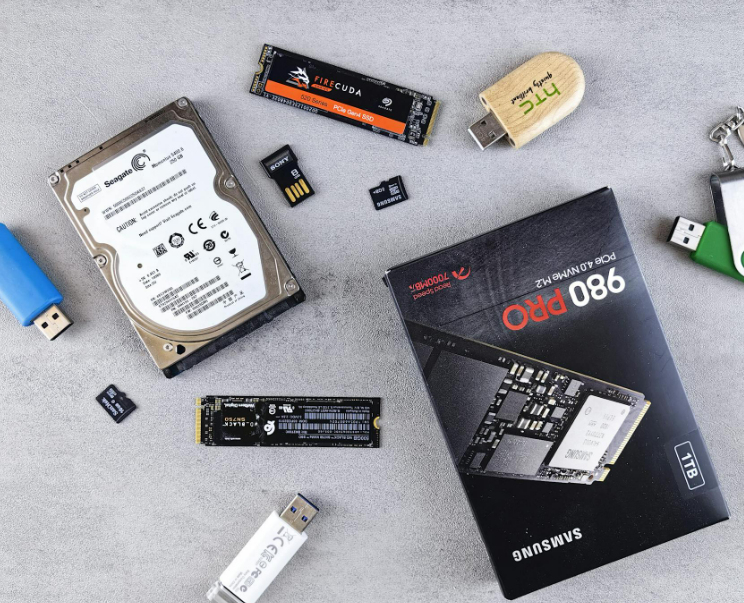
HDD significa «Hard Disk Drive» (Unidad de Disco Duro). Es la tecnología de almacenamiento que se ha usado durante décadas; probablemente tu primer ordenador tenía uno.
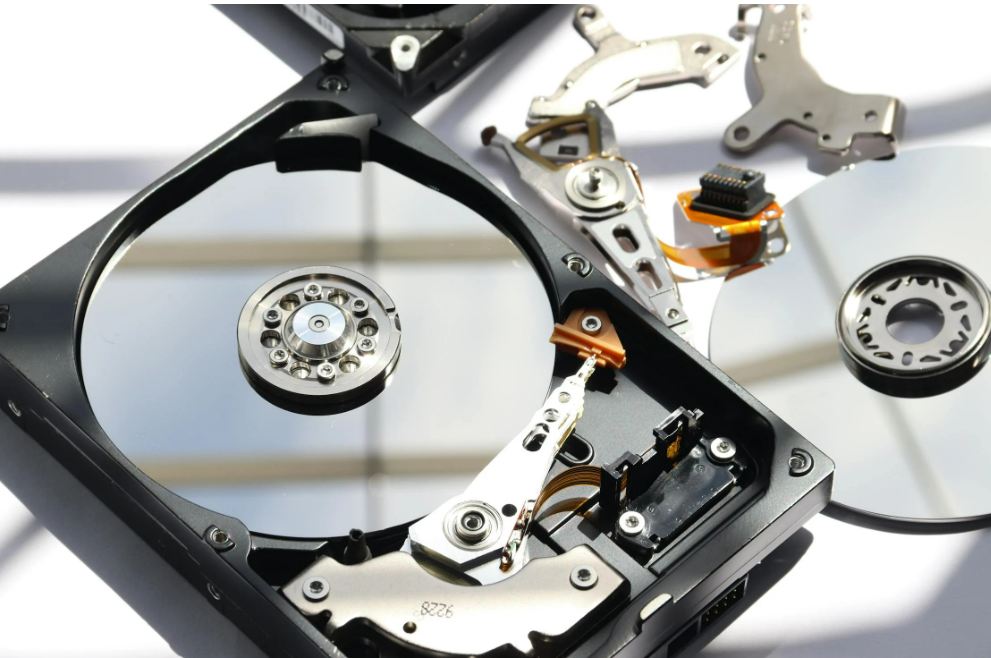
Cómo funciona: Un HDD es básicamente un dispositivo mecánico con platos magnéticos que giran a alta velocidad (normalmente 5400 o 7200 RPM). Tiene unos cabezales que se mueven sobre esos platos leyendo y escribiendo datos, similar a como funciona un tocadiscos antiguo.
Imagina un viejo reproductor de vinilos; el disco gira, la aguja se mueve para leer la información grabada en el surco. Los HDD funcionan con el mismo principio, solo que a velocidades mucho mayores y con precisión microscópica.
Ventajas principales:
- Muy baratos por gigabyte; puedes conseguir 2 – 4 TB por menos de lo que cuesta un SSD de 500 GB
- Disponibles en capacidades enormes (hasta 20 TB para consumo)
- Duran muchos años si no sufren golpes
Desventajas principales:
- Lentos comparados con SSD
- Hacen ruido (zumbido, clicks al acceder a datos)
- Frágiles ante golpes o movimientos bruscos
- Consumen más energía
Qué es un SSD (disco de estado sólido)
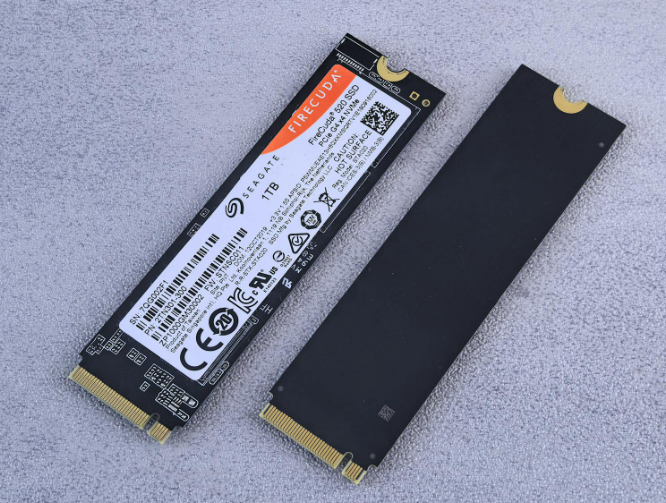
SSD significa «Solid State Drive» (Unidad de Estado Sólido). Es tecnología más moderna que usa chips de memoria flash en lugar de partes mecánicas móviles.
Cómo funciona: Un SSD almacena datos en chips de memoria similar a una memoria USB gigante. No tiene platos que giren ni cabezales que se muevan; todo es electrónico, sin partes mecánicas. Los datos se guardan y recuperan mediante señales eléctricas que viajan a velocidades increíbles.
Es como la diferencia entre buscar un libro en una biblioteca enorme (tienes que caminar hasta la estantería correcta, buscar el libro) versus tener todos los libros en formato digital en tu mente; acceso instantáneo.
Ventajas principales:
- Velocidad brutal; entre 5 y 100 veces más rápido que HDD según el tipo
- Completamente silencioso (sin partes móviles)
- Resistente a golpes y vibraciones
- Consume menos energía (importante en portátiles)
- Más compacto y ligero
Desventajas principales:
- Más caro por gigabyte
- Capacidades menores por el mismo precio
- Vida útil limitada por número de escrituras (aunque en la práctica duran muchos años)
Diferencias de velocidad (la más importante)
Aquí es donde los SSD brillan de verdad. No es solo que sean «un poco más rápidos»; son radicalmente más rápidos en casi todo.
Arranque de Windows
Con HDD: de 1 a 3 minutos desde que presionas el botón de encendido hasta que puedes usar el PC. A veces más si el disco es viejo o está fragmentado.
Con SSD: sobre los 10 a los 20 segundos. Literal. Presionas el botón, ves el logo de Windows, y ya estás en el escritorio listo para trabajar.
Diferencia real: Cada vez que enciendes el PC ahorras entre 1 y 2 minutos. Si lo haces dos veces al día, son de 10 a 15 horas ahorradas al año solo en arranques.
Abrir programas
Con HDD: Haces doble clic en un programa pesado (Photoshop, Office, navegador con muchas extensiones) y esperas 10 – 30 segundos viendo el cursor girando. A veces parece que no pasó nada y haces clic de nuevo, luego se abre dos veces.
Con SSD: Haces doble clic y el programa se abre en solo 1 a 3 segundos. Casi instantáneo. La diferencia es como de noche y día.
Diferencia real: No más esperas frustrantes. Quieres abrir Excel, lo abres. Quieres Chrome, está ahí al instante. Tu flujo de trabajo no se interrumpe constantemente.
Copiar archivos grandes
Con HDD: Copiar 10 GB de fotos o un vídeo grande puede tardar sobre 5 a 15 minutos. Si copias entre dos HDD diferentes, incluso más.
Con SSD: Los mismos 10 GB se copian en 30 a 90 segundos. Si copias entre dos SSD, puede ser menos de 20 segundos.
Diferencia real: Trabajar con archivos grandes deja de ser un dolor de cabeza. Edición de vídeo, mover bibliotecas de fotos, backups… todo vuela.
Carga de juegos
Con HDD: Pantallas de carga de 30 a 60 segundos, a veces más. En juegos de mundo abierto, hay stuttering (micro-congelaciones) cuando el juego carga nuevas áreas.
Con SSD: Pantallas de carga de 5 a 15 segundos. El stuttering desaparece casi por completo. Los juegos se sienten fluidos.
Diferencia real: Menos tiempo esperando, más tiempo jugando. En juegos online competitivos, entras al mapa antes que otros jugadores.
Velocidades técnicas (para contexto)
HDD típico: 80 – 160 MB/s lectura/escritura
SSD SATA: 500 – 550 MB/s lectura/escritura
SSD NVMe PCIe 3.0: 3,000 – 3,500 MB/s
SSD NVMe PCIe 4.0: 7,000 MB/s
SSD NVMe PCIe 5.0: 12,000 – 14,000 MB/s (nuevos en 2024-2026)
Como ves, incluso el SSD más básico (SATA) es entre 3 y 5 veces más rápido que el mejor HDD. Los NVMe modernos son hasta 40 veces más rápidos.
Diferencias de durabilidad y fiabilidad
Aquí la cosa se pone interesante porque ambas tecnologías tienen pros y contras.
HDD: Mecánico = Frágil pero predecible
Los HDD tienen partes móviles; esto los hace vulnerables a:
Golpes y caídas: Si un portátil con HDD se cae mientras está encendido, los cabezales pueden golpear los platos y dañarlos permanentemente. He visto discos morir por caídas de menos de medio metro.
Desgaste mecánico: Los motores y rodamientos se desgastan con el tiempo; después de 3 a 5 años de uso continuo, empiezan a aparecer sectores defectuosos, ruidos extraños y fallos.
Fragmentación: Con el tiempo los archivos se fragmentan (se guardan en pedazos dispersos por el disco), ralentizando el acceso. Necesitas desfragmentar regularmente.
Pero: Cuando un HDD empieza a fallar, normalmente avisa. Ruidos raros, sectores defectuosos que van aumentando, lentitud progresiva. Tienes tiempo de hacer backup antes del fallo total.
SSD: Sin partes móviles = Más resistente pero con límites
Los SSD no tienen mecánica, lo que elimina muchos problemas:
Resistentes a golpes: Puedes mover un portátil con SSD mientras está encendido sin miedo. Puedes dejarlo caer (no lo hagas a propósito) y probablemente sobreviva sin problemas.
Sin fragmentación: No importa cómo se guarden los datos; el acceso es igual de rápido siempre. No necesitas desfragmentar nunca (de hecho, hacerlo acorta la vida del SSD).
Vida útil por escrituras: Cada celda de memoria tiene un número limitado de veces que puede ser escrita antes de degradarse. Esto se mide en TBW (Total Bytes Written). Por ejemplo, un SSD de 500 GB puede tener 300 TBW de rating.
¿Es esto un problema en la práctica? No realmente. Un usuario normal escribe de 10 a 20 GB al día; a ese ritmo, un SSD de 300 TBW duraría 40+ años. Incluso usuarios intensivos (edición de vídeo, servidores) consiguen 5 -10 años fácilmente.
Pero: Cuando un SSD falla, a veces lo hace de golpe, sin avisar. La controladora puede morir y pierdes acceso a todos los datos instantáneamente. No es común, pero pasa. Por eso siempre haz backups.
Diferencias de precio y capacidad
Aquí es donde los HDD todavía tienen ventaja, aunque cada vez menor.
Precios aproximados en 2026
HDD:
- 1 TB: 30 – 40€
- 2 TB: 50 – 70€
- 4 TB: 90 – 120€
- 8 TB: 180 – 220€
Coste por GB: ~0.03 – 0.04€ por gigabyte
SSD SATA:
- 500 GB: 35 – 45€
- 1 TB: 60 – 80€
- 2 TB: 110 – 150€
- 4 TB: 250 – 350€
Coste por GB: ~0.07-0.08€ por gigabyte
SSD NVMe (PCIe 3.0/4.0):
- 500 GB: 40 – 50€
- 1 TB: 65 – 90€
- 2 TB: 120 – 180€
- 4 TB: 280 – 400€
Coste por GB: ~0.08-0.10€ por gigabyte
Conclusión: Los HDD son aproximadamente la mitad de precio por gigabyte. Si necesitas 4 – 8 TB de almacenamiento, los HDD son mucho más económicos.
Pero los SSD han bajado tanto de precio que para capacidades normales (500 GB – 1 TB), la diferencia de precio ya no es prohibitiva; estamos hablando de 20 – 40€ más por un SSD, lo cual es perfectamente asumible considerando la mejora brutal de rendimiento.
Consumo de energía (importante en portátiles)
HDD: Consume 6 – 8W en uso activo. Tiene que alimentar el motor que hace girar los platos y mover los cabezales. Genera calor y ruido.
SSD: Consume 2 – 4W en uso activo, y mucho menos en idle (reposo). Sin partes móviles, casi no genera calor ni ruido.
Diferencia práctica en portátiles: Un portátil con SSD puede ganar de 30 a 60 minutos extra de batería comparado con uno con HDD, todo lo demás igual. Además, el portátil estará más fresco y silencioso.
En PCs de sobremesa el consumo es menos relevante, pero contribuye al calor total del sistema y a la factura eléctrica si dejas el PC encendido 24/7.
Ruido: El factor silencio
HDD: Zumbido constante cuando está encendido (los platos girando), más clicks y ruidos de búsqueda cuando accede a datos. En habitaciones silenciosas puede ser molesto, especialmente de noche.
SSD: Completamente silencioso. Cero ruido. Nada. Silencio absoluto.
Diferencia práctica: Si valoras un PC silencioso (para trabajar, estudiar, dormir cerca del PC), el SSD es incomparable. Los HDD, por muy silenciosos que sean, siempre hacen algo de ruido.
Tamaño físico y peso
HDD 3.5″ (sobremesa): Grande, pesado (500 – 700g). Necesita espacio en la carcasa y montaje con tornillos.
HDD 2.5″ (portátil): Más pequeño que el 3.5″ pero sigue siendo relativamente grande y pesado (100 – 150g).
SSD 2.5″: Mismo tamaño que HDD 2.5″ pero más ligero (50 – 80g) y sin necesidad de absorción de vibraciones.
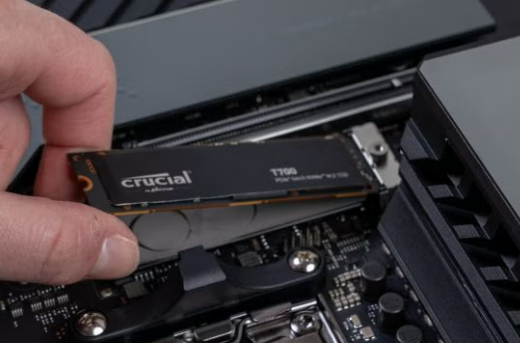
SSD M.2 NVMe: Tiny. Una pequeña tarjeta de 8cm x 2cm que pesa menos de 10g. Se inserta directamente en la placa base, sin cables.
Diferencia práctica: Para portátiles ultradelgados o PCs compactos, los SSD M.2 permiten diseños imposibles con HDD. En sobremesa estándar no importa mucho.
Cuándo elegir HDD (todavía tiene sentido)
A pesar de todas las ventajas de los SSD, hay casos donde los HDD siguen siendo la mejor opción:
Caso 1: Necesitas mucho almacenamiento barato
Si trabajas con vídeo 4K, tienes bibliotecas enormes de fotos RAW, coleccionas películas en alta calidad o necesitas 4 – 8 TB o más de espacio, los HDD son mucho más económicos.
Solución híbrida: SSD de 500 GB – 1 TB para Windows y programas, HDD de 4 – 8 TB para archivos grandes que no necesitas acceder constantemente.
Caso 2: Backups y almacenamiento de archivo
Para guardar copias de seguridad que no vas a acceder regularmente, un HDD externo grande y barato tiene sentido. No necesitas velocidad SSD para archivos que solo lees una vez al año.
Caso 3: Presupuesto muy ajustado
Si literalmente cada euro cuenta y no puedes permitirte un SSD, un HDD te permite tener el PC funcionando. Es lento pero funciona.
Pero: Incluso en presupuesto ajustado, considera que un SSD de 240 – 500 GB cuesta 30 – 40€. Es una inversión que transforma completamente la experiencia de uso del PC.
Caso 4: NAS o servidor de archivos
Para un NAS (almacenamiento en red) donde priorizas capacidad sobre velocidad, los HDD especializados (WD Red, Seagate IronWolf) siguen siendo estándar. Son HDD diseñados para funcionar 24/7 con fiabilidad superior.
Cuándo elegir SSD (casi siempre)
Para la gran mayoría de usuarios, el SSD es la opción correcta:
Como disco principal (donde va Windows)
Absolutamente sí, sin dudas. La diferencia entre tener Windows en HDD vs SSD es transformadora. Es la actualización con mayor impacto que puedes hacer en un PC.
Un PC de hace 8 años con un i5 antiguo pero con un SSD se siente más rápido en uso diario que un PC nuevo con i7 moderno pero con HDD. Así de grande es la diferencia.
Para gaming
Los juegos modernos se benefician enormemente de SSD. Tiempos de carga reducidos a una fracción, menos stuttering en mundo abierto, texturas que cargan instantáneamente.
Algunos juegos nuevos directamente recomiendan o requieren SSD porque fueron diseñados asumiendo esas velocidades (ej: DirectStorage en Windows 11).
Para portátiles
En portátiles es casi obligatorio. La ganancia de batería, el silencio, la resistencia a golpes y el rendimiento hacen que no tenga sentido comprar o usar un portátil con HDD en 2026.
Para trabajo profesional
Edición de fotos, vídeo, diseño gráfico, programación, cualquier trabajo donde abres y guardas archivos constantemente se beneficia masivamente de SSD.
La diferencia en productividad real es medible; estudios muestran que usuarios con SSD completan tareas 15 – 30% más rápido simplemente porque pasan menos tiempo esperando.
Mi recomendación según presupuesto
Vamos a casos concretos con números reales:
Presupuesto muy ajustado (40 – 50€)
Opción 1: SSD de 240-500 GB (~40€) para Windows y programas principales. Usa un HDD externo viejo que tengas o servicios en nube para archivos pesados.
Opción 2: HDD de 1 TB (~35€) si necesitas más espacio y no puedes permitirte nada más. Pero intenta ahorrar 10€ más para el SSD; vale muchísimo la pena.
Presupuesto moderado (80 – 120€)
Recomendación: SSD de 1 TB (~70-90€) para Windows, programas y juegos principales. Si necesitas más espacio, añade un HDD de 2 TB (~60€) después.
Esta es la configuración «sweet spot» que recomiendo a la mayoría de usuarios. 1 TB de SSD es suficiente para Windows, todos tus programas, y 5 – 10 juegos grandes instalados. Si necesitas más, el HDD secundario te da espacio económico para todo lo demás.
Presupuesto cómodo (150 – 250€)
Recomendación: SSD de 2 TB (~130-180€). Con 2 TB casi no necesitas HDD secundario a menos que trabajes con vídeo o tengas bibliotecas gigantes.
Alternativamente: SSD de 1 TB (~80€) + HDD de 4 TB (~100€) = 180€ total y tienes velocidad donde importa más capacidad bruta para todo lo demás.
Sin límite de presupuesto
SSD de 4 TB (~350€) o más si realmente lo necesitas. Para la mayoría, 2 TB es más que suficiente incluso sin limitaciones económicas.
SSD SATA vs NVMe: ¿Importa?
Dentro de los SSD hay dos tipos principales: SATA y NVMe. ¿Cuál elegir?
SSD SATA:
- Formato 2.5″ como un HDD de portátil
- Se conecta con cable SATA
- Velocidad: ~550 MB/s
- Precio: Ligeramente más barato
- Compatible con cualquier PC que tenga puerto SATA
SSD NVMe M.2:
- Formato mini-tarjeta que va directa a la placa base
- Sin cables
- Velocidad: 3,500 – 14,000 MB/s según generación (PCIe 3.0, 4.0 o 5.0)
- Precio: Similar o ligeramente más caro
- Requiere slot M.2 en la placa base
¿La velocidad extra de NVMe importa en uso real?
Para uso general (navegación, ofimática, multimedia): Casi no notarás diferencia entre SATA y NVMe. Ambos son brutalmente más rápidos que HDD.
Para gaming: Diferencia pequeña en la mayoría de casos. NVMe carga 2 – 5 segundos más rápido en juegos; notable pero no transformador.
Para trabajo profesional (edición de vídeo 4K, trabajo con archivos enormes): Aquí sí importa. NVMe PCIe 4.0 es significativamente mejor.
Mi recomendación: Si tu PC tiene slot M.2, compra NVMe; el precio es similar y es más conveniente (sin cables). Si solo tienes SATA, no te preocupes; la diferencia en uso diario es mínima.
Mitos y verdades sobre SSD vs HDD
Vamos a aclarar algunas cosas que se dicen por ahí:
Mito: «Los SSD duran menos que los HDD»
Falso. Los SSD modernos duran tanto o más que los HDD en uso normal. La mayoría de usuarios nunca alcanzarán el límite de escrituras del SSD antes de que el PC quede obsoleto por otras razones.
Mito: «No puedes recuperar datos de un SSD que falla»
Parcialmente cierto. Es más difícil que con HDD, pero no imposible. Servicios profesionales de recuperación pueden extraer datos de SSD fallidos, aunque es más caro.
Mito: «Los HDD son más seguros para almacenamiento a largo plazo»
Depende. Ambos pueden fallar. Los HDD sufren degradación magnética con el tiempo si están apagados durante años. Los SSD pueden perder carga si están sin energía durante períodos muy largos (1-2 años). Para archivo a largo plazo (10+ años), medios específicos como discos M-DISC o cintas LTO son mejores que HDD o SSD.
Verdad: «Desfragmentar un SSD lo daña»
Verdadero. Nunca desfragmentes un SSD. No mejora el rendimiento (no hay cabezales que moverse) y consume ciclos de escritura innecesariamente, acortando la vida útil.
Verdad: «Los SSD se calientan más que los HDD»
Falso. Los SSD generan menos calor que los HDD. Algunos NVMe de alta velocidad pueden calentarse bajo carga sostenida y beneficiarse de disipadores, pero siguen generando menos calor total que un HDD.
Cómo migrar de HDD a SSD (si ya tienes PC)
Si tienes un PC con HDD y quieres actualizar a SSD sin reinstalar Windows:
Opción 1: Clonar el disco
Usa software como Macrium Reflect Free o Samsung Data Migration (si compraste Samsung SSD). Estos programas copian todo tu HDD al SSD nuevo, incluyendo Windows, programas y archivos.
Pasos básicos:
- Conecta el SSD nuevo (USB externo o instalado internamente)
- Ejecuta el software de clonado
- Selecciona HDD origen y SSD destino
- Espera a que termine (puede tardar 1 – 3 horas)
- Apaga el PC, desconecta el HDD viejo, arranca desde el SSD
Lee nuestra guía detallada: [Cómo Cambiar el Disco Duro por un SSD sin Reinstalar Windows]
Opción 2: Instalación limpia (recomendada)
Reinstalar Windows desde cero en el SSD te da un sistema más limpio y rápido:
- Haz backup de tus archivos importantes
- Crea un USB de instalación de Windows
- Instala el SSD, quita el HDD viejo
- Instala Windows limpio en el SSD
- Reinstala programas
- Copia archivos desde el backup
Es más trabajo pero el resultado es un PC como nuevo.
Conclusión: SSD en 2026 es la opción obvia
Si me hubieras preguntado hace 10 años SSD vs HDD, habría dicho «depende del presupuesto y necesidades». En 2026, la respuesta es mucho más simple: SSD casi siempre, HDD solo para almacenamiento secundario masivo.
Los SSD han bajado tanto de precio y mejorado tanto en capacidad que para la mayoría de usuarios ya no hay dilema. Un SSD de 500 GB – 1 TB como disco principal es accesible económicamente y transforma completamente la experiencia de uso del PC.
Si necesitas 4 – 8 TB de espacio, la configuración híbrida (SSD para sistema + HDD para archivos) sigue siendo la más práctica y económica.
Pero si estás comprando un PC nuevo o actualizando el disco principal, no lo dudes: SSD. La diferencia de velocidad no es 20% o 30%; es 300 – 500%. Es la diferencia entre esperar constantemente y que todo funcione al instante.
¿Tu PC va lento y crees que cambiar a SSD ayudaría?
Comprueba primero otros factores: [Por Qué Mi Ordenador Va Lento de Repente: Causas y Soluciones Completas]
¿Quieres saber qué SSD específico comprar?
Lee: [Mejores SSD 2026: Guía de Compra según Presupuesto (SATA vs NVMe)]
¿Ya hiciste el cambio de HDD a SSD?
Cuéntame en los comentarios cuánto tiempo ganaste en el arranque de Windows y si notaste la diferencia en tu día a día. Seguro que tu experiencia ayuda a alguien que todavía está dudando si vale la pena.



Deja un comentario