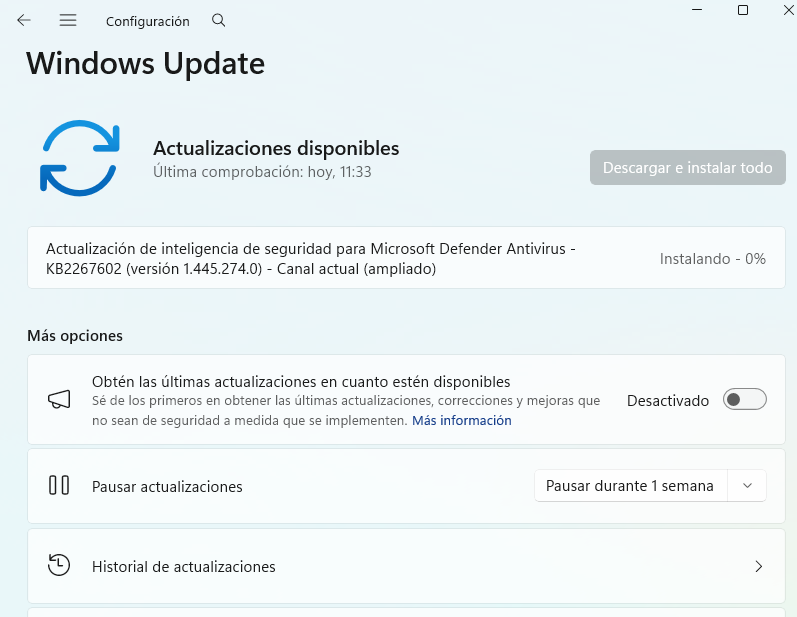
Has visto que hay actualizaciones de Windows pendientes. Decides instalarlas, haces clic en «Descargar e instalar» y… la barra se queda ahí. 0%. Sin moverse. Durante horas.
Cierras y vuelves a intentarlo. Ocurre lo mismo. Reinicias el PC y nada, la actualización simplemente se niega a descargar o instalar.
Este es uno de los problemas más frustrantes de Windows, y no te ocurre solo a ti. Miles de usuarios sufren esto cada mes, especialmente después de actualizaciones importantes.
La buena noticia es que tiene solución. En este artículo te voy a mostrar 8 métodos efectivos para desbloquear Windows Update cuando se queda atascado, ordenados de más fácil a más avanzado.
Por qué Windows Update se queda atascado
Antes de entrar en soluciones, es útil entender qué puede estar pasando:
Causa 1: Problemas de conectividad o servidor
Los servidores de Microsoft pueden estar saturados, especialmente los días siguientes a una actualización importante. O tu conexión a internet puede tener interrupciones.
Causa 2: Archivos temporales corruptos
El sistema operativo guarda archivos temporales de actualizaciones. Si se corrompen, el proceso se bloquea.
Causa 3: Servicios de Windows Update detenidos
Windows Update depende de varios servicios en segundo plano. Si alguno no funciona, todo se detiene.
Causa 4: Antivirus de terceros interfiriendo
Algunos antivirus (especialmente versiones gratuitas agresivas) pueden bloquear el proceso de actualización creyendo que es una amenaza.
Causa 5: Espacio insuficiente en el disco
Las actualizaciones grandes necesitan espacio temporal. Si el disco C está lleno, no pueden descargarse.
Causa 6: Archivos del sistema dañados
Si hay corrupción en archivos críticos de Windows, el sistema de actualizaciones puede fallar.
Comprobaciones rápidas antes de empezar
Antes de lanzarte a las soluciones, verifica estos puntos básicos:
1. Espera al menos 2 – 3 horas
Algunas actualizaciones grandes pueden tardar horas en descargarse e instalarse, especialmente en conexiones lentas. Si la barra está en 0% pero el disco duro trabaja (luz parpadeando), déjalo unas horas, a veces tarda no solo por la velocidad, sino porque el servidor está saturado.
2. Comprueba tu conexión a internet
Abre el navegador y verifica que puedes navegar normalmente. Si la conexión es inestable, Windows Update se bloqueará.
3. Verifica el espacio disponible
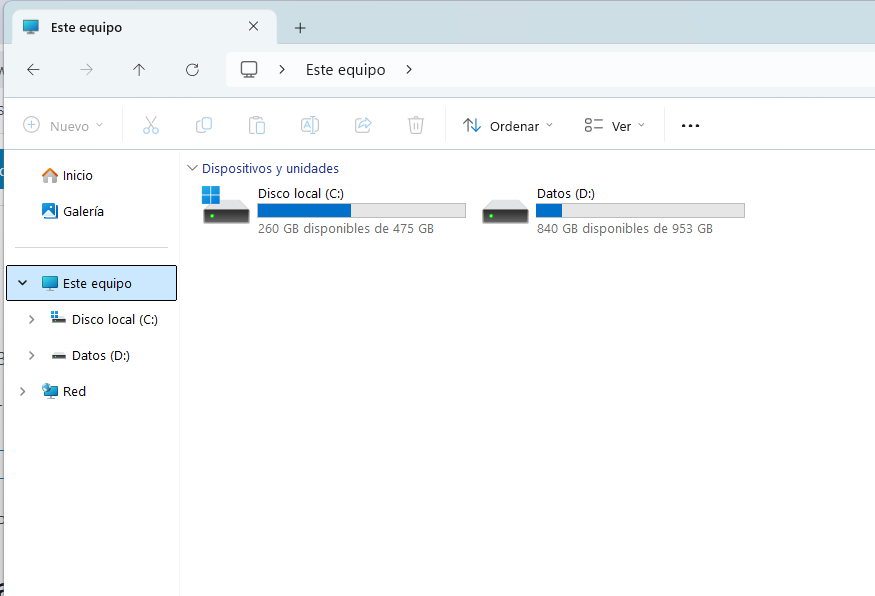
- Abre «Este equipo»
- Mira el disco C:
- Si tienes menos de 10 – 15 GB libres, libera espacio primero
Lee nuestro artículo: [Cómo Liberar Espacio en Windows sin Borrar Nada Importante] si necesitas ayuda.
Solución 1: Reiniciar el PC y volver a intentarlo
Dificultad: Muy baja | Tiempo: 5 minutos
Parece obvio, pero muchas veces funciona.
Pasos:
- Cancela la actualización si puedes (botón «Pausar» o «Detener»)
- Reinicia el PC normalmente
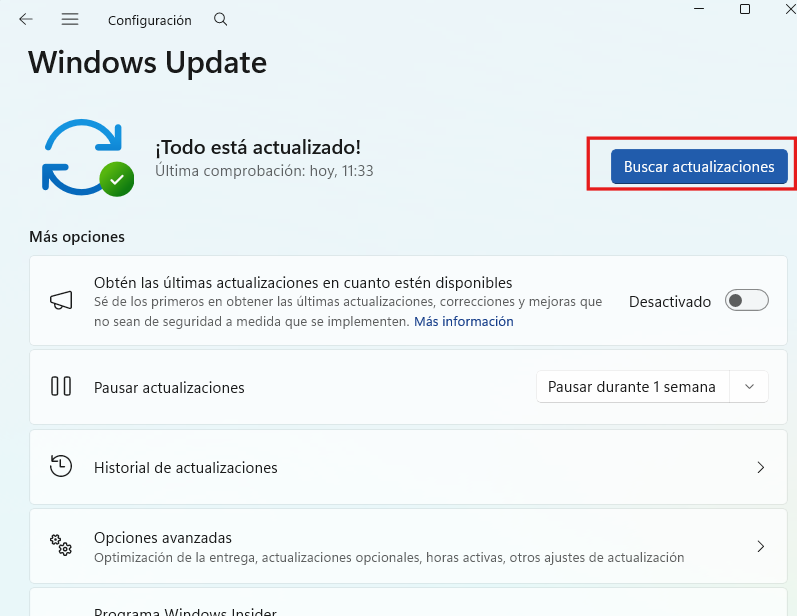
- Ve a Configuración > Windows Update
- Haz clic en «Buscar actualizaciones» de nuevo
Por qué funciona:
A veces el proceso simplemente se quedó atascado temporalmente. Un reinicio limpia la memoria y reinicia todos los servicios.
Si funciona: Genial, ya está.
Si sigue en el 0%: Continúa con la Solución 2.
Solución 2: Ejecutar el solucionador de problemas de Windows Update
Dificultad: Muy baja | Tiempo: 10 minutos
Windows dispone de una herramienta automática para detectar y reparar problemas de actualización.
Pasos:
En Windows 11:
- Abre Configuración (Windows + i)
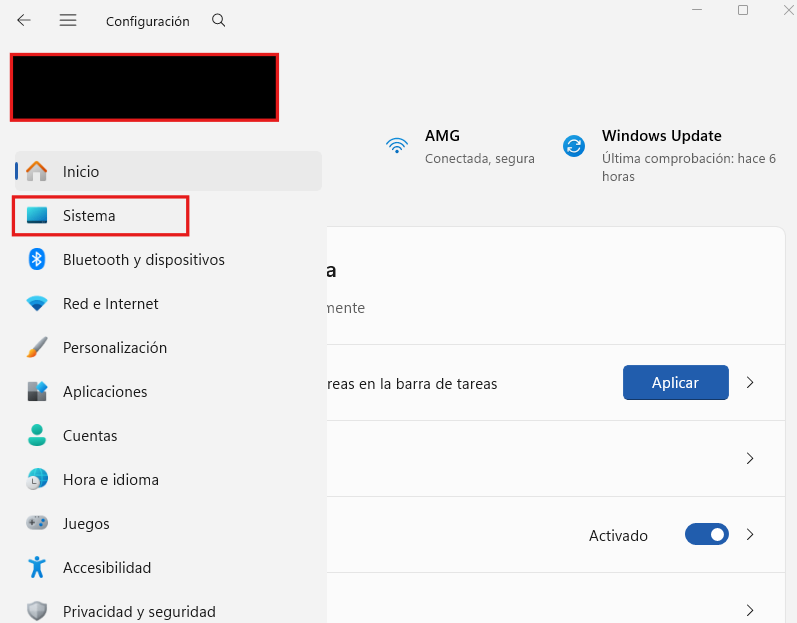
- Ve a Sistema > Solucionar problemas
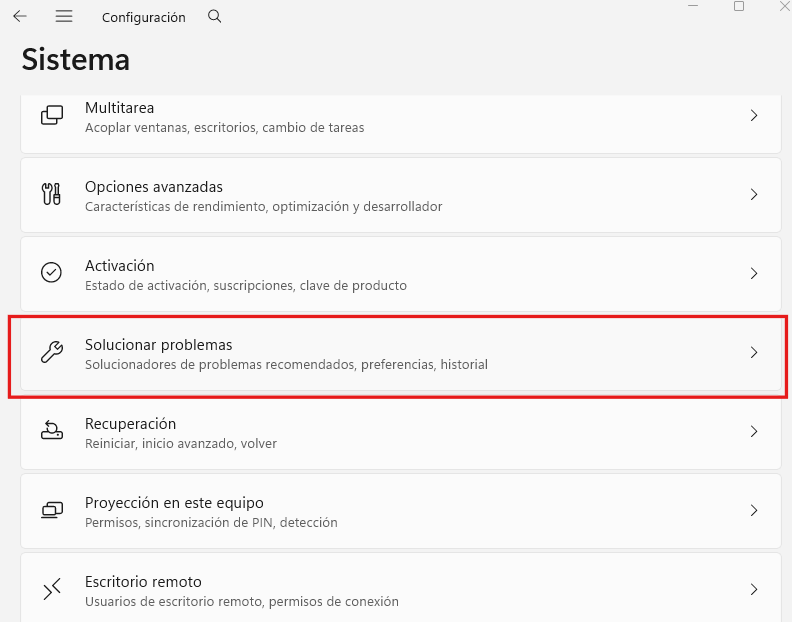
- Haz clic en Otros solucionadores de problemas
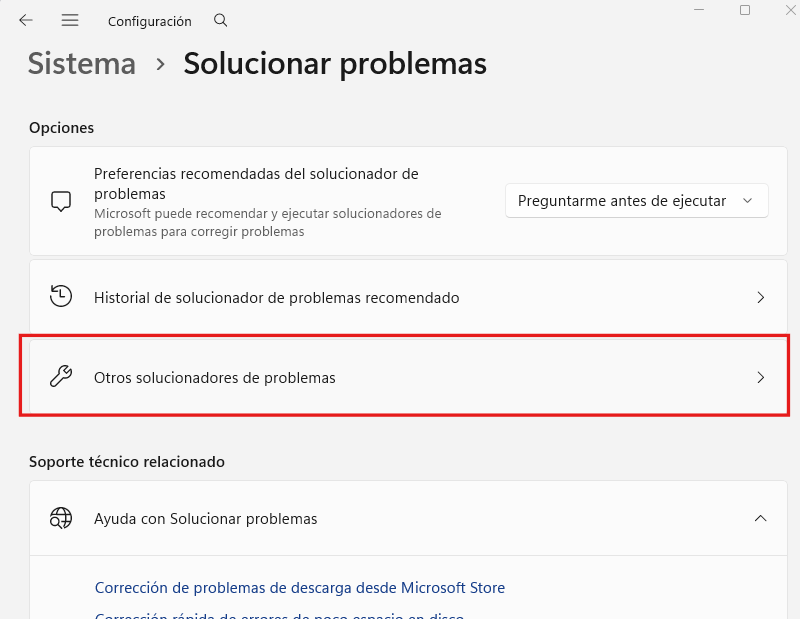
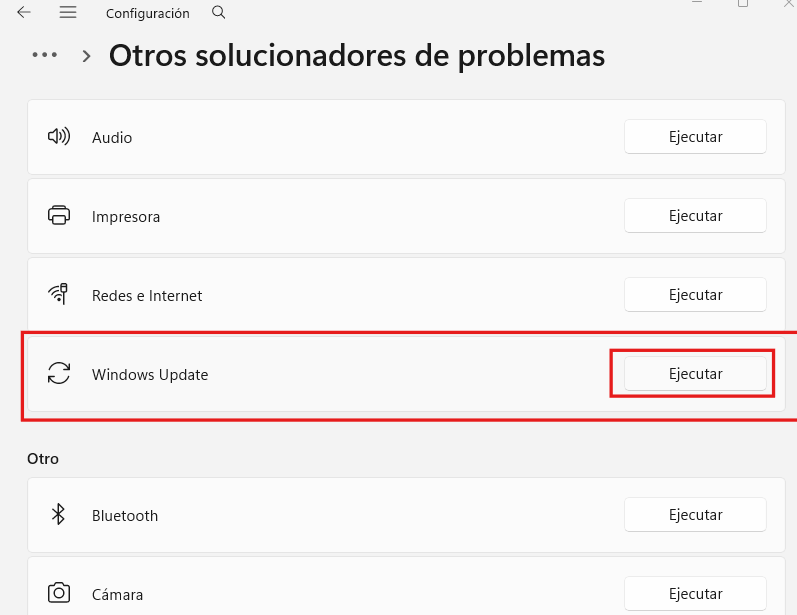
- Busca «Windows Update»
- Haz clic en «Ejecutar»
En Windows 10:
- Abre Configuración
- Ve a Actualización y seguridad > Solucionar problemas
- Haz clic en «Solucionadores de problemas adicionales»
- Selecciona «Windows Update»
- Haz clic en «Ejecutar el solucionador de problemas»
La herramienta analizará y intentará reparar automáticamente:
- Servicios detenidos
- Archivos corruptos
- Configuraciones incorrectas
Espera a que termine ( 5 – 10 minutos). Si encuentra problemas, te dirá que los reparó.
Reinicia el PC e intenta actualizar de nuevo.
Si funciona: Problema resuelto.
Si sigue atascado: Continúa.
Solución 3: Borrar la caché de Windows Update manualmente
Dificultad: Baja | Tiempo: 10 minutos
Esta es una de las soluciones más efectivas. Borramos los archivos temporales de actualizaciones que pueden estar corruptos.
Pasos detallados:
1. Detener los servicios de Windows Update
Abre el Símbolo del sistema como administrador:
- Presiona Windows + X
- Selecciona «Terminal (Admin)» o «Símbolo del sistema (Administrador)»
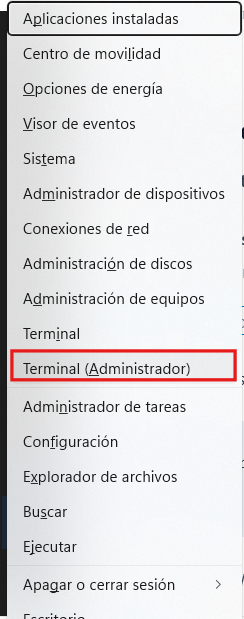
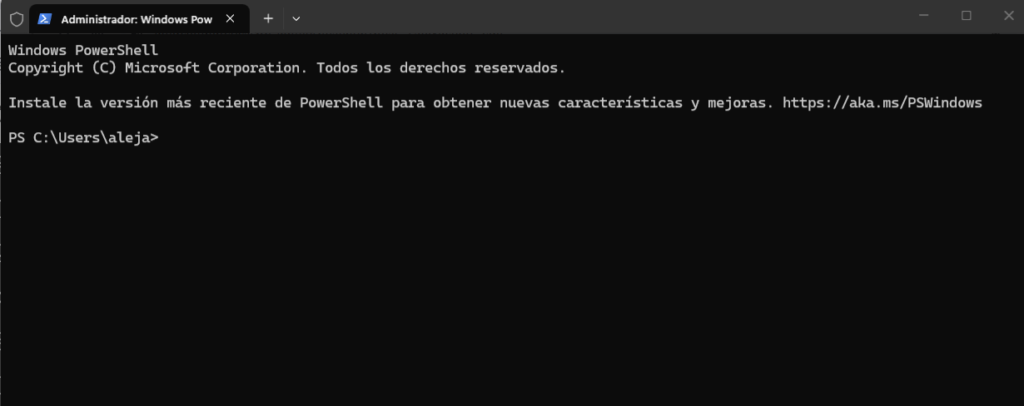
Escribe estos comandos uno por uno, pulsando Enter después de cada uno:
net stop wuauserv(Detiene el servicio de Windows Update
net stop cryptSvcPara el servicio criptográfico
net stop bits(Detiene el servicio de transferencia inteligente
net stop msiserver(Cierra Windows Installer
Espera a que cada uno diga «se detuvo correctamente».
2. Eliminar los archivos temporales
Con el Símbolo del sistema todavía abierto, escribe:
ren C:\Windows\SoftwareDistribution SoftwareDistribution.oldEste comando renombra la carpeta donde se guardan las descargas temporales. Windows creará una nueva automáticamente.
ren C:\Windows\System32\catroot2 catroot2.oldEste hace lo mismo con otra carpeta de actualizaciones.
3. Reiniciar los servicios
Ahora vuelve a activar los servicios con estos comandos:
net start wuauservnet start cryptSvcnet start bitsnet start msiserverEspera a que cada uno diga «se inició correctamente».
exitCierra el símbolo del sistema.
4. Reinicia el PC e intenta actualizar
Ve a Configuración > Windows Update y busca actualizaciones de nuevo.
Si funciona: Este método soluciona el 60 – 70% de casos de Windows Update atascado.
Si no funciona: Continúa con la Solución 4.
Solución 4: Desactivar temporalmente el antivirus
Dificultad: Baja | Tiempo: 5 minutos
Algunos antivirus de terceros (Avast, AVG, Norton, McAfee) pueden bloquear las actualizaciones.
Pasos:
- Abre tu antivirus
- Busca una opción como «Desactivar temporalmente» o «Pausar protección»
- Selecciona 1 hora o hasta reinicio
- Vuelve a intentar la actualización
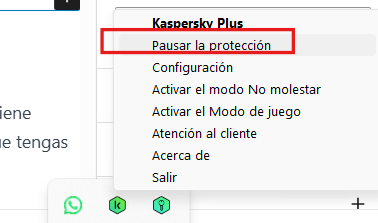
IMPORTANTE: Vuelve a activar el antivirus después, especialmente si no funciona.
Si funciona: El antivirus era el problema. Considera añadir Windows Update a las excepciones del antivirus o cambiar a Windows Defender (que viene integrado y no interfiere). Solo si tienes un antivirus gratuito de terceros, es mejor usar Windows Defender y hacer uso de la razón, con eso, será difícil que tengas problemas de virus.
Si no funciona: Continúa con la siguiente solución.
Solución 5: Actualizar con el Asistente de actualización de Microsoft
Dificultad: Baja | Tiempo: 1 – 2 horas
Si Windows Update normal no funciona, puedes usar la herramienta oficial de Microsoft para forzar la actualización.
Pasos:
- Ve a microsoft.com/es-es/software-download/windows10 (o windows11)
- Haz clic en «Actualizar ahora»
- Descarga el Asistente de actualización
- Ejecútalo (como administrador si te lo pide)
- Sigue las instrucciones en pantalla
La herramienta descarga e instala las actualizaciones directamente, saltándose el sistema de Windows Update normal.
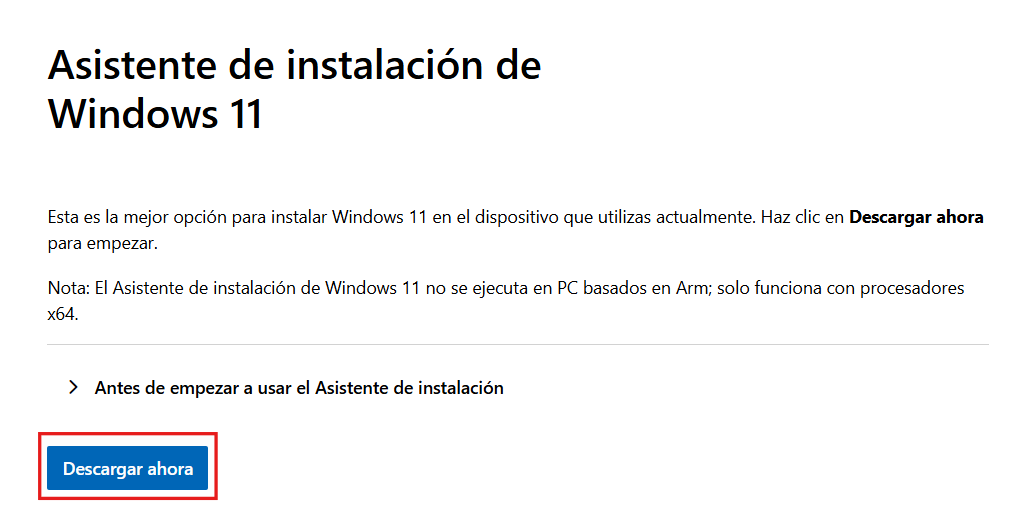
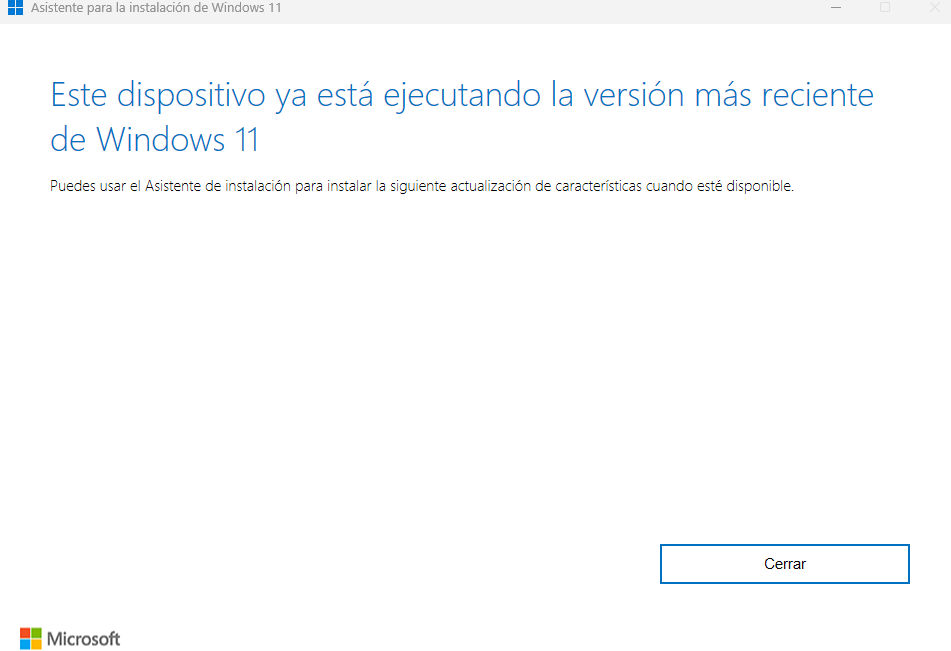
Ventaja: Muy efectivo cuando el problema es del propio Windows Update.
Desventaja: Solo sirve para actualizaciones grandes de versión, no para parches mensuales.
Solución 6: Reparar archivos del sistema con SFC y DISM
Dificultad: Media | Tiempo: 30 – 60 minutos
Si hay archivos de sistema corruptos, estos comandos los reparan.
Abre el Símbolo del sistema como administrador (igual que en la Solución 3).
Ejecutar DISM primero
DISM /Online /Cleanup-Image /RestoreHealthEste comando puede tardar 15 – 30 minutos. No lo interrumpas. Verás un porcentaje avanzando.
Espera hasta que diga «La operación se completó correctamente».
Ejecutar SFC después
sfc /scannowEste también tarda 15 – 30 minutos. Analiza y repara archivos del sistema.
Posibles resultados:
- «No se encontraron infracciones» → Tu sistema está bien
- «Se repararon archivos» → Problema solucionado
- «Se encontraron problemas pero no se pudieron reparar» → Continúa con la Solución 7
Reinicia el PC después de ambos comandos.
Si funciona: Los archivos corruptos eran el problema.
Si no funciona: Continúa.
Solución 7: Cambiar el servidor DNS (problemas de conectividad)
Dificultad: Baja | Tiempo: 5 minutos
A veces el problema no es tu PC, sino la conexión a los servidores de Microsoft. Cambiar el DNS puede ayudar.
Pasos:
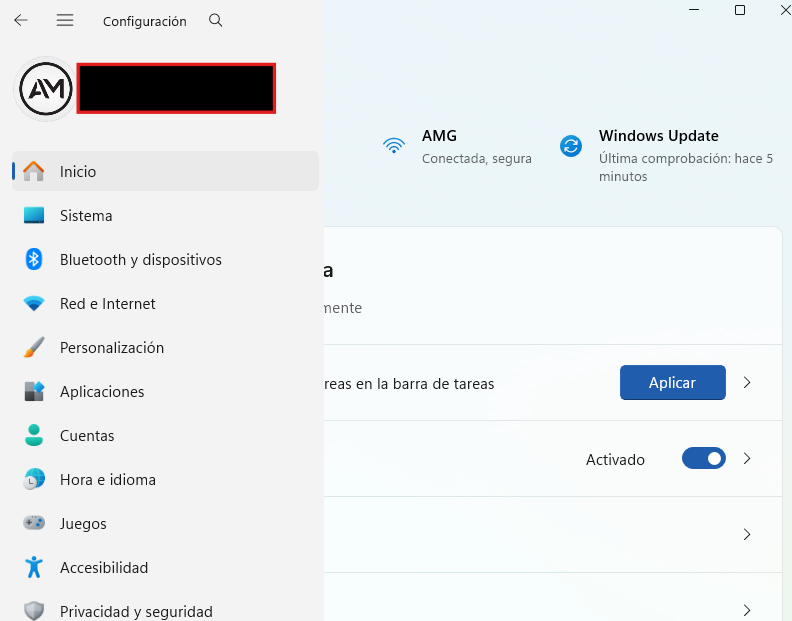
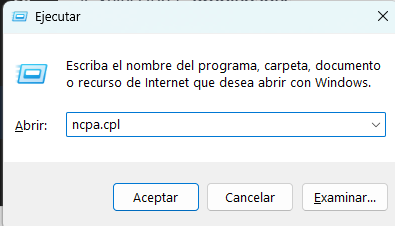
- Presiona Windows + R
- Escribe
ncpa.cply pulsa Enter
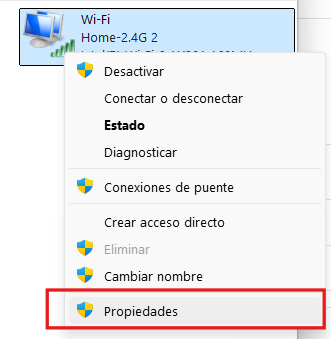
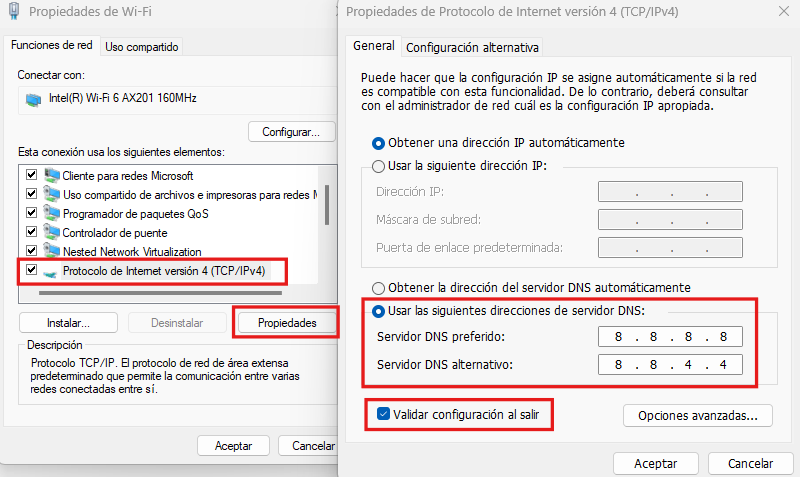
- Haz clic derecho en tu conexión de red (WiFi o Ethernet)
- Selecciona «Propiedades»
- Busca «Protocolo de Internet versión 4 (TCP/IPv4)»
- Haz clic en «Propiedades»
- Selecciona «Usar las siguientes direcciones de servidor DNS»
- Escribe:
- DNS preferido:
8.8.8.8(Google DNS) - DNS alternativo:
8.8.4.4
- DNS preferido:
- Marca «Validar configuración al salir»
- Haz clic en «Aceptar»
Reinicia el PC e intenta actualizar.
Por qué funciona:
El DNS de tu proveedor puede estar fallando o bloqueando conexiones a Microsoft. Google DNS es más estable.
Si funciona: Era un problema de DNS.
Si no funciona: Última solución.
Solución 8: Restablecer componentes de Windows Update (solución definitiva)
Dificultad: Media | Tiempo: 15 minutos
Esta es la solución más completa. Resetea todo el sistema de actualizaciones.
Abre el Símbolo del sistema como administrador y ejecuta todos estos comandos uno por uno:
net stop wuauserv
net stop cryptSvc
net stop bits
net stop msiserver
Ren C:\Windows\SoftwareDistribution SoftwareDistribution.old
Ren C:\Windows\System32\catroot2 Catroot2.oldnet start wuauserv
net start cryptSvc
net start bits
net start msiservernetsh winsock reset
netsh winhttp reset proxyReinicia el PC.
Este método resetea TODO el sistema de actualizaciones a valores de fábrica.
Si esto no funciona: El problema puede ser de hardware (disco duro fallando) o necesitas reinstalar Windows.
Casos especiales y problemas relacionados
«Descargando actualizaciones 0%» pero el porcentaje sube ocasionalmente
Si ves que sube a 1%, 2%… pero muy lento:
- Es normal en actualizaciones grandes (10GB+)
- Espera 3 – 4 horas antes de cancelar
- Verifica tu velocidad de internet (speedtest.net)
«Instalando actualizaciones 0%» en el reinicio
Si aparece al reiniciar el PC:
- No apagues el PC forzadamente (puede corromper Windows)
- Espera al menos 1 hora
- Si después de 2 – 3 horas sigue igual, fuerza el apagado (mantén el botón 10 segundos) y sigue la Solución 3
Error específico «0x80070002» o similar
Si además del 0% ves un código de error:
- Anota el código
- Búscalo en Google con «windows update error [código]»
- Microsoft tiene soluciones específicas para cada código
Prevención: cómo evitar que se vuelva a atascar
Una vez solucionado:
1. Mantén espacio libre en el disco C:
Al menos 20 – 30 GB libres siempre. Las actualizaciones necesitan espacio temporal.
2. Actualiza regularmente
No dejes pasar meses sin actualizar. Cuanto más tiempo pase, más grande será la siguiente actualización y más probabilidades de problemas.
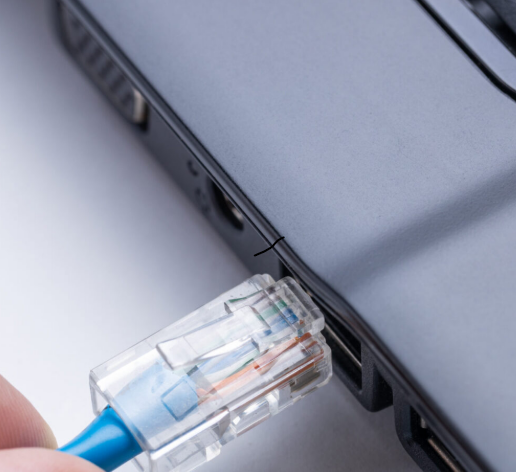
3. Usa conexión por cable si es posible
WiFi inestable puede interrumpir descargas grandes. Cable Ethernet es más estable.
4. Configura horas activas
Ve a Configuración > Windows Update > Opciones avanzadas > Horas activas. Windows no instalará actualizaciones durante esas horas.
5. Evita antivirus agresivos
Windows Defender (incluido en Windows) es suficiente para la mayoría de usuarios y no interfiere con las actualizaciones.
Cuándo reinstalar Windows
Si ninguna de las 8 soluciones funcionó y llevas semanas sin poder actualizar:
Considera reinstalar Windows si:
- Han pasado más de 12 meses sin actualizaciones
- Tienes múltiples problemas además de las actualizaciones
- Los comandos SFC y DISM reportan errores irreparables
Lee nuestra guía: [Cómo Instalar Windows 11 desde Cero: Guía Paso a Paso] si decides hacerlo.
Resumen: orden recomendado de soluciones
Sigue este flujo:
- ✅ Reinicia y reintenta (5 min)
- ✅ Solucionador de problemas (10 min)
- ✅ Borrar caché de Windows Update (10 min) → Soluciona el 60 – 70%
- ✅ Desactivar antivirus (5 min)
- ✅ Asistente de actualización (1 – 2 horas, para versiones mayores)
- ✅ SFC y DISM (1 hora)
- ✅ Cambiar DNS (5 min)
- ✅ Restablecer componentes (15 min, solución definitiva)
La solución 3 es la más efectiva en la mayoría de casos.
Preguntas frecuentes
¿Puedo ignorar las actualizaciones de Windows?
No es recomendable. Las actualizaciones incluyen parches de seguridad críticos. Un Windows sin actualizar es vulnerable a virus y exploits.
¿Cuánto tiempo debo esperar antes de cancelar?
Mínimo 2 – 3 horas. Algunas actualizaciones son muy grandes. Si después de 4 – 5 horas no ha avanzado nada, entonces cancela.
¿Perderé archivos al hacer estas soluciones?
No. Ninguna de estas soluciones borra archivos personales. Solo afectan al sistema de actualizaciones.
Mi internet es lento, ¿afecta?
Sí. Conexiones de menos de 10 Mbps pueden hacer que las actualizaciones grandes tarden horas o días. Considera actualizar en una red más rápida (biblioteca, casa de un amigo, etc.).
¿Qué pasa si apago el PC a la fuerza cuando está instalando?
Puede corromper Windows y dejarlo sin arrancar. Solo hazlo en último extremo (después de 3+ horas sin avance).
Conclusión: Windows Update atascado tiene solución
Un Windows Update que se queda en 0% es frustrante, pero casi siempre se puede solucionar:
- 60 – 70% de casos: Se resuelven borrando la caché de actualizaciones (Solución 3)
- 20% adicional: Se arreglan con SFC/DISM o reseteando componentes
- 10% restante: Requieren reinstalación de Windows o tienen problemas de hardware
Empieza por las soluciones simples (1 – 3) antes de ir a las complejas.
¿Tu PC tarda mucho en arrancar después de actualizar? Lee: [El Ordenador Tarda Mucho en Arrancar: 12 Causas y Soluciones Definitivas].
¿Quieres optimizar Windows para que vaya más rápido? Consulta: [Cómo Optimizar Windows 11 al Máximo: 20 Trucos que Funcionan].
¿Lograste desbloquear Windows Update? Cuéntame en los comentarios qué solución te funcionó. Si ninguna sirvió, describe tu caso y te ayudo.





Deja un comentario