Intentas desinstalar un programa desde el Panel de control porque ya no lo necesitas o te está causando problemas de rendimiento, haces clic en «Desinstalar» y… nada. O aparece un error, o el programa sigue ahí después de reiniciar el ordenador, o lo que es peor, la opción de desinstalar ni siquiera existe.
Este es uno de los problemas más frustrantes de Windows. Algunos programas simplemente se niegan a desaparecer, ocupando espacio en disco y ralentizando el PC o apareciendo en ventanas emergentes no deseadas.
Pero tranquilo, tiene solución. En este artículo te voy a mostrar 6 métodos efectivos para eliminar programas rebeldes, desde los más simples hasta soluciones avanzadas que funcionan incluso con el software más terco.
Por qué algunos programas no se pueden desinstalar
Antes de entrar en las soluciones, es útil entender por qué pasa esto y ver las razones por las que no se pueden desinstalar ciertos programas. Vamos a ver las seis razones principales.
Razón número 1: Archivos del desinstalador corruptos o eliminados
Cada programa tiene un «desinstalador» (uninstaller) propio. Si este archivo se daña o se borra accidentalmente, Windows no puede ejecutar el proceso de desinstalación de dicho programa.
Razón número 2: Las entradas del registro están dañadas
Windows usa el Registro para rastrear los programas instalados. Si estas entradas se corrompen, aunque el programa este en el ordenador, el sistema no lo encuentra o no puede desinstalarlo correctamente.
Razón número 3: El programa está en ejecución
Si el programa tiene procesos activos en segundo plano, Windows no puede desinstalarlo. Algunos programas se reinician solos aunque los cierres para intentar desinstalarlos.
Razón número 4: Permisos insuficientes
Algunos programas se instalan con permisos de administrador y solo pueden desinstalarse usando estos mismo permisos.
Razón 5: Bloatware preinstalado (especialmente en portátiles o dispositivos móbiles)
Los fabricantes de PC preinstalan software que deliberadamente es difícil de desinstalar (ya que tienen contratos con empresas de software que les pagan cierta cantidad de dinero por incluir este en el ordenador). A veces ni siquiera aparece la opción ni de desinstalar, están integrados en el sistema operativo, cosa muy habitual de los teléfonos móviles.
Razón 6: Malware disfrazado de programa legítimo
Puede haber programas maliciosos que se resisten activamente a ser eliminados ya que su objetivos es robar toda la informaciónn posible sin ser detectado, por lo que no te va a dejar eliminarlos ni desinstalarlos.
Método 1: Usar el desinstalador oficial del programa
Dificultad: Muy baja | Tiempo: de 2 a 5 minutos
Efectividad: 40% de casos
Antes de ir a los métodos avanzados, prueba simplemente con esto:
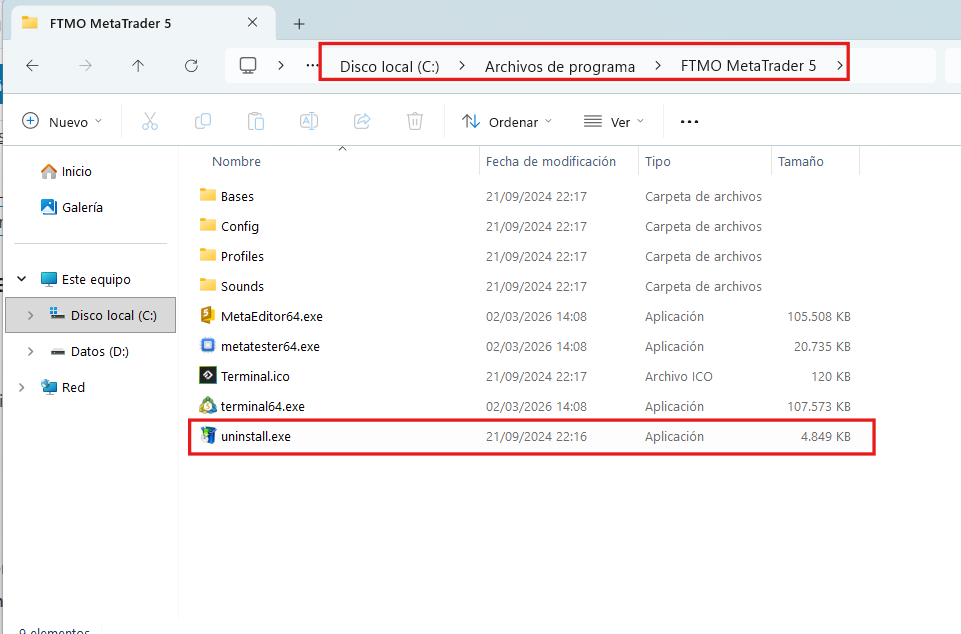
Paso 1: Busca el desinstalador en la carpeta del programa
- Abre el Explorador de archivos
- Ve a:
C:\Program FilesoC:\Program Files (x86) - Busca la carpeta del programa problemático
- Dentro, busca un archivo llamado:
uninstall.exeuninst.exeunins000.exe- O similar con «uninstall» en el nombre
- Haz clic derecho > «Ejecutar como administrador»
Si el programa tiene su propio desinstalador, úsalo, ya que es más efectivo que del de Windows y te hace una desinstalación más limpia, borrando la mayoría de los archivos del programa.
Paso 2: Revisa en el Menú Inicio
Algunos programas incluyen un acceso directo al desinstalador en su carpeta del Menú Inicio:
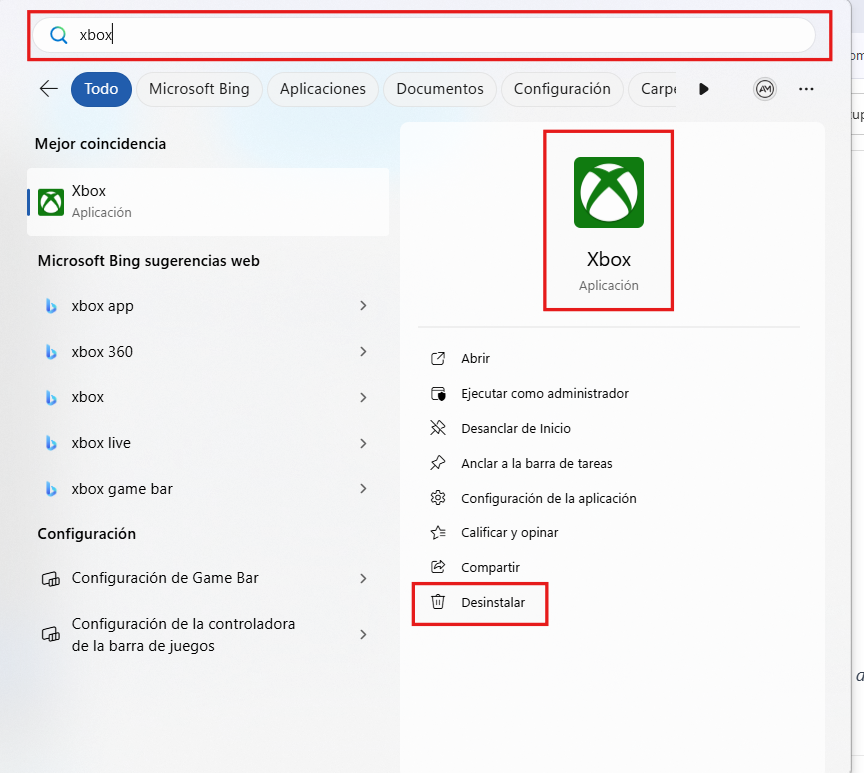
- Presiona la tecla Windows
- Busca el nombre del programa
- Haz clic derecho en su carpeta (si tiene)
- Busca opciones como «Uninstall [nombre]» o «Desinstalar» fuera o dentro de la carpeta
Si esto funciona: Genial, problema resuelto.
Si el desinstalador da error o no existe: Continúa con el Método 2.
Método 2: Panel de Control vs Configuración de Windows
Dificultad: Muy baja | Tiempo: sobre los 3 minutos
Efectividad: 50% de casos
Windows tiene dos lugares para desinstalar programas, y a veces si uno no funciona puedes usar el otro método.
Opción A: Configuración de Windows (método moderno)
Windows 11:
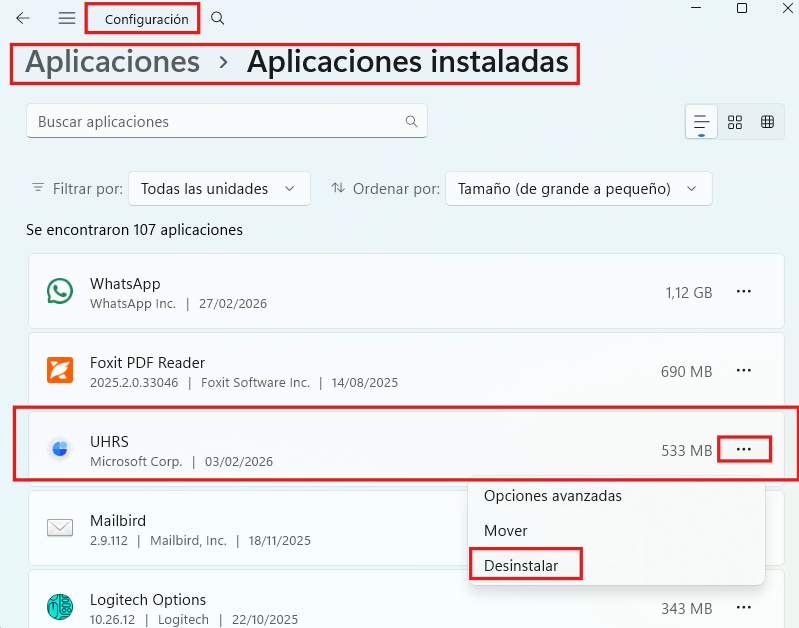
- Presiona Windows + i (abre Configuración)
- Ve a Aplicaciones > Aplicaciones instaladas
- Busca el programa en la lista
- Haz clic en los tres puntos (…) al lado
- Selecciona «Desinstalar»
- Confirma
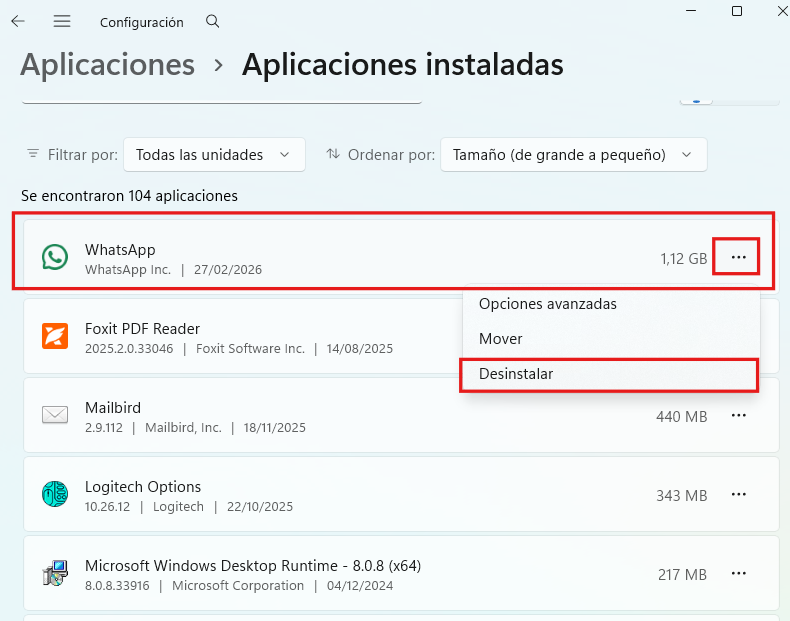
Windows 10:
- Windows + i > Aplicaciones
- Busca el programa
- Haz clic en él > «Desinstalar»
Opción B: Panel de Control (método clásico)
A veces funciona cuando el método moderno anterior falla:
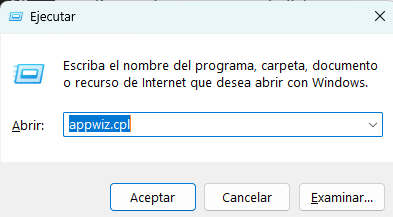
- Presiona Windows + R
- Escribe:
appwiz.cpl - Presiona Enter
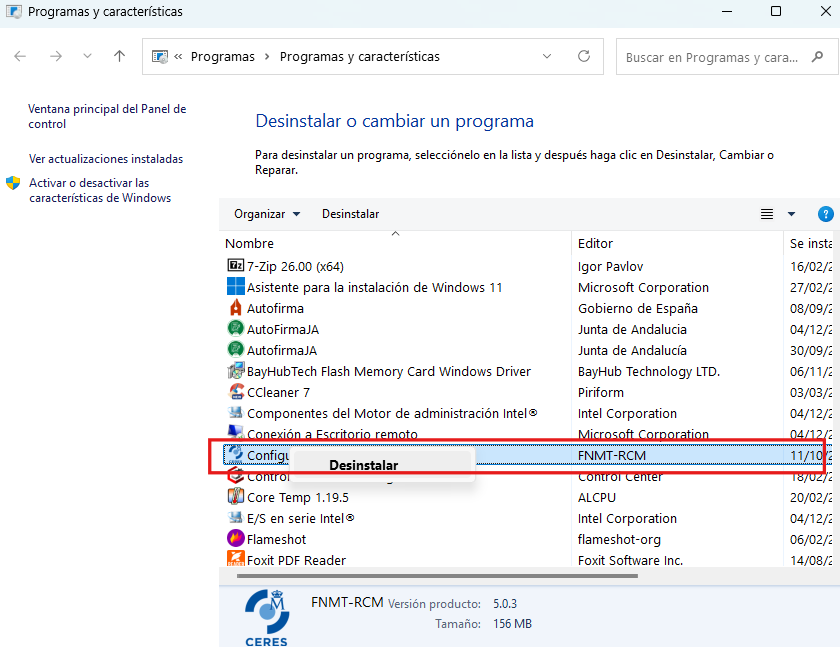
- Busca el programa en la lista
- Haz clic derecho > «Desinstalar»
- Sigue el asistente
Truco muy útil: Si el programa no aparece en Configuración del sistema, puede que sí aparezca en el Panel de Control (o viceversa).
Si aparece un error durante la desinstalación:
Anota el mensaje de error exacto y búscalo en Google: «error [código] desinstalar [nombre programa]»
Errores comunes que pueden aparecer:
- «El instalador de Windows no está disponible» → Reinicia el servicio de Windows Installer (ver Método 3)
- «No se encontró el desinstalador» → Archivos corruptos (ir a Método 4)
- «Acceso denegado» → Permisos insuficientes (ejecuta como administrador el desinstalador)
Método 3: Reiniciar el servicio de Windows Installer
Dificultad: Baja | Tiempo: 5 minutos
Efectividad: 20% de casos (cuando el problema es el servicio)
Si recibes errores del tipo «Windows Installer no funciona«, prueba a hacer lo siguiente:
Pasos que debes ejecutar:
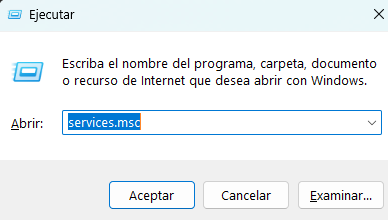
- Presiona Windows + R
- Escribe:
services.msc - Presiona Enter
- Busca en la lista: «Windows Installer»
- Haz clic derecho sobre él > «Detener»
- Espera 10 segundos
- Haz clic derecho de nuevo > «Iniciar»
- Cierra la ventana
- Intenta desinstalar de nuevo
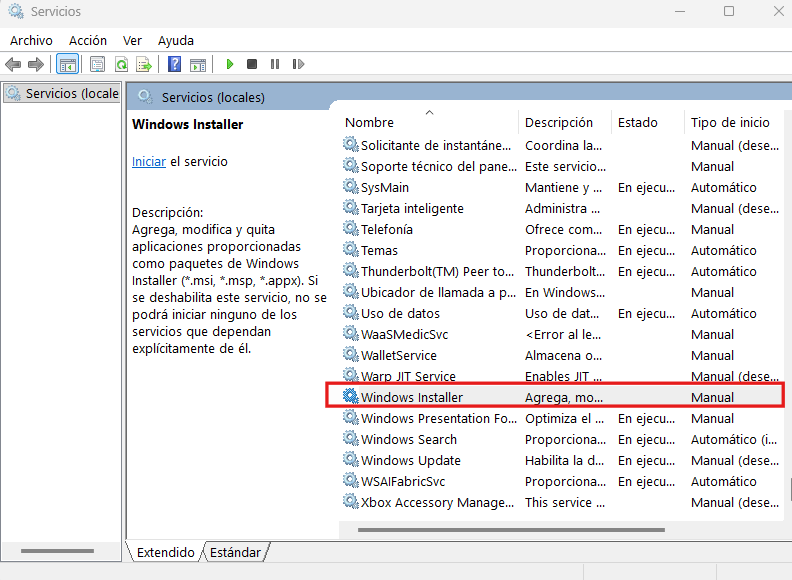
También prueba lo siguiente:
- Reiniciar el servicio «Windows Modules Installer»
- Reiniciar el PC y volver a intentar
Método 4: Usar Revo Uninstaller (el método más efectivo)
Dificultad: Baja | Tiempo: sobre los 10 minutos
Efectividad: 85 – 90% de casos
Revo Uninstaller es un programa especializado en eliminar ese software rebelde que no podemos desinstalar. Tiene una versión gratuita muy efectiva para ello.
Por qué funciona mejor que Windows:
- El software ejecuta el desinstalador oficial PRIMERO
- Luego, una vez desinstalado, escanea todo el sistema buscando restos:
- Archivos sueltos
- Entradas del registro
- Carpetas vacías
- Los elimina completamente
Cómo usarlo:
1. Descarga Revo Uninstaller Free
- Sitio oficial: revouninstaller.com
- Descarga la versión Free (gratuita)
- Instálalo o ejecuta la versión portable
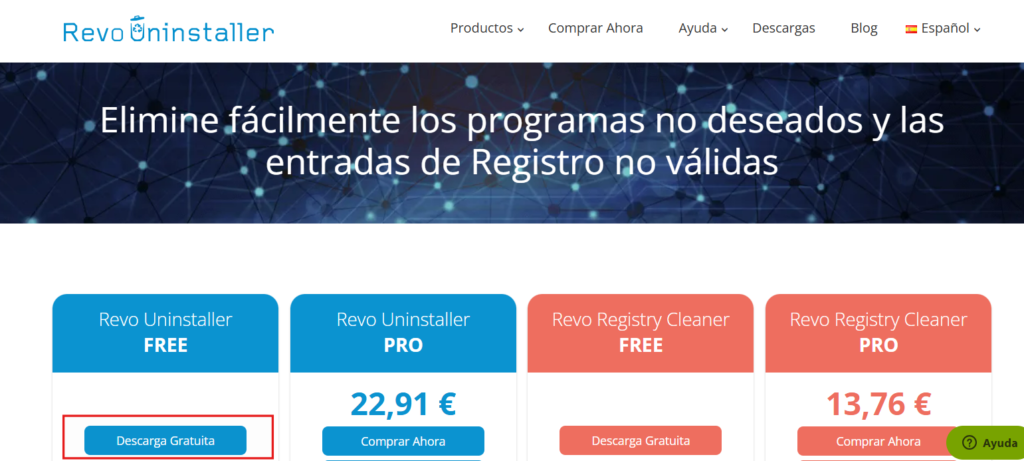
2. Una vez instalado, Ejecuta Revo Uninstaller como administrador
- Haz clic derecho en el icono > «Ejecutar como administrador»
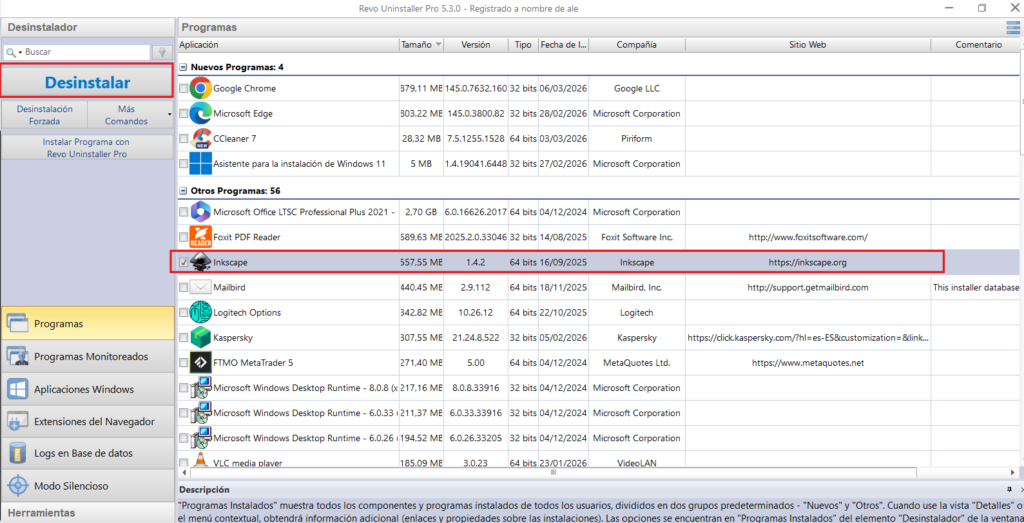
3. Encuentra el programa problemático
- Verás una lista de todos los programas instalados
- Haz clic en el programa que quieres eliminar
4. Haz clic en «Uninstall»
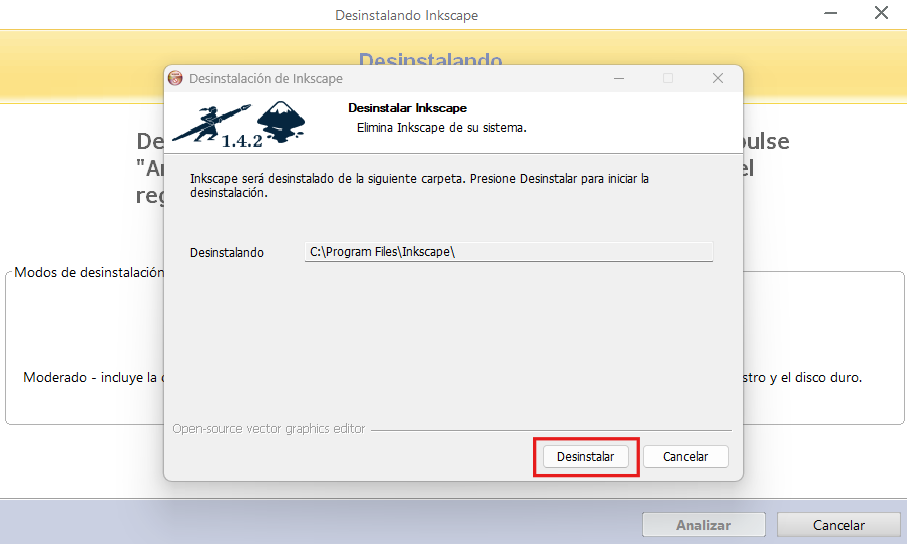
- Revo intentará ejecutar el desinstalador oficial
- Si funciona, déjalo terminar
- Si da error, Revo te preguntará si quieres continuar. Dale a sí.
5. Escaneo de restos
- Revo escaneará el sistema buscando restos
- Te mostrará archivos y carpetas que quedaron
- Marca todas y haz clic en «Delete»
- Te mostrará entradas del registro
- Marca todas y haz clic en «Delete»
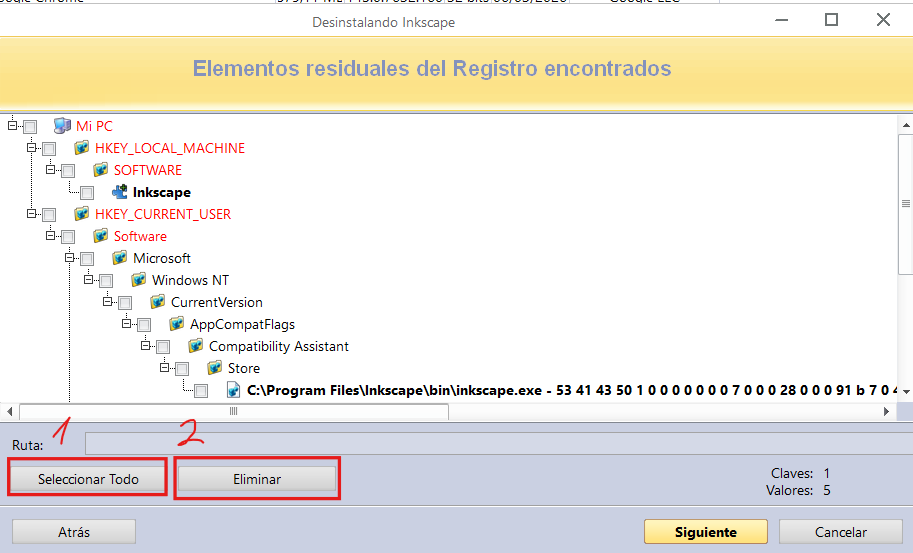
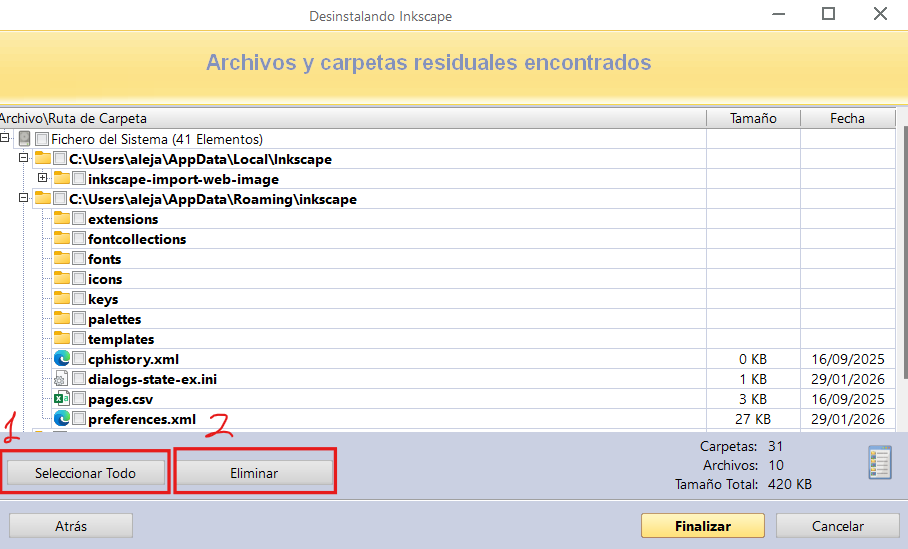
6. Reinicia el PC después de eliminar lo que te deje, que en ocasiones no seliminará todo, o parte de los restos se eliminarán después de reiniciar el PC
El programa ya debería estar completamente eliminado.
Ventajas de Revo Uninstaller:
✅ Funciona incluso si el desinstalador está corrupto
✅ Normalmente elimina TODOS los restos (archivos + registro)
✅ Muy fácil de usar gracia a su interfaz visual
✅ Versión gratuita suficiente para la mayoría de casos
Este método soluciona el 85 – 90% de problemas de desinstalación.
Método 5: Eliminar manualmente archivos y entradas del registro (avanzado)
Dificultad: Alta | Tiempo: desde 15 a 30 minutos
Efectividad: 95% si lo haces bien
ADVERTENCIA: Editar el registro incorrectamente puede dañar Windows.
Si Revo Uninstaller tampoco funciona, puedes eliminar el programa manualmente.
Parte 1: Eliminar archivos del programa
- Abre el Explorador de archivos
- Ve a:
C:\Program Filesy/o aC:\Program Files (x86) - Busca la carpeta del programa
- Haz clic derecho > «Eliminar»
- Si da error «archivo en uso»:
- Abre el Administrador de tareas (Ctrl + Shift + Esc)
- Busca procesos del programa
- Haz clic derecho > «Finalizar tarea»
- Vuelve a intentar eliminar la carpeta
- También revisa:
C:\Users\[TuUsuario]\AppData\LocalyAppData\Roaming - Busca carpetas con el nombre del programa y elimínalas
Parte 2: Limpiar el registro (HAZLO CON PRECAUCIÓN)
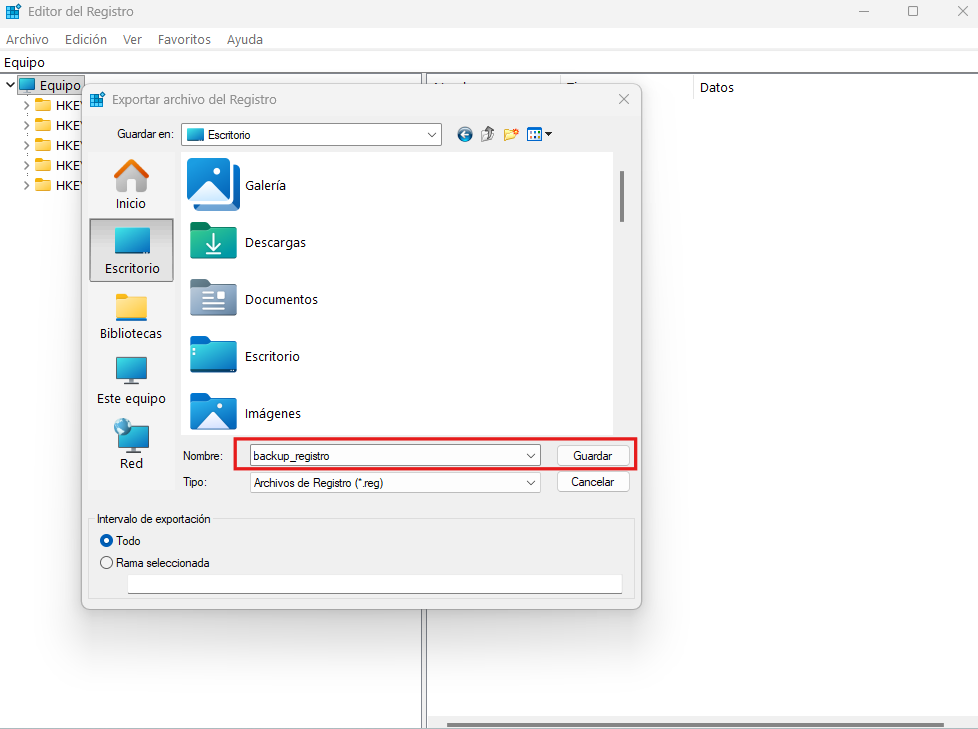
IMPORTANTE: Haz una copia de seguridad del registro antes de limpiarlo:
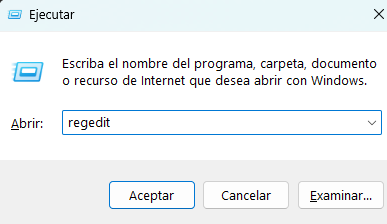
- Presiona Windows + R
- Escribe:
regedit - Presiona Enter
- Ve a Archivo > Exportar
- Guarda con nombre «backup_registro.reg» (para restaurar el registro por si algo sale mal)
Ahora limpia entradas del programa:
- En el Editor del registro, presiona Ctrl + F (Buscar)
- Escribe el nombre del programa
- Marca: Claves, Valores y Datos
- Haz clic en «Buscar siguiente»
- Cuando encuentre una entrada:
- Verifica que sea del programa (mira la ruta)
- Haz clic derecho > «Eliminar»
- Confirma
- Presiona F3 para buscar la siguiente ocurrencia
- Repite hasta que no encuentre más
Ubicaciones comunes en el registro:
HKEY_LOCAL_MACHINE\SOFTWARE\[NombrePrograma]
HKEY_CURRENT_USER\SOFTWARE\[NombrePrograma]
HKEY_LOCAL_MACHINE\SOFTWARE\Microsoft\Windows\CurrentVersion\Uninstall\[NombrePrograma]
- Cierra el Editor del registro
- Reinicia el PC
ADVERTENCIA: Solo haz esto si sabes lo que estás haciendo. Eliminar entradas incorrectas puede romper otros programas o Windows. Si no te sientes cómodo, usa Revo Uninstaller (Método 4) que hace esto automáticamente de forma segura.
Método 6: Arrancar en Modo Seguro y desinstalar
Dificultad: Media | Tiempo: unos 15 minutos
Efectividad: 60% (cuando el programa bloquea la desinstalación desde Windows normal)
Algunos programas tienen procesos que se reinician constantemente y bloquean la desinstalación. El Modo Seguro carga Windows con lo mínimo y permite desinstalar estos programas.
Cómo arrancar en Modo Seguro:
Windows 11/10:
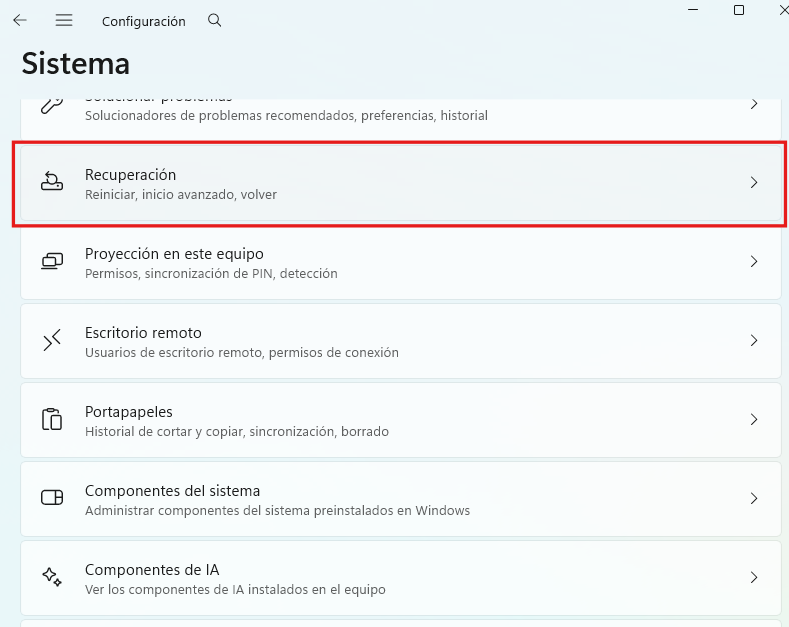
- Presiona Windows + i (Configuración)
- Ve a Sistema > Recuperación
- En «Inicio avanzado», haz clic en «Reiniciar ahora»
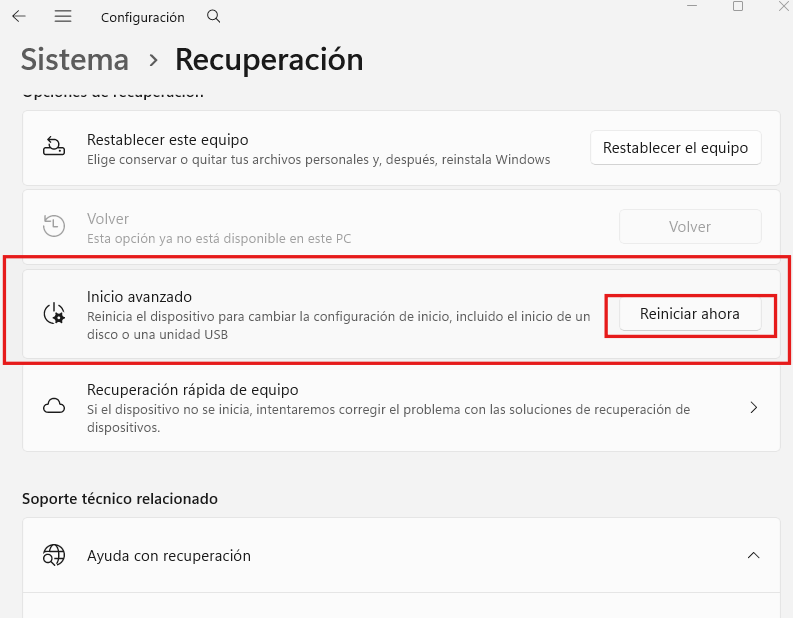
- El PC se reiniciará en un menú azul
- Selecciona: Solucionar problemas > Opciones avanzadas > Configuración de inicio > Reiniciar
- Presiona F4 para «Habilitar modo seguro»
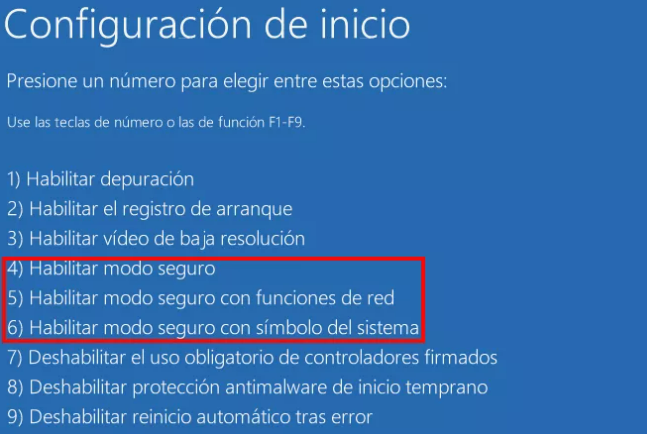
Windows arrancará en Modo Seguro (fondo negro, esquinas con mensaje de «Modo seguro»).
Una vez en Modo Seguro:
- Intenta desinstalar el programa normalmente (Panel de Control o Configuración)
- Tambiñen puedes usar Revo Uninstaller para desinstalarlo
- O simplemente elimina manualmente archivos y registro
Al no tener sus procesos activos, el programa no puede resistirse.
Salir del Modo Seguro:
Simplemente reinicia el PC normalmente y Windows volverá al modo normal.
Casos especiales: Bloatware de fabricante
Los portátiles y PCs de marca (HP, Dell, Lenovo, Asus, Acer) vienen con bloatware, que es software preinstalado que normalmente no quieres porque no vas a utilizar.
Ejemplos típicos de Bloatware:
- McAfee / Norton (antivirus de prueba)
- Software de gestión del fabricante
- Juegos de prueba (Candy Crush, etc.)
- Barras de herramientas
Muchos de estos no tienen opción de desinstalar en el Panel de Control.
Solución: Windows 10/11 Debloater
PC Decrapifier y Windows 11 Debloater son herramientas que eliminan bloatware automáticamente.
Cómo usar Windows 11 Debloater:
- Descarga desde: github.com/Raphire/Win11Debloat
- Haz clic derecho en el archivo .ps1 > «Ejecutar con PowerShell»
- Si da error de permisos:
- Abre PowerShell como administrador
- Escribe:
Set-ExecutionPolicy Unrestricted -Force - Vuelve a ejecutar el script
- Selecciona qué bloatware eliminar
- El script lo desinstalará todo automáticamente
ADVERTENCIA: No elimines todo a ciegas. Algunos programas del fabricante pueden ser útiles (gestión de batería, drivers, etc.).
Bloatware de Windows (apps preinstaladas)
Windows 11 viene con apps que no puedes desinstalar fácilmente (Xbox, Cortana, OneDrive…).
Para eliminarlas:
- Abre PowerShell como administrador
- Usa comandos específicos:
# Ejemplo: Eliminar Cortana
Get-AppxPackage *Microsoft.549981C3F5F10* | Remove-AppxPackage

# Ejemplo: Eliminar Xbox
Get-AppxPackage *Microsoft.XboxApp* | Remove-AppxPackage
Busca en Google: «eliminar [app] powershell windows 11» para comandos específicos.
CUIDADO: No elimines apps del sistema críticas (Microsoft Store, Configuración, etc.).
Programas específicos difíciles de desinstalar
Aquí te muestro algunos programas notorios y cómo eliminarlos:
McAfee / Norton (antivirus preinstalados)
Estos antivirus se resisten activamente a ser eliminados.
Solución:
- Descarga la herramienta oficial de eliminación:
- McAfee: herramienta MCPR
- Norton: norton 360 remover
- Ejecuta la herramienta
- Sigue las instrucciones
- Reinicia el PC
No intentes desinstalarlos manualmente, Usa SIEMPRE las herramientas oficiales.
Adobe Creative Cloud / Reader
A veces deja restos aunque se desinstale.
Solución que debes aplicar:
- Descarga Adobe Creative Cloud Cleaner Tool
- Sitio: helpx.adobe.com/es/creative-cloud/apps/troubleshoot/diagnostics-repair-tools/run-creative-cloud-cleaner-tool.html
- Ejecuta y selecciona qué productos limpiar
Microsoft Office (versiones antiguas)
Algunas versiones de Office tienen desinstaladores problemáticos. Por lo tanto, sigue las siguientes instrucciones:
Pasos a seguir:
- Descarga Microsoft Office Uninstall Support Tool
- Enlace de descarga oficial: support.microsoft.com/en-us/office/uninstall-microsoft-365-or-office-from-a-pc-9dd49b83-264a-477a-8fcc-2fdf5dbf61d8
- Ejecuta y sigue el asistente en función de tu versión de Office
Java (múltiples versiones antiguas)
A veces tienes hasta 5 – 10 versiones de Java diferentes instaladas en tu PC que pueden generar conflictos y brechas de seguridad. Para desinstalar las que no son necesarias sigue los siguientes pasos:
- Descarga Java Uninstall Tool oficial
- https://www.java.com/en/download/uninstalltool.jsp
- Ejecuta, detecta todas las versiones y las elimina
- Instala solo la última versión si la necesitas
Qué hacer si NADA funciona
Si probaste todos los métodos y el programa sigue ahí, tienes las siguientes opciones que puedes probar.
Opción 1: Restaurar sistema a punto anterior
Si el programa se instaló recientemente:
- Presiona Windows + R
- Escribe:
rstrui.exe - Presiona Enter
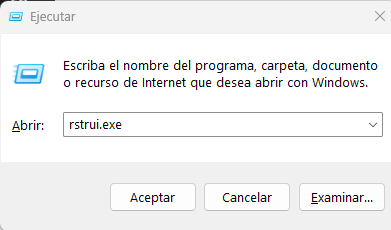
- Selecciona un punto de restauración anterior a la instalación del programa
- Sigue el asistente de restauración
- El PC volverá al estado anterior (sin el programa)
IMPORTANTE: Esto revierte cambios del sistema, pero NO elimina tus archivos personales, por lo que no tengas miedo de ejecutar la restauración. Normalmente te indica que archivos son los afectados en el proceso.
Opción 2: Reset de Windows (último recurso)
Si el programa es malware o está profundamente integrado en el sistema operativo:
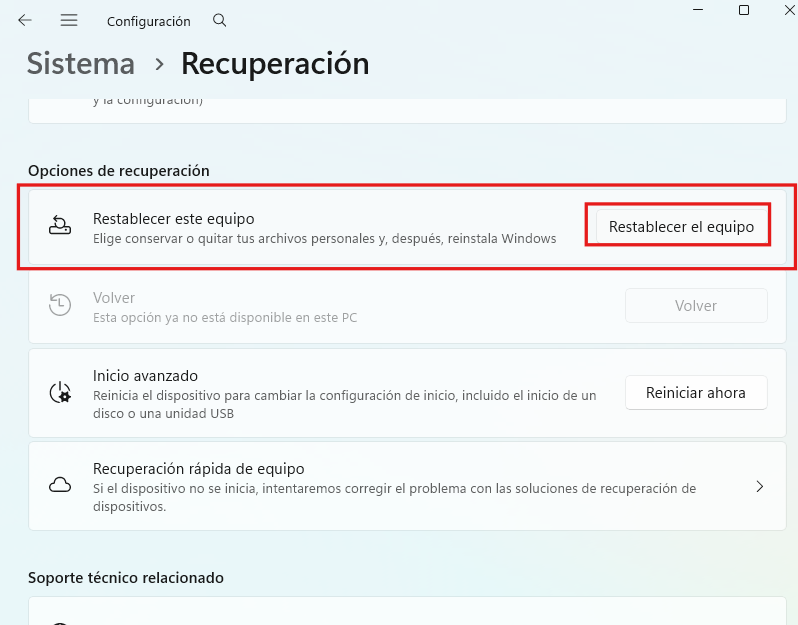
- Windows + i > Sistema > Recuperación
- En «Restablecer este PC», haz clic en «Restablecer PC»
- Selecciona «Mantener mis archivos» (elimina apps pero guarda documentos)
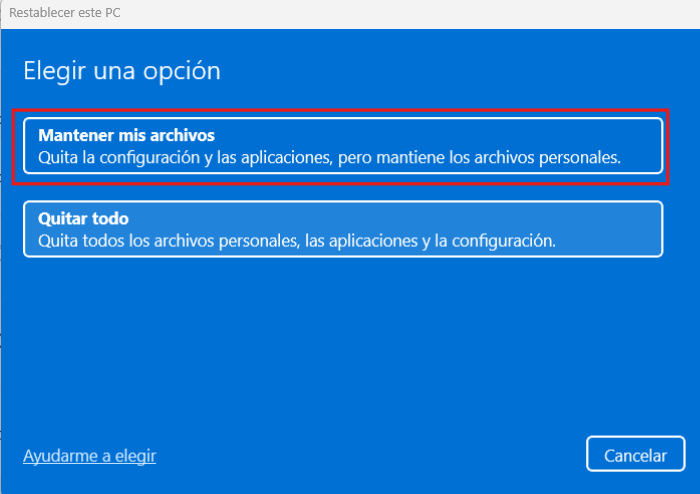
- Sigue el asistente para recuperar el sistema
Esto reinstala Windows limpio pero mantiene tus archivos personales. Debes tener en cuenta que si ya el sistema tenía bloatware volverá a instalarse, por lo que quizás deberías conseguir un archivo de instalación sin bloatware.
Opción 3: Formateo completo (método extremo)
Solo si el programa es malware peligroso o el PC está completamente corrupto.
Lee nuestra guía: [Cómo Instalar Windows 11 desde Cero: Guía Paso a Paso]
Prevención: Cómo evitar problemas futuros
Una vez limpio tu PC para evitar que te vuelva a pasar lo mismo, puedes seguir los siguientes consejos:
1. Usa Ninite para instalar programas
Ninite.com instala programas limpios sin bloatware, barras de herramientas ni malware.
- Ve a ninite.com
- Selecciona los programas que quieres (Chrome, VLC, 7-Zip, etc.)
- Descarga el instalador único
- Ejecuta y espera a que termine
Todos se instalan automáticamente SIN ningún tipo de software basura adicional.
2. Lee bien durante la instalación
Muchos programas intentan colar software adicional:
- ❌ NO hagas clic en «Next o Siguiente» sin leer un poco
- ✅ Selecciona «Instalación personalizada» en lugar de «Rápida»
- ✅ Desmarca opciones como:
- «Instalar [barra de herramientas]»
- «Establecer [navegador] como predeterminado»
- «Instalar software adicional recomendado»
3. Evita descargar de sitios dudosos
- ✅ Descarga SIEMPRE desde el sitio oficial del programa
- ❌ Evita sitios de «descargas gratis» (Softonic, CNET Downloads, etc.)
- ❌ Nunca descargues cracks, keygens o software pirata
4. Usa un antivirus decente
Windows Defender (incluido en Windows) es suficiente para la mayoría de usuarios. Si buscas otro software antivirus diferente puedes decantarte por alguno de estos tres, que son de confianza:
- Bitdefender
- Kaspersky
- ESET
Por otra parte, siempre evita antivirus gratuitos agresivos (Avast, AVG) que se comportan casi como bloatware.
Resumen: Flujo de soluciones
Sigue este orden probando paso a paso si no van funcionando:
- ✅ Busca el desinstalador oficial del programa (5 min)
- ✅ Intenta Panel de Control Y Configuración (ambos) (5 min)
- ✅ Reinicia servicio Windows Installer (5 min)
- ✅ Usa Revo Uninstaller Free (10 min) → Soluciona el 85%
- ✅ Modo Seguro + desinstalar (15 min)
- ✅ Eliminación manual (30 min, solo si dominas)
- ✅ Restaurar sistema (último recurso)
Revo Uninstaller (Método 4) es el más efectivo y seguro para la mayoría de usuarios.
Preguntas frecuentes
¿Es seguro usar Revo Uninstaller?
Sí. Revo es un programa legítimo y seguro, con una versión Free que es gratuita y sin malware. Eso sí, descárgalo SOLO desde la web oficial.
¿Puedo simplemente borrar la carpeta del programa?
No es lo más ecomendable. Quedarán entradas en el registro, accesos directos y archivos sueltos, por lo que siempre si es posible usa un desinstalador adecuado.
¿Eliminar programas hace que Windows vaya más rápido?
Sí, indirectamente:
- Liberas espacio en disco
- Reduces programas en inicio automático
- Menos procesos en segundo plano
Lee el siguiente artículo para liberar espacio de forma segura en tu ordenador: [Cómo Liberar Espacio en Windows sin Borrar Nada Importante]
¿Puedo desinstalar todo lo que dice «Microsoft» en la lista?
¡NO! Muchos componentes de Microsoft son críticos para Windows (Visual C++, .NET Framework, etc.). Solo desinstala si sabes que es bloatware (ej: Candy Crush, etc.).
¿Qué hago si accidentalmente borré algo importante?
Restaura el sistema a un punto anterior o reinstala el programa si lo necesitabas.
Conclusión: Ningún programa es indesinstalable
Con los métodos correctos, cualquier programa puede eliminarse, incluso el bloatware más rebelde tiene solución y lo eliminarás sin problemas del ordenador definitivamente.
Resumen clave:
- Revo Uninstaller es la herramienta más efectiva (gratuita)
- Modo Seguro funciona cuando el programa bloquea la desinstalación
- No edites el registro a menos que sepas lo que haces
- Prevención: Lee bien al instalar software nuevo
Un PC limpio es un PC más rápido por lo que ve eliminando todo lo que ya no uses. Siempre puedes volver a instalarlo, e incluso si lo necesitas muchos software te dan la opción de mantener las opciones de configuración de usuario para cuando lo reinstales.
¿Tu PC va lento? Puede que haya demasiados programas: [Por Qué Mi Ordenador Va Lento de Repente: Causas y Soluciones Completas]
¿Necesitas liberar espacio? Puedes consultar el siguiente artículo: [Cómo Liberar Espacio en Windows sin Borrar Nada Importante]
¿Qué programa te estaba dando problemas?
Cuéntame en los comentarios si lograste eliminarlo y con qué método.
¡Ayudarás a otros!





Deja un comentario