
Estás navegando normalmente, leyendo un artículo o trabajando en algo online, cuando de repente el navegador se congela completamente; la pantalla se queda congelada, no puedes cerrar pestañas y parece que no responde a nada. Lo primero que haces es esperar y esperar más, hasta que por desesperación acabas con cerrarlo de forma forzada o simplemente termina por cerrarse solo y desaparece.
Si esto te pasa constantemente y pierdes pestañas abiertas, trabajo sin guardar, etc. puede ser muy frustrante porque necesitas internet para trabajar o estudiar y no puedes depender de un navegador que termina colapsando cada 5 minutos.
Si ya probaste cerrar y abrir de nuevo, borraste el caché, incluso reinstalaste el navegador… pero el problema persiste, este problema tiene varias causas posibles, desde extensiones conflictivas hasta RAM insuficiente, memoria caché corrupta, o problemas de compatibilidad del navegador con sitios web específicos.
En este artículo te voy a mostrar las 11 soluciones más efectivas para Chrome, Edge y Firefox, ordenadas de más simple a más compleja.

Tipos de problemas del navegador (aprende a identificar el tuyo)
No todos los problemas son iguales; según cómo falle el navegador, podemos tener pistas de qué lo causa.
El navegador se congela completamente durante segundos o minutos. Toda la ventana se queda sin responder, no puedes escribir, hacer clic en nada y después, o vuelve a funcionar o se cierra forzadamente. La causa más probable es que la pestaña o extensión está consumiendo mucha memoria o CPU al ser un sitio web pesado o mal diseñado.
Se cierra solo sin previo aviso. El navegador desaparece de repente y todas las pestañas se cierren. Esto se debe a un crash del navegador, es decir un fallo que provoca que se cierre. También se puede deber a una extensión defectuosa o un problema de memoria o malware.
Se congela solo con ciertos sitios web. Si tu navegador funciona perfecto con la mayoría de sitios pero específicamente en ciertas páginas (Facebook, YouTube, bancos) se cuelga, se debe a que son sitios web con código pesado, que pueden tener alguna incompatibilidad o algún script que causa problema.
El navegador va lentísimo pero no se congela. No es congelación total pero a veces es hasta más frustrante ya que tarda segundos en responder a los clicks y cargar nuevas páginas tarda una eternidad. Esto de sebe casi con total seguridad a una memoria RAM insuficiente, demasiadas extensiones o caché y cookies acumuladas.
Se congela al abrir muchas pestañas. Funciona bien con 2 o 3 pestañas pero cuando abres muchas (a partir de 10 o más) se ralentiza y eventualmente se cuelga. Este es el típico problema debido a la memoria RAM insuficiente.
Identifica tu patrón específico de manera que puedas aplicar una u otra solución en primer lugar en función de tu problema. A continuación te muestro las soluciones más habituales que debería probar para ver si resuelves los fallos de tu navegador.
Solución 1: Desactivar extensiones
Las extensiones son la causa número uno de navegadores lentos y congelaciones. Una sola extensión defectuosa o mal optimizada puede colapsarlo todo.
Cómo desactivar extensiones en Chrome
- Escribe en la barra de direcciones:
chrome://extensions/ - Verás todas tus extensiones listadas
- Desactívalas todas excepto las absolutamente esenciales (gestor de contraseñas, bloqueador de publicidad que uses, antivirus)
- Recarga las páginas problemáticas y prueba
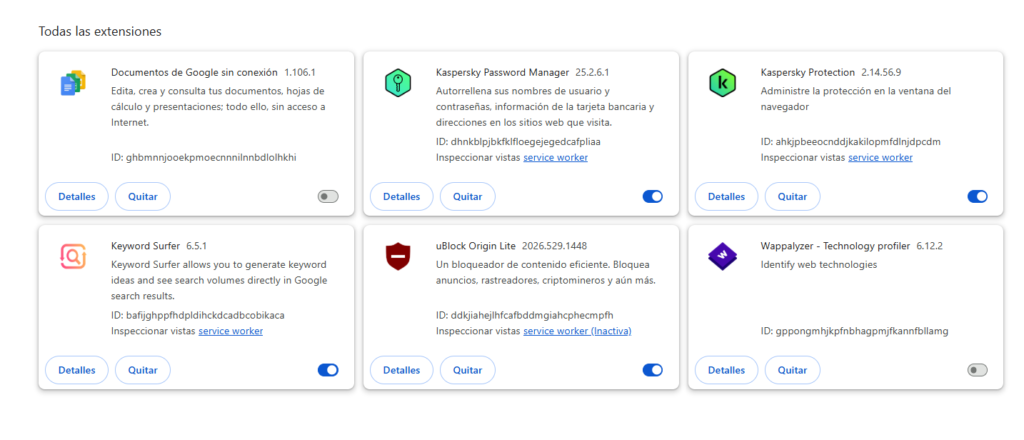
Si el navegador funciona bien después de desactivarlas:
- Reactiva una a la vez, refresca la página después de cada una
- Identifica cuál causa el problema
- Desinstala esa extensión problemática (haz clic en el botón rojo «Quitar»)
Cómo desactivar en Edge
- Escribe en la barra:
edge://extensions/ - Mismo proceso que Chrome (Edge es basado en Chrome)
Cómo desactivar en Firefox
- Escribe en la barra:
about:addons - Haz clic en «Extensiones»
- Busca el botón de toggle para desactivar/activar cada una
- Desactívalas todas, prueba, y reactiva una por una
Extensiones que frecuentemente causan problemas
- Extensiones de VPN (especialmente las gratuitas)
- Extensiones de traducción
- Extensiones de minado de criptomonedas oculto (si instalaste algo dudoso)
- Extensiones viejas no actualizadas (abandonadas por desarrollador)
- Demasiadas extensiones en general (incluso buenas, si hay muchas)
Solución 2: Limpiar caché, cookies y datos de navegación
Los navegadores guardan caché (copias de sitios web) y cookies (datos de sesión) para cargar páginas más rápido en sucesivas visitas. Con el tiempo, esto se acumula y puede corromper el navegador pudiendo causar problemas.
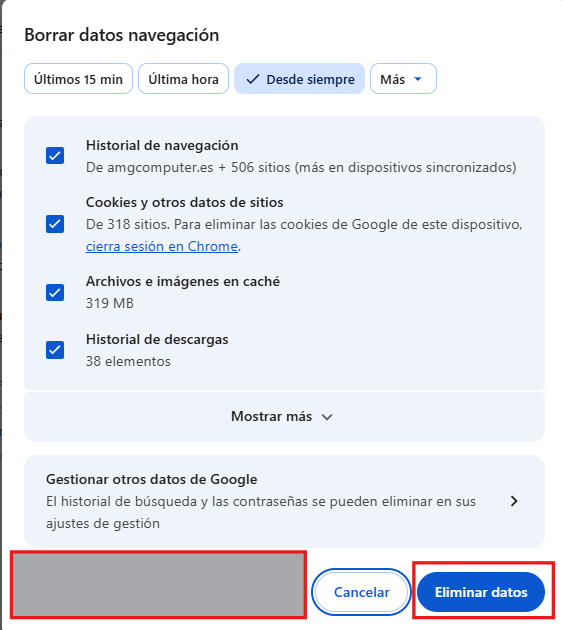
En Chrome
- Presiona Ctrl + Shift + Supr (Windows) o Cmd + Shift + Supr (Mac)
- Se abre «Borrar datos de navegación»
- En la parte superior, selecciona «Desde siempre» (todo el tiempo)
- Marca:
- ✅ Cookies y otros datos de sitios
- ✅ Archivos e imágenes almacenados en caché
- ❌ Contraseñas (desmarca si quieres guardarlas)
- ❌ Historial de navegación (opcional, si quieres conservarlo)
- Haz clic en «Borrar datos»
- Reinicia Chrome completamente (cierra todas las ventanas)
En Edge
Mismo atajo: Ctrl + Shift + Supr
Repite el mismo proceso que en Chrome.
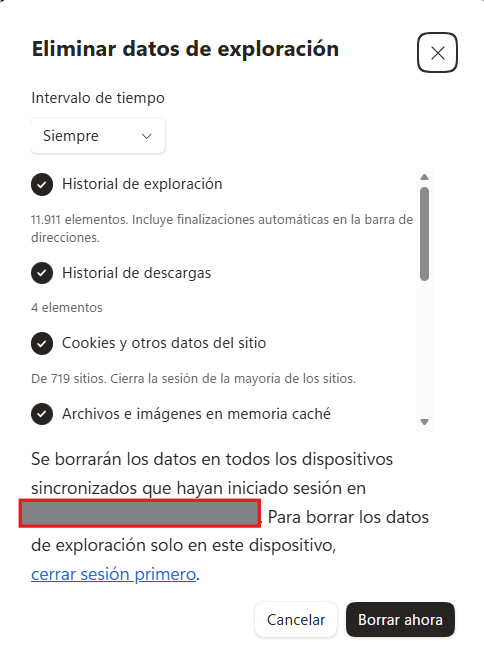
En Firefox
- Presiona Ctrl + Shift + Supr (Windows) o Cmd + Shift + Supr (Mac)
- Se abre «Borrar datos personales»
- Marca:
- ✅ Cookies
- ✅ Caché
- Haz clic en «Borrar ahora»
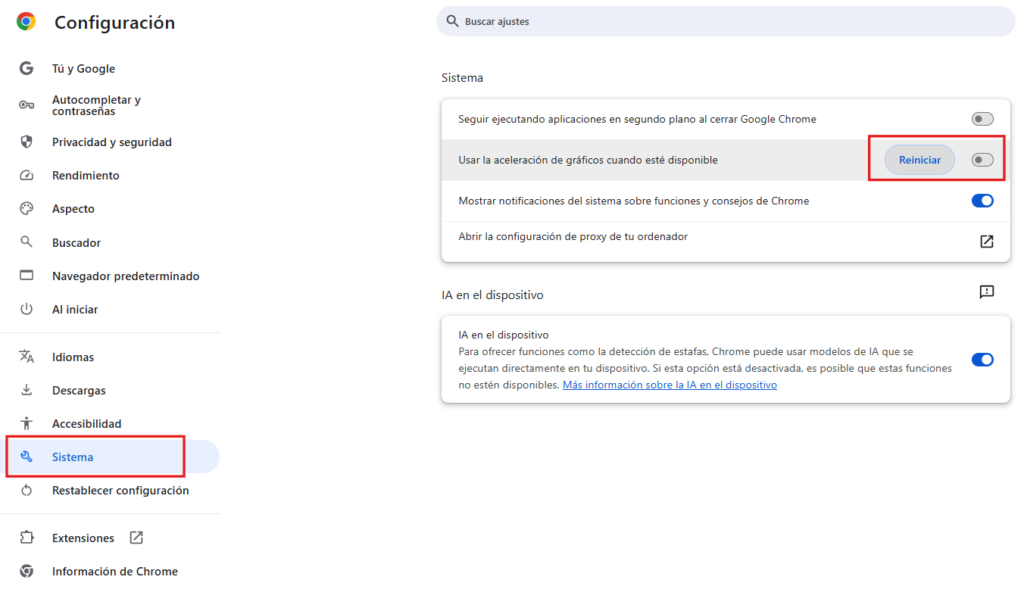
Solución 3: Desactivar aceleración de hardware
La aceleración de hardware intenta usar tu GPU o tarjeta gráfica para acelerar el funcionamiento del navegador. A veces esto causa justo el efecto contrario y se produce ralentización y congelaciones no deseadas. Por lo tanto, vamos a quitar la aceleración de hardware y a probar su funcionamiento.
En Chrome
- Menú (tres puntos arriba a la derecha) > Configuración
- Ve a Sistema en el menú izquierdo
- Busca «Aceleración de hardware»
- Desactívalo (quita el toggle)
- Reinicia Chrome
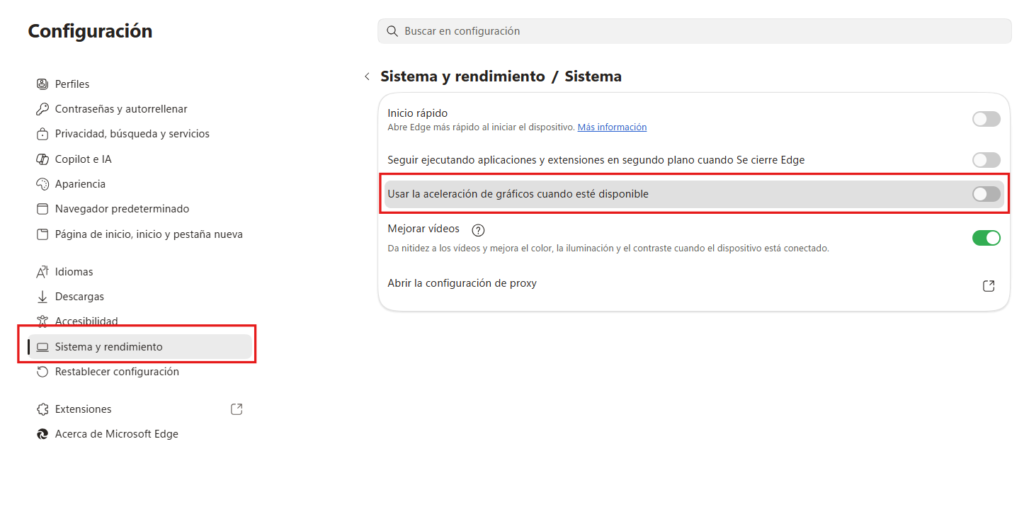
En Edge
- Menú (tres puntos horizontales arriba a la derecha) > Configuración
- Sistema en el menú izquierdo
- «Aceleración de hardware»
- Desactívalo
- Reinicia Edge
En Firefox
- Escribe en la barra:
about:preferences#general - Baja hasta la sección «Navegación»
- Desmarca «Usar aceleración de hardware»
- Reinicia Firefox
Solución 4: Aumentar memoria disponible cerrando otras aplicaciones
Si el navegador se queda congelado cuando abres muchas pestañas es debido a la falta de memoria RAM, ya que mientras más pestañas tengas abiertas mas memoria RAM va a consumir.
Qué debes hacer:
- Abre Administrador de tareas (Ctrl + Shift + Esc o Ctrl + Alt + Supr > Administrador de tareas)
- Ve a la pestaña «Procesos»
- Busca tu navegador (Chrome, msedge, firefox)
- Verás cuánta memoria está usando (columna «Memoria»)
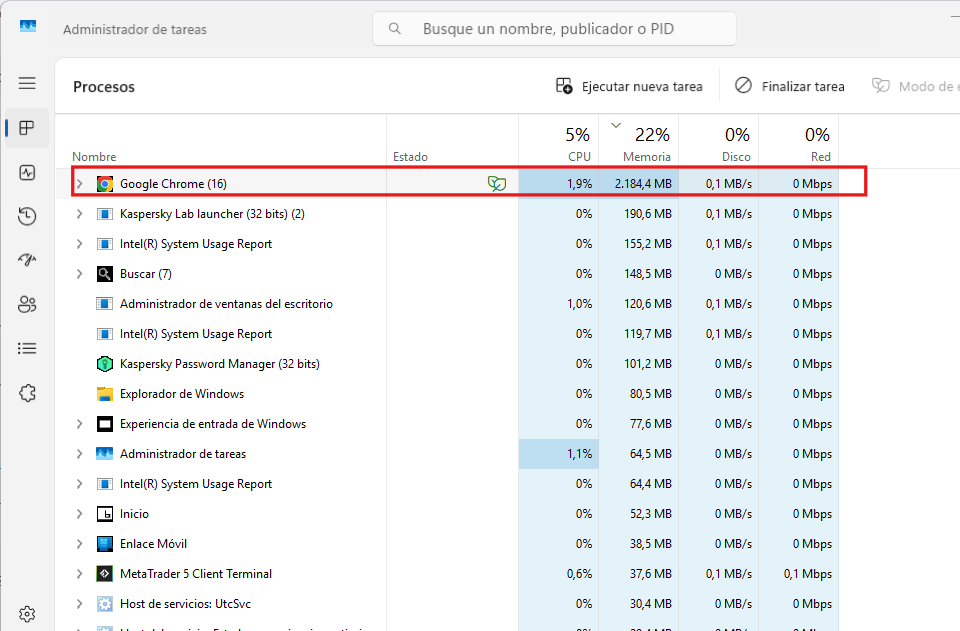
Interpretación:
- Menos de 500 MB: Normal
- 500 MB – 1 GB: Aceptable si tienes 4 – 8 GB totales
- 1 – 2 GB: Ya es mucho para un navegador si no tienes mucha RAM
- Más de 2 GB: Problema serio, necesita solución
Soluciones:
- Cierra otras aplicaciones (Discord, Spotify, antivirus, etc.)
- Cierra pestañas que no uses activamente
- Si tu RAM total es menos de 4 GB, considera ampliarla
Ver cuánta RAM tienes
Windows + Pausa, o Administrador de tareas > «Rendimiento» > «Memoria». Verás RAM total instalada.
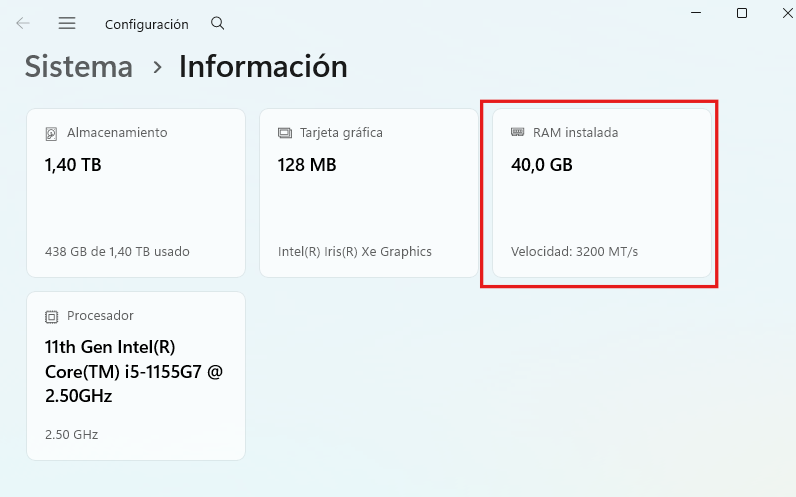
Si tienes menos de 4 GB de RAM: El navegador congelándose es síntoma de «sed de memoria». Deberías ampliar la RAM y resolverás los problemas.
Lee: [Cuánta RAM Necesito según mi Uso: Calculadora y Guía de Compra]
Solución 5: Resetear configuración del navegador
A veces la configuración del navegador se corrompe y provoca lentitud y errores. Para solucionar esto, lo mejor es resetear a los valores de fábrica para arreglar los problemas.
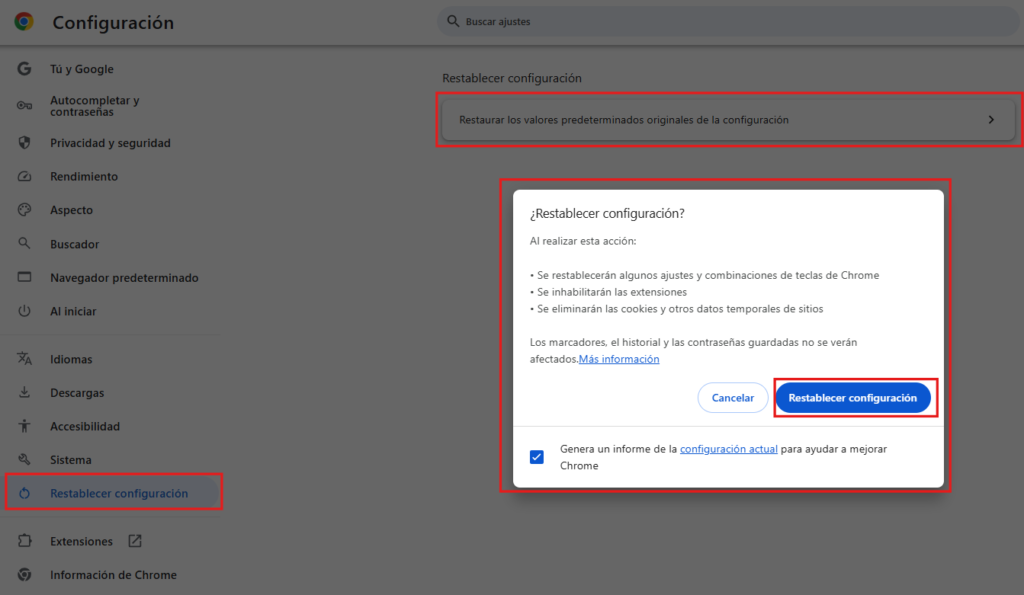
En Chrome
- Menú > Configuración
- Restablecer configuración
- Pulsar «Restablecer los valores predeterminados originales de la configuración»
Advertencia: Esto desactiva extensiones y resetea inicio/búsqueda, pero NO borra historial ni contraseñas guardadas (a menos que lo especifiques).
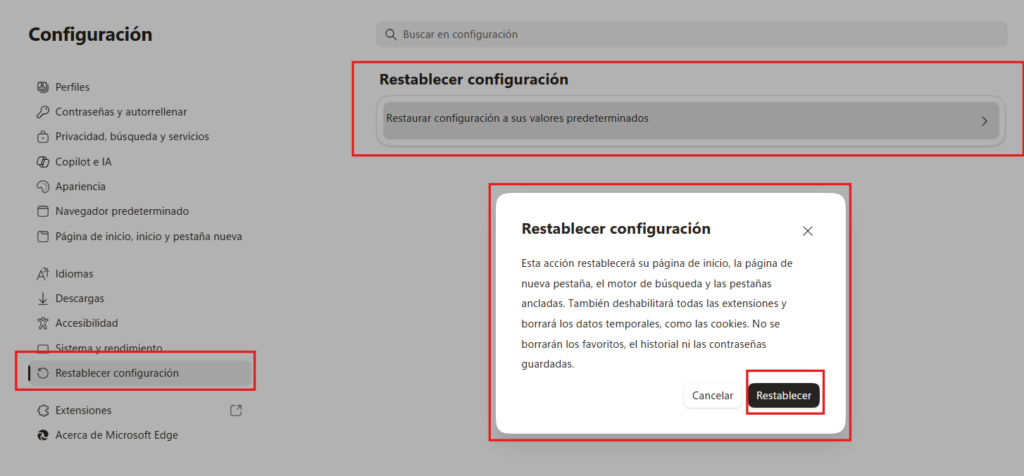
En Edge
- Menú > Configuración
- Avanzado > Restablecer la configuración
- Restablecer configuración a valores predeterminados
En Firefox
- Escribe en la barra:
about:support - Busca el botón «Restaurar Firefox»
- Confirma
Solución 6: Actualizar el navegador
Versiones antiguas tienen bugs conocidos que pueden causar congelaciones. Asegúrate siempre de tener la última versión, normalmente de forma predeterminada, las actualizaciones automáticas están activadas.
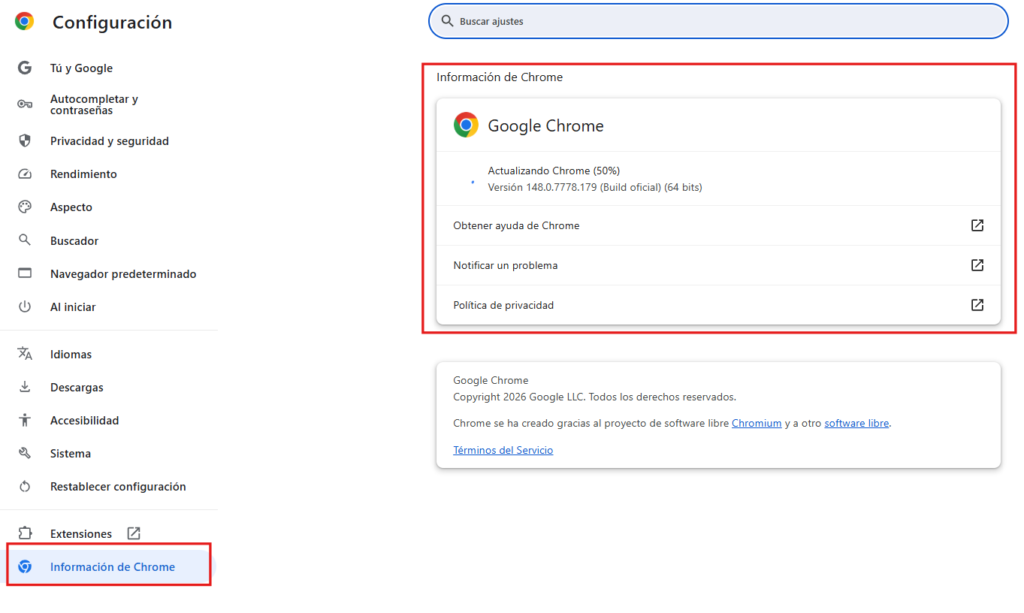
En Chrome
- Menú > Ayuda > Información de Google Chrome
- Chrome busca automáticamente actualizaciones
- Si hay, haz clic en «Actualizar» y reinicia el navegador
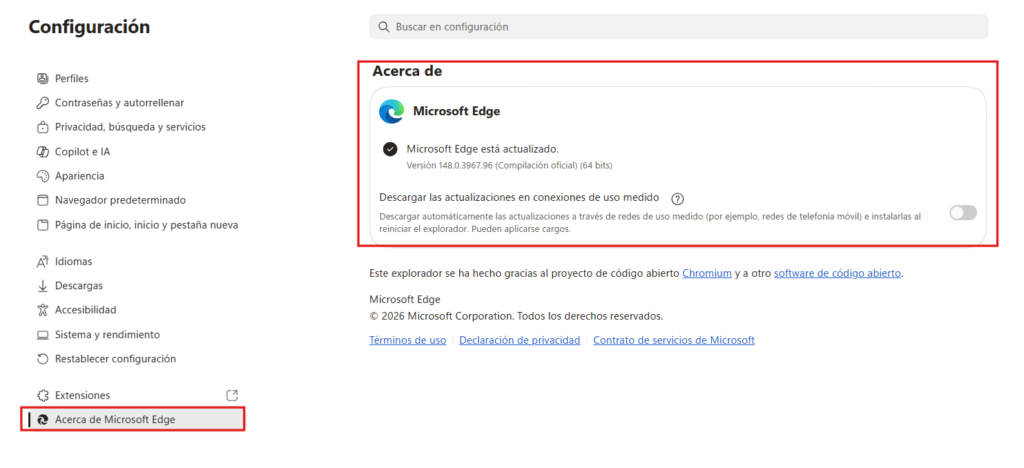
En Edge
- Menú > Ayuda > Información de Microsoft Edge
- Edge busca automáticamente
- Actualiza si hay disponible
En Firefox
- Menú (tres líneas) > Ayuda > Información de Firefox
- Firefox busca automáticamente
- Actualiza si hay disponible
Solución 7: Desactivar notificaciones del navegador
Las notificaciones que envía el navegador pueden causar a veces conflictos que hacen que su funcionamiento se ralentice, por lotanto, vamos a desactivarlas mediante los siguientes pasos.
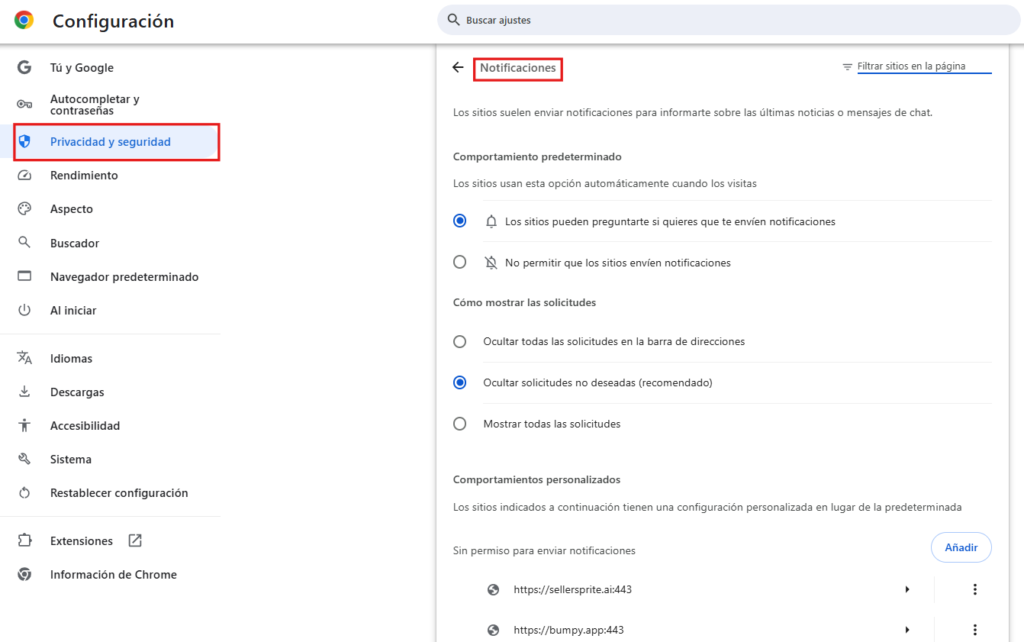
En Chrome/Edge
- Menú > Configuración
- Privacidad y seguridad > Configuración de sitios
- Notificaciones
- Busca sitios que tengan «Permitido»
- Quita los permisos de notificación que no necesites
O directamente en Configuración > Avanzado > Privacidad y seguridad > Notificaciones desactívalas todas.
En Firefox
- Escribe en la barra:
about:preferences#privacy - Baja hasta «Permisos» > «Notificaciones»
- Haz clic en «Configuración»
- Quita los sitios que tengan permiso
Solución 8: Desactivar sincronización del navegador
A veces, cuando tenemos el navegador instalado en distintos dispositivos y sincronizaos contraseñas, historial, extensiones, etc. entre dichos dispositivos puede causar congelaciones si algo se sincroniza mal, por lo que podemos desactivarla temporalmente y activarla más adelante.
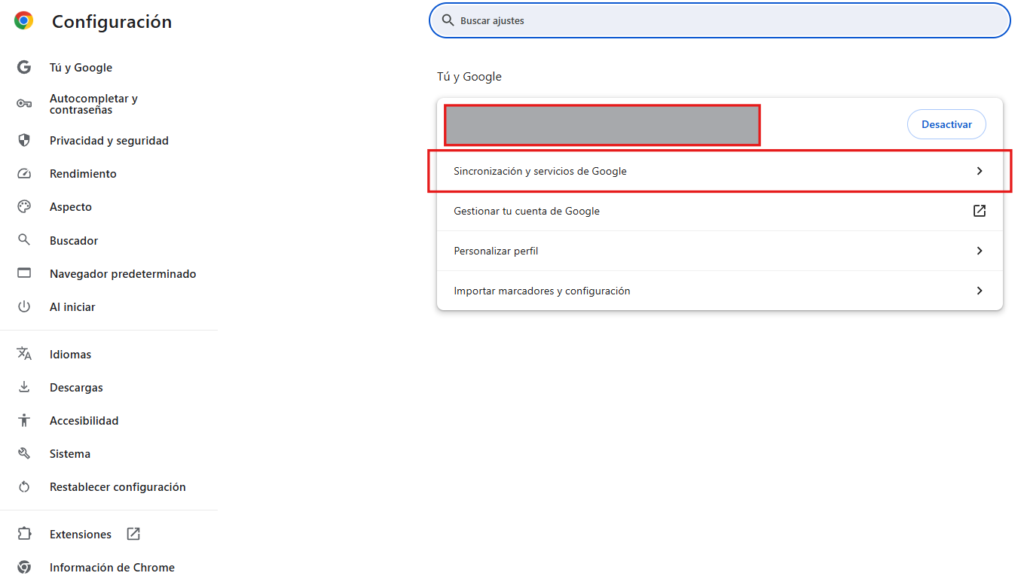
En Chrome
- Menú > Configuración
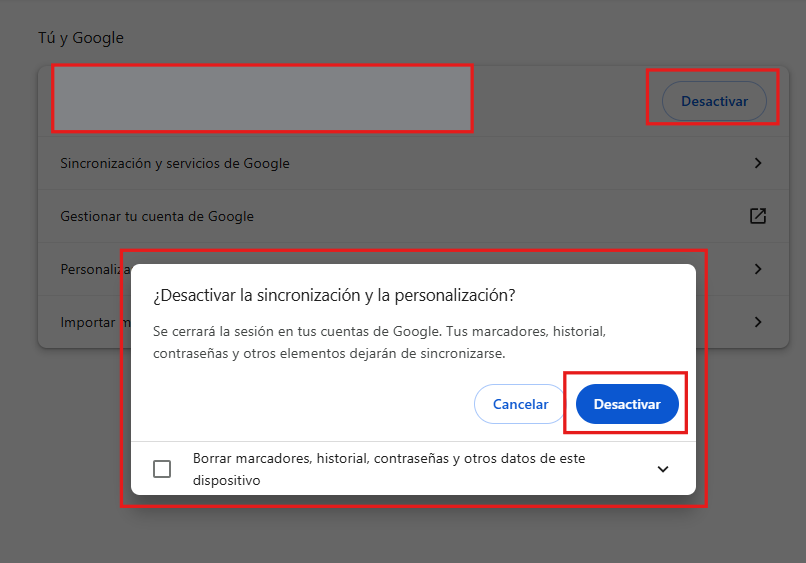
- Sincronización y Servicios de Google
- Desactiva «Activar sincronización»
Prueba si mejora; luego reactiva si necesitas sincronización.
En Edge
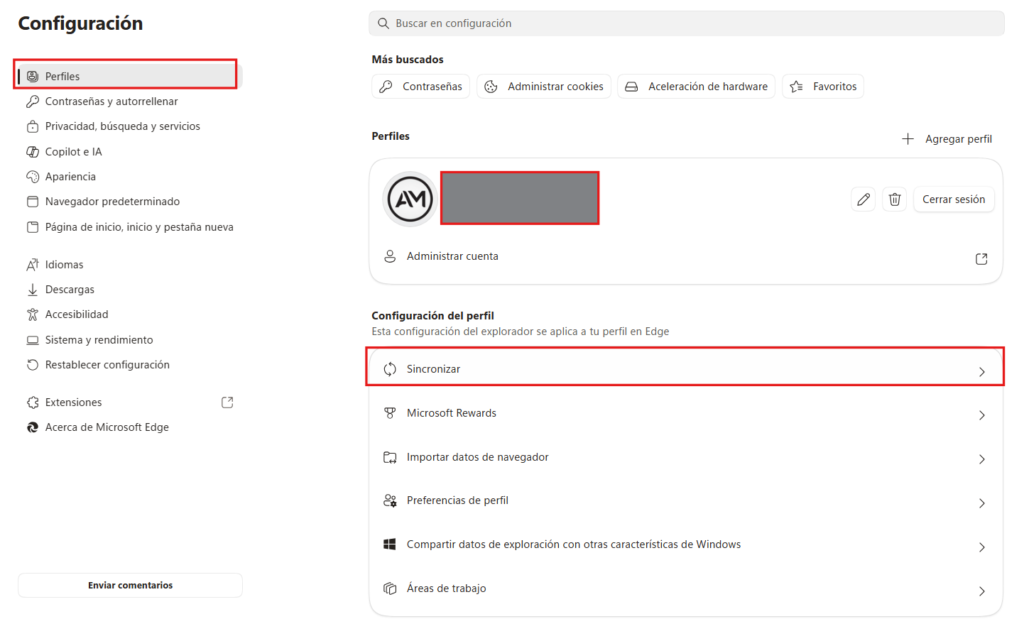
- Menú > Configuración
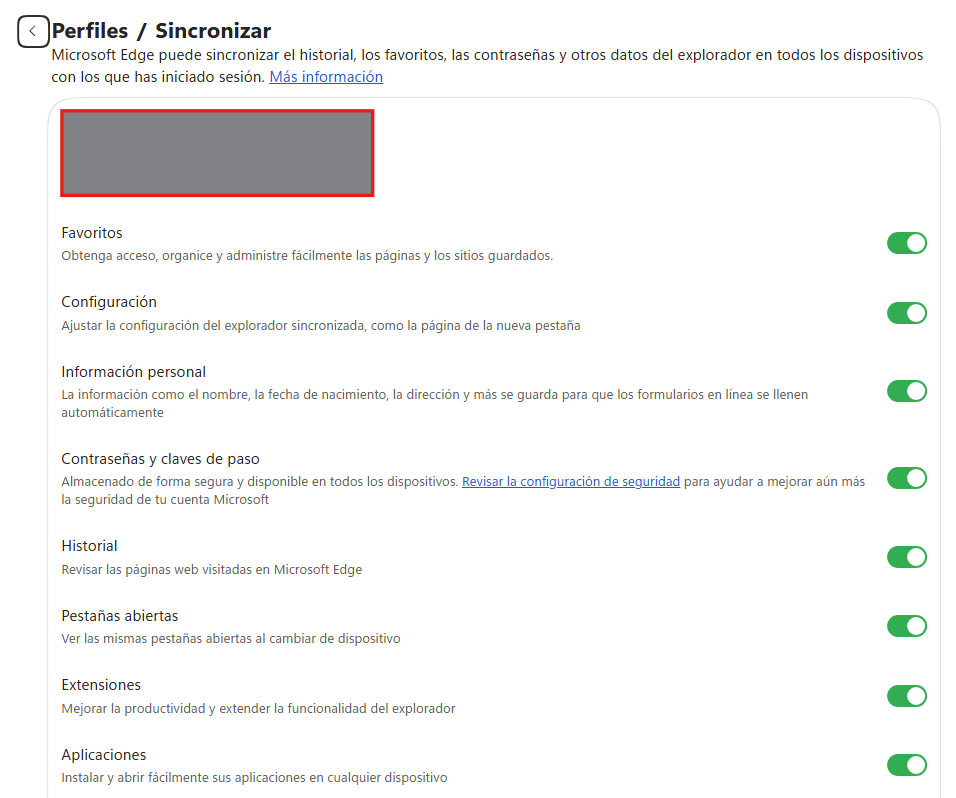
- Perfiles > Sincronización
- Desactiva elementos problemáticos (probablemente Datos de relleno automático)
En Firefox
No tiene sincronización del navegador en sí, pero sí sincronización de cuenta Firefox:
- Escribe en la barra:
about:preferences#sync - Desactiva sincronización si tienes cuenta Firefox
- O cierra sesión de Firefox Account
Solución 9: Desinstalar y reinstalar el navegador
Otra solución, más radical pero necesaria si no hay más remedio, es reinstalar el navegador ya que a veces hay archivos del navegador que están corruptos, y la única forma de repararlos es desinstalando y volviendo a instalar el software.
En Windows
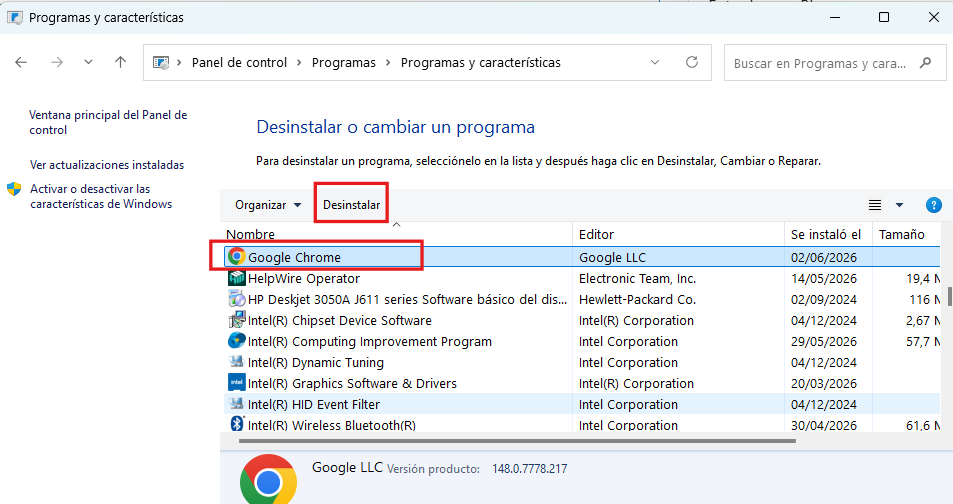
- Panel de control > Desinstalar programas
- Busca el navegador (Google Chrome, Microsoft Edge, Mozilla Firefox)
- Haz clic en «Desinstalar»
- Marca «Eliminar datos de navegación» durante la desinstalación
- Reinicia el PC
- Descarga e instala la versión más reciente del navegador
Alternativa más completa
Usa Revo Uninstaller (programa gratuito) para desinstalar de forma profunda:
- Ejecuta Revo Uninstaller
- Encuentra el navegador
- Desinstala
- Escanea restos (Revo lo hace automáticamente)
- Elimina los restos
- Reinstala
Solución 10: Comprobar malware o extensiones ocultas
A veces el malware modifica el navegador o instala extensiones ocultas que no ves en la lista normal y que pueden no solo causar fallos, sino además poner en peligro nuestros datos privados.
En Chrome
- Escribe en la barra:
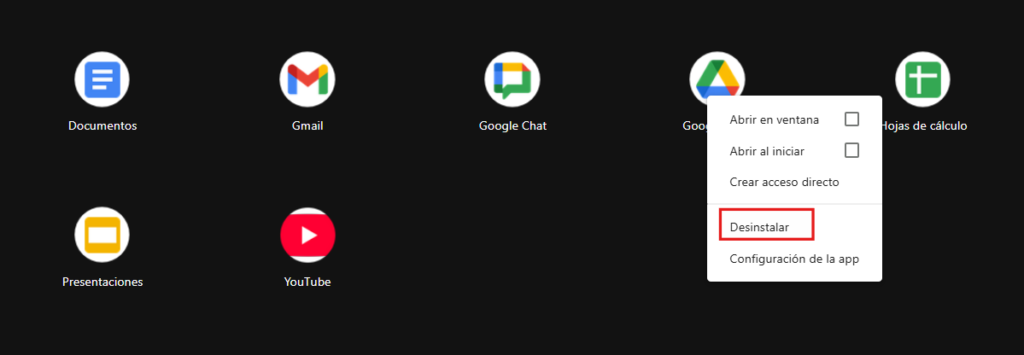
chrome://apps/ - Busca cualquier app extraña que no reconozcas
- Haz clic derecho > Quitar de Chrome
- Escribe en la barra: chrome://settings/content
- Busca permisos o contenido sospechoso y deshabilita si encuentras algo que no reconozcas
Escaneo de malware
Ejecuta Windows Defender (búscalo en el menú Inicio):
- Protección contra virus y amenazas
- Opciones de examen
- Selecciona «Examen completo»
- Ejecuta (tarda 30-60 minutos)
O usa Malwarebytes Free:
- Descárgalo desde malwarebytes.com
- Ejecuta examen completo
- Elimina lo que encuentre
Si el navegador se comporta mal después de un malware, considera resetear a valores de fábrica completamente.
Solución 11: Verificar problemas específicos de sitios web
A veces no es el navegador sino que ciertos sitios tienen código pesado o incompatible.
Cómo saber si es el sitio
- Prueba el sitio en otro navegador. Si funciona bien en Firefox pero no en Chrome, es compatibilidad de navegador.
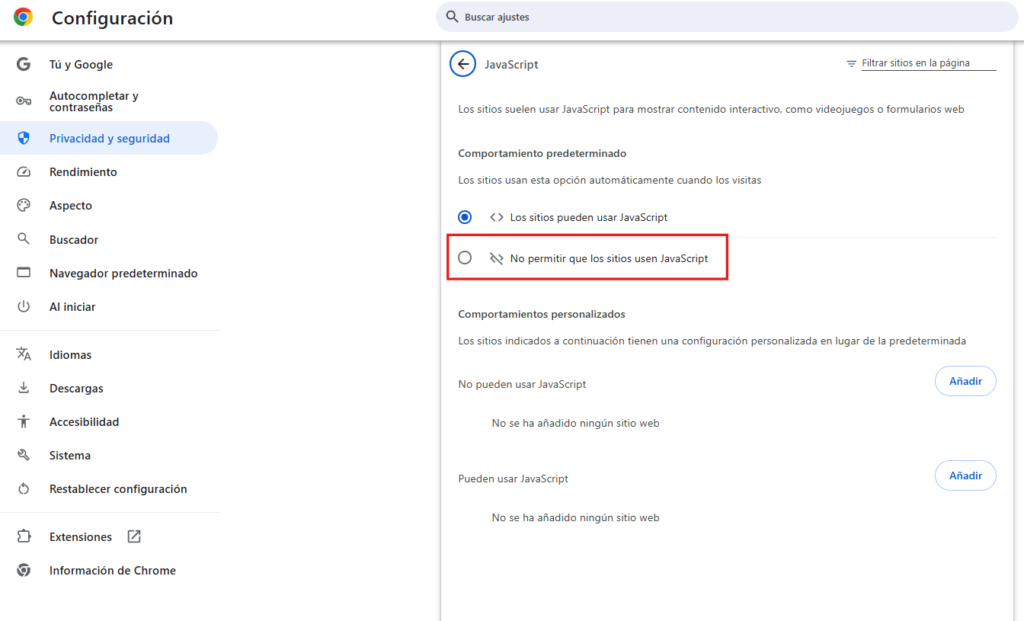
- Deshabilita JavaScript (solo para verificación temporal):
- Chrome: Chrome://settings/content/javascript > desactiva
- Edge: Edge://settings/content/javascript
- Firefox: about:config > busca «javascript.enabled» > desactiva
- Contacta al sitio. Si es un banco, servicio importante, reporta el problema al soporte técnico.
Casos especiales y situaciones específicas
Solo se congela cuando usas YouTube
YouTube es pesadísimo; si se congela solo ahí prueba:
- Desactiva aceleración de hardware (Solución 3)
- Desactiva publicidad (extensión uBlock Origin)
Se congela cuando ves vídeos en streaming
Causa probable: CPU o GPU insuficiente para el vídeo 4K o alta calidad.
Soluciones:
- Baja la resolución del vídeo a 720p o 1080p
- Cierra otras pestañas
- Desactiva aceleración de hardware
- Actualiza drivers de la tarjeta gráfica
Se congela al descargar muchos archivos
Las descargas pueden saturar el navegador. Soluciones:
- Descarga archivos de uno en uno
- Usa un gestor de descargas (como por ejemplo IDM)
- Aumenta la memoria RAM si tienes poca
- Cierra otras pestañas durante descargas
Se congela solo en ciertos sitios (bancos, gobierno)
Estos sitios a veces tienen:
- Controles ActiveX (Windows)
- JavaScript muy pesado
- Cookies de sesión grandes
Soluciones:
- Limpia cookies de ese sitio específicamente
- Desactiva extensiones de seguridad que podrían interferir
- Prueba en modo incógnito (Ctrl + Shift + N)
- Contacta al soporte técnico del sitio en caso de que nada funcione
Firefox va mucho más lento que Chrome
Firefox es muy intensivo en memoria en algunas máquinas. Sigue las siguientes soluciones:
- Desactiva todas las extensiones
- Desactiva aceleración de hardware
- Aumenta memoria caché (about:config > browser.cache.disk.capacity)
- O simplemente cambia a Chrome si prefieres mejor rendimiento, aunque depende de tu PC a veces es al contrario y Firefox va mejor
Cuándo es realmente un problema de PC y no del navegador
Si TODOS tus navegadores se congelan, probablemente no sea problema del navegador sino de tu ordenador debido a las siguientes posibles causas:
RAM insuficiente → Amplía la memoria RAM y ten al menos 16GB para que el navegador vaya más fluido y puedas usar a la vez más aplicaciones en el ordenador.
Disco duro lleno → Libera espacio del disco duro. Recuerda que es muy recomendable que al menos un 15% del disco duro esté libre, es decir si tu disco tiene 1Tb al menos 150GB deberías tener siempre disponibles para que vaya más fluido el sistema.
Malware en el sistema → Escaneo completo con Windows Defender, tu antivirus preferido o software detector de Malware
Procesador débil → Aquí poco puedes hacer, si el problema te resulta una molestia para tu día a día o tu trabajo, piensa en renovar tu PC actualizandolo o comprando uno nuevo.
Lee este artículo recomendado para solucionar la lentitud del PC: [Por Qué Mi Ordenador Va Lento de Repente: Causas y Soluciones Completas 2026]
Prevención: Cómo mantener el navegador funcionando bien
Instala solo extensiones necesarias. Cada extensión consume memoria y puede causar conflictos.
Actualiza el navegador regularmente. Los navegadores se actualizan automáticamente, pero verifica que tengas la última versión.
Limpia caché y cookies mensualmente. No esperes a que se acumule basura; limpieza regular previene muchos problemas.
Revisa extensiones periódicamente. Cada 2 a 3 meses desinstala extensiones que ya no usas.
Cierra pestañas inactivas. Cada pestaña consume memoria RAM. Si tienes 20 pestañas abiertas, no te extrañe que se ralentice.
Reinicia el navegador semanalmente. Un reinicio limpia memoria acumulada y el navegador funcionará más rápido después.
Comparación entre navegadores (en cuanto a estabilidad)
Chrome:
- Pro: Muy actualizado, buena compatibilidad web
- Contra: Consume MUCHA RAM, lo que ralentiza el sistema si tienes poca
- Mejor para: PCs con RAM abundante (16 GB+)
Edge:
- Pro: Similar a Chrome pero usa menos algo menos de RAM y se integra bien con Windows
- Contra: Menos extensiones disponibles que para Chrome
- Mejor para: Usuarios de Windows con RAM limitada
Firefox:
- Pro: Privacidad, control de usuario, consume menos RAM que Chrome
- Contra: A veces menos compatible con ciertos sitios
- Mejor para: Users que valoran privacidad
Recomendación honesta: Si tienes menos de 8 GB de RAM, usa mejor Edge. Si tienes más, elige Chrome o Firefox según preferencias.
Preguntas frecuentes
¿Borrar caché borra mis contraseñas guardadas?
Solo si específicamente marcas «Contraseñas» al borrar. Normalmente se borra caché y cookies pero se conservan contraseñas.
¿Es normal que Chrome use 1-2 GB de RAM?
Con 10 a 20 pestañas abiertas, sí. Con 2o 3 pestañas, no; algo anda mal o quizás el sitio web que estás visitando consume más RAM por algún motivo.
¿Debería desinstalar todas las extensiones?
No, solo desactiva las que no uses activamente. La extensiones más útil es el gestor de contraseñas si tienes uno diferente a usar Google Chrome.
Mi navegador funciona bien normalmente pero se congela en ciertos sitios. ¿Es mi culpa?
Probablemente no. Algunos sitios tienen código pesado que da problemas, por lo que prueba en otro navegador y si funciona es incompatibilidad.
Conclusión: Paciencia y diagnóstico sistemático
Navegador con errores y con el navegador congelándose es frustrante pero solucionable en la mayoría de casos. El 50 o 60% de problemas se arreglan solo desactivando extensiones o limpiando la caché. El 30% requiere más investigación (memoria, sitios específicos). Solo el 10 o 15% son problemas graves (malware, hardware insuficiente).
Empieza siempre por lo simple: extensiones, caché y reiniciar. Sigue con la memoria y actualizaciones y por último solo considera reinstalar si nada de lo anterior mejora el funcionamiento. Y por último, recuerda que tener un navegador funcionando bien cambia completamente tu experiencia online y vale la pena invertir entre 30 y 60 minutos en solucionarlo.
¿Tu PC completo va lento, no solo el navegador? Lee: [Por Qué Mi Ordenador Va Lento de Repente: Causas y Soluciones Completas 2026]
¿Necesitas más RAM? Consulta: [Cuánta RAM Necesito según mi Uso: Calculadora y Guía de Compra]
¿Lograste que tu navegador funcione bien? Cuéntame en los comentarios qué solución te funcionó; si fue desactivar extensiones, limpiar caché, desactivar aceleración de hardware o algo diferente. Tu experiencia puede ayudar a alguien que está entre Chrome, Edge y Firefox frustrado ahora mismo con los mismos problemas que tú.






Deja un comentario