
Pulsas el botón de encendido de tu ordenador, los ventiladores empiezan a girar, las luces se encienden, escuchas los pitidos normales… pero la pantalla permanece completamente negra. No te aparece el logo de Windows, ni la BIOS, ni nada. O lo que es peor: a veces aparece el cursor del ratón en la pantalla negra, pero nada más. Puedes mover el cursor, pero no hay escritorio, ni iconos, ni nada utilizable.
Este es uno de los problemas más aterradores que puede tener un PC. No sabes si es la pantalla, la tarjeta gráfica, el disco duro o Windows. No sabes si has perdido tus datos o si el ordenador está muerto. Pero respira tranquilo. En la mayoría de casos tiene solución, y en este artículo te voy a guiar paso a paso para identificar la causa y solucionarlo.
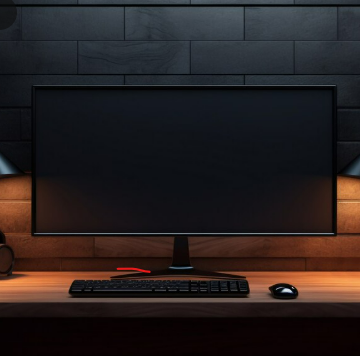
Tipos de pantalla negra (identifica el tuyo)
Antes de empezar, es crítico identificar exactamente qué tipo de pantalla negra tienes:
Tipo A: Pantalla completamente negra, sin cursor
- No aparece absolutamente NADA, ni BIOS, ni sistema operativo, etc.
- El monitor puede decir «Sin señal» o «No signal» normalmente
- A veces ni siquiera se enciende el LED del monitor, esto depende del monitor
Causa más probable: Tienes un problema de hardware (el propio monitor, algún cable, la tarjeta gráfica) o el PC no arranca.
Tipo B: Pantalla negra con cursor del ratón
- Ves el cursor (puntero blanco) sobre la pantalla
- Puedes mover el ratón y el cursor se desplaza
- No hay escritorio ni iconos solo fondo negro y el cursor
La posible causa: El sistema operativo Windows se cargó parcialmente pero el explorador falló.
Tipo C: Pantalla negra después del logo de Windows
- Ves el logo de Windows (o el logo del fabricante)
- Luego aparece la pantalla negra
- Puede o no aparecer el cursor del ratón
Aquí probablemente tengas: problema de drivers, actualizaciones o arranque de Windows. A veces pasa al actualizar Windows y se soluciona reiniciando el PC simplemente.
Tipo D: Pantalla negra intermitente
- Aparece imagen unos segundos
- Luego la pantalla se pone negra
- Después vuelve a aparecer la imagen
Probablemente tengas: algún cable suelto, la gráfica sobrecalentada o el monitor esté defectuoso.
De todos estos casos, identifica tu tipo y tenlo presente al leer las soluciones para saber que debes hacer.
Comprobaciones básicas antes de entrar en pánico
Antes de asumir lo peor, verifica estos puntos obvios que resuelven el 20% de casos:
1. ¿El monitor está encendido?
Lo sé, lo sé, parece tonto, pero no es la primera ni la última vez que podría pasarte:
- Verifica que el botón de encendido del monitor esté pulsado
- El LED del monitor debería estar encendido (puede ser normalmente de color azul, verde, blanco o rojo, depende del modelo)
- Si está naranja/ámbar, lo más probable es que el monitor está en standby o sin señal
2. ¿El cable está bien conectado?
- Verifica que el cable de vídeo (HDMI, DisplayPort, VGA, DVI) esté firmemente conectado en ambos extremos
- Tanto en el monitor como en el PC deben estar conectados correctamentes
- Desconecta y vuelve a conectar con firmeza, incluso prueba a cambiar de lado los conectores
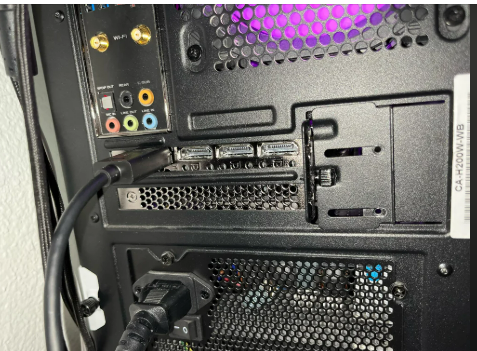
3. ¿Estás conectado a la salida correcta?
Muy importante si tienes tarjeta gráfica dedicada:
Los PCs con tarjeta gráfica tienen dos salidas de vídeo:
- Salidas de la placa base (integradas, normalmente inactivas al tener una gráfica externa instalada)
- Salidas de la tarjeta gráfica (las que están activas)
Si conectaste el monitor a la placa base en lugar de la gráfica, verás la pantalla negra.
Solución: Simplemente conecta el cable al puerto de la tarjeta gráfica (normalmente la gráfica se instala en horizontal y en la zona baja de la parte de atrás de la torre).
4. ¿El monitor funciona con otro PC/portátil?
Si tienes otro ordenador o portátil, pruba lo siguiente:
- Conecta el monitor a ese dispositivo mediante cable correspondiente
- Si funciona correctamente el problema NO es el monitor
- Si sigue la pantalla en negro el monitor podría estar defectuoso
5. ¿Probaste otro cable de vídeo?
Los cables se dañan aunque físicamente por fuera parezcan estar correctamente. Si tienes otro cable HDMI/DisplayPort,etc. pruébalo.
Si verificaste todo esto y sigue en negro, continúa con las soluciones ya más complejas que te muestro a continuación.
Solución 1: Comprobar si el PC arranca (si escuchas los pitidos)
Dificultad: Muy baja | Tiempo: 2 minutos
Antes de tocar nada, determina si el PC está arrancando aunque no veas nada.
Señales de que el PC arranca:
✅ Los ventiladores giran constantemente (no se paran después de unos segundos)
✅ Escuchas el disco duro trabajando (si tienes HDD)
✅ El LED del disco duro parpadea
✅ Escuchas el sonido de inicio de Windows (si tienes altavoces conectados)
✅ Códigos de pitidos de la BIOS (escucha atentamente)
Códigos de pitidos POST
La mayoría de placas base emiten pitidos según el problema que puedan tener:
- 1 pitido corto: Todo bien (problema es solo de la pantalla o monitor)
- Pitidos largos continuos: Problema de memoria RAM
- 2 – 3 pitidos cortos repetidos: Problema de la tarjeta gráfica o monitor
- 1 pitido largo + 2 – 3 cortos: Problema de la gráfica
- Pitidos constantes sin parar: Problema de la fuente de alimentación o de la placa base
Si NO escuchas ningún pitido: El PC puede no estar arrancando. Ve a Solución 4 directamente.
Si escuchas 1 pitido y luego silencio: El PC arranca bien, el problema es de la pantalla o de Windows. Ve a la Solución 2.
Solución 2: Forzar reinicio del explorador de Windows (pantalla negra con cursor)
Dificultad: Baja | Tiempo: 3 minutos
Efectivo para: Pantalla negra Tipo B y C (monitor sin mostrar nada después de cargar Windows)
Si ves el cursor o Windows empezó a cargar antes de ponerse todo negro, prueba esto:
Pasos:
- Con la pantalla negra, presiona Ctrl + Shift + Esc
- Debería abrirse el Administrador de tareas
- Si no aparece nada, prueba Ctrl + Alt + Supr y selecciona «Administrador de tareas»
- Si aparece el Administrador de tareas:
- Selecciona «Ejecutar nueva tarea»
- Escribe:
explorer.exe - Marca «Crear esta tarea con privilegios de administrador»
- Haz clic en «Aceptar»
- El escritorio debería aparecer
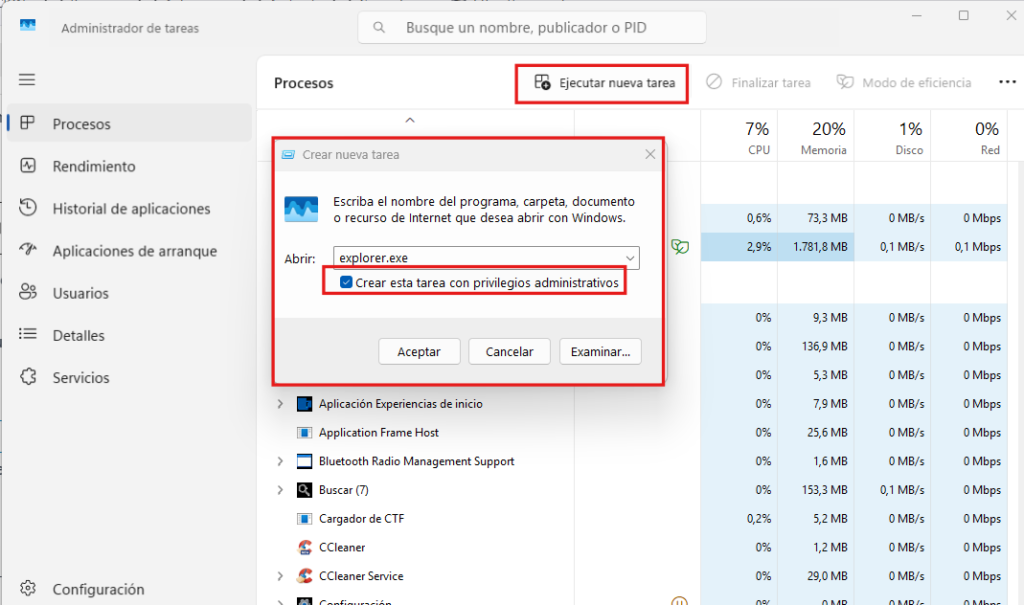
Si funciona: El problema era que el explorador de Windows no se inició. Puede ser temporal o causado por una actualización de windows o de algún driver.
Si no aparece el Administrador de tareas: Continúa con la Solución 3.
Solución 3: Arrancar en Modo Seguro
Dificultad: Media | Tiempo: 10 minutos
Efectivo para: Problemas de drivers o actualizaciones de Windows
El Modo Seguro carga Windows con lo mínimo. Si arranca en Modo Seguro pero no en modo normal, el problema es de software (drivers, actualizaciones, etc.).
Cómo entrar en Modo Seguro si Windows no carga:
Método 1 – Interrumpir el arranque 3 veces:
- Enciende el PC
- Cuando veas el logo de Windows (o del fabricante), mantén pulsado el botón de apagado 10 segundos para forzar apagado
- Repite esto 3 veces y tranquilo que no es prjudicial para el ordenador ni sus componentes
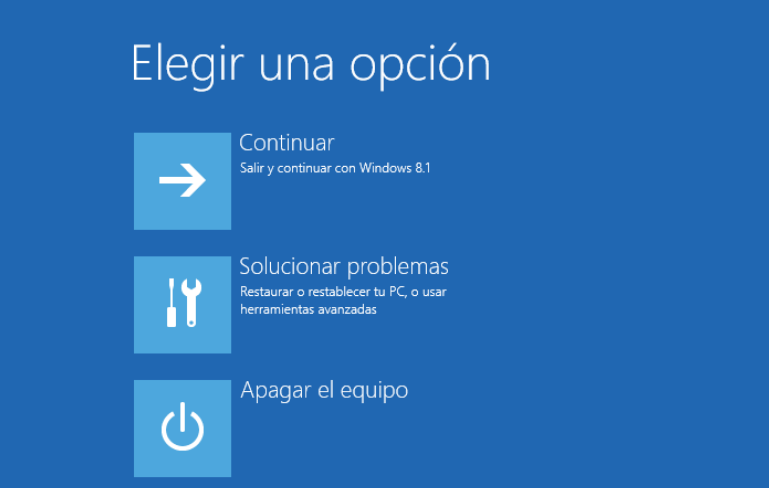
- En el 4º arranque, Windows detectará que algo va mal y entrará en Recuperación automática
- Verás una pantalla azul con opciones
- Selecciona: «Ver opciones de reparación avanzadas»
- Solucionar problemas > Opciones avanzadas > Configuración de inicio > Reiniciar
- Presiona F4 para «Habilitar modo seguro»
Método 2 – Con USB de instalación de Windows:
Si el Método 1 no funciona:
- En otro PC, crea un USB de instalación de Windows (usa Media Creation Tool de Microsoft)
- Arranca tu PC desde el USB seleccionándolo en la BIOS o si auto arranca directamente (a veces debes pulsar un botón)
- En la pantalla de instalación, haz clic en «Reparar el equipo» (abajo izquierda)
- Sigue los pasos de 6 a 8 del método 1
Una vez en Modo Seguro:
Si el PC arranca en Modo Seguro:
El problema es un driver o software. Haz lo siguiente para solucionarlo:
- Desinstala actualizaciones recientes: Panel de control > Windows Update > Ver historial de actualizaciones
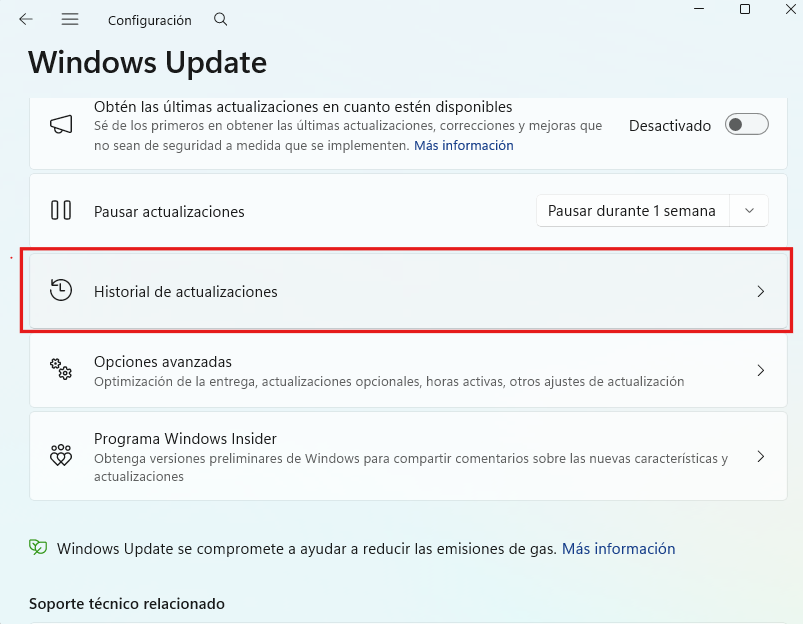
- Desinstalar actualizaciones
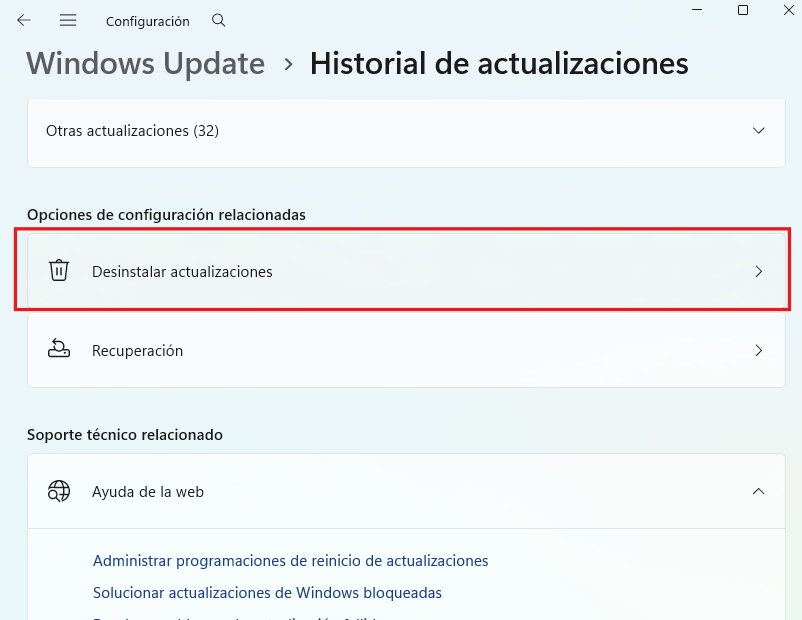
- Desinstala las últimas, las más recientes
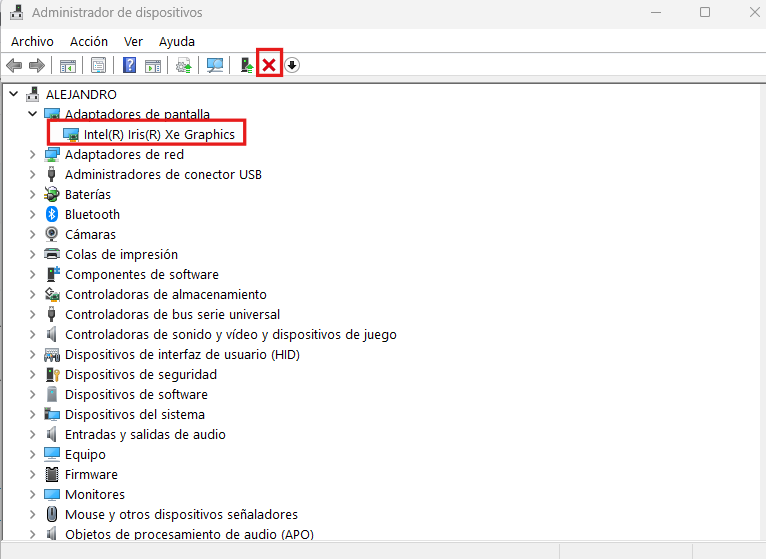
- Desinstala drivers de la gráfica:
- Administrador de dispositivos (clic derecho en Inicio)
- Adaptadores de pantalla
- Clic derecho en tu gráfica > Desinstalar dispositivo
- Marca «Eliminar controlador»
- Reinicia el ordenador
- Ejecuta Restaurar sistema:
- Busca «Restaurar sistema» en el menú Inicio
- Selecciona un punto de restauración anterior al problema
- Sigue el asistente para restaurar el PC
Si NO arranca ni en Modo Seguro:
El problema puede ser de hardware. Continúa con la Solución 4.
Solución 4: Verificar conexiones internas (conexiones del hardware)
Dificultad: Media | Tiempo: 15 minutos
Efectivo para: Pantalla negra Tipo A (completamente negra sin cursor)
Si el PC no emite pitidos o emite pitidos de error, puede haber un componente suelto en tu placa base.
Precauciones que debes tener en cuenga:
- Apaga el PC completamente
- Desenchúfalo de la corriente
- Toca algo metálico para descargar estática
Qué debes revisar dentro del PC:
1. RAM (memoria):
La RAM suelta es la causa 11 de pantalla negra sin arranque.
- Abre la carcasa del PC con precaución
- Localiza los módulos de RAM (son las barritas verticales cerca del procesador)
- Presiona hacia abajo en ambos extremos para asegurarte de que están bien encajadas
- Si tienes 2 o más módulos, prueba quitando uno y arrancando solo con el otro
- Alterna para identificar si alguno de los módulos está defectuoso
2. Tarjeta gráfica dedicada (si tienes una instalada):
- Localiza la tarjeta gráfica (suele estar en horizontal y tiene ventiladores)
- Puede tener un clip de retención en la parte trasera (presiona para liberar)
- Saca la gráfica con cuidado y si ves suciedad pruba a limpiar
- Vuelve a insertarla firmemente hasta escuchar el click del clip
- Verifica que los cables de alimentación (si los tiene) están bien conectados
3. Cable de alimentación del procesador:
- Cerca del procesador (bajo el disipador de este) hay un conector de 4 u 8 pines
- Asegúrate de que está bien conectado a la placa base
4. Cable de alimentación de la placa base (24 pines):
- Es el cable más grande que va a la placa base, suele estar en el lateral derecho
- Verifica que está completamente insertado y de forma correcta
Prueba mínima de arranque:
Si nada funciona, desconecta TODO excepto lo esencial:
- Deja solo conectado a la placa base: la CPU, 1 módulo de RAM y la fuente de alimentación
- Quita la tarjeta Gráfica (si tienes gráfica integrada, si no déjala), quita los discos duros, los dispositivos USB y las tarjetas adicionales
Si arranca así, vuelve a conectar componentes uno por uno hasta identificar el defectuoso.
Solución 5: Probar con otro monitor o cable
Dificultad: Baja | Tiempo: 5 minutos
Efectivo para: pantalla negra de Tipo A y D
Puede parecer obvio, pero el monitor o el cable pueden estar defectuosos.
Pruebas:
- Conecta el PC a otra pantalla (TV con HDMI, otro monitor)
- Si funciona es que tu monitor original está defectuoso
- Si sigue en negro la nueva pantalla, el problema es el PC
- Prueba otro cable
- Cables HDMI/DisplayPort se dañan con el paso del tiempo
- Prueba otro puerto de salida
- Si tu gráfica tiene varias salidas HDMI o DisplayPort, prueba otra para descartar
Solución 6: Resetear la BIOS (CMOS)
Dificultad: Media | Tiempo: 10 minutos
Es efectivo para: Una configuración de BIOS corrupta
Si cambiaste configuraciones de la BIOS antes del problema, o la BIOS se corrompió, resetearla puede ayudar.
Método 1: Quitar la pila de la BIOS
- Apaga y desenchufa el PC
- Abre la carcasa de la torre
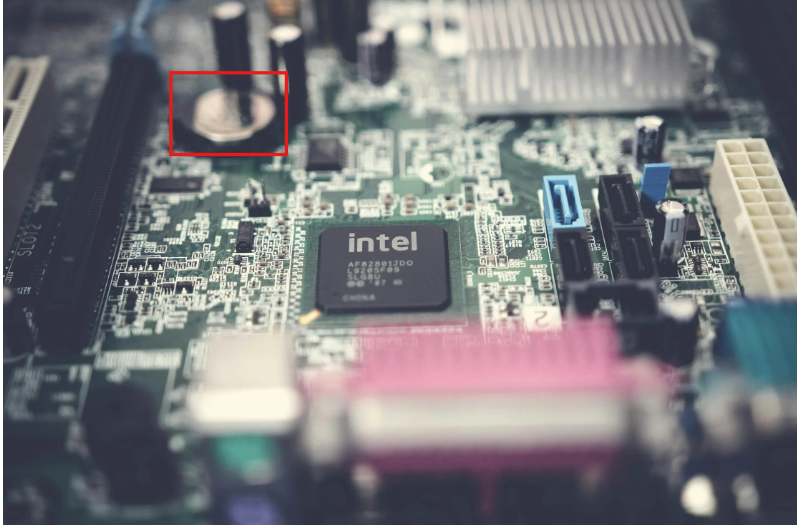
- Localiza la pila redonda y plateada en la placa base (típica pila de reloj de pulsera, pero más grande)
- Quítala con cuidado (puede tener un clip lateral, presiónalo y saca la pila)
- Espera entre 10 – 15 minutos antes de colocarla de nuevo
- Vuelve a colocarla en su lugar
- Enciende el PC nuevamente
Esto resetea la BIOS a sus valores de fábrica.
Método 2: Jumper de CMOS
Algunas placas tienen un jumper específico para resetear la BIOS:
- Busca en la placa unos pines etiquetados «CLR_CMOS», «CLEAR CMOS» o similar
- Normalmente hay 3 pines con un jumper (pieza que une dos pines) en 2 de ellos
- Mueve el jumper a los otros 2 pines, es decir al otro extremo
- Espera 10 segundos para hacer el reseteo
- Vuelve a la posición original el jumper
- Enciende el PC
Consulta el manual de tu placa base para conocer la ubicación exacta.
Solución 7: Actualizar o revertir BIOS/UEFI
Dificultad: Alta | Tiempo: 20 – 30 minutos
ADVERTENCIA: Actualizar BIOS incorrectamente puede dañar la placa base
Si el problema empezó después de una actualización de BIOS, o la BIOS está corrupta:
Revertir a versión anterior (si puedes entrar en BIOS):
Algunas placas modernas (ASUS, MSI) permiten volver a versión anterior de BIOS desde dentro de la propia BIOS.
- Enciende el PC y presiona F2, Supr, F12 (según fabricante) repetidamente
- Si entras en BIOS, busca opciones como:
- «BIOS Flashback»
- «EZ Flash»
- «Q-Flash»
- Selecciona versión anterior si está disponible
Actualizar BIOS (si está desactualizada):
Solo hazlo si sabes que tu BIOS está desactualizada y eso causa el problema.
- Descarga la última versión de BIOS desde la web del fabricante de tu placa base
- Sigue las instrucciones exactas del fabricante (varían por modelo)
- NO apagues el PC durante el proceso
Si no te sientes cómodo con esto, llévalo a un técnico.
Solución 8: Comprobar fuente de alimentación
Dificultad: Media | Tiempo: 10 minutos
Si la fuente de alimentación no da suficiente voltaje, el PC puede encenderse pero no arrancar completamente.
Señales de fuente defectuosa:
- Los ventiladores giran pero se paran después de 2 – 3 segundos
- El PC enciende pero se apaga repetidamente
- Puede haber un poco de olor a quemado
Prueba básica que deberías hacer:
- Apaga el PC, desenchúfalo de la corriente
- Dentro del PC, desconecta todos los cables de alimentación excepto:
- Cable de 24 pines a la placa base
- Cable de 4/8 pines del procesador
- Vuelve a enchufar y enciende el ordenador
- Si arranca así (aunque sin gráfica/discos), la fuente funciona
- Si no arranca, la fuente puede estar defectuosa
Probar con otra fuente de alimentación es la forma definitiva de confirmarlo.
Solución 9: Reparación de arranque desde USB de Windows
Dificultad: Media | Tiempo: 30 minutos
Si Windows se corrompió, puedes intentar repararlo sin reinstalar.
Pasos:
- Crea un USB de instalación de Windows en otro PC (puedes usar Media Creation Tool)
- Arranca tu PC desde el USB creado anteriormente
- En la pantalla de instalación, haz clic en «Reparar el equipo»
- Solucionar problemas > Opciones avanzadas > Reparación de inicio
- Selecciona tu sistema operativo
- Espera a que termine (puede tardar entre 15 a 30 minutos)
Si la reparación dice «no se pudo reparar», prueba:
Reparar arranque manualmente con CMD en modo seguro:
- Desde las opciones avanzadas, abre «Símbolo del sistema»
- Escribe estos comandos uno por uno:
bootrec /fixmbr
bootrec /fixboot
bootrec /rebuildbcd
- Si te pregunta «Add installation to boot list?», escribe Y y Enter
- Escribe
exity reinicia
Lee nuestra guía detallada: [Error ‘Bootmgr is Missing’ al Arrancar Windows: Solución Paso a Paso]
Solución 10: Reinstalar Windows (último recurso)
Dificultad: Media | Tiempo: 1 – 2 horas
Si nada funciona y sospechas que Windows está completamente corrupto:
Opción A: Reinstalar manteniendo archivos
Desde el USB de instalación:
- «Instalar ahora» > «No tengo clave»
- Selecciona tu versión de Windows 11
- «Actualizar» (mantiene archivos) en lugar de «Personalizada»
Opción B: Instalación limpia
Si la opción A falla:
- Elije la versión «Personalizada»
- Borra particiones y crea nuevas
- Instala Windows desde cero
IMPORTANTE: Esto borra todo. Solo hazlo si no tienes datos importantes o ya hiciste copia.
Lee: [Cómo Instalar Windows 11 desde Cero: Guía Paso a Paso 2026]
Casos especiales
Pantalla negra solo al jugar o usar programas pesados
Causa: Sobrecalentamiento de la tarjeta gráfica o fuente insuficiente
Solución:
- Limpia la gráfica del polvo
- Verifica temperaturas con HWMonitor
- Puede que necesites una fuente más potente
Lee: [El PC se Calienta Mucho y Hace Ruido: Causas y Soluciones Definitivas]
Pantalla negra después de actualización de Windows
Causa: Drivers de gráfica incompatibles
Solución:
- Arranca en Modo Seguro
- Desinstala drivers de gráfica
- Descarga versión compatible desde web del fabricante
Pantalla negra intermitente (parpadeos)
Causa: Cable suelto, puerto defectuoso o monitor fallando
Solución:
- Cambia cable
- Prueba otro puerto de salida
- Prueba otro monitor
Cuándo llevar el PC a reparar
Llévalo a un técnico si:
- ✅ Probaste TODAS las soluciones y sigue sin funcionar
- ✅ Escuchas pitidos de error constantes
- ✅ Huele un poco a quemado
- ✅ No te atreves a abrir el PC
- ✅ Sospechas que la placa base o gráfica están defectuosas
Costo aproximado de reparación: 30 – 80€ diagnóstico + reparación (depende del problema)
Prevención: Cómo evitar pantallas negras
Una vez solucionado:
1. Mantén drivers actualizados
Especialmente gráfica. Usa GeForce Experience (NVIDIA) o AMD Software.
2. No toques la BIOS si no sabes qué haces
Cambios incorrectos pueden causar problemas de arranque.
3. Usa un SAI (UPS)
Protege contra apagones que pueden corromper Windows o la BIOS.
4. Limpia el PC del polvo regularmente
El polvo causa sobrecalentamiento y fallos.
Lee: [Cómo Limpiar el PC por Dentro sin Romper Nada: Guía Paso a Paso]
5. Verifica cables periódicamente
Los cables HDMI/DisplayPort se aflojan con el tiempo.
Resumen: Flujo de soluciones
Sigue este orden:
- ✅ Comprobaciones básicas (monitor, cables, conexiones) (5 min)
- ✅ Escucha pitidos POST (determina si arranca) (2 min)
- ✅ Forzar explorer.exe si hay cursor (3 min)
- ✅ Modo Seguro (10 min) → Si entra, desinstala drivers y/o actualizaciones
- ✅ Verificar RAM y gráfica (15 min) → Causa común de hardware
- ✅ Probar otro monitor/cable (5 min)
- ✅ Resetear BIOS (CMOS) (10 min)
- ✅ Reparar arranque de Windows (30 min)
- ✅ Reinstalar Windows (último recurso)
El 60% de casos se resuelven con RAM mal conectada, drivers de gráfica o Modo Seguro.
Preguntas frecuentes
¿He perdido todos mis archivos?
Probablemente no. La pantalla negra impide arrancar Windows, pero tus datos suelen estar intactos en el disco. Puedes:
- Arrancar desde USB Linux y copiar archivos
- Sacar el disco y conectarlo a otro PC
Mi PC enciende pero el monitor dice «Sin señal»
El monitor NO recibe señal del PC. Causas:
- Cable mal conectado
- Conectado a salida incorrecta
- Gráfica defectuosa
Funcionaba bien ayer, hoy pantalla negra. ¿Qué pasó?
Causas típicas:
- Actualización automática de Windows que falló
- Actualización de drivers de gráfica
- Apagón inesperado que corrompió archivos
- Cable que se soltó o se estropeó
¿Puedo arreglarlo sin abrir el PC?
Depende. Muchos problemas software (80% de Tipo B y C) se arreglan sin abrir:
- Modo Seguro
- Reparar explorer.exe
- Reparación de arranque
Problemas hardware (RAM, gráfica) requieren abrir.
Mi portátil tiene pantalla negra, ¿es diferente?
Sí, es más complejo. Los portátiles pueden tener:
- Problema de gráfica integrada
- Pantalla LCD defectuosa
- Cable de pantalla interno suelto
Prueba conectar a monitor externo (HDMI). Si funciona, el problema es la pantalla del portátil.
Conclusión: La mayoría de pantallas negras tienen solución
Una pantalla negra al encender el PC es aterrador, pero en la mayoría de casos tiene arreglo:
- 40% de casos: RAM mal conectada o drivers de gráfica
- 30% de casos: Windows corrupto o actualizaciones fallidas
- 20% de casos: Cables, monitor o configuración
- 10% de casos: Hardware defectuoso (gráfica, placa, fuente)
Empieza por lo simple (cables, Modo Seguro, RAM) antes de asumir que hay que cambiar componentes.
¿Tu PC se reinicia solo además de tener pantalla negra? Lee: [El PC se Reinicia Solo sin Motivo: 10 Causas y Cómo Arreglarlo]
¿El PC tarda mucho en arrancar cuando sí funciona? Consulta: [El Ordenador Tarda Mucho en Arrancar: 12 Causas y Soluciones Definitivas]
¿Lograste solucionar la pantalla negra?
Cuéntame en los comentarios qué método te funcionó.
¡Ayudarás a otros con el mismo problema!





Deja un comentario