
¿Tu tarjeta gráfica no rinde como debería en juegos? ¿El WiFi se desconecta constantemente? ¿El sonido tiene interferencias? ¿Algunos programas no funcionan correctamente?
Muchos de estos problemas se deben a drivers desactualizados o incompatibles. Los drivers o controladores son el software que permite a Windows comunicarse con el hardware del PC. Sin los drivers correctos, los componentes no funcionan bien o directamente no funcionan.
La buena noticia es que actualizar drivers es fácil, y en este artículo te voy a mostrar todas las formas de hacerlo: desde el método automático de Windows hasta la actualización manual de drivers específicos.
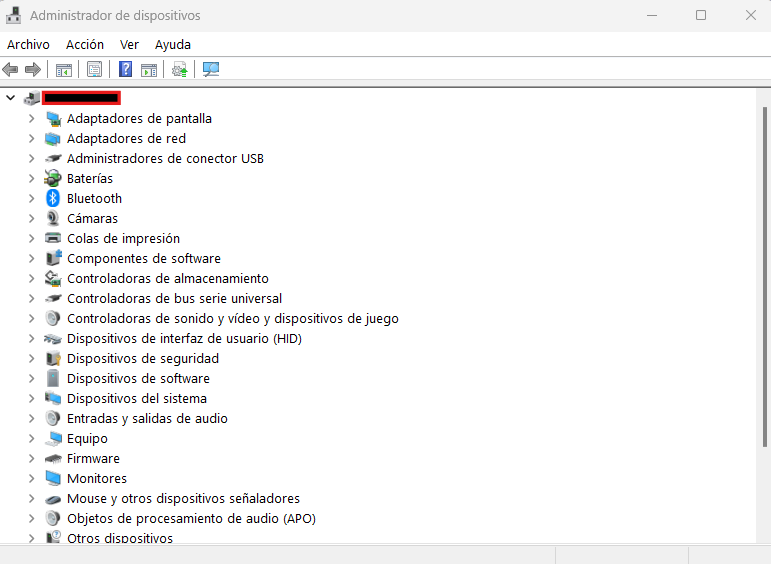
Qué son los drivers y por qué necesitas actualizarlos
Antes de entrar en el cómo se pueden actualizar los drivers, es importante entender el qué y el por qué. Es decir, que son los drivers y porqué es importante tenerlos actualizados para el funcionamiento correcto del ordenador en su conjunto.
¿Qué es un driver?
Un driver es un programa pequeño que actúa como un traductor entre Windows y un componente de hardware.
Ejemplo: Tu tarjeta gráfica NVIDIA no «habla» directamente con Windows. El driver de NVIDIA traduce las instrucciones de Windows a un lenguaje que la gráfica entiende.
Sin el driver correcto:
- Windows no detecta el hardware
- Lo detecta pero no funciona correctamente
- Funciona pero no se pueden aprovechar todas las capacidades
¿Por qué actualizar los drivers?
Razón 1: Solucionar problemas
Drivers desactualizados causan:
- Pantallas azules (BSOD)
- Dispositivos que no funcionan
- Errores en juegos o programas
- Rendimiento bajo del PC
Razón 2: Mejorar el rendimiento
Especialmente en las tarjetas gráficas, los drivers nuevos optimizan el rendimiento en juegos recientes y puedes ganar entre un 10 a 20% de FPS solo actualizando.
Razón 3: Nuevas funcionalidades disponibles
Los fabricantes añaden características nuevas a través de actualizaciones de drivers.
Razón 4: Seguridad
Drivers antiguos pueden tener vulnerabilidades que producen problemas o pueden ser una entrada de virus. Las actualizaciones corrigen estas vulnerabilidades.
Qué drivers deberías actualizar (y cuáles no deberías tocar)
No todos los drivers necesitan actualizarse constantemente. Algunos solo si no funcionan correctamente, en caso contrario es mejor no tocarlos.
Drivers que SÍ debes actualizar regularmente:
1. Tarjeta gráfica (GPU)
- ✅ Actualiza cada 1 – 2 meses sobre todo si juegas habitualmente
- ✅ Cada nueva actualización mejora rendimiento y corrige bugs en juegos
2. Chipset (placa base)
- ✅ Actualiza cada 6 – 12 meses
- ✅ Mejora estabilidad y compatibilidad con nuevos componentes
3. WiFi / Ethernet
- ✅ Actualiza si tienes problemas de conexión
- ✅ Mejora la velocidad y estabilidad por norma general
4. Audio
- ✅ Actualiza si tienes problemas de sonido
- ✅ Crackling, interferencias o dispositivos no detectados
5. Bluetooth
- ✅ Actualiza si dispositivos no se conectan bien
Drivers que NO necesitas actualizar (si funcionan bien):
- ❌ Ratón y teclado básicos: Windows los maneja bien
- ❌ Monitor: Rara vez necesitan actualización
- ❌ Impresora: Solo si da problemas
- ❌ Lector de tarjetas: Si funciona, déjalo
Regla de oro: Si funciona bien, no lo toques, solo actualiza lo que da problemas o lo que quieres mejorar (como la gráfica para gaming).
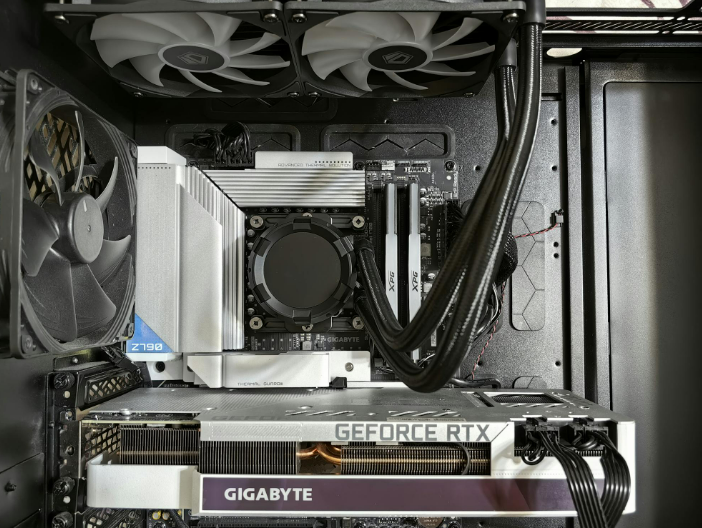
Método 1: Actualizar drivers automáticamente con Windows Update
Dificultad: Muy baja | Tiempo: 10 – 15 minutos
Efectividad: entre el 60 al 70% de los drivers
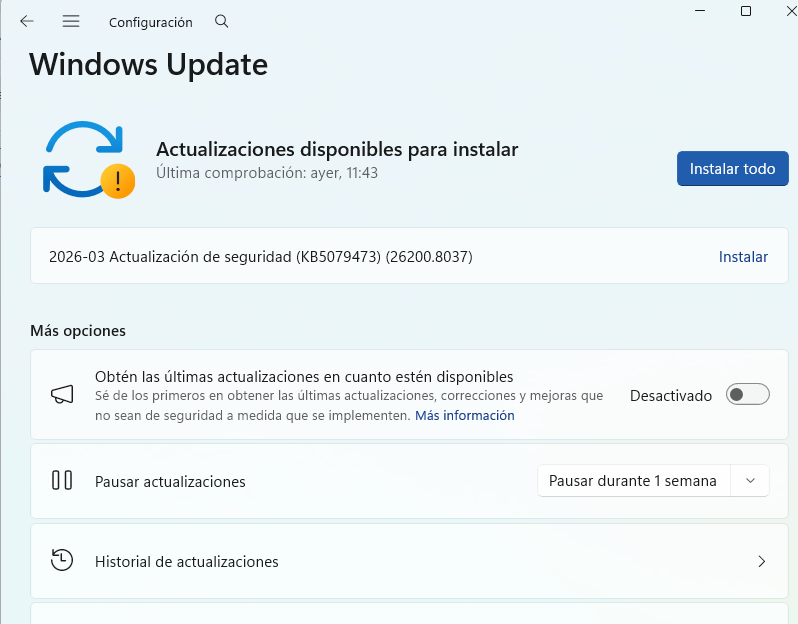
Este es el método más fácil. Windows Update no solo actualiza el sistema operativo, también descarga drivers.
Paso a paso (Windows 11):
- Presiona Windows + i (abre Configuración)
- Ve a Windows Update
- Haz clic en «Buscar actualizaciones»
- Espera a que termine la búsqueda
- Si encuentra actualizaciones, haz clic en «Descargar e instalar»
- Espera a que descargue
- Reinicia el PC cuando te lo pida
Paso a paso (Windows 10):
- Windows + i > Actualización y seguridad
- Haz clic en «Buscar actualizaciones»
- Descarga e instala todo
- Reinicia el ordenador
Actualizar drivers opcionales (importantes):
Windows no instala automáticamente todos los drivers sino que algunos quedan como «opcionales».
Windows 11:
- Configuración > Windows Update
- Haz clic en «Opciones avanzadas»
- Selecciona «Actualizaciones opcionales»
- Verás una lista de «Actualizaciones de controladores»
- Marca las que quieras instalar (especialmente la gráfica, el chipset y la WiFi)
- Haz clic en «Descargar e instalar»
Windows 10:
- Configuración > Actualización y seguridad > Windows Update
- «Ver actualizaciones opcionales»
- Despliega «Actualizaciones de controladores»
- Selecciona y descarga
Limitaciones de Windows Update:
❌ No siempre tiene los drivers más recientes
❌ Drivers genéricos que no aprovechan todas las funciones
❌ No incluye software adicional de fabricantes (GeForce Experience, etc.)
Para drivers de gráfica, es mejor usar el método manual (el Método 3 del artículo).
Método 2: Actualizar drivers desde el Administrador de dispositivos
Dificultad: Baja | Tiempo: 5 minutos por driver
Efectividad: Similar a Windows Update
Este método te da más control sobre qué actualizar.
Paso a paso:
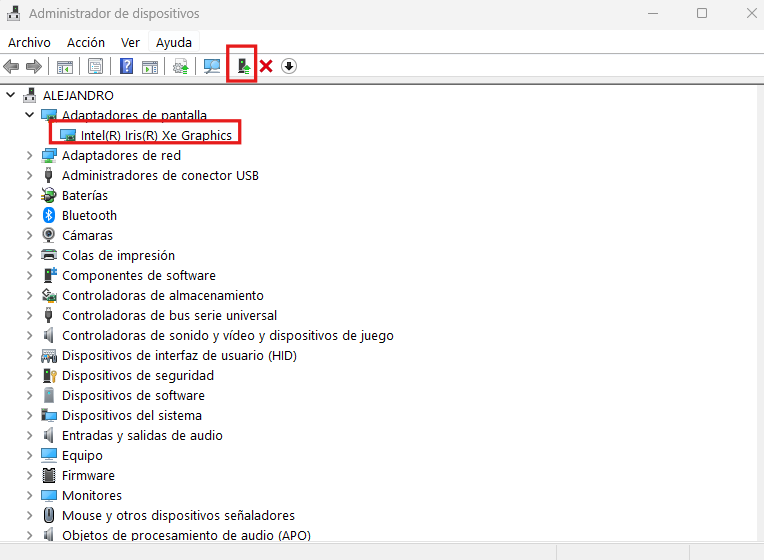
- Presiona Windows + X
- Selecciona «Administrador de dispositivos»
- Verás una lista de categorías (Adaptadores de pantalla, Audio, Red, etc.)
- Expande la categoría que quieres actualizar (por ejemplo, «Adaptadores de pantalla»)
- Haz clic derecho en el dispositivo
- Selecciona «Actualizar controlador»
Tienes dos opciones:
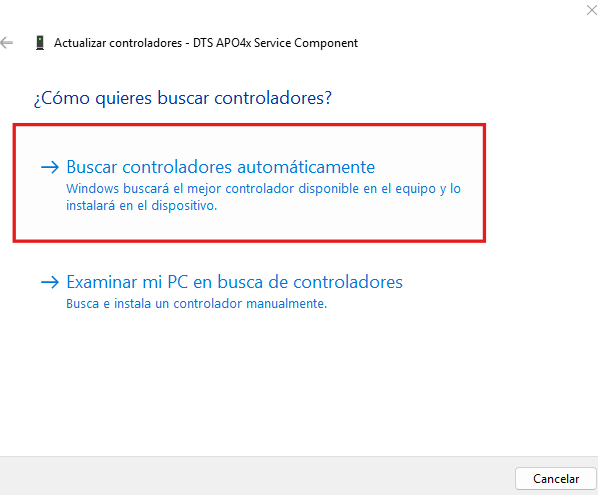
Opción A: Buscar automáticamente
- Haz clic en «Buscar controladores automáticamente»
- Windows buscará en línea los drivers correspondientes
- Si encuentra uno más reciente, lo descargará e instalará
Limitación: Usa los mismos drivers que Windows Update que puede que no sean los últimos disponibles.
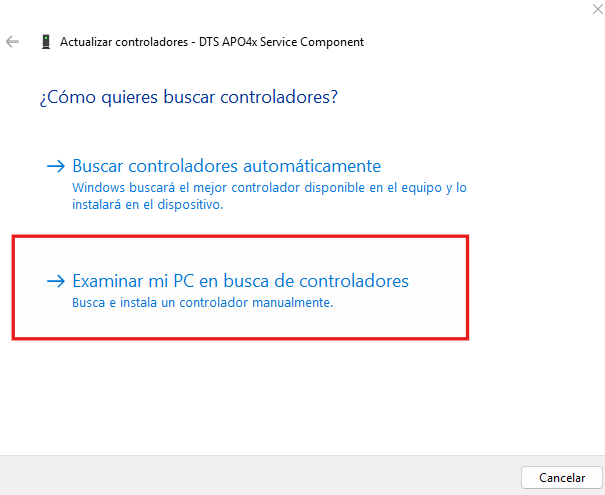
Opción B: Buscar en el equipo
- «Examinar» y selecciona la carpeta donde descargaste el driver
- Haz clic en «Buscar controladores en mi equipo»
- Haz clic en «Siguiente»
- Windows instalará el driver
Usa esta opción si descargaste drivers manualmente (ver Método 3).
Cómo saber si un driver necesita actualización:
En el Administrador de dispositivos:
- Haz clic derecho en el dispositivo
- Selecciona «Propiedades»
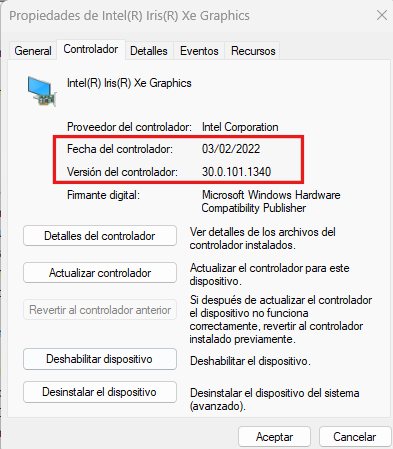
- Ve a la pestaña «Controlador»
- Verás:
- Fecha del controlador: Si es de hace más de 1 – 2 años, probablemente hay uno más nuevo
- Versión del controlador: Anota este número para comprobarlo en la web del fabricante
Luego ve a la web del fabricante y compara con la última versión disponible.
Método 3: Actualizar drivers manualmente desde la web del fabricante
Dificultad: Media | Tiempo: de 10 a 20 minutos
Efectividad: 100% (los drivers más recientes)
Este es el método más recomendable para drivers críticos como el de la tarjeta gráfica, el chipset o la tarjeta WiFi.
Drivers de Tarjeta Gráfica
NVIDIA (GeForce):
Opción A – GeForce Experience (recomendada):
- Descarga GeForce Experience desde nvidia.com
- Instala y abre el programa de GeForce Experience
- Crea una cuenta NVIDIA (o inicia sesión)
- Ve a la pestaña de los «Drivers»
- Si hay una actualización, haz clic en «Descargar»
- Una vez descargado, haz clic en «Instalación rápida»
- Sigue el asistente de instalación del software
Ventaja de este método: Detecta automáticamente tu gráfica y descarga el driver correcto.
Opción B – Manual:
- Ve a nvidia.com/drivers
- Selecciona tu producto (ejemplo de muestra):
- Tipo de producto: GeForce
- Serie: (ej: RTX 40 Series)
- Familia: (ej: RTX 4070)
- Sistema operativo: Windows 11 o 10 (64-bit)
- Tipo de descarga: Game Ready Driver
- Haz clic en «Buscar»
- Descarga el driver
- Ejecuta el instalador
- Selecciona «Instalación rápida» (o «Personalizada» si sabes lo que haces)
- Espera a que termine y reinicia el PC
AMD (Radeon):
- Descarga AMD Software: Adrenalin Edition desde amd.com
- Instala el programa en el ordenador
- Abre AMD Software una vez instalado
- Ve a «Inicio» > arriba a la derecha verás si hay actualizaciones
- Haz clic en «Actualizar»
- O ve a amd.com/support, detecta automáticamente tu gráfica y descarga
Intel (gráfica integrada):
- Descarga Intel Driver & Support Assistant desde intel.com
- Instala y ejecuta el asistente de instalación
- Haz clic en «Buscar actualizaciones»
- Descarga e instala las que encuentre
Drivers de Chipset (Placa Base)
El chipset es crítico para la estabilidad del PC.
Cómo encontrar el driver correcto:
- Identifica el modelo de tu placa base:
- Abre Información del sistema (Windows + Pausa)
- O usa CPU-Z (pestaña «Mainboard»)
- Anota el Fabricante y el Modelo
- Ve a la web del fabricante:
- ASUS: asus.com/support
- MSI: msi.com/support
- Gigabyte: gigabyte.com/support
- ASRock: asrock.com/support
- Busca tu modelo de placa base
- Ve a la sección «Drivers» o «Soporte»
- Descarga el Chipset driver más reciente
- Ejecuta el instalador
- Reinicia el PC
Drivers de WiFi / Ethernet
Drivers para la tarjeta WiFi:
- Identifica tu tarjeta WiFi:
- Administrador de dispositivos > Adaptadores de red
- Busca algo como «Intel Wi-Fi», «Realtek», «Qualcomm»
- Fabricantes comunes:
- Intel: downloadcenter.intel.com
- Realtek: realtek.com
- Qualcomm: qualcomm.com/support
- Descarga el driver para tu modelo y sistema operativo
- Instala y reinicia el ordenador
Ethernet:
Mismo proceso, busca «Ethernet Controller» o «Network Adapter» en Administrador de dispositivos.
Drivers de Audio
Realtek (el más común):
- Ve a realtek.com/downloads
- Descarga para Windows 10/11
- Instala y reinicia el PC
O descarga desde la web de tu placa base (normalmente incluyen el driver de audio correspondiente).
Método 4: Usar programas de terceros (automatización)
Dificultad: Muy baja | Tiempo: 15 minutos
Efectividad: 80 – 90%
ADVERTENCIA: Algunos programas «gratuitos» incluyen malware. Usa solo los recomendados.
Estos programas escanean tu PC, detectan drivers desactualizados y los actualizan automáticamente.
Programas SEGUROS recomendados:
1. Driver Booster (IObit)
Versión gratuita: Sí, pero con ciertas limitaciones.
Cómo usarlo:
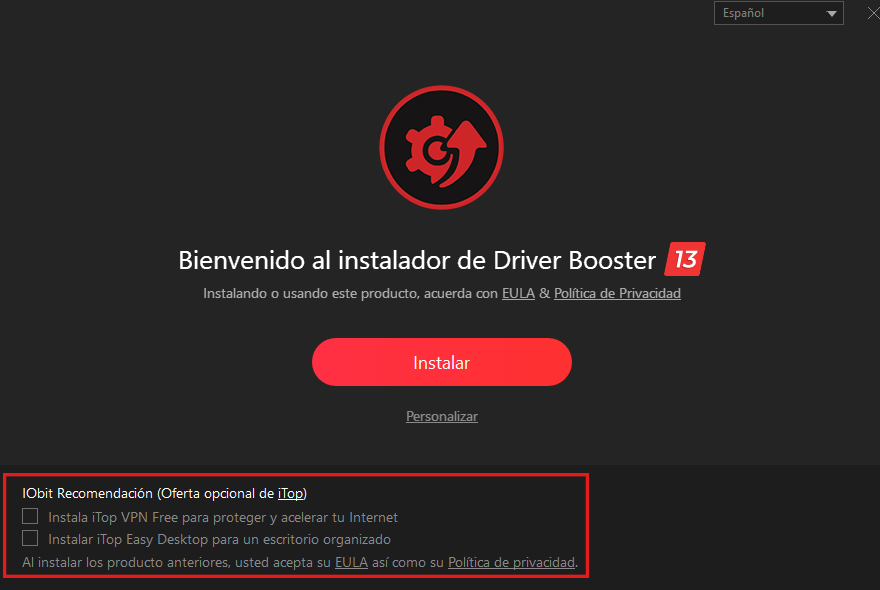
- Descarga desde iobit.com/driver-booster
- Instala (cuidado con software adicional durante instalación, desmarca para no instalar)
- Abre Driver Booster una vez instalado
- Haz clic en «Escanear» para ver que detecta
- Verás una lista de drivers desactualizados
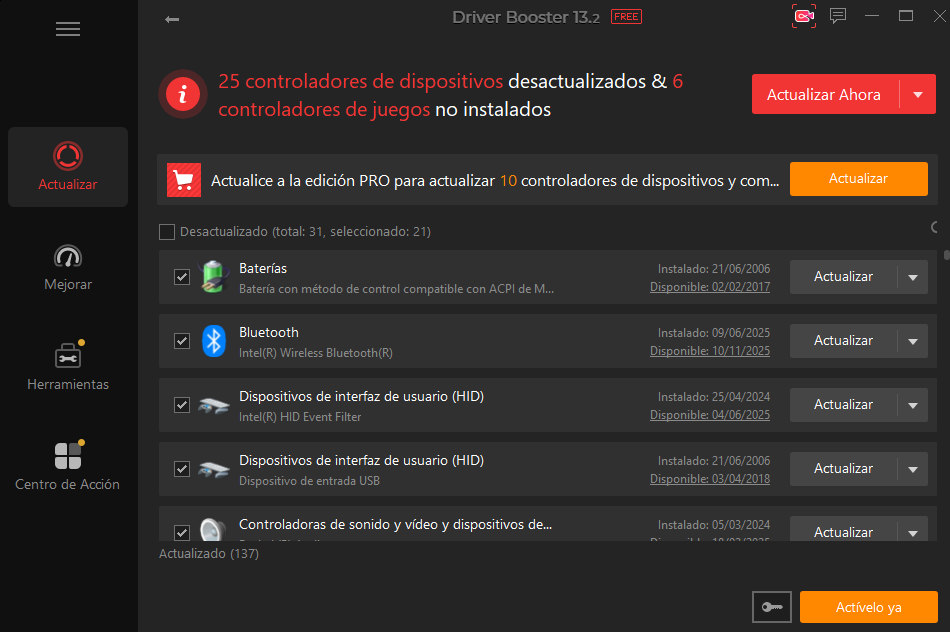
- Haz clic en «Actualizar todo» (versión gratuita deberás ir uno por uno)
- Espera a que descargue e instale cada driver
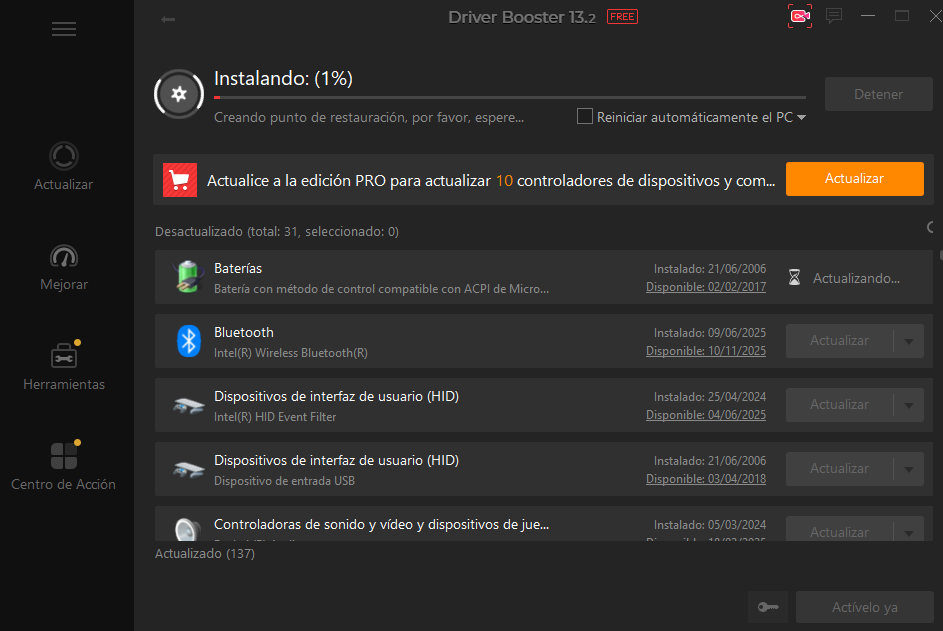
- Reinicia el PC después de cada instalación
Limitaciones versión gratuita:
- Actualiza de uno en uno
- Velocidad de descarga limitada
2. Snappy Driver Installer (SDI)
Versión gratuita: Sí (100% gratuito, open source)
Ventajas:
- Sin ninguna limitación
- Sin ningún tipo de malware
- Versión portable sin instalación
Desventajas:
- Interfaz menos amigable
- Descarga inicial grande
Cómo usarlo:
- Descarga desde sdi-tool.org
- Ejecuta SDI Full (descarga todo) o SDI Lite (más ligero)
- Espera a que descargue la base de datos
- Marca los drivers que quieres actualizar
- Haz clic en «Install»
3. Intel Driver & Support Assistant
Solo para hardware Intel (procesador, gráfica, WiFi, etc.)
Cómo usarlo:
- Descarga desde intel.com/content/www/us/en/support/detect.html
- Instala y ejecuta el asistente
- Detecta automáticamente hardware Intel
- Haz clic en «Buscar actualizaciones»
- Descarga e instala lo detectado
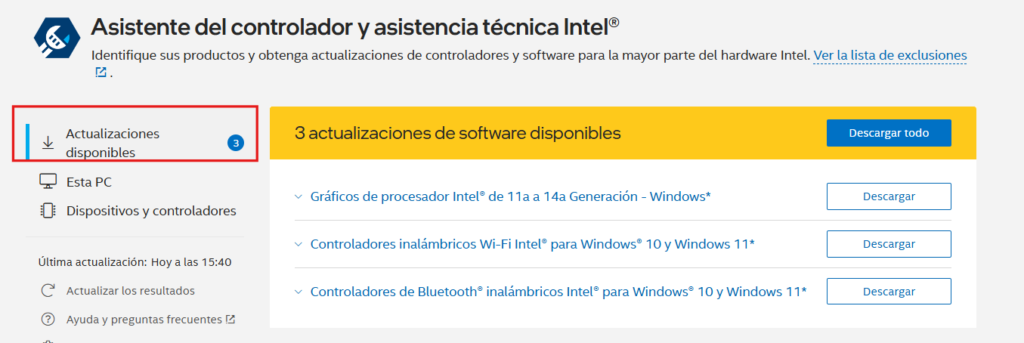
100% seguro ya que es oficial de Intel. Eso sí, descárgalo desde el enlace oficial.
Programas a EVITAR (contienen malware/scam):
❌ DriverFix, DriverUpdate, DriverReviver → Scareware (te asustan para que pagues pero ni caso)
❌ Driver Easy → Versión gratuita casi inútil
❌ Driver Genius → Lleno de adware, es decir, muestra multitud de anuncios molestos
❌ Cualquier programa que te pida dinero ANTES de escanear
Regla de oro: Si un programa dice «MILES DE DRIVERS DESACTUALIZADOS» antes de escanear, es scam.
Cómo verificar que los drivers se instalaron correctamente
Después de actualizar cada driver:
- Abre Administrador de dispositivos
- Busca el dispositivo que actualizaste
- Haz clic derecho > «Propiedades»
- Ve a la pestaña «Controlador»
- Verifica que la fecha y versión sean las nuevas
Si no cambió:
- La actualización falló al instalarse
- Ya tenías la última versión disponible
Si aparece un triángulo amarillo:
- El driver nuevo tiene problemas de funcionamiento
- Prueba reinstalar o volver a la versión anterior
Cómo revertir un driver si causa problemas
A veces un driver nuevo causa más problemas que el viejo, por lo que puedes volver a la versión anterior.
Pasos:
- Administrador de dispositivos
- Clic derecho en el dispositivo > «Propiedades»
- Ve a la pestaña «Controlador»
- Haz clic en «Revertir al controlador anterior»
- Selecciona el motivo (opcional)
- Haz clic en «Sí»
- Reinicia el PC
Limitación: Solo funciona si instalaste el driver recientemente. Después de cierto tiempo, Windows elimina el driver antiguo por lo que debes seguir las siguientes instrucciones.
Si «Revertir» está deshabilitado:
Plan B – Desinstalar e instalar versión anterior manualmente:
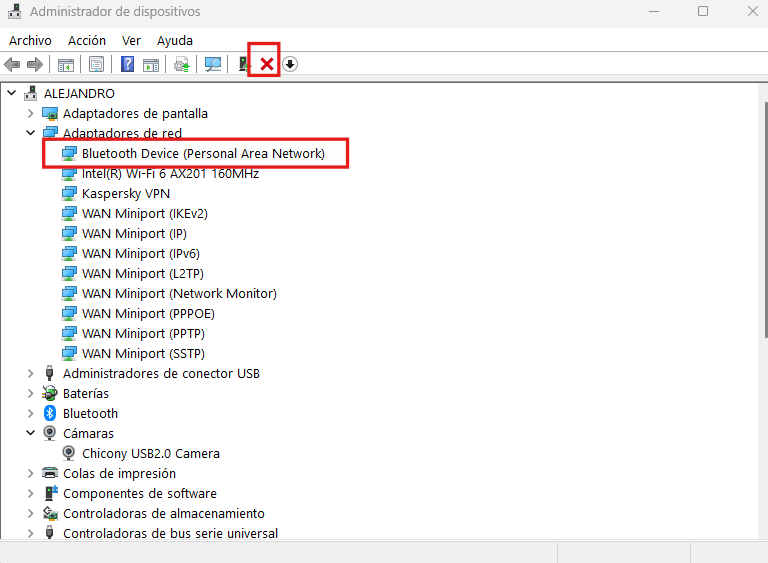
- Administrador de dispositivos
- Clic derecho > «Desinstalar dispositivo»
- Marca «Eliminar el software de controlador»
- Haz clic en «Desinstalar»
- Reinicia el PC
- Descarga la versión anterior del driver desde la web del fabricante
- Instala la versión que acabas de descargar de la web
Errores comunes al actualizar drivers (y cómo evitarlos)
Error 1: «Windows ha encontrado controladores para el dispositivo pero detectó un error al intentar instalarlos»
Causas:
- Driver que se ha instalado esta corrupto
- Permisos insuficientes para instalar
- Antivirus bloqueando el instalador
Solución:
- Ejecuta el instalador como administrador (Ejecutar como administrador)
- Desactiva temporalmente el antivirus para ejecutar el instalador
- Descarga de nuevo el driver ya que puede haberse corrompido
Error 2: Pantalla azul después de actualizar driver de gráfica
Solución que debes aplicar:
- Arranca en Modo Seguro
- Desinstala el driver de gráfica
- Reinicia el PC
- Windows instalará un driver genérico
- Descarga una versión diferente de la que tenías
Error 3: «El mejor controlador para el dispositivo ya está instalado»
Windows cree que el driver actual es mejor que el que intentas instalar.
Solución – Forzar instalación:
- Administrador de dispositivos
- Clic derecho > «Actualizar controlador»
- «Buscar controladores en mi equipo»
- «Elegir de una lista de controladores disponibles»
- Haz clic en «Utilizar disco»
- Busca el archivo .inf del driver descargado
- Instalar el driver correspondiente
Error 4: Driver no compatible con tu versión de Windows
La solución que debes seguir:
- Descarga el driver específico para tu versión de Windows (10 o 11)
- Si no existe para Windows 11, prueba el de Windows 10 (a veces funciona)
- Clic derecho en el instalador > Propiedades > Compatibilidad
- Marca «Ejecutar en modo de compatibilidad» > Selecciona Windows 10
- Ejecuta la instalación del driver correspondiente
Consejos avanzados
1. Crear un punto de restauración antes de actualizar drivers críticos
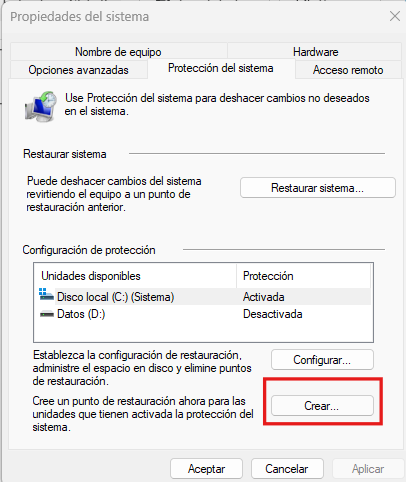
- Busca «Crear un punto de restauración» en el menú Inicio
- Haz clic en «Crear» para crear un punto nuevo
- Dale un nombre: «Antes de actualizar driver de la gráfica»
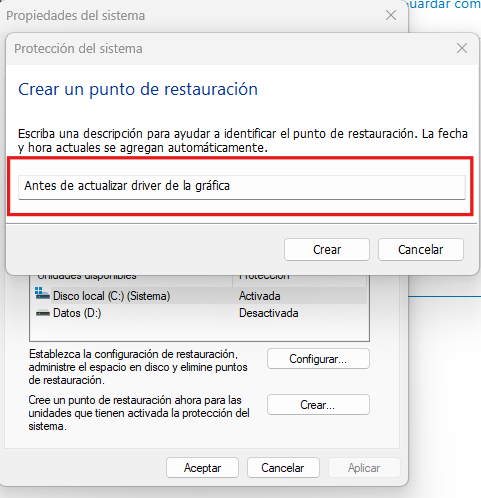
- Haz clic en «Crear»
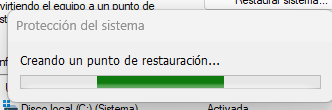
Si algo sale mal, puedes revertir todo el sistema a ese punto.
2. Actualizar BIOS (solo si es necesario)
La BIOS también tiene «drivers» que se pueden actualizar (firmware).
Cuándo actualizar BIOS:
- ✅ Tu procesador nuevo no es reconocido
- ✅ Problemas de estabilidad que no se arreglan de otra forma
- ✅ El fabricante recomienda actualización crítica
Cuándo NO actualizar BIOS:
- ❌ «Porque sí» (si funciona, no lo toques)
- ❌ Para ganar rendimiento (casi nunca ayuda)
Cómo hacerlo:
- Ve a la web del fabricante de tu placa base
- Descarga la última versión de BIOS
- Sigue las instrucciones exactas del fabricante
- NUNCA apagues el PC durante la actualización
ADVERTENCIA: Actualizar BIOS mal puede inutilizar la placa base. Solo hazlo si sabes lo que haces.
3. Limpiar drivers antiguos con DDU (Display Driver Uninstaller)
Si has tenido problemas con drivers de gráfica, usa DDU para limpiar completamente antes de instalar nuevos.
Cómo usar el software DDU:
- Descarga DDU desde guru3d.com/files-details/display-driver-uninstaller-download.html
- Arranca el PC en Modo Seguro
- Ejecuta el software DDU
- Selecciona tu fabricante (NVIDIA, AMD, Intel)
- Haz clic en «Limpiar y reiniciar»
- Una vez reiniciado (ya en modo normal), instala el driver nuevo
Útil cuando:
- Cambias de gráfica de NVIDIA a AMD (o al contrario)
- Drivers corruptos que no se desinstalan bien
Preguntas frecuentes
¿Con qué frecuencia debo actualizar los drivers?
Tarjeta gráfica (si juegas): Cada 1 – 2 meses
Chipset, WiFi, audio: Cada 6 – 12 meses o cuando haya problemas
Resto: Solo si dan problemas
No actualices drivers «porque sí». Si funciona bien, déjalo.
¿Windows Update instala todos los drivers necesarios?
No. Windows Update instala drivers básicos, pero:
- No siempre son los más recientes
- No incluye software adicional (GeForce Experience, etc.)
- Algunos drivers quedan como «opcionales»
Para drivers críticos (gráfica, chipset), mejor descargarlos del fabricante.
¿Puedo actualizar todos los drivers a la vez?
Sí, pero no es recomendable.
Mejor actualizar de uno en uno (empezando por los más importantes). Así, si algo falla, sabes que driver causó el problema.
¿Los drivers genéricos de Windows son peores?
Sí y no.
Son suficientes para que el dispositivo funcione, pero:
- Rendimiento menor (especialmente la tarjeta gráfica)
- Faltan funciones avanzadas que son interesantes
- No están optimizados para el dispositivo específico
Usa drivers del fabricante siempre que puedas.
Mi driver de gráfica dice «Game Ready» vs «Studio», ¿cuál instalo?
- Game Ready: Optimizado para juegos. Si juegas habitualmente, usa este.
- Studio: Optimizado para aplicaciones profesionales (edición de vídeo, 3D). Si trabajas con este tipo de software, usa este driver.
Para uso general, Game Ready es la opción preferida y recomendable.
Conclusión: Drivers actualizados = PC funcionando bien
Mantener los drivers actualizados es parte esencial del mantenimiento del PC, junto con limpiar el polvo y liberar espacio.
Resumen de métodos:
- Windows Update: Fácil pero incompleto (60 – 70% de drivers)
- Administrador de dispositivos: Control manual de los drivers
- Web del fabricante: Mejor para drivers críticos (gráfica, chipset)
- Programas de terceros: Automatización (usa solo los seguros)
Recomendación:
- Usa GeForce Experience / AMD Software para gráfica
- Windows Update para el resto de dispositivos
- Drivers del fabricante para el chipset y WiFi
No necesitas programas de terceros a menos que tengas muchos dispositivos y no quieras hacerlo manualmente.
¿Tu PC va lento y sospechas que son los drivers?
Lee: [Por Qué Mi Ordenador Va Lento de Repente: Causas y Soluciones Completas]
¿Tienes pantallas azules después de actualizar?
Consulta: [Pantalla Azul de la Muerte (BSOD): Qué es, Causas y Cómo Solucionarlo]
¿Actualizaste algún driver y mejoró tu PC?
Cuéntame en los comentarios qué driver era y qué problema solucionó.
¡Ayudarás a otros!





Deja un comentario