
Estás trabajando, navegando o jugando; y todo va bien hasta que de repente, sin previo aviso, la pantalla se pone negra y el PC se reinicia. No hubo ningún error visible, ninguna pantalla azul, nada que te diera una pista de qué pasó. Simplemente se apagó y se volvió a encender solo.
Y lo peor es que se vuelve a repetir. A veces pasan horas, a veces minutos; nunca sabes cuándo va a pasar, pero sabes que va a volver a suceder. Es como vivir con una bomba de tiempo que explota cuando menos te lo esperas, borrando trabajo no guardado y dejándote con esa sensación de inseguridad constante.
Este problema tiene muchas causas posibles, desde componentes sobrecalentados hasta drivers mal instalados o memoria RAM defectuosa. Puede ser frustrante porque parece aleatorio, pero te aseguro que no lo es; hay una razón detrás, y en este artículo vamos a encontrarla. Voy a mostrarte las 10 causas más comunes y cómo solucionarlas una por una, empezando por las más probables.

Tipos de reinicios espontáneos (identifica el tuyo)
No todos los reinicios son iguales; según cómo y cuándo ocurran, podemos tener pistas de qué los causa. Presta atención a estos patrones porque te ayudarán a identificar el culpable más rápido.
Reinicio inmediato al encender el PC o durante la carga de Windows: Si el PC ni siquiera llega al escritorio antes de reiniciarse, probablemente sea un problema de hardware grave: fuente de alimentación, placa base o RAM defectuosa.
Reinicio solo cuando usas programas pesados o juegos: Esto apunta casi siempre a sobrecalentamiento, fuente de alimentación insuficiente o tarjeta gráfica con problemas. El PC aguanta en reposo pero colapsa cuando exiges más potencia.
Reinicio aleatorio sin patrón claro: Puede pasar mientras navegas, estás en el escritorio o editando un documento. Las causas más comunes son drivers corruptos, problemas de RAM o configuración de Windows que causa reinicios automáticos ante errores.
Reinicio precedido de pantalla azul (BSOD) muy breve: Ves un flash azul durante una fracción de segundo antes del reinicio. Esto significa que Windows detectó un error crítico; el problema es que se reinicia tan rápido que no puedes leer el mensaje. Deberemos desactivar el reinicio automático para ver qué dice y poder resolverlo o al menos intentarlo.
Ahora que sabes qué tipo de reinicio tienes, vamos a las causas y soluciones concretas.
Causa 1: Sobrecalentamiento (la más común)
Cuando un procesador, tarjeta gráfica o disco duro se calientan demasiado, el PC se apaga o reinicia automáticamente para protegerse del daño. Es un mecanismo de seguridad; si no existiera, los componentes literalmente se quemarían. A mi me ha pasado bastantes veces, sobre todo con ordenadores portátiles cuya ventilación es bastante deficiente.
Cómo saber si es sobrecalentamiento
Descarga un programa gratuito de monitorización de temperatura como HWMonitor o Core Temp. Déjalo abierto mientras usas el PC normalmente; cuando ocurra un reinicio, revisa las temperaturas máximas alcanzadas antes del apagón.
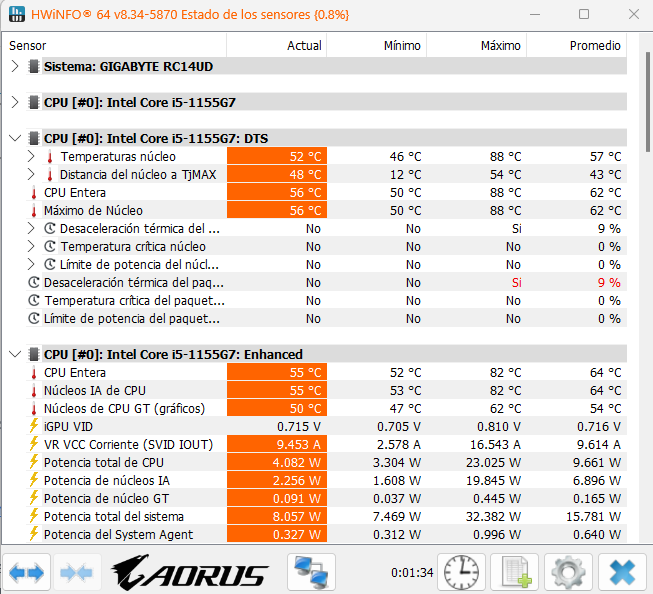
Temperaturas peligrosas:
- CPU: Por encima de 85 – 90°C es crítico
- GPU: Por encima de 85 – 90°C también es preocupante
- Discos duros: Por encima de 60°C no suele ser normal
Si algún componente alcanzó esas temperaturas antes del reinicio, ahí está tu culpable.
Solución al sobrecalentamiento
Limpia el PC del polvo: El polvo bloquea ventiladores y disipadores; es la causa número uno de sobrecalentamiento. Abre el PC, usa aire comprimido para limpiar ventiladores, disipadores y filtros de polvo. Hazlo con el PC apagado y desenchufado.
Lee nuestra guía completa: [Cómo Limpiar el PC por Dentro sin Romper Nada: Guía Paso a Paso]
Verifica que todos los ventiladores giran: A veces un ventilador del procesador o la gráfica deja de funcionar y nadie se da cuenta hasta que hay problemas. Abre el PC de sobremesa (normalmente déjalo sin la tapa lateral) y enciéndelo y empieza a darle uso. Luego, comprueba visualmente que todos los ventiladores giran.
Reemplaza la pasta térmica del procesador: Si hace más de 3 – 4 años que no la cambias, está seca y no conduce bien el calor. Quitar el disipador, limpiar la pasta vieja con alcohol isopropílico, aplicar pasta nueva y volver a instalar el disipador puede bajar las temperaturas entre 10 – 20°C fácilmente.
Mejora la ventilación del PC: Si tu carcasa solo tiene un ventilador o está en un espacio cerrado sin circulación de aire, considera añadir más ventiladores o cambiar la ubicación del PC.
Lee también: [El PC se Calienta Mucho y Hace Ruido: Causas y Soluciones Definitivas]
Causa 2: Fuente de alimentación defectuosa o insuficiente
La fuente de alimentación es el corazón eléctrico del PC; si no puede suministrar la potencia que los componentes necesitan, o si está fallando, el PC se reiniciará. Este problema es especialmente común si has añadido componentes nuevos (tarjeta gráfica potente, más discos duros) sin tener en cuenta que el consumo energético ha aumentado y por lo tanto quizás debas actualizar la fuente.
Cómo saber si es la fuente
Los reinicios causados por la fuente suelen seguir estos patrones:
- Ocurren principalmente cuando usas programas pesados, juegos o renderizas vídeos (momentos de alto consumo eléctrico)
- A veces el PC no arranca al primer intento; necesitas presionar el botón varias veces
- Escuchas ruidos raros de la fuente (chirridos, zumbidos fuertes)
- Olor a quemado cerca de la fuente de alimentación del PC
Solución
Calcula si tu fuente tiene suficiente potencia: Para ello, usa una calculadora de vatios online como la de OuterVision o BeQuiet. Introduce todos tus componentes (procesador, gráfica, discos, RAM, ventiladores) y te dirá cuántos vatios necesitas. Si tu fuente está justa o por debajo de esa cifra, es insuficiente.
Como regla general:
- PC básico (sin gráfica dedicada): 350 – 450W
- PC gaming medio (GTX/RTX serie 60 – 70): 550 – 650W
- PC gaming alto (RTX serie 80 – 90): 750 – 850W o más
Prueba con otra fuente: Si tienes acceso a otra fuente compatible, conéctala temporalmente y prueba si los reinicios desaparecen. Si dejan de ocurrir, tu fuente original está defectuosa.
Reemplaza la fuente: Si está fallando o es insuficiente, no hay reparación posible; hay que cambiarla. Compra una de marca fiable (Corsair, EVGA, Seasonic, Be Quiet) con potencia adecuada y certificación 80 Plus Bronze o superior.
Causa 3: Memoria RAM defectuosa
La RAM defectuosa causa todo tipo de problemas extraños, incluyendo reinicios aleatorios. Puede tener sectores dañados que, cuando Windows intenta usarlos, causan un error crítico y reinicio inmediato.
Cómo diagnosticar la RAM
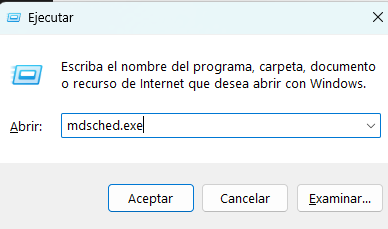
Windows tiene una herramienta integrada llamada Diagnóstico de memoria de Windows. Para usarla, presiona Windows + R, escribe mdsched.exe y pulsa Enter. Te preguntará si quieres reiniciar ahora o en el próximo reinicio; elige «Reiniciar ahora y comprobar».
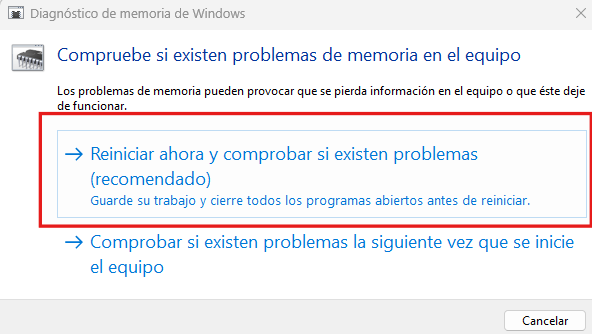
El PC se reiniciará y ejecutará una serie de pruebas en la RAM que tardan 15 – 30 minutos. Cuando termine, el PC arrancará normalmente y te mostrará los resultados. Si encuentra errores, la RAM está defectuosa.
Alternativa más completa: Descarga MemTest86 (memtest.org), créalo en un USB booteable y arráncalo. Deja que haga al menos 2 – 3 pasadas completas; si aparece aunque sea un solo error en rojo, la RAM tiene problemas.
Solución
Si tienes varios módulos de RAM, identifica cuál está defectuoso: Quita todos menos uno y prueba; si los reinicios continúan, ese módulo probablemente está mal. Ve repitiendo la operación cambiando el módulo por otro y repite hasta identificar el módulo defectuoso.
Reemplaza la RAM defectuosa: Aquí no hay reparación para RAM dañada; lo mejor es cambiarla. Si está en garantía, reclama el RMA; si no, compra RAM nueva compatible con tu placa base.
Verifica que la RAM esté bien instalada: A veces simplemente está mal encajada en el slot. Quítala completamente, limpia los contactos dorados del módulo de memoria con una goma de borrar suave, y vuelve a insertarla presionando firmemente hasta escuchar los clips de retención hacer click.
Causa 4: Drivers de gráfica corruptos o incompatibles
Drivers de la tarjeta gráfica mal instalados, corruptos o incompatibles pueden causar reinicios, especialmente cuando usas aplicaciones que requieren aceleración gráfica como juegos, edición de vídeo o navegadores con aceleración por hardware activada.
Cómo saber si son los drivers
Los reinicios ocurren principalmente cuando:
- Abres juegos o programas 3D
- Ves vídeos en YouTube en alta resolución
- Usas software de edición gráfica
- Acabas de actualizar los drivers de gráfica recientemente
Solución
Desinstala completamente los drivers con DDU: Descarga Display Driver Uninstaller desde guru3d.com. Arranca en Modo Seguro (ve a Configuración, Recuperación, Inicio avanzado, Reiniciar; luego selecciona Solucionar problemas, Opciones avanzadas, Configuración de inicio, F4).
Ejecuta DDU, selecciona tu fabricante de gráfica (NVIDIA, AMD o Intel) y haz clic en «Limpiar y reiniciar». Esto eliminará todos los restos de drivers antiguos.
Instala drivers limpios: Descarga la versión más reciente (o una versión anterior estable si la última causa problemas) desde la web oficial de tu fabricante de gráfica. Instala con instalación limpia/personalizada, no express.
Si acabas de actualizar drivers y empezaron los reinicios, vuelve a la versión anterior. En el Administrador de dispositivos, haz clic derecho en tu gráfica, Propiedades, pestaña Controlador, «Revertir al controlador anterior».
Lee: [Cómo Actualizar los Drivers en Windows 10 y 11: Guía Completa]
Causa 5: Windows configurado para reiniciar automáticamente ante errores
Por defecto, Windows se reinicia automáticamente cuando detecta un error crítico (pantalla azul). Esto oculta el mensaje de error; solo ves un reinicio súbito sin saber por qué. Desactivar esta opción te permitirá ver la pantalla azul completa y el código de error.
Cómo desactivar el reinicio automático
Haz clic derecho en «Este equipo» o «Mi PC» y selecciona «Propiedades». Ve a «Configuración avanzada del sistema» en el menú lateral; se abrirá una ventana. En la pestaña «Opciones avanzadas», bajo «Inicio y recuperación», haz clic en «Configuración».
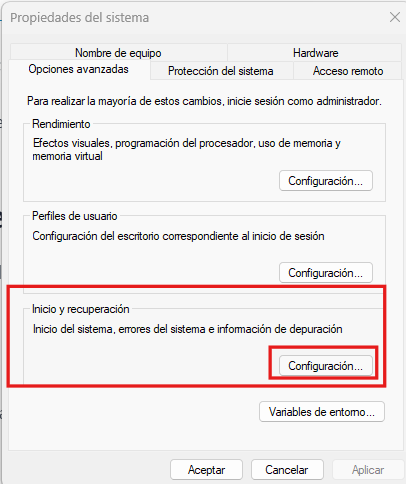
Desmarca la casilla que dice «Reiniciar automáticamente» bajo «Error del sistema». Haz clic en Aceptar y Aplicar.
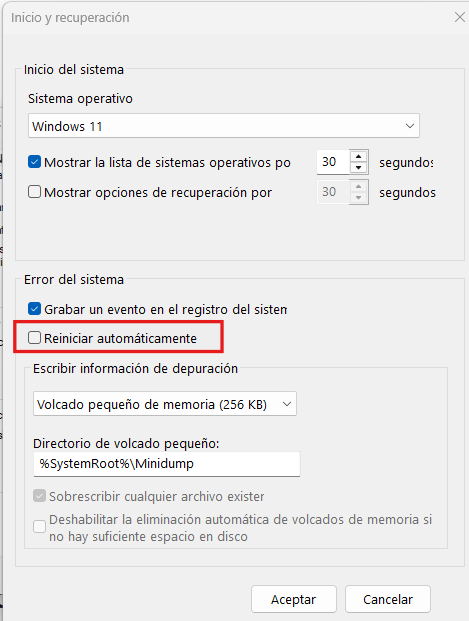
Ahora, cuando ocurra un error crítico, verás la pantalla azul completa con el código de error. Anota ese código (por ejemplo, «DRIVER_IRQL_NOT_LESS_OR_EQUAL») y búscalo en Google; te dirá qué lo causa específicamente.
Causa 6: Actualizaciones de Windows problemáticas
A veces Microsoft lanza actualizaciones que causan problemas de estabilidad, incluyendo reinicios espontáneos. Esto suele afectar a configuraciones específicas de hardware; no pasa en todos los PCs, pero cuando pasa es muy molesto.
Cómo saber si es una actualización reciente
Piensa: ¿los reinicios empezaron justo después de una actualización de Windows? Si es así, probablemente sea esa la causa.
Solución
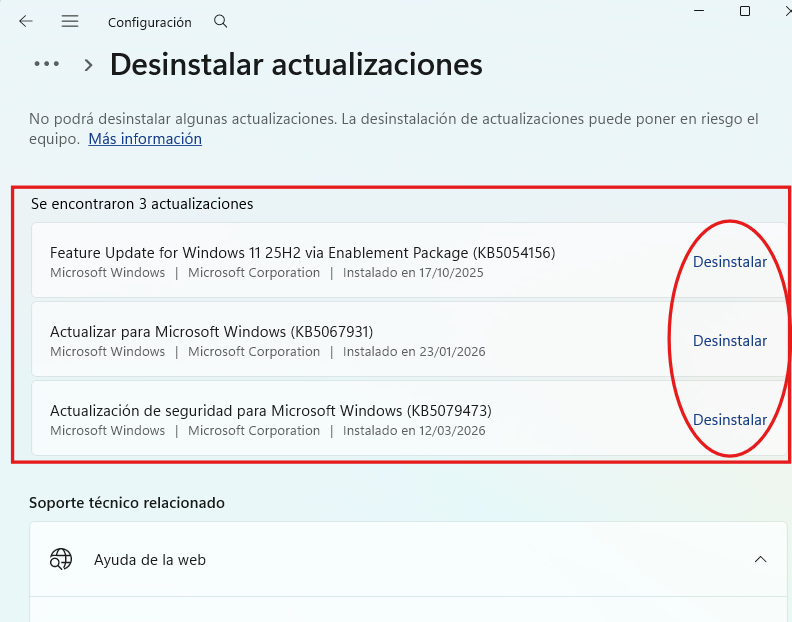
Desinstala la actualización problemática: Ve a Configuración, Windows Update, Ver historial de actualizaciones, Desinstalar actualizaciones. Verás una lista de actualizaciones recientes; desinstala las más recientes una por una hasta que los reinicios se detengan.
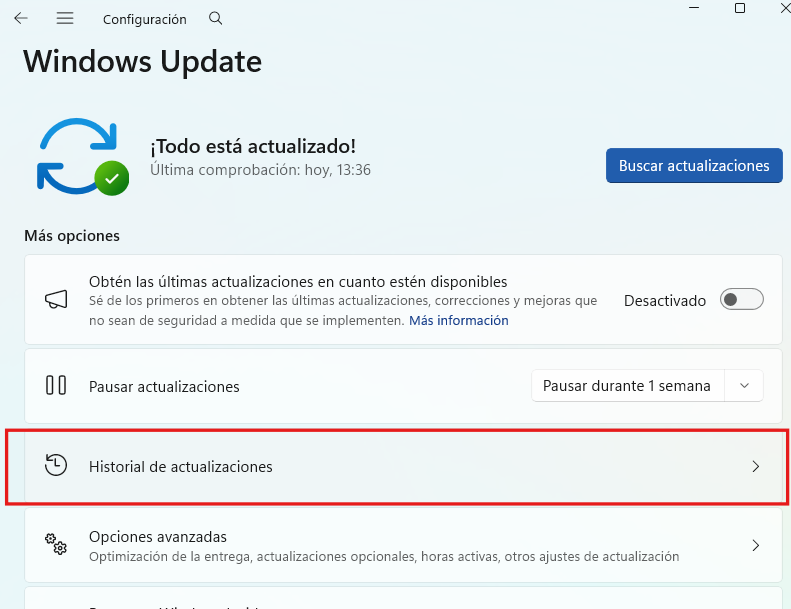
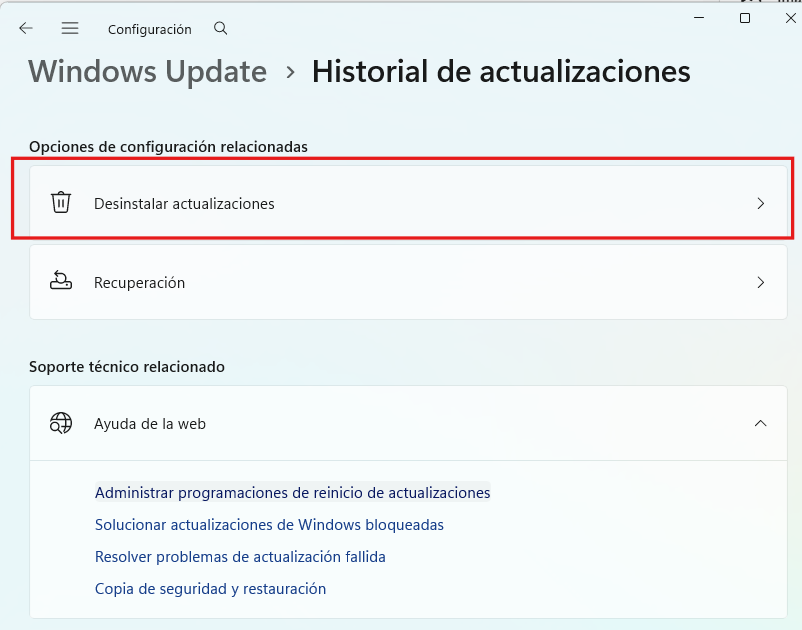
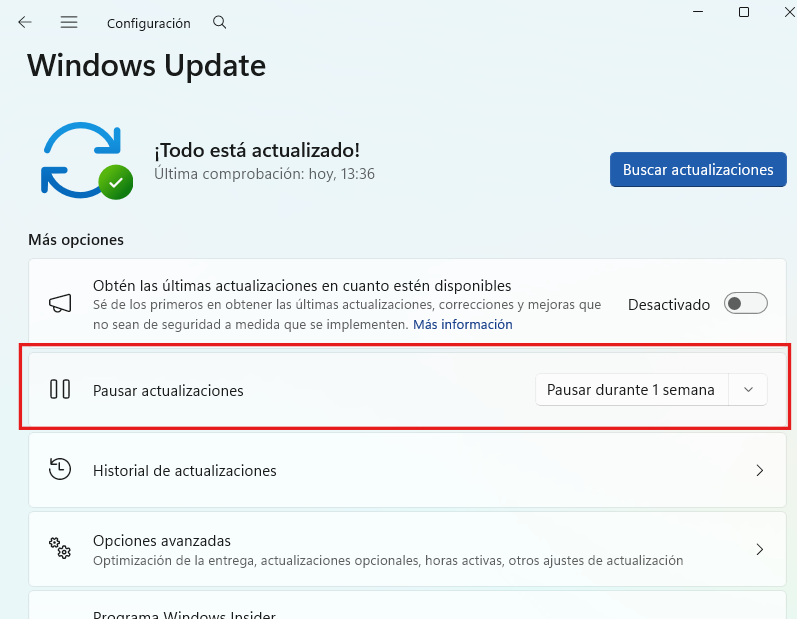
Pausa las actualizaciones temporalmente hasta que Microsoft lance una corrección. En Configuración, Windows Update, Opciones avanzadas, puedes pausar actualizaciones por varias semanas.
Restaura el sistema a un punto anterior. Si no recuerdas qué actualización fue, usa Restaurar sistema. Busca «Restaurar sistema» en el menú Inicio, selecciona un punto de restauración de antes de que empezaran los reinicios, y sigue el asistente.
Causa 7: Virus o malware
Algunos tipos de malware causan reinicios aleatorios como parte de su comportamiento; otros dañan archivos del sistema provocando inestabilidad. No es la causa más común, pero vale la pena descartarla.
Cómo verificar
Escanea con Windows Defender: Abre Seguridad de Windows, ve a Protección contra virus y amenazas, haz clic en Opciones de examen, selecciona «Examen completo» y ejecuta. Tarda entre 30 minutos y 2 horas dependiendo del tamaño de tu disco. También puedes hacerlo con tu antivirus si tienes uno diferente a Windows defender.
Usa Malwarebytes como segundo escaneo. Descarga la versión gratuita desde malwarebytes.com, instala y ejecuta un examen completo. Malwarebytes detecta cosas que Defender a veces se pierde.
Solución
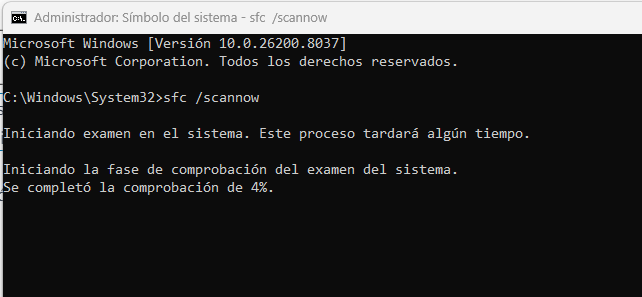
Si encuentran virus o malware, elimínalo y reinicia. Si los reinicios continúan después de limpiar el sistema, la infección puede haber dañado archivos del sistema; ejecuta el comando sfc /scannow en el símbolo del sistema (como administrador) para repararlos.
Causa 8: Problemas con discos duros o SSD
Un disco duro o SSD fallando puede causar reinicios cuando Windows intenta acceder a sectores defectuosos o cuando el controlador del disco falla. A veces va acompañado de lentitud extrema antes del reinicio.
Cómo diagnosticar el disco
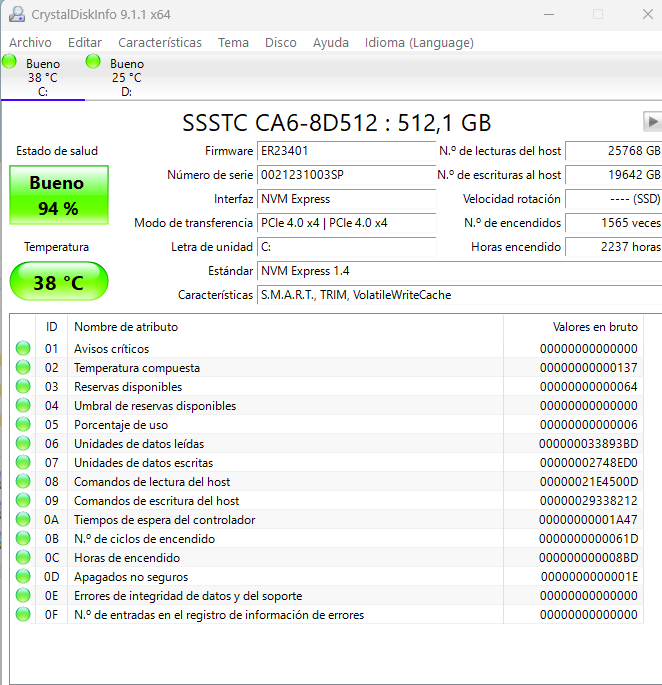
Usa CrystalDiskInfo para ver el estado de salud del disco. Descárgalo gratuitamente desde crystalmark.info. Si el estado aparece en amarillo (Precaución) o rojo (Malo), el disco está fallando.
También puedes ejecutar el comprobador de errores de Windows. Abre el Explorador de archivos, haz clic derecho en el disco C:, Propiedades, pestaña Herramientas, «Comprobar» en la sección de comprobación de errores.
Solución
Si el disco está fallando (estado amarillo o rojo), haz copia de seguridad inmediata de todos tus archivos importantes. No esperes; los discos defectuosos pueden morir completamente en cualquier momento.
Reemplaza el disco. No hay reparación para un disco físicamente dañado. Compra un SSD nuevo (más rápido y fiable que HDD) y clona el sistema o reinstala Windows limpio.
Lee: [Cómo Comprobar la Salud de tu Disco Duro o SSD (Antes de que Falle)]
Causa 9: Placa base defectuosa
La placa base es el componente que conecta todo; si tiene problemas, puede causar reinicios aleatorios difíciles de diagnosticar. Afortunadamente no es tan común, pero cuando pasa es algo muy serio.
Señales de placa base defectuosa
- Reinicios que no siguen ningún patrón y ninguna solución de las anteriores funciona
- Otros problemas extraños además de reinicios (USB que dejan de funcionar, audio que va y viene, etc.)
- El PC tiene varios años y ha tenido muchas horas de uso
- Ves condensadores hinchados o quemados en la placa (requiere abrir el PC y mirar visualmente)
Solución
Actualiza la BIOS: A veces una actualización de BIOS corrige problemas de estabilidad. Ve a la web del fabricante de tu placa base, descarga la última versión de BIOS y sigue sus instrucciones exactas para actualizarla. Advertencia: actualizar BIOS incorrectamente puede inutilizar la placa; hazlo solo si estás seguro.
Resetea la BIOS a valores de fábrica: Entra en la BIOS (presionando F2, Supr o F12 al arrancar) y busca la opción «Load Optimized Defaults» o «Reset to Default Settings». Guarda y sal, el pc se reiniciará y cargara el sistema operativo nuevamente.
Si la placa está defectuosa, hay que reemplazarla: Es caro y complicado porque a menudo requiere cambiar también el procesador y RAM si no son compatibles con placas modernas. En PCs viejos, a veces sale más barato comprar un PC nuevo.
Causa 10: Configuración de energía incorrecta
A veces Windows o el fabricante del PC configuran opciones de energía agresivas que causan reinicios, especialmente en portátiles. Esto es menos común pero fácil de verificar y corregir.
Solución
Ve a Configuración, Sistema, Energía y batería (o Inicio/apagado y suspensión en Windows 10). Haz clic en «Configuración de energía adicional». Selecciona el plan «Alto rendimiento» o «Equilibrado» y haz clic en «Cambiar la configuración del plan», luego «Cambiar la configuración avanzada de energía».
Expande «Configuración de suspensión» y asegúrate de que nada esté configurado para apagar componentes agresivamente. También revisa «Administración de energía del procesador» y ponla al 100% tanto en batería como enchufado.
Soluciones generales que valen la pena probar
Si no has identificado la causa exacta, estas soluciones generales a veces resuelven el problema:
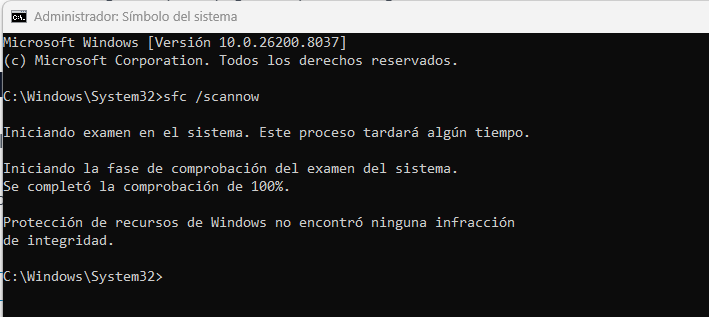
Ejecuta el comprobador de archivos del sistema: Abre el símbolo del sistema como administrador y ejecuta sfc /scannow. Esto escanea y repara archivos corruptos de Windows; tarda 15 – 30 minutos.
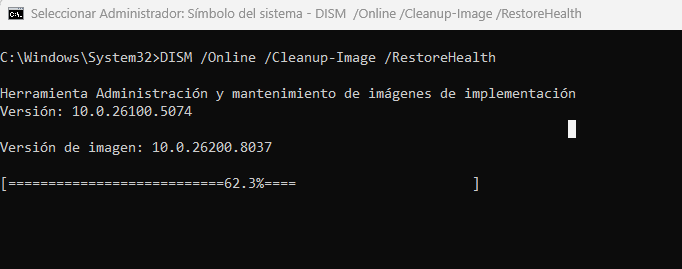
Ejecuta DISM para reparar la imagen de Windows: En el mismo símbolo del sistema, ejecuta DISM /Online /Cleanup-Image /RestoreHealth. Esto repara problemas más profundos que SFC no puede arreglar; puede tardar hasta una hora.
Desconecta todos los periféricos innecesarios. A veces un USB defectuoso, impresora con drivers problemáticos o disco externo causa conflictos que derivan en reinicios. Desconecta todo excepto teclado y ratón; si los reinicios paran, vuelve a conectar dispositivos uno por uno hasta identificar el culpable.
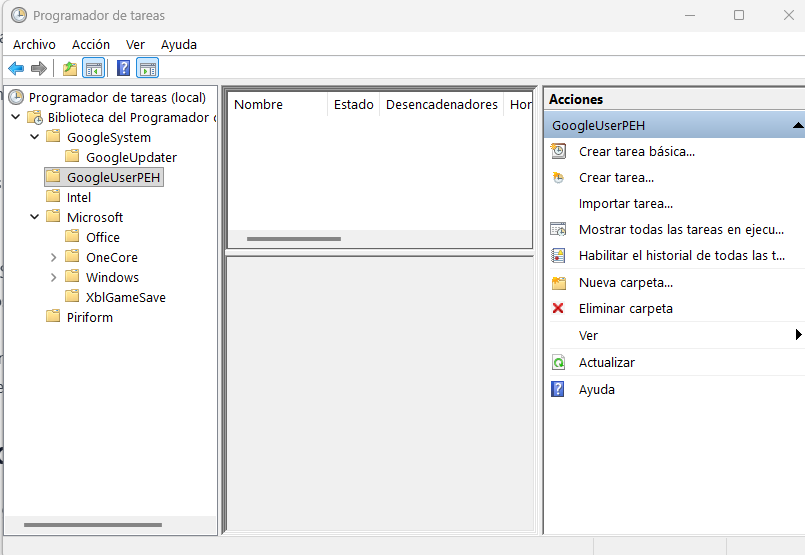
Verifica que no haya programas que fuercen reinicios: Algunos programas de mantenimiento mal configurados pueden programar reinicios automáticos. Revisa el Programador de tareas de Windows (búscalo en el menú Inicio) y desactiva tareas sospechosas.
Cómo registrar la causa exacta del reinicio
Si los reinicios continúan y no sabes qué los causa, Windows guarda registros de eventos que pueden darte pistas.
Ver el Visor de eventos:
Presiona Windows + X y selecciona «Visor de eventos». En el menú de la izquierda, expande «Registros de Windows» y haz clic en «Sistema». Busca errores que ocurrieron justo antes del último reinicio.
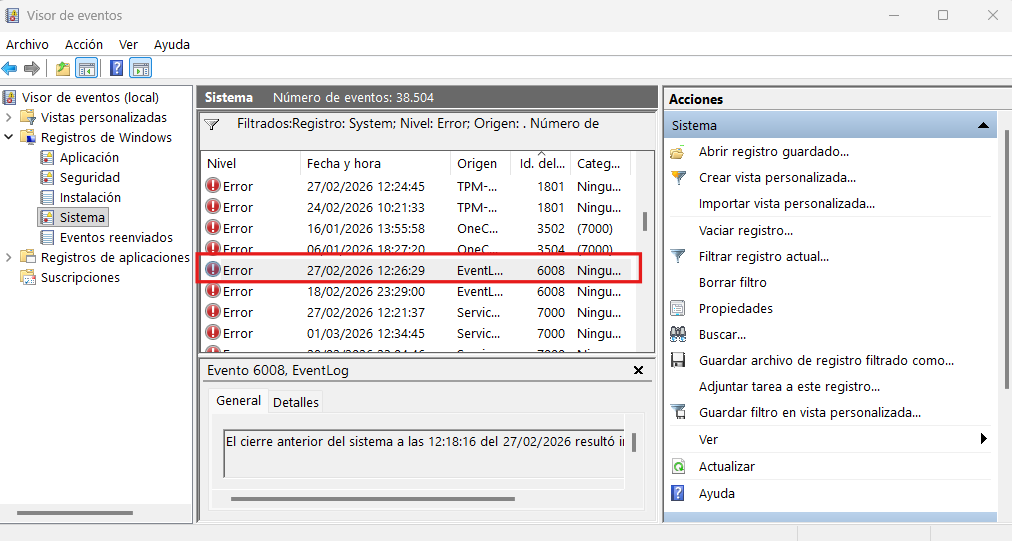
Los códigos de error comunes son:
- Error 41 (Kernel-Power): Pérdida de energía o apagado inesperado; apunta a fuente de alimentación o sobrecalentamiento
- Error 1001 (BugCheck): Pantalla azul; anota el código específico y búscalo en Google
- Error 6008: Apagado inesperado sin avisar a Windows; generalmente hardware
Estos códigos te darán pistas sobre dónde buscar el problema.
Cuándo llevar el PC a un técnico
Si probaste todo lo de este artículo y los reinicios continúan, o si no te sientes cómodo abriendo el PC o cambiando componentes, es momento de buscar ayuda profesional.
Llévalo a un técnico si:
- Sospechas problema de placa base o fuente y no tienes con qué probar
- Los reinicios van acompañados de olores a quemado o ruidos extraños
- Tienes miedo de hacer más daño intentando arreglarlo tú mismo
Un diagnóstico profesional cuesta entre 30 – 50€ normalmente; te dirán exactamente qué componente está fallando.
Prevención: Cómo evitar reinicios futuros
Una vez solucionado el problema:
Mantén el PC limpio de polvo con limpiezas cada 3 – 6 meses; esto previene sobrecalentamiento, la causa más común de reinicios.
Actualiza drivers regularmente, especialmente los de la tarjeta gráfica y chipset; pero no lo hagas compulsivamente, solo cuando haya problemas o cada 2 – 3 meses.
Usa un SAI (sistema de alimentación ininterrumpida) si tienes apagones frecuentes en tu zona; protege contra subidas de tensión que dañan componentes.
Monitorea temperaturas ocasionalmente con HWMonitor; si notas que van subiendo con el tiempo, es señal de que necesitas limpiar o cambiar pasta térmica antes de que haya problemas.
No sobrecargues una fuente de alimentación justa: si vas a añadir componentes nuevos (gráfica más potente, más discos), calcula si tu fuente aguanta y actualízala si es necesario.
Conclusión: La paciencia es clave
Un PC que se reinicia solo es uno de los problemas más frustrantes porque parece aleatorio y sin causa aparente. Pero siempre hay una razón; puede ser difícil de encontrar, puede requerir probar varias soluciones, pero está ahí esperando ser descubierta.
En mi experiencia, el 60% de casos son sobrecalentamiento o fuente de alimentación; el 25% son drivers o actualizaciones de Windows problemáticas; el 15% restante son hardware defectuoso (RAM, disco, placa base). Empieza por lo más común (temperaturas, limpieza, drivers) y avanza hacia lo más complejo solo si es necesario.
No te desesperes si la primera solución no funciona; sigue probando metódicamente. Eventualmente darás con la causa, y cuando ese PC deje de reiniciarse espontáneamente y vuelvas a confiar en que no va a apagarse en mitad de tu trabajo, sentirás que cada minuto invertido en diagnosticar valió la pena.
¿Tienes pantallas azules además de reinicios? Lee: [Pantalla Azul de la Muerte (BSOD): Qué es, Causas y Cómo Solucionarlo]
¿Tu PC tiene otros problemas de hardware? Consulta: [Pantalla Negra al Encender el Ordenador: Causas y Cómo Solucionarlo]
¿Lograste solucionar los reinicios?
Cuéntame en los comentarios qué era lo que los causaba; tu experiencia puede ser exactamente lo que alguien más necesita leer ahora mismo para resolver su problema.





Deja un comentario