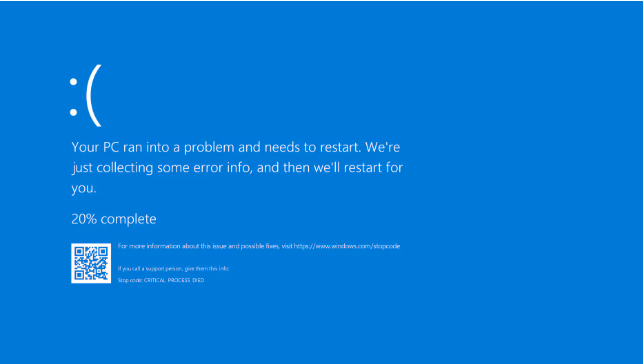
Si estás usando el ordenador normalmente cuando de repente la pantalla se pone completamente azul, aparece un emoticono de cara triste «:(» junto con un mensaje que dice algo sobre un error crítico, un porcentaje que sube lentamente y finalmente el PC se reinicia solo; has sufrido la temida pantalla azul de la muerte, pierdes todo el trabajo que no guardaste, y te quedas ahí sin entender qué acaba de pasar. WTF!!
Lo peor es cuando vuelve a ocurrir. A veces pueden pasar días, a veces horas, pero esa pantalla azul regresa en algún momento e intentas buscar el código de error que aparece brevemente, pero a veces el PC se reinicia tan rápido que apenas lo ves. Incluso aunque lo veas, los resultados de Google son técnicos, contradictorios y confusos.
La pantalla azul, conocida como BSOD (Blue Screen of Death), es la forma que tiene Windows de decirte «algo va muy mal y necesito reiniciar antes de que cause daño mayor». Puede ser causada por muchas cosas: RAM defectuosa, drivers problemáticos, hardware fallando, sobrecalentamiento o incluso malware. En este artículo te voy a explicar qué significa exactamente, cómo interpretar los códigos de error y cómo solucionarlo paso a paso.
Qué es exactamente la pantalla azul (BSOD)
BSOD significa «Blue Screen of Death» (Pantalla Azul de la Muerte); es un nombre dramático pero muy descriptivo. Esta pantalla sirve como mecanismo de protección cuando Windows detecta un error crítico del que no puede recuperarse.
¿Por qué es azul? Tradición de Microsoft desde Windows 3.1 (1992). Cuando algo iba muy mal, la pantalla se ponía azul con texto técnico. Windows modernos (10/11) lo suavizaron con el emoticono triste y mensajes más amigables, pero sigue siendo la misma idea.
¿Por qué se reinicia el PC después de que aparezca pantalla azul? Windows detecta que algo está tan roto (un driver crasheado, RAM corrupta, hardware que no responde) que seguir funcionando podría causar pérdida de datos o daño al sistema, por lo que se reinicia como medida de seguridad.
Es protección, no el problema en sí. La pantalla azul es el síntoma, no la enfermedad o el problema. Es decir, es como la fiebre cuando estás enfermo; la fiebre te avisa de que algo va mal, pero no es lo que te enferma.
Cómo luce una pantalla azul (evolución)
Windows 7/8: Aparecía una pantalla azul llena de texto técnico, códigos hexadecimales e información del driver que falló. Puede ser muy aterrador para usuarios normales.
Windows 10/11: Pantalla azul más «amigable» entre comillas, ya que por mucho que la mona se vista de seda, mona se queda:
- Aparece un emoticono triste «:(«
- Verá un mensaje como este: «Tu PC se encontró con un problema y debe reiniciarse»
- Anota el código de error que aparece (ej: «DRIVER_IRQL_NOT_LESS_OR_EQUAL»)
- Verás porcentaje aumentar hasta 100% mientras recopila información
- También hay un código QR para buscar información
Qué información muestra (y cómo usarla)
La pantalla azul muestra datos útiles para diagnosticar el problema. A continuación, se explican cuales son estos datos y como se deben interpretar:
El código de error
Aparece en mayúsculas, algo como:
- DRIVER_IRQL_NOT_LESS_OR_EQUAL
- SYSTEM_SERVICE_EXCEPTION
- MEMORY_MANAGEMENT
- PAGE_FAULT_IN_NONPAGED_AREA
- KERNEL_DATA_INPAGE_ERROR
Este código te dice qué tipo de problema causó el crash. Cada uno de los códigos indica causas diferentes.
El archivo que causó el error
A veces aparece un nombre de archivo .sys (ej: «Lo que falló: nvlddmkm.sys»).
Esto es oro puro para el diagnóstico. Los archivos .sys son drivers; si ves el nombre, sabes exactamente qué driver falló:
- nvlddmkm.sys = Driver de gráfica NVIDIA
- atikmdag.sys = Driver de gráfica AMD
- ntoskrnl.exe = Núcleo de Windows (normalmente indica RAM o hardware defectuoso)
Dónde encontrar esta info después
El PC se reinicia tan rápido que apenas puedes leer; pero Windows guarda la información para que en el próximo inicio del sistema seas capaz de visualizar esta información y que te ayude a resolver el problema. Para ello vamos al Visor de eventos: Presiona Windows + R, escribe eventvwr.msc y pulsa Enter.
Ve a «Registros de Windows» > «Sistema». Busca errores (icono rojo de X) que ocurrieron justo antes del último reinicio.
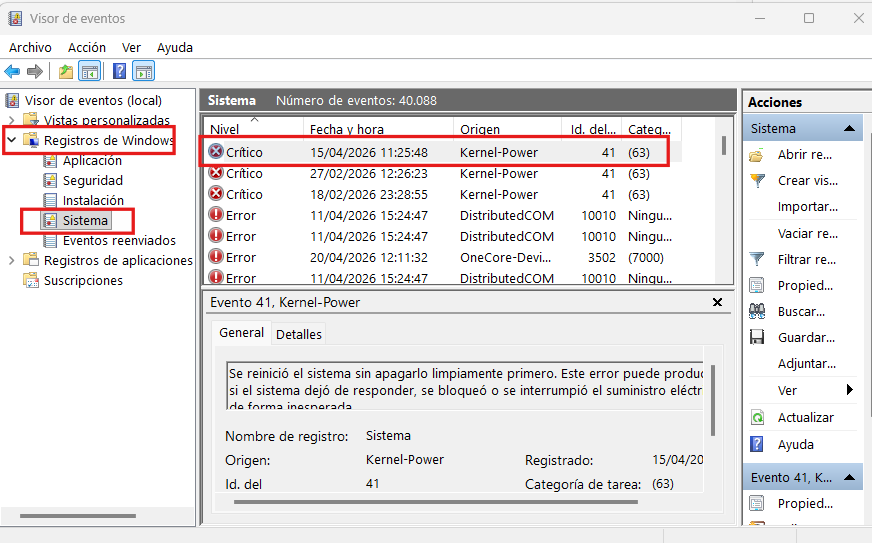
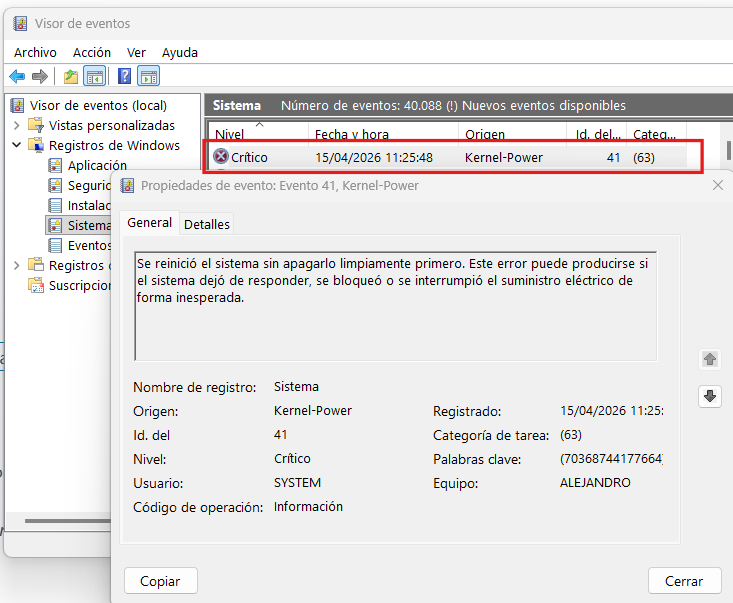
Busca eventos con origen «BugCheck» o «Kernel-Power». Haz doble clic; verás el código de error y detalles.
Causas principales de pantallas azules
Vamos de la más común a lo menos común de los problemas que causan la pantalla azul:
1. Drivers desactualizados o corruptos (40% de casos)
Especialmente drivers de:
- Tarjeta gráfica (NVIDIA, AMD)
- Chipset de la placa base
- Dispositivos USB problemáticos
- Audio
Por qué causan la BSOD: Un driver mal programado o incompatible intenta acceder a memoria que no debería o ejecuta operaciones inválidas. Esto hace que Windows detecte esto y para proteger el sistema provoca voluntariamente un fallo o crash.
Señales de que este es el problema:
- BSOD aparece al usar programas específicos (juegos, edición de vídeo)
- Empezó después de actualizar un driver específico
- Código de error menciona un archivo .sys concreto
Solución: Actualizar drivers desde el fabricante (no Windows Update). Si empeoró después de actualizar, volver a versión anterior.
2. RAM defectuosa (25% de casos)
La memoria RAM con sectores dañados causa errores aleatorios cuando Windows intenta usar esas áreas.
Códigos de error comunes relacionados con RAM:
- MEMORY_MANAGEMENT
- PAGE_FAULT_IN_NONPAGED_AREA
- IRQL_NOT_LESS_OR_EQUAL
- KERNEL_DATA_INPAGE_ERROR
Señales:
- BSOD aparece aleatoriamente sin patrón
- A veces al iniciar el PC
- Empeora con el tiempo (cada vez más frecuente)
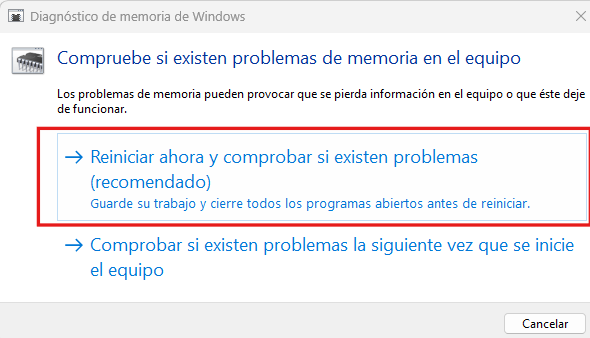
Solución: Diagnosticar RAM con MemTest86 o Diagnóstico de memoria de Windows. Si encuentra errores, identificar módulo defectuoso y reemplazarlo.
3. Disco duro fallando (15% de casos)
Un disco SSD o HDD con sectores defectuosos causa errores cuando Windows intenta leer datos críticos.
Códigos comunes:
- KERNEL_DATA_INPAGE_ERROR
- UNMOUNTABLE_BOOT_VOLUME
- INACCESSIBLE_BOOT_DEVICE
Señales de este problema:
- BSOD al arrancar o durante el uso
- El PC va muy lento antes de que aparezca la BSOD
- Se escuchan ruidos raros en HDD (clicks, chirridos)
Solución: Verificar salud del disco con CrystalDiskInfo. Si el disco está fallando (estado amarillo o rojo), hacer backup urgente y reemplazar.
Lee este artículo para aprender como comprobar la salud de tu disco duro de forma fácil y efectiva: [Cómo Comprobar la Salud de tu Disco Duro o SSD (Antes de que Falle)]
4. Sobrecalentamiento (10% de casos)
La CPU o la GPU cuando se calientan demasiado pueden causar inestabilidad y crashes, a veces incluso no aparece pantalla azul sino que directamente se apaga el PC o se reinicia para evitar problemas o daños aún mayores.
Señales que puedes observar:
- BSOD después de 30 a 60 minutos de uso intensivo (juegos, renderizado)
- El PC se siente muy caliente al tacto
- Los ventiladores van a máxima velocidad de forma constante
Solución: Limpiar polvo del PC, verificar temperaturas con HWMonitor. Si CPU/GPU pasan de 90°C, hay sobrecalentamiento.
Lee el artículo siguiente para obtener más ayuda sobre el calentamiento y el ruido que puede generar un PC: [El PC se Calienta Mucho y Hace Ruido: Causas y Soluciones Definitivas]
5. Actualizaciones de Windows problemáticas (5% de casos)
A veces Microsoft lanza actualizaciones con bugs que causan BSOD en configuraciones específicas de hardware.
Señales:
- BSOD empezó justo después de una actualización de Windows
- Otros usuarios reportan el mismo problema online
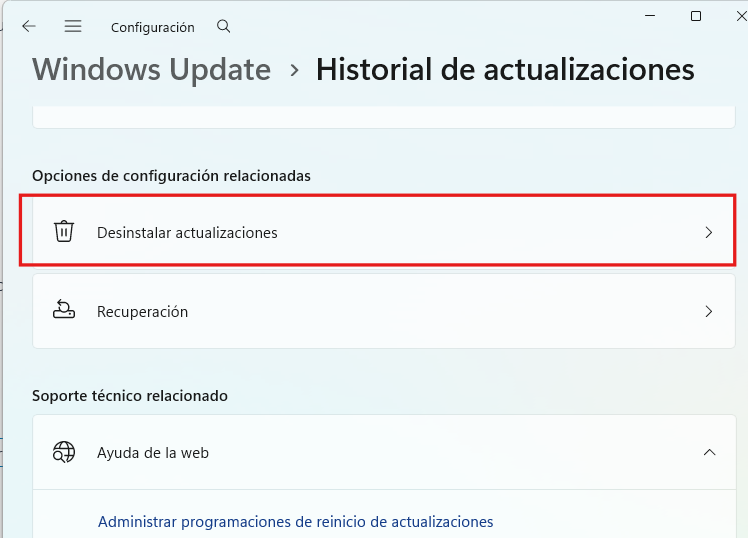
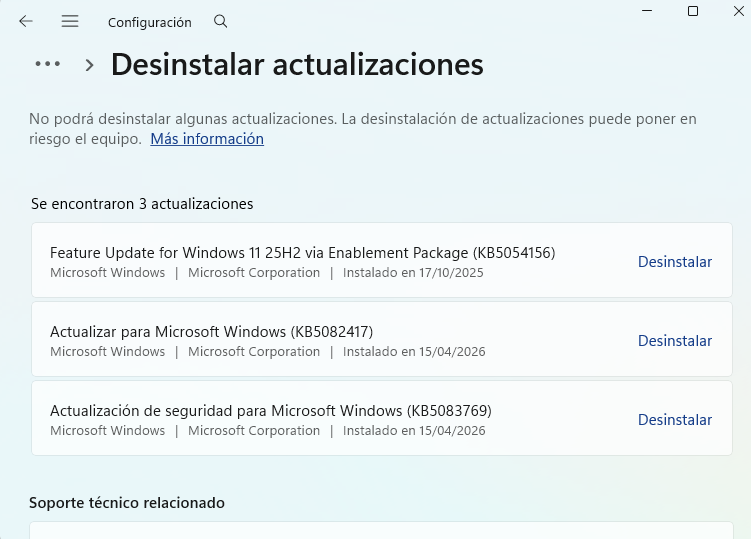
Solución: Desinstalar la actualización problemática (Configuración > Windows Update > Ver historial > Desinstalar actualizaciones).
6. Hardware defectuoso o mal instalado (3% de casos)
Componentes defectuosos, cables sueltos o hardware incompatible pueden causar pantallas azules y reinicio del sistema.
Señales:
- BSOD empezó después de instalar hardware nuevo (RAM, tarjeta gráfica, etc.)
- Aparecen errores aleatorios que no responden a soluciones de software
Solución: Revisa que todo esté bien conectado. Para ello, lo más eficaz, es probar quitando el hardware nuevo y verificar compatibilidad antes de comprar nuevo hardware.
7. Malware (2% de casos)
Algunos virus o rootkits modifican archivos del sistema que pueden provocar la pantalla azul de la muerte.
Señales:
- BSOD acompañado de otros síntomas raros
- Ventanas que se abren solas
- Antivirus desactivado misteriosamente
Solución: Escaneo completo con Windows Defender + Malwarebytes.
Soluciones paso a paso (ordenadas por efectividad)
Solución 1: Identificar el código de error específico
No puedes arreglar lo que no entiendes, por lo tanto anota el código de error exacto que aparece.
Si el PC se reinicia muy rápido, sigue los siguientes pasos:
- Windows + i > Sistema > Recuperación
- En «Inicio avanzado» haz clic en «Reiniciar ahora»
- Solucionar problemas > Opciones avanzadas > Configuración de inicio > Reiniciar
- Presiona F1 para «Deshabilitar reinicio automático tras error del sistema»
Ahora cuando haya BSOD, la pantalla se quedará ahí sin reiniciar; puedes anotar todo con calma.
Busca el código en Google: «[código de error] Windows 10/11» para soluciones específicas.
Solución 2: Actualizar todos los drivers críticos
Especialmente prest atención a los drivers de la gráfica, el chipset y el almacenamiento.
La Gráfica por lo general será:
- NVIDIA: GeForce Experience o nvidia.com/drivers
- AMD: AMD Software o amd.com/support
El Chipset:
- Intel: intel.com/support
- AMD: amd.com/support
- O web del fabricante de tu placa base
Almacenamiento: Ve al Administrador de dispositivos, Controladoras de almacenamiento, actualiza drivers y no olvides reiniciar después de actualizar cada driver importante.
Lee aquí como actualizar drivers en esta guía completa fácil de seguir: [Cómo Actualizar los Drivers en Windows 10 y 11: Guía Completa 2026]
Solución 3: Diagnosticar la RAM
Presiona Windows + R, escribe mdsched.exe y pulsa Enter.
Ahora selecciona «Reiniciar ahora y comprobar si hay problemas».
El PC reiniciará y ejecutará pruebas en la RAM (tardará entre 15 y 30 minutos). Cuando termine, verás los resultados.
Si encuentra errores: Tienes una memoria RAM defectuosa. Identifica qué módulo es (si tienes varios, prueba uno por uno, es decir, deja solo uno puesto y comprueba). Una vez que detectes cual es el defectuoso, reemplázalo por uno compatible con tu sistema.
Para diagnóstico más exhaustivo: Descarga MemTest86 (memtest.org), créalo en un USB booteable y arranca desde ahí. Luego, deja que haga de 2 a 3 pasadas completas (puede tardar horas). Un solo error en rojo significa que la RAM está defectuosa.
Solución 4: Verificar temperatura y limpiar el PC
Descarga HWMonitor o HWiNFO. Con este software podrás monitorizar las temperaturas mientras usas el PC normalmente.
Temperaturas que son preocupantes:
- CPU: a partir de 85 – 90°C bajo carga, es decir, jugando, o utilizando algún software potente de diseño gráfico por ejemplo
- GPU: desde los 85 – 90°C bajo carga, que significa lo mismo que para la CPU
Si ves estas temperaturas, el PC necesita limpieza urgente. Apaga el PC, desenchúfalo, ábrelo, usa aire comprimido para limpiar ventiladores y disipadores y considera cambiar pasta térmica si tiene más de 3 o 4 años.
Solución 5: Ejecutar SFC y DISM
Si tienes archivos del sistema corruptos pueden causar que aparezca la BSOD. para ellos sigue los siguientes pasos:
Abre el Símbolo del sistema como administrador:
sfc /scannowEspera de 15 a 30 minutos. Si encuentra y repara archivos, simplemente reinicia el PC luego.
Si SFC dice que encontró problemas pero no pudo repararlos:
DISM /Online /Cleanup-Image /RestoreHealthEspera hasta 1 hora. Luego ejecuta sfc /scannow de nuevo y reinicia.
Solución 6: Verificar disco duro
Abre el símbolo del sistema como administrador:
chkdsk C: /f /rTe dirá que necesita programarlo para el próximo reinicio. Escribe Y y pulsa Enter.
Reinicia el PC. CHKDSK se ejecutará antes de cargar Windows (puede tardar de 1 a 3 horas) y te repara sectores defectuosos si los encuentra.
Luego descarga CrystalDiskInfo para ver el estado de salud del disco. Si el disco está en amarillo o rojo, el disco está muriendo; haz backup o copia de seguridad de forma urgente y plantéate comprar un nuevo disco duro.
Solución 7: Desinstalar actualizaciones recientes
Si BSOD empezó después de actualizar Windows:
Ve a Configuración > Windows Update > Ver historial de actualizaciones > Desinstalar actualizaciones.
Desinstala las actualizaciones más recientes (aparecen con fecha). Si quieres ve de una en una y prueba si no te aparece la pantalla azul de nuevo. En ese caso, ya está solucionado, si aparece de nuevo ve desinstalando las siguientes actualizaciones por orden. Además es recomendable pausar las actualizaciones al menos 1 mes para que Microsoft corrija los fallos de las anteriores actualizaciones en versiones futuras.
Solución 8: Restaurar sistema a punto anterior
Si la BSOD empezó recientemente, prueba lo siguiente:
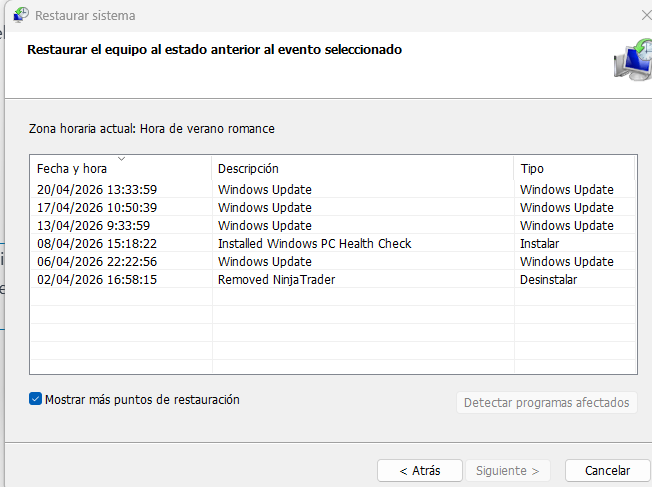
Busca «Crear un punto de restauración» en el menú Inicio.
Haz clic en «Restaurar sistema«, selecciona un punto de restauración de cuando el PC funcionaba bien.
Sigue el asistente de restauración y el PC volverá a ese estado (programas instalados después se desinstalarán; archivos personales no se tocan).
Solución 9: Resetear Windows (último recurso)
Si nada funciona y BSOD es constante, ve a:
Configuración > Sistema > Recuperación > Restablecer este PC.
«Mantener mis archivos»: Reinstala Windows pero conserva documentos, fotos, etc. todos los programas se desinstalan).
«Quitar todo»: Reinstalación limpia completa.
Elige «Mantener mis archivos» primero. Si BSOD continúa después de probarlo, probablemente es hardware defectuoso (RAM, disco o placa base).
Códigos de error comunes y qué significan
DRIVER_IRQL_NOT_LESS_OR_EQUAL
Causa: Driver intentó acceder a memoria inválida.
Solución: Actualizar todos los drivers, especialmente la gráfica y los de tarjeta de red.
SYSTEM_SERVICE_EXCEPTION
Causa: El servicio del sistema crasheó.
Solución: Actualizar Windows y drivers y verificar archivos del sistema con SFC.
MEMORY_MANAGEMENT
Causa: Problema de gestión de memoria.
Solución: Diagnosticar RAM. Si la RAM está bien, actualizar drivers.
PAGE_FAULT_IN_NONPAGED_AREA
Causa: Windows buscó datos en RAM y no los encontró.
Solución: Diagnosticar RAM primero. Si la memoria RAM va bien, verificar el disco duro.
KERNEL_DATA_INPAGE_ERROR
Causa: Windows no pudo leer datos del disco.
Solución: Verificar salud del disco duro ya que probablemente esté fallando.
CRITICAL_PROCESS_DIED
Causa: Proceso crítico de Windows murió inesperadamente.
Solución: SFC /scannow, actualizar drivers, verificar malware.
INACCESSIBLE_BOOT_DEVICE
Causa: Windows no puede acceder al disco de arranque.
Solución: Verificar disco, actualizar drivers de almacenamiento o reparar el arranque.
DPC_WATCHDOG_VIOLATION
Causa: Driver tardó demasiado en responder.
Solución: Actualizar drivers de almacenamiento y chipset.
Lee: [Error DPC_WATCHDOG_VIOLATION: Qué es y Cómo Solucionarlo]
Cuándo es hardware y necesitas reemplazar componentes
Si probaste todas las soluciones software y BSOD continúa, prueba lo siguiente:
RAM defectuosa: MemTest muestra errores → Reemplazar RAM
Disco duro muriendo: CrystalDiskInfo en rojo → Reemplazar disco urgente
Placa base defectuosa: BSOD aleatorios constantes, múltiples componentes fallan → Reemplazar placa. Importante comprobar compatibilidad con los demás componentes
Fuente de alimentación insuficiente/defectuosa: BSOD bajo carga, reinicios aleatorios → Reemplazar fuente de alimentación
Tarjeta gráfica muriendo: BSOD solo en juegos/programas gráficos → Reemplazar la tarjeta gráfica
Prevención: Cómo evitar pantallas azules
Mantén drivers actualizados: Especialmente gráfica y chipset. Intenta revisar cada 2 o 3 meses.
No llenes el disco al 100%: Deja siempre entre un 15 a 20% libre ya que el disco lleno puede causar inestabilidad.
Limpia el PC de polvo regularmente: Se recomienda que cada 3 a 6 meses limpies el PC ya que el sobrecalentamiento causa crashes.
Usa SAI si tienes apagones frecuentes: Los cortes de luz pueden causar corrupción de archivos y la temida BSOD.
No instales drivers de fuentes dudosas: Solo desde el fabricante oficial o Windows Update.
Haz backups regulares: La BSOD a veces corrompe datos. Las copias de seguridad te van a salvar la vida, sobre todo si tienes información importante de trabajo o personal.
Actualiza Windows regularmente: Microsoft corrige bugs que causan BSOD.
Verifica hardware nuevo antes de confiar en él: Estresar RAM nueva con MemTest y verificar el disco nuevo con CrystalDiskInfo.
Preguntas frecuentes
¿La pantalla azul puede dañar mi PC?
No; la pantalla azul es el mecanismo de protección. Lo que provoca es el reinicio del PC para evitar un daño mayor. El problema es lo que causó la pantalla azul (RAM defectuosa, disco fallando, etc.), no la pantalla azul (BSOD) en sí.
¿Es normal tener una pantalla azul ocasional?
Una vez cada muchos meses puede pasar (bug raro, error aleatorio) pero si ocurre semanalmente o con más frecuencia, hay un problema real que necesitas investigar.
¿Reinstalar Windows arregla pantallas azules?
Si el problema es software (drivers corruptos, archivos de sistema dañados), sí. Si es por hardware defectuoso (RAM mala, disco muriendo), no se va a solucionar; el BSOD volverá.
Mi PC tiene años, ¿son normales las pantallas azules?
Definitivamente No. La edad del equipo no causa BSOD directamente. Sin embargo, al tener cierto hardware «viejo», este puede empezar a fallar (RAM degradándose, disco a punto de morir, etc.); esto sí causa BSOD, por lo que diagnostica el hardware.
¿Puedo ignorar las pantallas azules si son poco frecuentes?
No es recomendable. Incluso BSOD poco frecuentes indican problema subyacente que empeorará con el tiempo, por lo que deberías investigarlo y solucionarlo antes de que se vuelva constante.
Conclusión: Paciencia y diagnóstico sistemático
La pantalla azul da miedo, especialmente si pierdes trabajo sin guardar, pero rara vez indica problema irreparable. En el 70 – 80% de los casos es por drivers desactualizados (30%), RAM defectuosa (25%), disco fallando (15%) o sobrecalentamiento (10%); todos solucionables de forma bastante fácil.
La clave está en identificar el código de error específico, diagnosticar metódicamente (RAM, drivers, disco, temperaturas) y no asumir inmediatamente que necesitas PC nuevo.
Empieza por lo simple: actualizar drivers, diagnosticar RAM y verificar temperaturas. Solo si todo eso falla y el hardware está efectivamente defectuoso, necesitas reemplazos.
Y recuerda: hacer backups regulares significa que aunque aparezca la peor pantalla azul del mundo, tus datos importantes están seguros.
¿Tu PC se reinicia solo además de mostrar pantallas azules? Lee: [El PC se Reinicia Solo sin Motivo: 10 Causas y Cómo Arreglarlo]
¿Tienes otros problemas de rendimiento? Consulta: [Por Qué Mi Ordenador Va Lento de Repente: Causas y Soluciones Completas 2026]
¿Lograste solucionar tu pantalla azul?
Cuéntame en los comentarios qué código de error tenías y qué solución te funcionó. Tu experiencia puede ser exactamente lo que alguien más necesita leer para resolver su problema ahora mismo.





Deja un comentario