Pocas cosas asustan más que encender el ordenador y encontrarse con una pantalla azul de Windows. Uno de los errores más habituales es el llamado CRITICAL_PROCESS_DIED, un fallo que impide que el sistema operativo funcione correctamente y que suele aparecer de forma inesperada.
La buena noticia es que, en la mayoría de los casos, este error tiene solución y no significa necesariamente que el ordenador esté averiado. En esta guía veremos qué significa realmente este mensaje, cuáles son sus causas más frecuentes y cómo solucionarlo paso a paso tanto en Windows 10 como en Windows 11.
¿Qué Significa el Error CRITICAL_PROCESS_DIED?
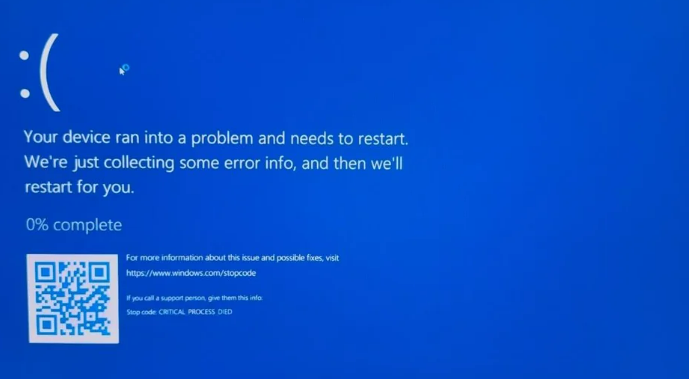
Este error aparece cuando Windows detecta que un proceso esencial del sistema ha dejado de funcionar correctamente. Los llamados «procesos críticos» son tareas fundamentales que permiten que Windows se inicie, cargue controladores y gestione los recursos del equipo. Por lo tanto si uno de estos procesos falla, Windows se detiene completamente para evitar daños mayores y la conocida pantalla azul de la muerte BSOD.
Principales Causas del Error
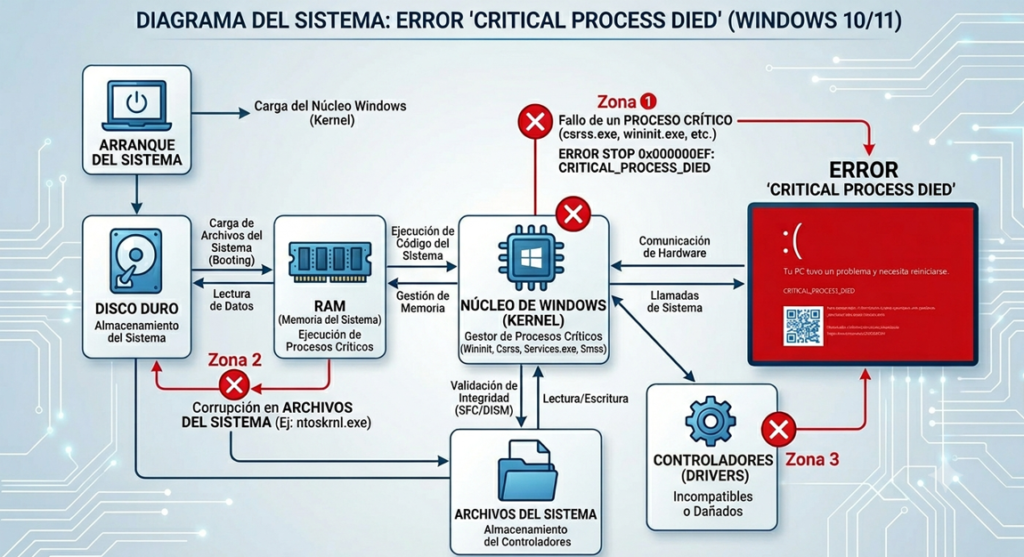
Una vez que se produce esto, normalmente el mensaje siempre es el mismo, que se ha encontrado un problema y se necesita reiniciar el ordenador. Sin embargo, hay diferentes causas por las que aparece, y a continuación vamos a ver las más habituales para que aprendas a identificar errores y poder repararlos.
Archivos del sistema dañados
Una actualización que falla, un apagado incorrecto o un malware pueden corromper archivos importantes de Windows. Al corromperse estos archivos, es imposible iniciar el sistema correctamente por lo que se produce el error y el reinicio del sistema.
Controladores defectuosos
Los dispositivos que componen el PC funcionan gracias a un driver o controlador. Normalmente los drivers de la tarjeta gráfica, almacenamiento o chipset suelen estar detrás de muchos pantallazos azules porque no son compatibles, son defectuosos o no se instalan correctamente. Recomiendo encarecidamente que te descargues siempre los drivers de las web oficiales del fabricante de cada componente o en el caso de un portátil, vayas a la web de dicho producto y descargues desde allí los controladores.
Problemas en el disco duro o SSD
En un disco duro puede haber sectores defectuosos o fallos físicos producidos por el uso continuado y desgaste del disco. Estos sectores pueden impedir que Windows acceda a archivos críticos necesarios para el correcto funcionamiento del sistema, lo que provoca un error y reinicio del sistema.
Memoria RAM defectuosa
Al igual que los discos duros, los módulos de memoria RAM pueden presentar errores que generan bloqueos y pantallas azules que a primera vista pueden parecer aleatorios, pero ni mucho menos, todo se debe siempre a una causa, solo ha que ir descartando hasta dar con ella.
Actualizaciones problemáticas
Por último, nos encontramos con las actualizaciones de Windows o de los controladores. Muchas veces, estas actualizaciones pueden generar conflictos con el hardware o software existente y terminar teniendo un error crítico del sistema.
Antes de Empezar: ¿Puedes Entrar en Windows?
Visto los posibles errores, vayamos a las soluciones. Las soluciones se basan en un aspecto clave, si el equipo arranca o no correctamente o ni siquiera es capaz de arrancar y mostrar Windows. En función de esto, se debe solucionar el problema de una forma u otra.
Si Windows inicia normalmente
Simplemente continúa con las soluciones desde el apartado siguiente empezando por la solución número uno.
Si Windows entra en bucle de reinicio
En este caso, necesitarás acceder al Entorno de Recuperación de Windows antes de seguir con la aplicación de las soluciones, por lo que deberás seguir los siguientes pasos:
- Enciende el PC.
- Cuando aparezca el logo de Windows o incluso antes, apágalo manteniendo pulsado el botón.
- Repite el proceso anterior tres veces seguidas.
- Windows mostrará automáticamente las opciones de recuperación.
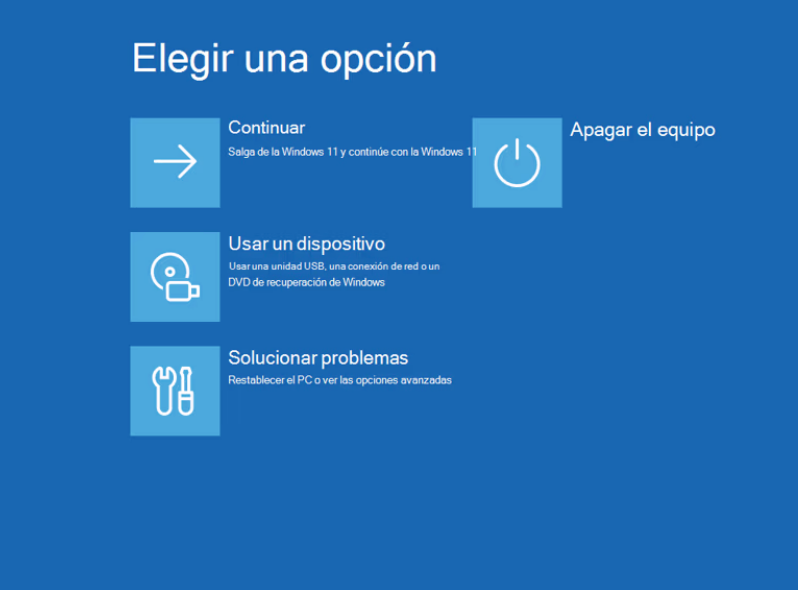
Deberás seleccionar Solucionar Problemas, Opciones Avanzadas, Reparación de inicio. También puedes ir a Solucionar problemas > Opciones avanzadas > Símbolo del sistema y probar las soluciones del apartado siguiente.
Solución 1: Ejecutar el Comprobador de Archivos del Sistema
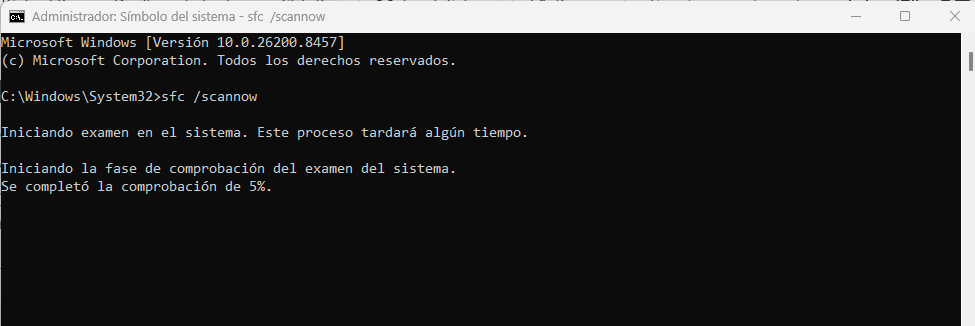
Esta es una de las soluciones que más veces resuelve el error. Para ello vamos a hacer uso del símbolo del sistema CMD. Abre Símbolo del sistema como administrador y ejecuta:
sfc /scannowEl proceso puede tardar varios minutos. Si se encuentran archivos dañados, Windows intentará repararlos automáticamente. En el caso de no encontrar ningún problema continúa con la solución número dos.
Solución 2: Reparar la Imagen de Windows con DISM
Si SFC no encuentra problemas o no consigue solucionarlos, utiliza DISM desde el símbolo del sistema.
Ejecuta los siguientes comandos en orden:
DISM /Online /Cleanup-Image /CheckHealthDISM /Online /Cleanup-Image /ScanHealthDISM /Online /Cleanup-Image /RestoreHealth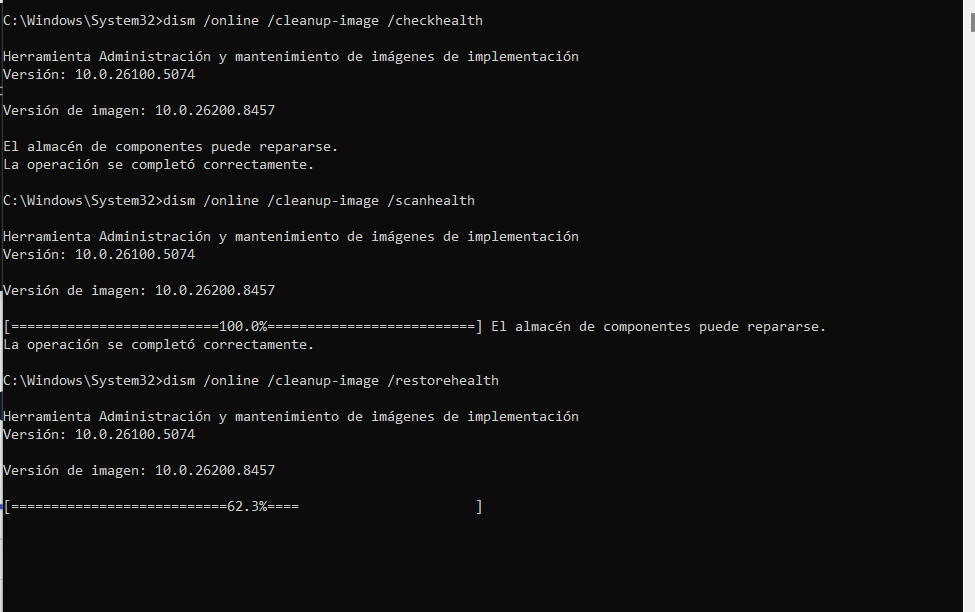
Cuando finalice, reinicia el equipo.
Solución 3: Comprobar el Estado del Disco
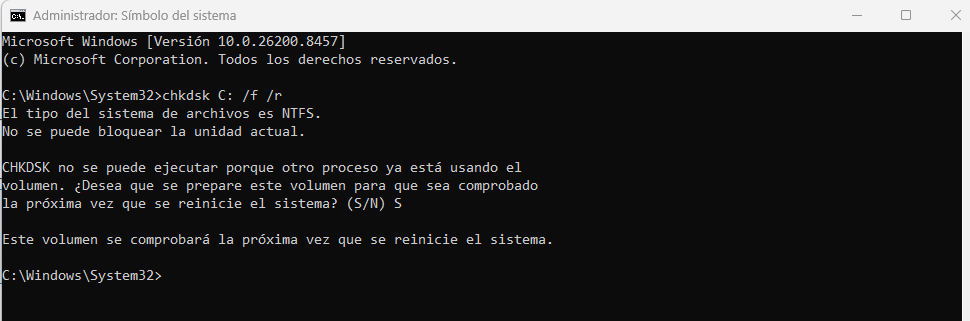
Un SSD o disco duro defectuoso puede provocar este error como se ha explicado antes, por lo que para este caso, vamos a comprobar el estado del disco duro mediante los siguientes comandos desde CMD como administrador:
chkdsk C: /f /rWindows solicitará reiniciar el equipo para realizar la comprobación.
Si quieres saber más sobre esto no te pierdas el siguiente artículo: Cómo comprobar si tu SSD está fallando
Solución 4: Revisar Actualizaciones Recientes
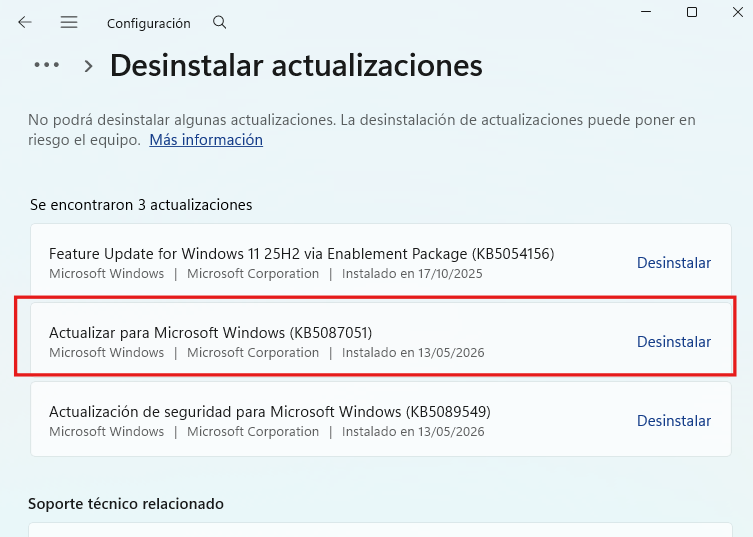
Si observas que el error comenzó justo después de una actualización reciente de Windows Update, simplemente deberemos desinstalar la actualización problemática y pausar las actualizaciones hasta que Windows resuelva los problemas en una actualización posterior:
- Abre Configuración.
- Windows Update.
- Historial de actualizaciones.
- Desinstalar actualizaciones.
Solución 5: Iniciar en Modo Seguro
El Modo Seguro inicia Windows únicamente con los controladores y servicios esenciales. Si el error CRITICAL_PROCESS_DIED desaparece al arrancar en este modo, es muy probable que el problema esté relacionado con un controlador, programa o servicio instalado recientemente.
Cómo Entrar en Modo Seguro si Windows No Arranca
Paso 1: Accede a las Opciones de Recuperación
Si el ordenador entra en un bucle de reinicio:
- Enciende el PC.
- Cuando aparezca el logo de Windows, mantén pulsado el botón de encendido para apagarlo.
- Repite el proceso tres veces.
- Windows mostrará el mensaje «Preparando reparación automática».
- Pulsa Opciones avanzadas.
Paso 2: Abre la Configuración de Inicio
Sigue esta ruta:
Solucionar problemas → Opciones avanzadas → Configuración de inicio → Reiniciar
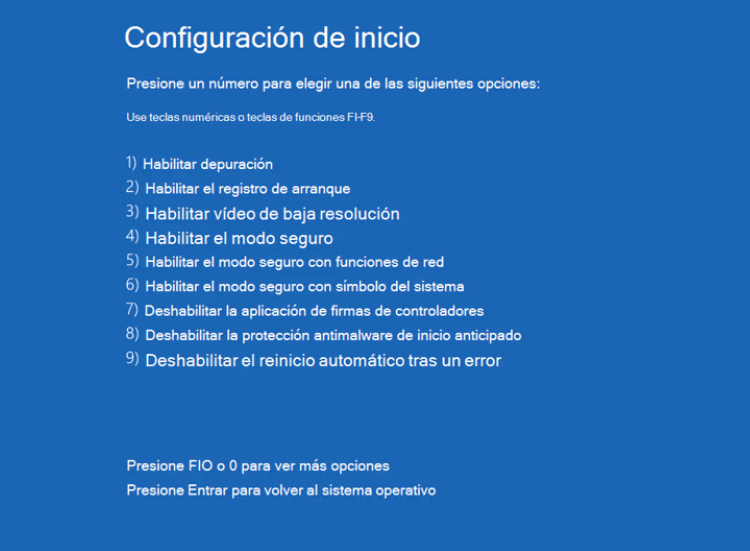
Paso 3: Selecciona el Modo Seguro
Tras reiniciar aparecerá una lista de opciones que puedes ver en la imagen anterior. Simplemente deberás pulsar:
- 4 o F4 → Habilitar modo seguro.
- 5 o F5 → Habilitar modo seguro con funciones de red.
- 6 o F6 → Habilitar modo seguro con símbolo del sistema.
La opción más recomendable suele ser Modo seguro con funciones de red, ya que permite descargar controladores o herramientas necesarias.
Qué Hacer Una Vez Dentro del Modo Seguro
Si Windows funciona correctamente en este modo:
- Desinstala programas instalados recientemente.
- Elimina controladores sospechosos.
- Ejecuta
sfc /scannow. - Ejecuta
DISM /Online /Cleanup-Image /RestoreHealth. - Analiza el equipo con Windows Defender.
- Comprueba si el error desaparece tras reiniciar normalmente.
Si el Error Sigue Apareciendo en Modo Seguro
Si incluso en Modo Seguro aparece CRITICAL_PROCESS_DIED, es posible que exista:
- Corrupción grave de archivos del sistema.
- Problemas en el SSD o disco duro.
- Memoria RAM defectuosa.
- Fallo de hardware más serio.
En ese caso, continúa con las siguientes soluciones de esta guía.
Solución 6: Actualizar o Reinstalar Drivers
Los controladores dañados son una causa muy frecuente por la que se produce este error. Debes prestar especial atención a:
- Tarjeta gráfica.
- Controladores NVMe.
- Chipset.
- Controladores SATA.
Es recomendable descargarlos desde la web oficial del fabricante. Luego simplemente actualiza o mejor desinstala e instala los que te has descargado.
Solución 7: Comprobar la Memoria RAM
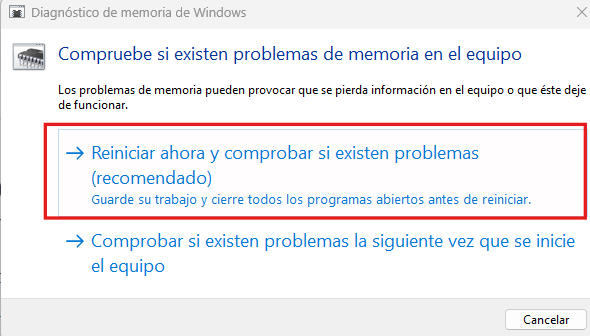
Ve a símbolo del sistema y ejecuta:
mdsched.exeSelecciona:
Reiniciar ahora y comprobar si existen problemas
Si aparecen errores, puede que uno de los módulos RAM esté defectuoso.
Solución 8: Restaurar el Sistema
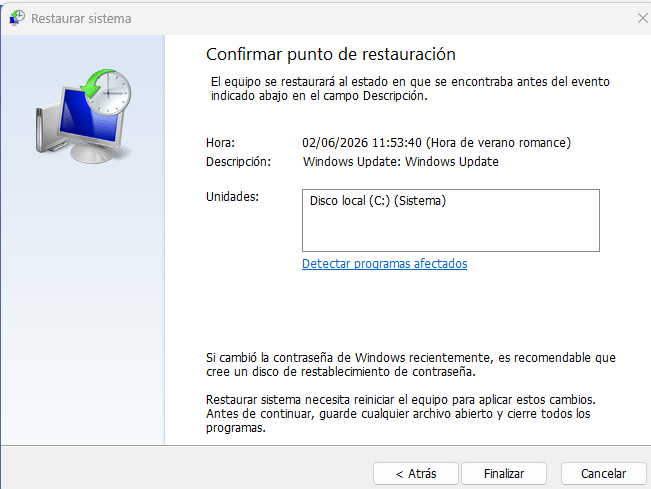
Si el problema comenzó recientemente una opción de solucionarlo muy interesante es la restauración del sistema a un punto anterior reciente:
- Busca «Crear punto de restauración» en panel de control.
- Pulsa Restaurar sistema.
- Selecciona «Elegir otro punto de restauración».
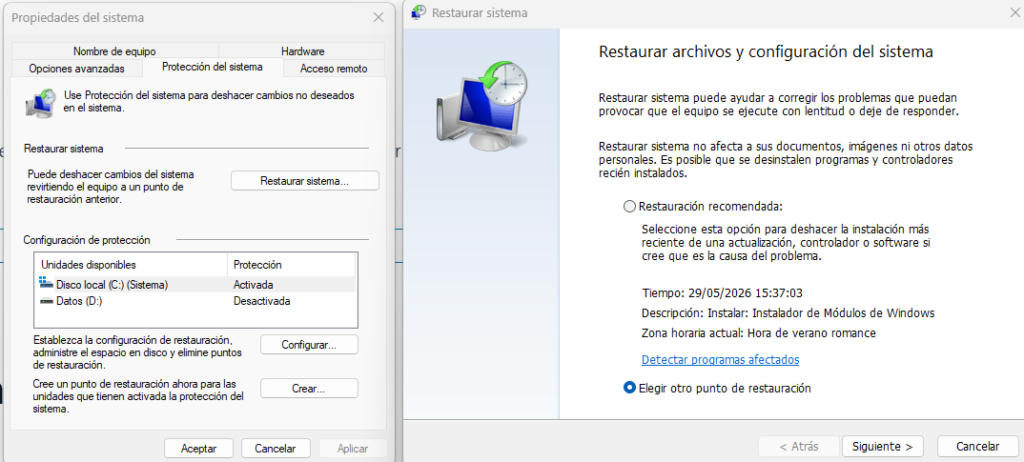
En la pestaña que te aparece elige un punto de una fecha anterior de las más recientes pensando desde cuando tienes el problema de la pantalla de error en el sistema.
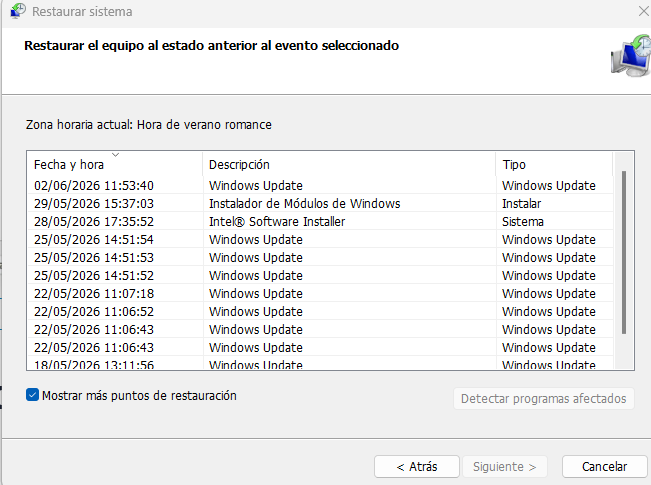
Solo pulsa siguiente y finalizar. Espera a que se complete la restauración y reinicia el sistema.
Solución 9: Restablecer Windows Manteniendo Archivos
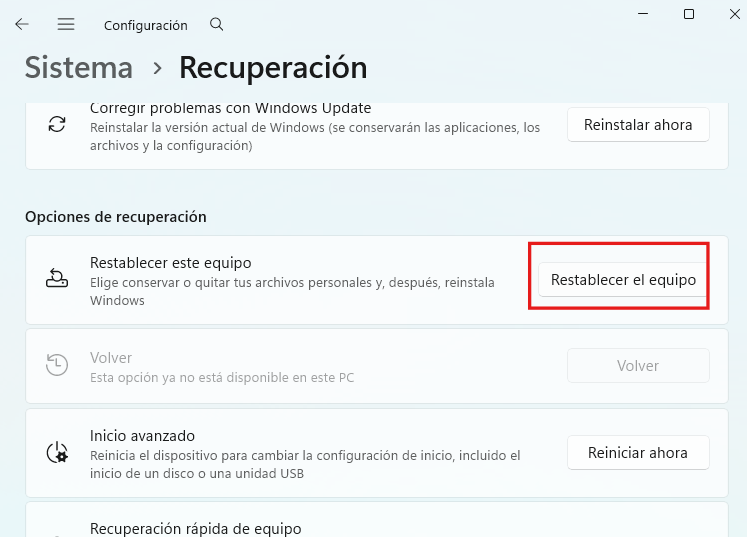
Si todas las soluciones anteriores no funcionan, deberas intentar restabklecer Windows. Para ello sigue estos pasos:
- Ve a Configuración.
- Sistema.
- Recuperación.
- Restablecer este PC.
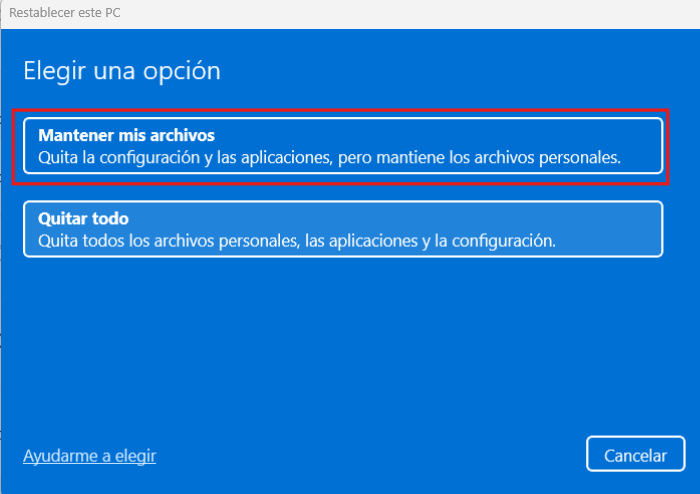
Selecciona Conservar mis archivos y sigue el proceso hasta el final.
¿Puede Ser un Problema de Hardware?
Si el error sigue apareciendo incluso después de reinstalar Windows, es muy probable que exista un fallo físico en el PC. Los componentes más sospechosos suelen ser:
- SSD defectuoso.
- Disco duro dañado.
- Memoria RAM.
- Fuente de alimentación.
- Placa base.
Deberás comprobar cada dispositivo por separado sustituyendo cada uno de ellos.
Cómo Evitar que el Error Vuelva a Aparecer
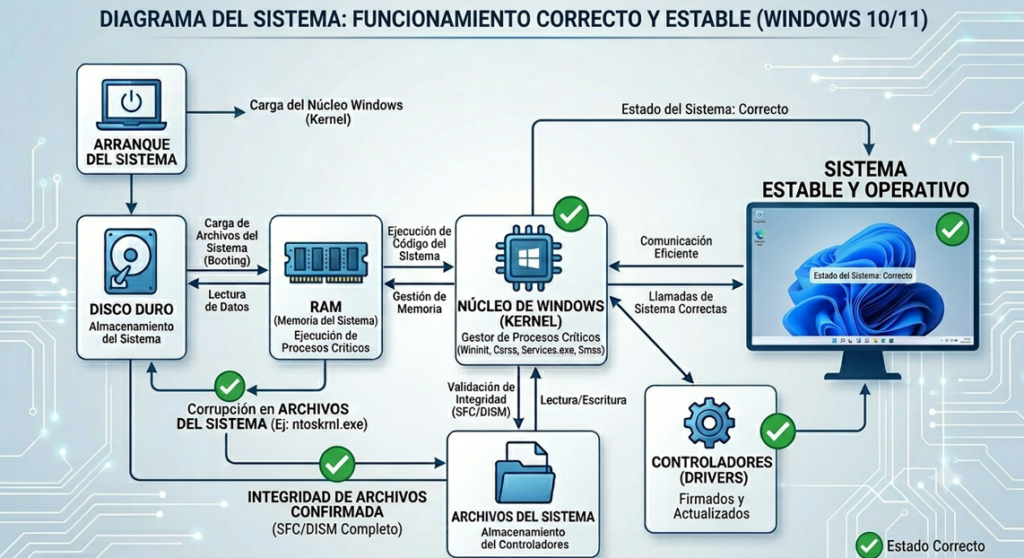
Si has llegado hasta aquí, espero que hayas solucionado el dichoso problema de una vez por todas. Ya solo queda tomar precaucionespara intentar que no e vuelva a suceder. Entre las más importantes se encuentran las siguientes:
- Mantén Windows actualizado.
- Evita programas de limpieza agresivos.
- Actualiza drivers desde fuentes oficiales.
- Haz copias de seguridad periódicas.
- Comprueba la salud del SSD regularmente.
Preguntas Frecuentes del Critical_Process_Died
¿CRITICAL_PROCESS_DIED significa que el disco duro está roto?
No necesariamente tiene que ser así. Puede deberse simplemente a archivos corruptos o controladores defectuosos. Simplemente sigue las soluciones anteriores y ve poco a poco probando todo.
¿Perderé mis archivos?
Normalmente no va a perder ningún archivo ya que la mayoría de las soluciones permiten reparar Windows sin borrar datos. Si por lo que sea tienes que reinstalar Windows y quieres recuperar algún archivo, si el disco no está dañado, puedes retirar el disco duro de forma externa, recuperar los archivos que te interesen.
¿Es un virus?
En algunos casos sí aunque no suele ser la causa más frecuente. Los virus normalmente afectan más al rendimiento provocando lentitud o errores no críticas, ya que muchas veces el objetivo de los virus es robar información privada mientras el PC está encendido, y en caso de que se apague por un error crítico no pueden hacerlo.
¿Puede aparecer en Windows 11?
Sí. El error afecta tanto a Windows 10 como a Windows 11.
Conclusión
El error CRITICAL_PROCESS_DIED puede parecer grave, pero en muchos casos se soluciona reparando archivos del sistema, comprobando el estado del disco o corrigiendo controladores defectuosos. Antes de plantearte formatear el equipo, merece la pena seguir cada uno de los pasos de esta guía, ya que suelen resolver la mayoría de los casos.






Deja un comentario