Windows 11 ha traído muchas mejoras visuales y de seguridad, pero en muchos casos los usuarios notan que su PC se vuelve más lento después de actualizar. En este artículo, te mostramos paso a paso cómo acelerar Windows 11, optimizar su rendimiento y evitar los errores más frecuentes que suelen ralentizar tu equipo.
Por qué Windows 11 puede ir lento
Existen varias razones por las cuales un PC puede funcionar más despacio tras actualizar a Windows 11:
- Programas en segundo plano
Muchos programas se ejecutan automáticamente y consumen recursos de CPU y memoria. - Archivos temporales y caché
Con el tiempo, Windows acumula archivos temporales que ocupan espacio innecesario. - Drivers desactualizados
Controladores antiguos o incompatibles pueden provocar lentitud. - Configuración de energía
A veces, Windows no está configurado para rendimiento máximo. - Errores comunes del sistema
- Inicio lento
- Bloqueos puntuales
- Ventanas que tardan en abrir
Cómo mejorar el rendimiento de Windows 11
Para optimizar un pc con Windows 11 debemos seguir diferentes soluciones que nos ayudarán a acelerar el sistema y a dejar de hacernos preguntas como, ¿por qué mi pc va muy lento Windows 11?
Desactivar programas innecesarios al inicio
El primer consejo es quitar programas de inicio en Windows 11. Estos son las aplicaciones o programas al iniciar Windows que ya desde el comienzo consumen muchos recursos, sobre todo memoria RAM lo que ralentiza el sistema ya desde que lo enciendes.
- Presiona Ctrl + Shift + Esc para abrir el Administrador de tareas.
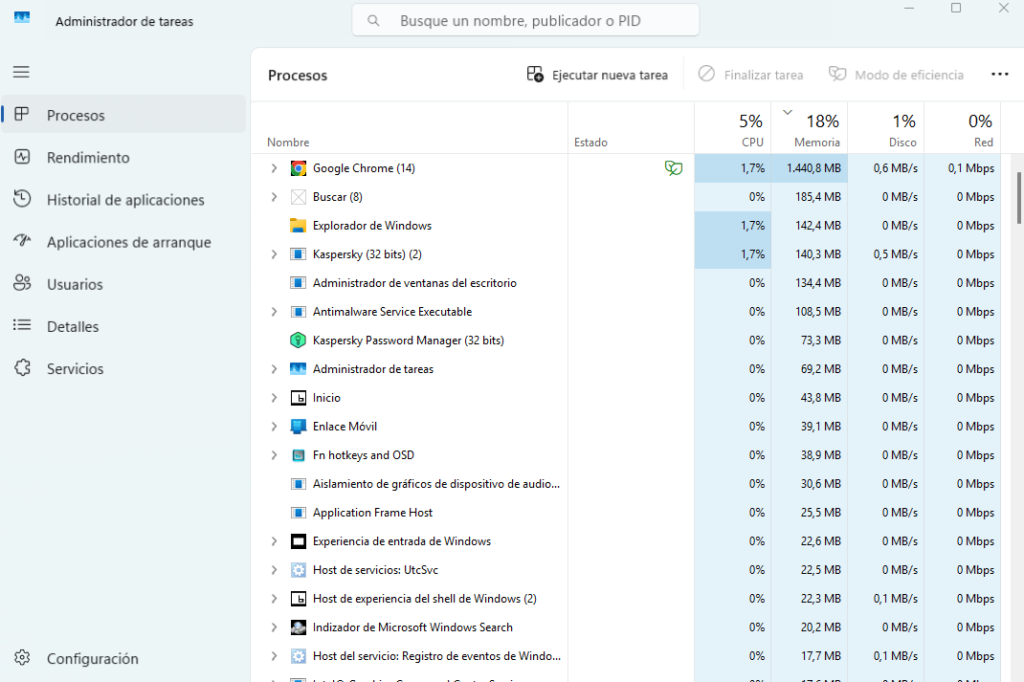
- Ve a la pestaña Aplicaciones de arranque. Ahí verás todos los programas que se ejecutarán en el arranque.
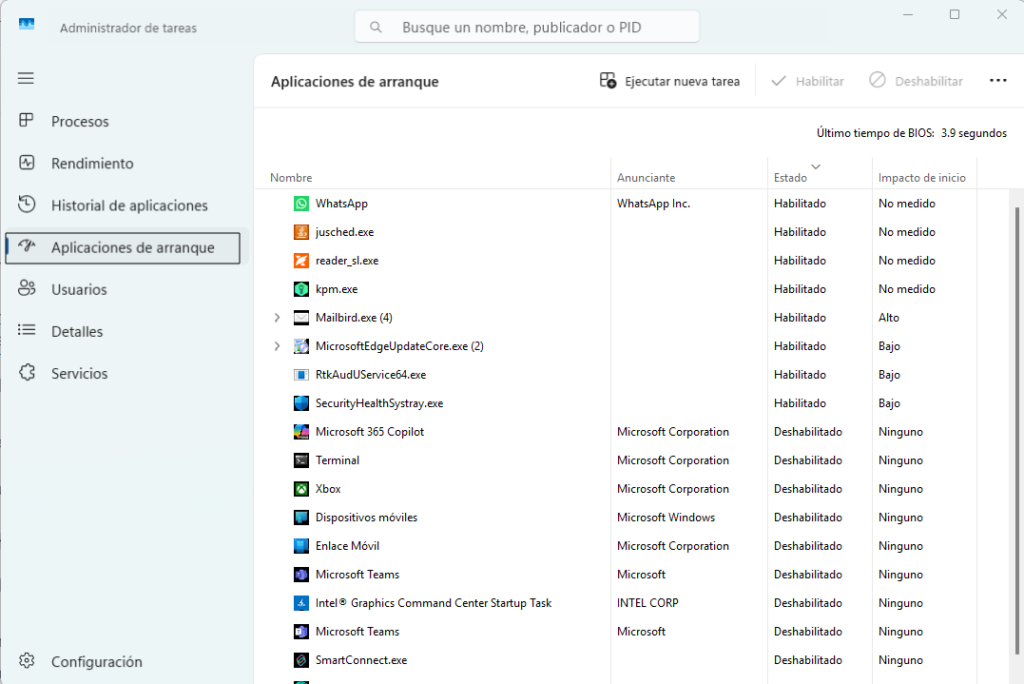
- Desactiva todos los programas que no necesites al arrancar el PC. Elije el programa (1) y pulsa Deshabilitar (2). Programas como Whatsapp, Terminal, etc. no son necesarios.
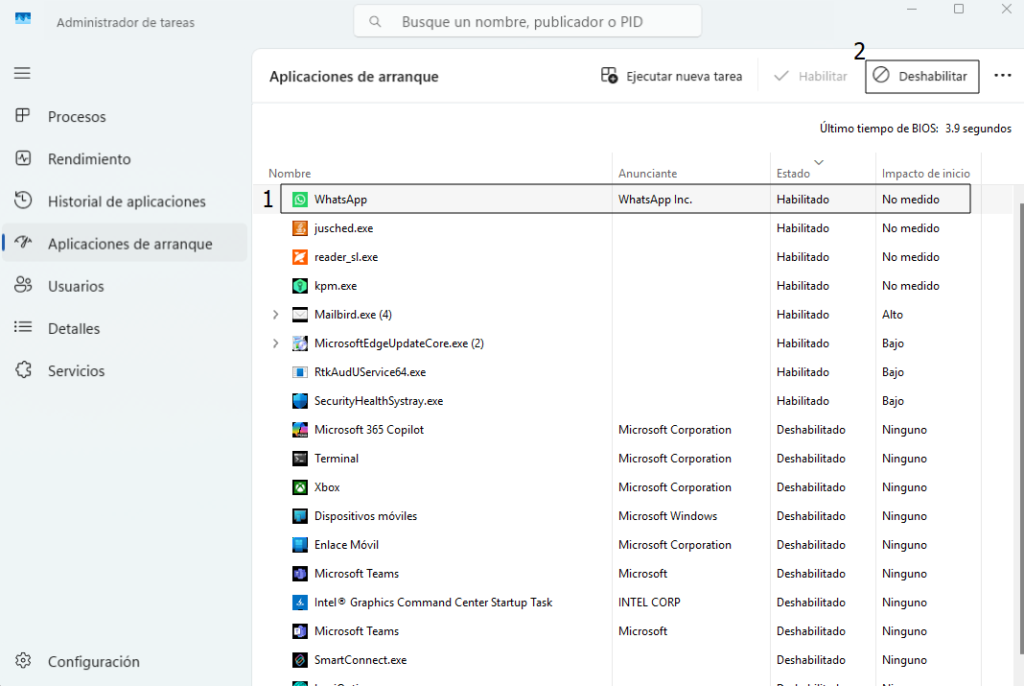
De esta forma reduce el tiempo de arranque y libera la memoria RAM desde el inicio.
Limpiar archivos temporales y caché
El sistema operativo Windows 11 almacena archivos temporales que podemos eliminar para obtener mejor rendimiento. Por lo que mediante los siguientes pasos, limpiamos archivos temporales de WIndows y borrar cache del ordenador.
- Abre Configuración → Sistema
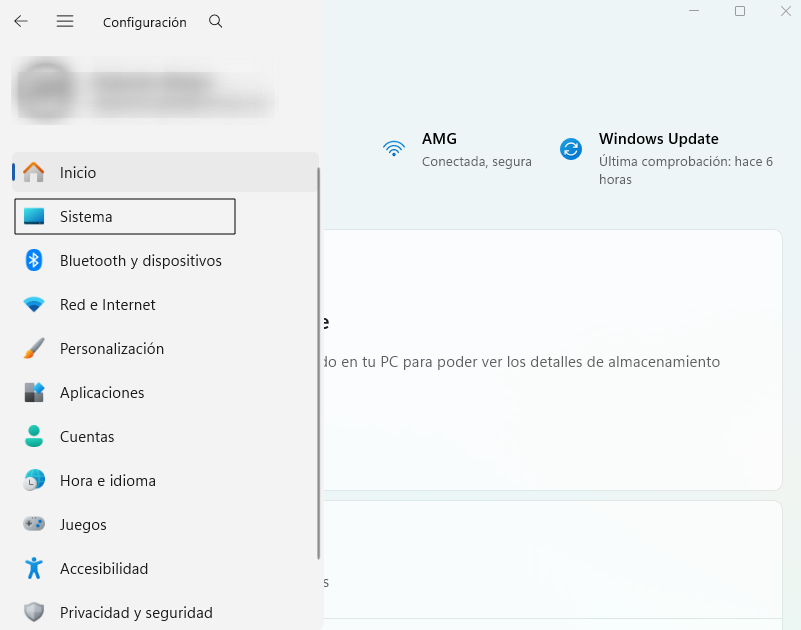
- Abre Almacenamiento.
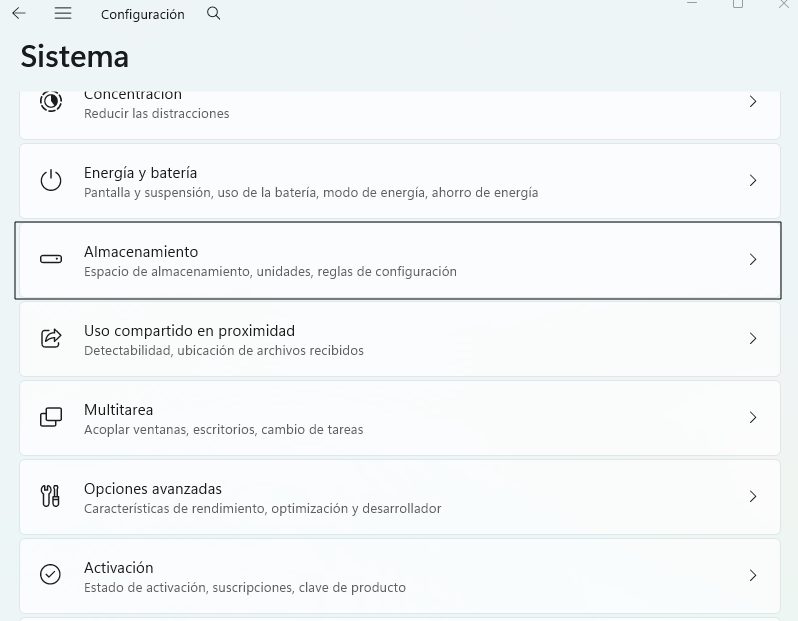
- Selecciona Archivos temporales y borra todo lo que no necesites como «Limpieza de actualizaciones de Windows», «Informes de errores de Windows», «Paquetes de controladores de dispositivos», etc. Lee la descripción de cada opción antes de marcarla.
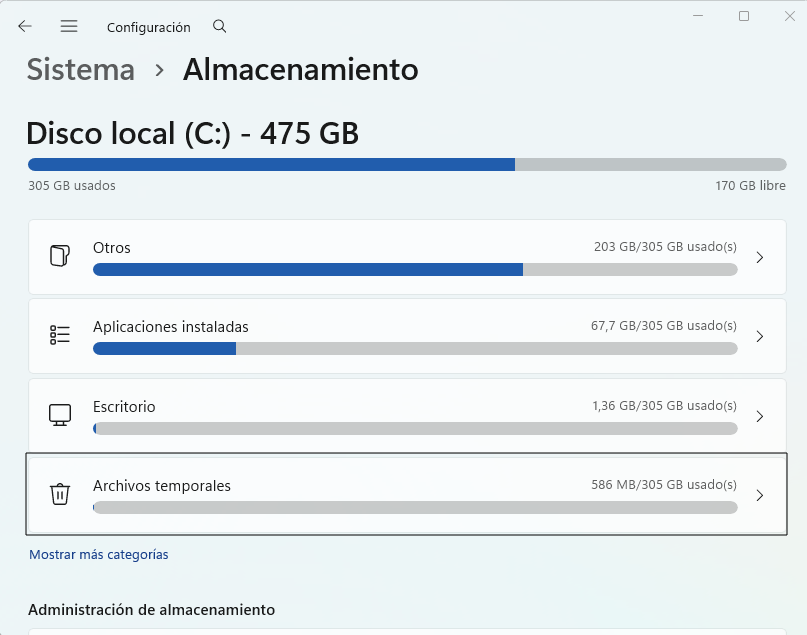
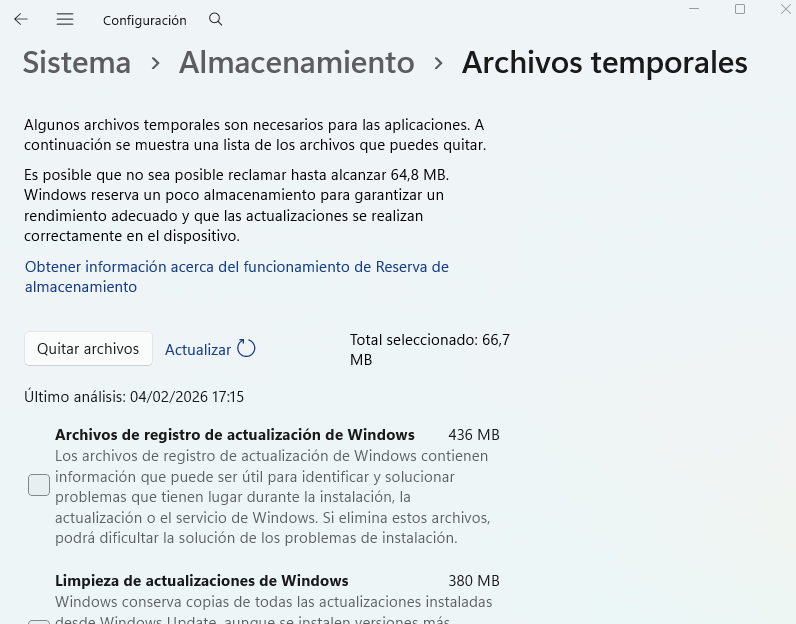
- Opcional: usa herramientas como CCleaner para limpieza avanzada del sistema operativo. Mediante CCleaner podrás realizar limpieza personalizada, actualizar controladores, actualizar software y mucho más en función de si usas la versión gratuita o la de pago.
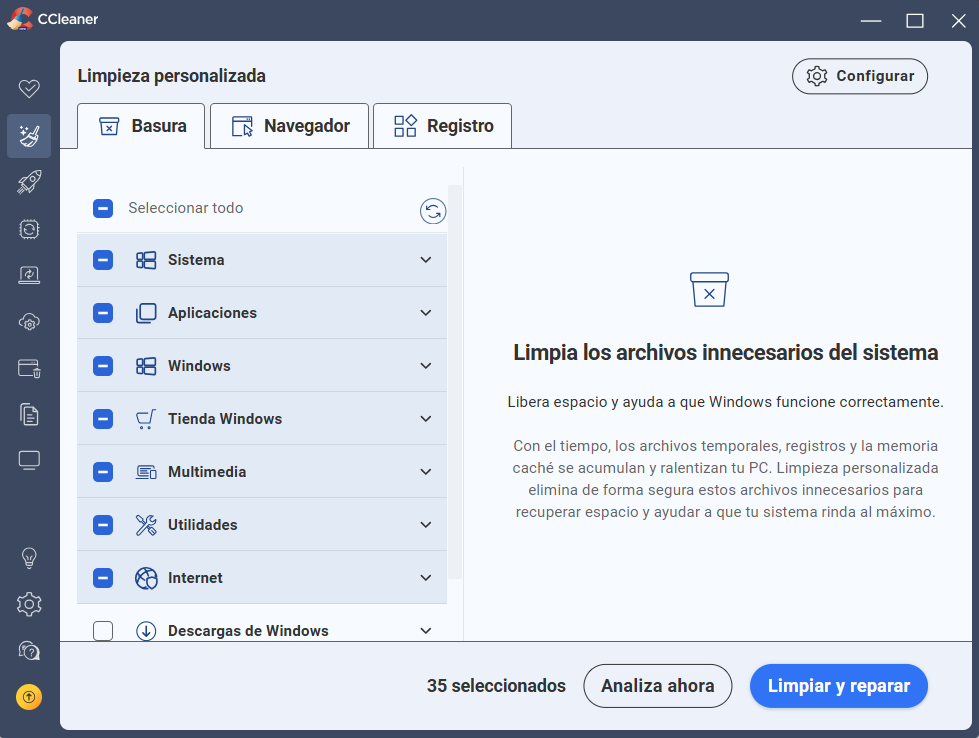
Tip o consejo: Haz la limpieza al menos una vez al mes de manera que el rendimiento del PC siempre sea el mejor posible eliminando estos archivos temporales innecesarios para el correcto funcionamiento del PC.
Actualizar drivers y Windows
Para mantener nuestro sistema funcionando correctamente, debemos actualizar controladores de Windows 10 o Windows 11. Estos controladores o drivers de Windows, como su nombre indica, controlan el correcto funcionamiento de todo el hardware del PC, como la tarjeta gráfica, la CPU o la tarjeta de red.
- Presiona Windows + I y luego Windows Update
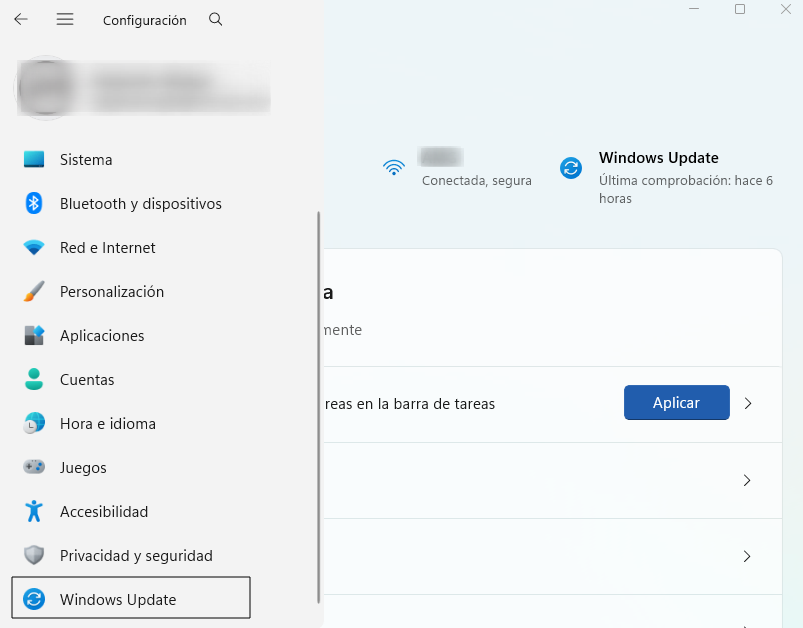
- Busca todas las actualizaciones pendientes e instálalas. Probablemente tendrás que reiniciar el ordenador luego de actualizar.
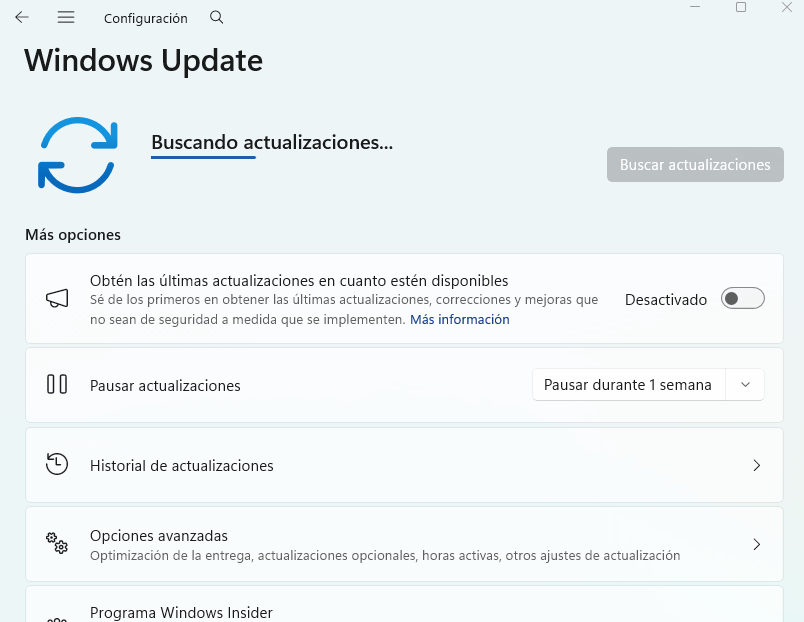
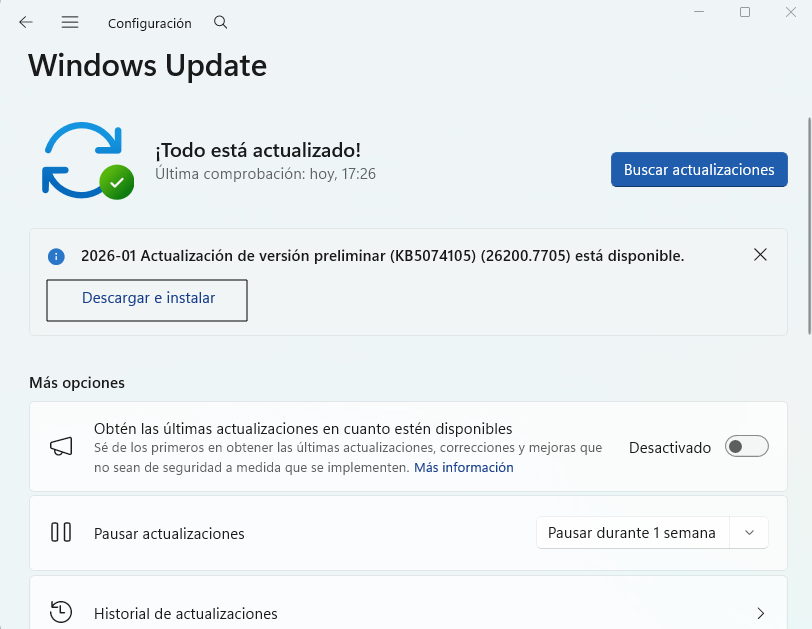
- Revisa que tus drivers de gráficos, red y audio estén actualizados ya sea desde Windows Update o mucho mejor, desde la web del fabricante.
Beneficio: Evita errores que hacen que Windows vaya lento. Se recomienda actualizar las cosas de forma individual y si ocurre algún problema poder volver hacia atrás a la versión instalada anteriormente.
Optimizar la configuración de energía
Si tienes un portátil la configuración de energía puede ayudarte a acelerar Windows 11 ya que en función del plan de energía, el hardware del PC varía su comportamiento.
- Abre Panel de control, entramos en Hardware y sonido y luego Opciones de energía
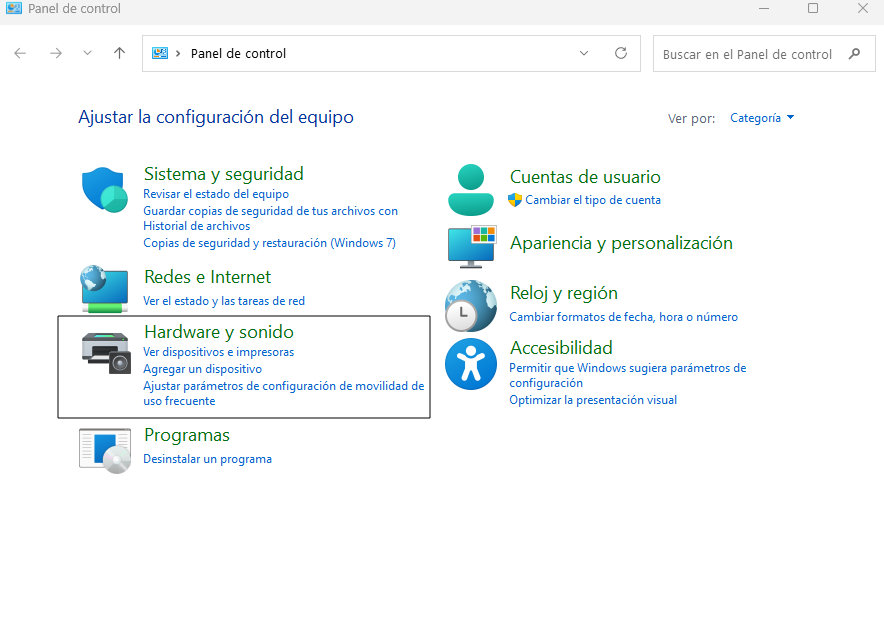
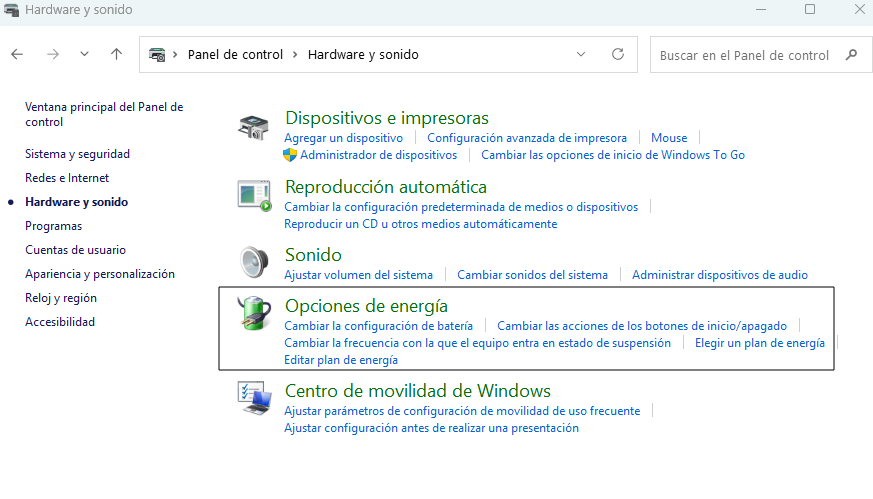
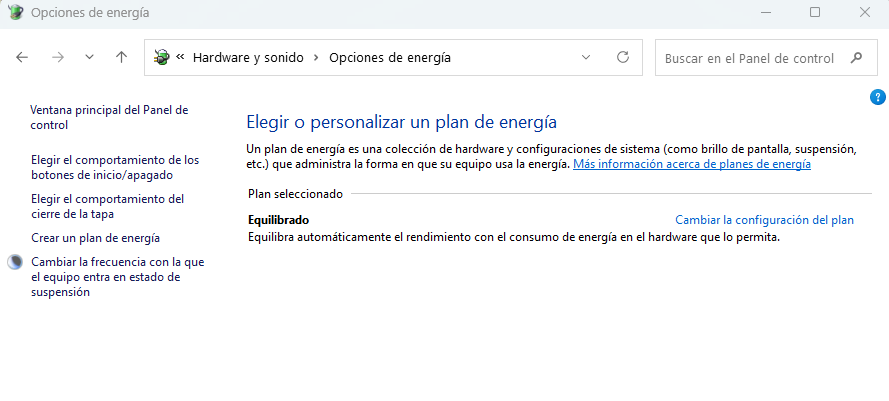
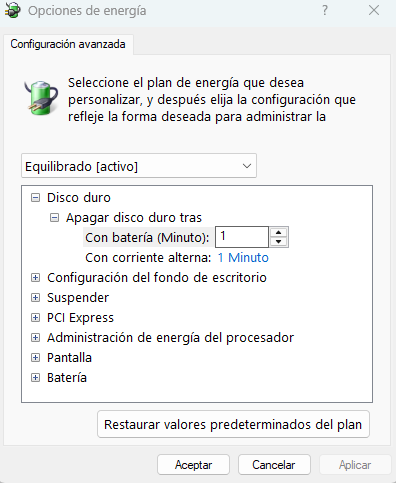
- Selecciona Alto rendimiento si tu equipo permite seleccionar entre diferentes planes. Además, desactiva funciones innecesarias de ahorro como apagar el disco duro tras un tiempo sin actividad.
Revisar errores comunes que ralentizan Windows 11
Aquí tienes algunos errores frecuentes de Windows 11 y cómo solucionarlos:
| Error | Solución rápida |
|---|---|
| Inicio lento | Limitar programas de inicio + limpiar caché |
| Ventanas que tardan en abrir | Optimizar disco + desfragmentar si es HDD |
| Bloqueos puntuales | Actualizar drivers + comprobar RAM |
Herramientas útiles para optimizar Windows 11
- Administrador de tareas → monitorear uso de CPU y RAM. Pulsa CTRL+SHIFT+ESC y Rendimiento
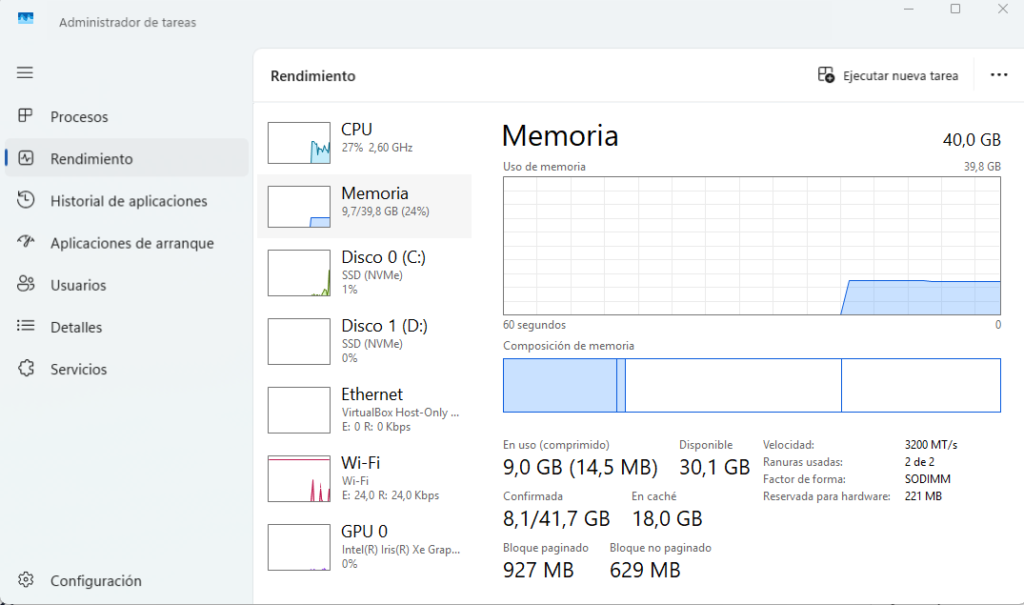
- Liberador de espacio de Windows → eliminar archivos temporales
- CCleaner → limpieza profunda con multitud de opciones
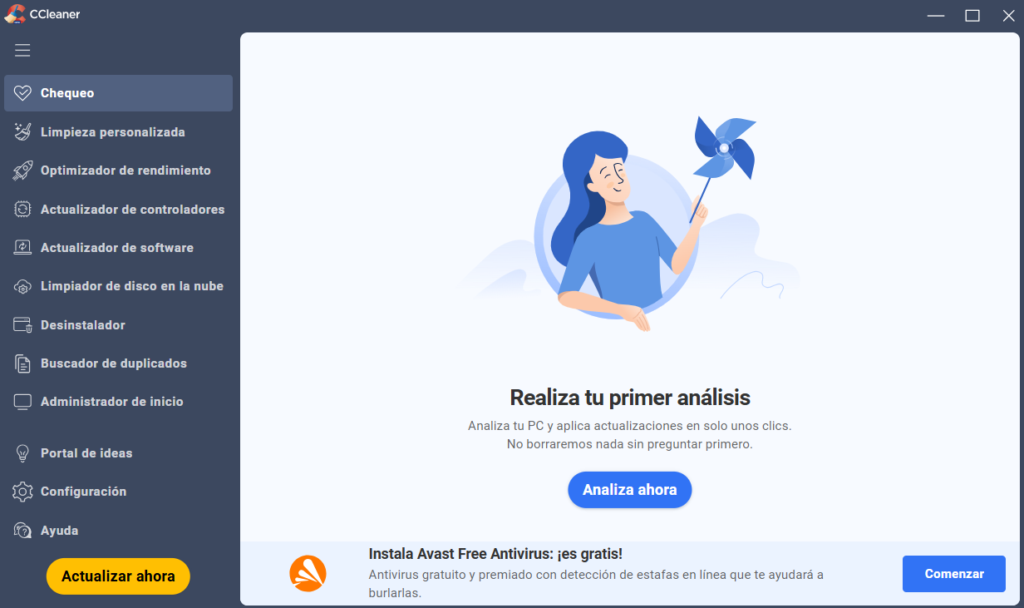
- Defragmentador (solo HDD) → mejora acceso a archivos
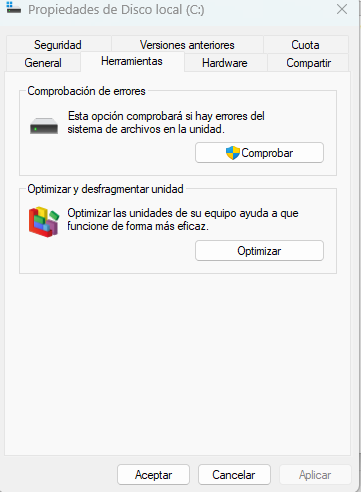
- Razer Cortex / Advanced SystemCare → opciones avanzadas de optimización

Preguntas frecuentes (FAQ)
¿Acelerar Windows 11 afecta a la seguridad?
No, estas optimizaciones solo mejoran rendimiento. Mantén siempre Windows y antivirus actualizados para todo lo relativo a la seguridad.
¿Cada cuánto debo limpiar mi PC?
Lo ideal es una vez al mes para archivos temporales y caché, y cada 3 meses revisar drivers. De todas formas, si los drivers van perfectos tampoco es necesario actualizarlos, solo actualiza si tienes problemas o quieres probar quizás nuevas funcionalidades o ver si mejora el rendimiento. Y recuerda, hacer una copia de seguridad por si ocurre un error poder volver hacia atrás.
¿Puedo acelerar Windows 11 sin programas externos?
Sí, todo lo anterior se puede hacer solo con herramientas integradas de Windows.
Conclusión
Acelerar Windows 11 no tiene que ser complicado. Siguiendo estos pasos podrás:
- Mejorar significativamente el rendimiento de tu PC
- Evitar errores comunes que ralentizan el sistema
- Mantener tu ordenador optimizado y confiable
Recuerda, la constancia es clave: limpieza mensual, revisión de drivers y cuidado de programas al inicio. Tu PC te lo agradecerá y tu experiencia con Windows 11 será mucho más fluida.





Deja un comentario