
¿Enciendes tu ordenador y te da tiempo hasta de prepararte un café mientras arranca? ¿Ves la pantalla de carga de Windows durante minutos interminables? No estás solo, miles de usuarios sufren cada día este problema, y lo peor es que muchos piensan que su PC ya está obsoleto o que si el ordenador tarda mucho en arrancar es «normal»
La realidad es otra bien diferente. Un ordenador moderno debería arrancar en menos de 30 segundos si tiene SSD, o entre 1 o 2 minutos si tiene disco duro mecánico. Si el tuyo tarda más, algo va mal, pero tiene solución. En este artículo voy a mostrarte las 12 causas más comunes por las que tu ordenador tarda una eternidad en arrancar y, lo más importante, cómo solucionarlo paso a paso sin necesidad de ser un experto.
¿Cuánto debería tardar en encender un ordenador normal?
Antes de entrar en soluciones, es importante que sepas qué es normal y qué no lo es a la hora de arrancar el PC:
Con SSD (disco de estado sólido):
- El arranque óptimo va de los 15 a los 30 segundos desde que pulsas el botón hasta que puedes usar el escritorio. Incluso en solo poco más de 5 segundos en los mejores casos.
- Es aceptable que tarde entre 30 y 60 segundos. Puede ser que tenga muchas aplicaciones de arranque, y aunque tengas un SSD el resto de componentes no sean tan modernos.
- Se puede asegurar que es problemático si tarda más de 1 minuto. Aquí ya o tienes un PC demasiado antiguo o lo más probable es que tengas algún problema.
Con HDD (disco duro mecánico tradicional):
- Arranque óptimo de 45 segundos a 1 minuto.
- Es aceptable que tarde entre 1 o 2 minutos.
- Sería problemático esperar más de 2 o 3 minutos.
Si tu ordenador supera estos tiempos, especialmente si tiene SSD, sigue leyendo porque vamos a identificar el problema.
Causa 1: Demasiados programas al inicio (el problema más común)
Esta es, con diferencia, la causa número uno. Cada vez que instalas un programa (Skype, Steam, Adobe, antivirus, Spotify…), muchos se configuran automáticamente para iniciarse con Windows. El resultado es que tu PC tiene que cargar 15 o 20 programas antes de que tú puedas hacer nada.
Cómo saber si este es tu problema:
Pulsa Ctrl + Shift + Esc para abrir el Administrador de tareas, ve a la pestaña «Aplicaciones de Arranque» y mira la columna «Impacto en el inicio». Si ves varios programas marcados como «Alto», ahí está tu problema.
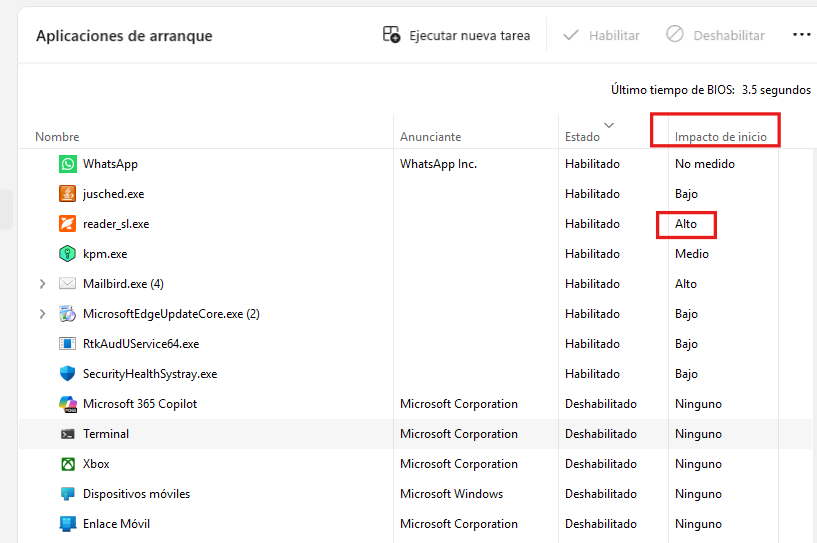
Solución paso a paso:
- Abre el Administrador de tareas (Ctrl + Shift + Esc)
- Ve a la pestaña «Aplicaciones de Arranque»
- Haz clic derecho en cada programa que NO necesites que arranque automáticamente
- Selecciona «Deshabilitar»
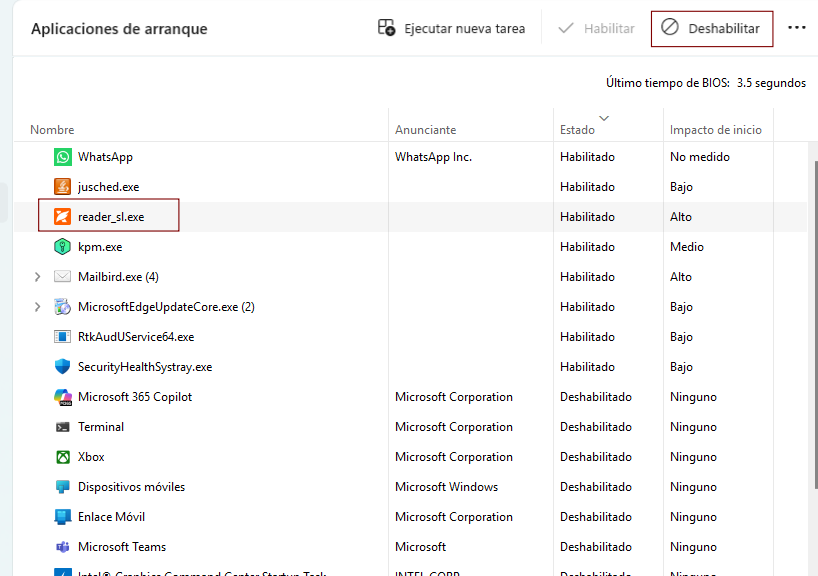
¿Qué programas desactivar?
- ✅ SÍ puedes desactivar: Spotify, Steam, Discord, Adobe Creative Cloud, programas de impresora, OneDrive (si no lo usas)
- ❌ NO deberías desactivar: Tu antivirus principal, controladores gráficos (NVIDIA/AMD), audio (Realtek)
Truco importante: No tengas miedo de desactivar cosas. Si desactivas algo importante, simplemente lo vuelves a activar, no vas a romper nada.
Reinicia el ordenador y comprueba la mejora. Muchos usuarios resuelven su problema solo con esto.
Causa 2: Tienes un disco duro mecánico (HDD) en lugar de SSD
Si tu ordenador tiene más de 10 años aproximadamente, y nunca le has cambiado el disco, probablemente tenga un HDD mecánico. Esta es la diferencia más brutal que existe en velocidad de arranque.
Cómo saber si tienes HDD o SSD:
Método 1 – Rápido:
- Abre «Este equipo» o «Mi PC». Pulsa Windows + E y selecciona Este equipo
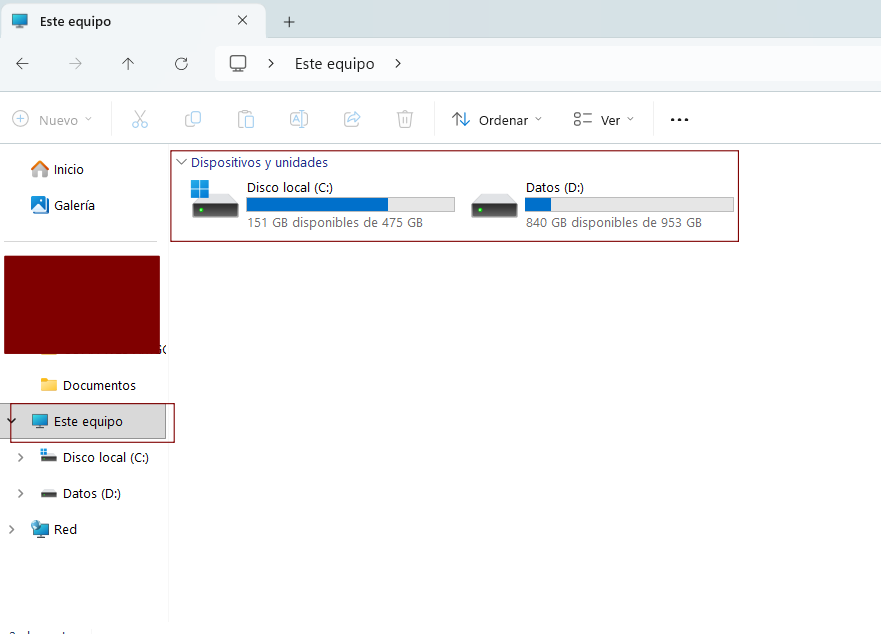
- Haz clic derecho en el disco C:
- Selecciona «Propiedades»
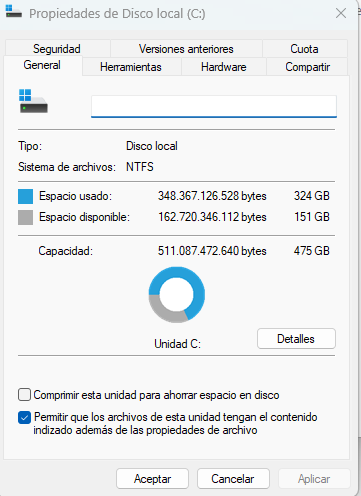
- Ve a la pestaña «Herramientas» > «Optimizar»
- En «Tipo de medio» te dirá si es «Unidad de estado sólido» (SSD) o «Unidad de disco duro» (HDD)
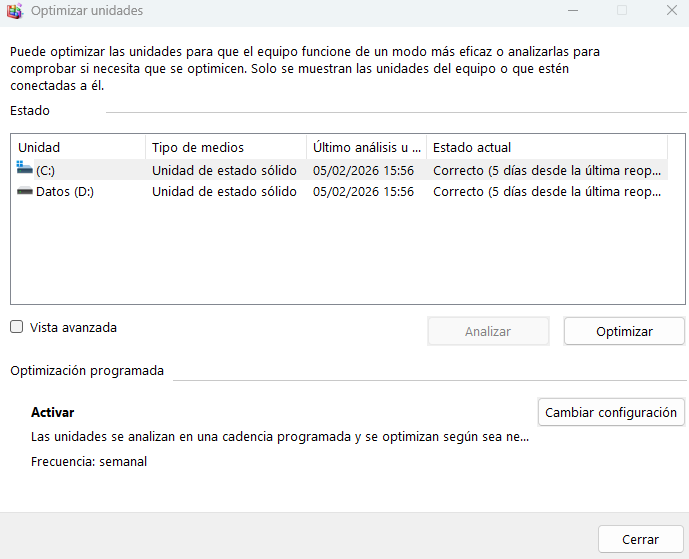
Método 2 – Escucha a tu PC: Si cuando arranca el PC oyes un ruido mecánico como de platos girando, es HDD. Los SSD son completamente silenciosos. Si tienes SSD y hace ruido, son los ventiladores o otros componentes del equipo.
Solución:
Si tienes HDD y quieres un cambio radical, instalar un SSD es la mejor inversión que puedes hacer:
- Un SSD de 500GB cuesta entre 40-60€
- Reduce el arranque de 3 minutos a 20-30 segundos
- Todo el sistema va infinitamente más fluido
Causa 3: Windows Update pendiente o instalando actualizaciones
Windows tiene la costumbre de instalar actualizaciones justo cuando apagas o enciendes el PC, y eso puede hacer que el arranque se eternice.
Cómo identificarlo:
- Ves mensajes como «Preparando Windows«, «No apagues el equipo» o «Configurando actualizaciones«.
- El arranque es lento solo ocasionalmente, no siempre.
Solución:
Si es puntual, simplemente espera a que termine. Puede tardar sobre los 10 – 15 minutos.
Si se queda atascado, cosa que a veces sucede:
- Espera al menos 30 minutos (algunas actualizaciones son MUY lentas)
- Si no avanza, reinicia manualmente manteniendo pulsado el botón de encendido 10 segundos
- Windows debería recuperarse automáticamente
Para evitarlo en el futuro:
- Ve a Configuración > Windows Update
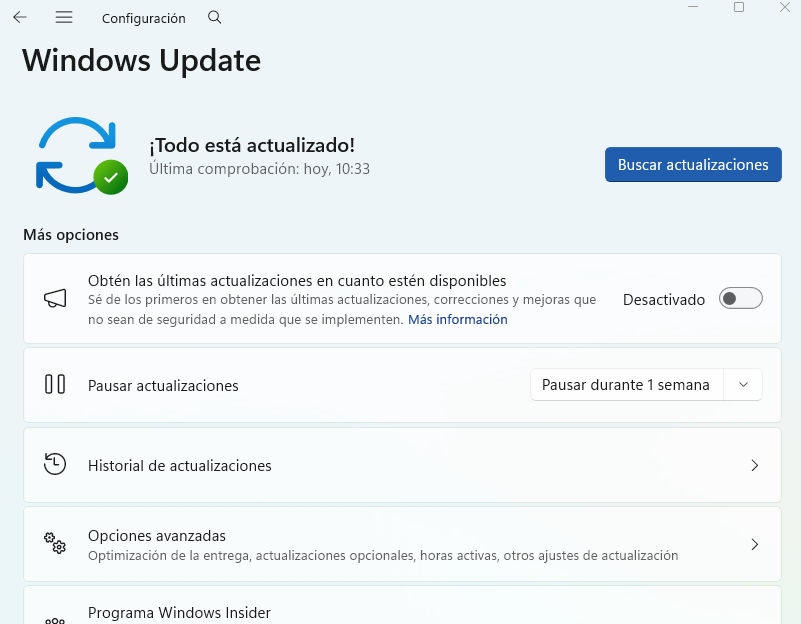
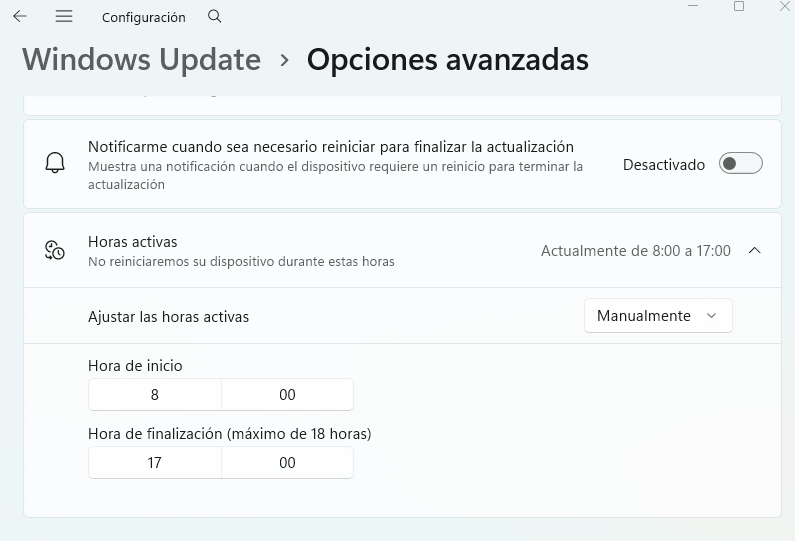
- Programa las actualizaciones que se instalan en el reinicio del sistema para horarios en los que no uses el PC. Pulsa opciones avanzadas.
- Activa «Horas activas» para que no te interrumpa. Durante esas horas no se reiniciará el sistema.
Causa 4: Disco duro lleno o casi lleno
Cuando tu disco duro está al 80-90% de capacidad, Windows se vuelve lento en general, incluido el arranque.
Cómo comprobarlo:
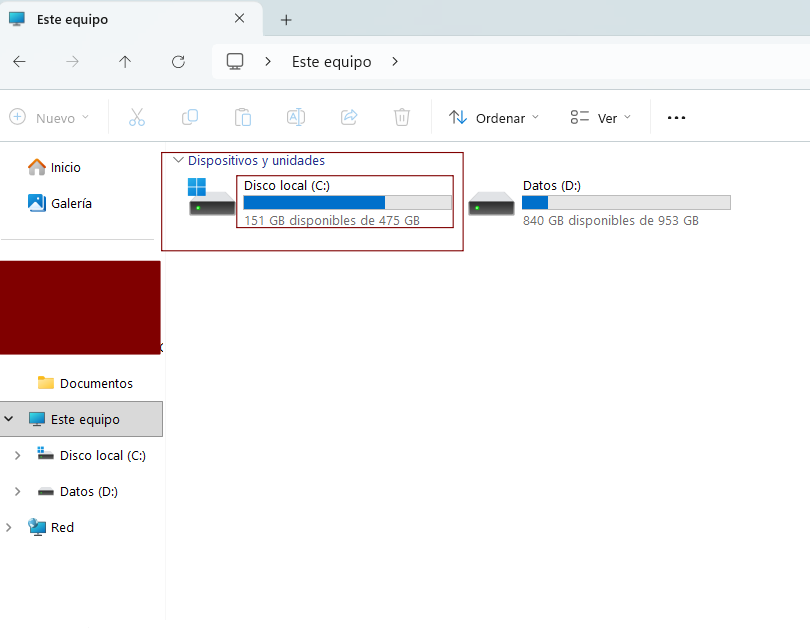
- Abre «Este equipo» como anteriormente hicimos con Windows + E y selecciona Este Equipo
- Mira la barra del disco C que indica la capacidad ocupada dentro del total.
- Si está en rojo o naranja, ese es tu problema. En este caso estamós en margen.
Solución rápida – Liberar espacio:
1. Limpieza de archivos temporales:
- Escribe en el buscador de Windows: «Liberador de espacio en disco»
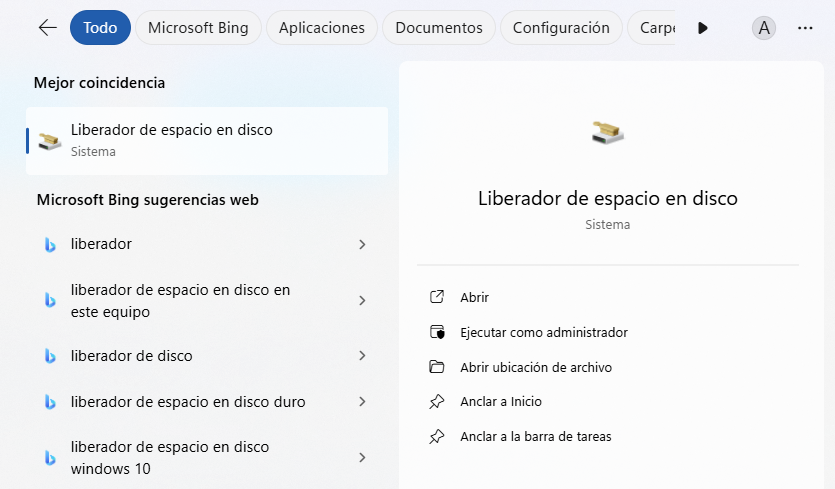
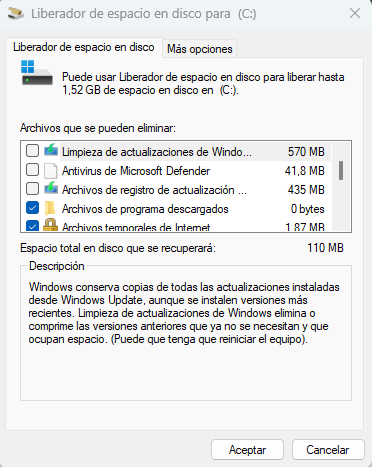
- Marca «Archivos temporales», «Papelera de reciclaje» y «Archivos de Windows Update antiguos»
- Haz clic en «Limpiar archivos del sistema»
- Puede liberar entre 5 y 20 GB fácilmente
2. Desinstala programas que no uses:
- Ve a Configuración > Aplicaciones
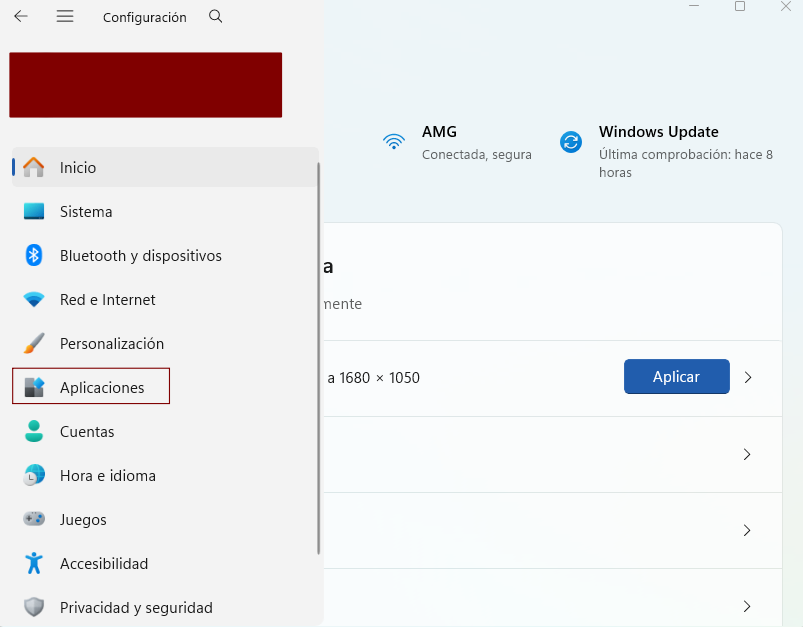
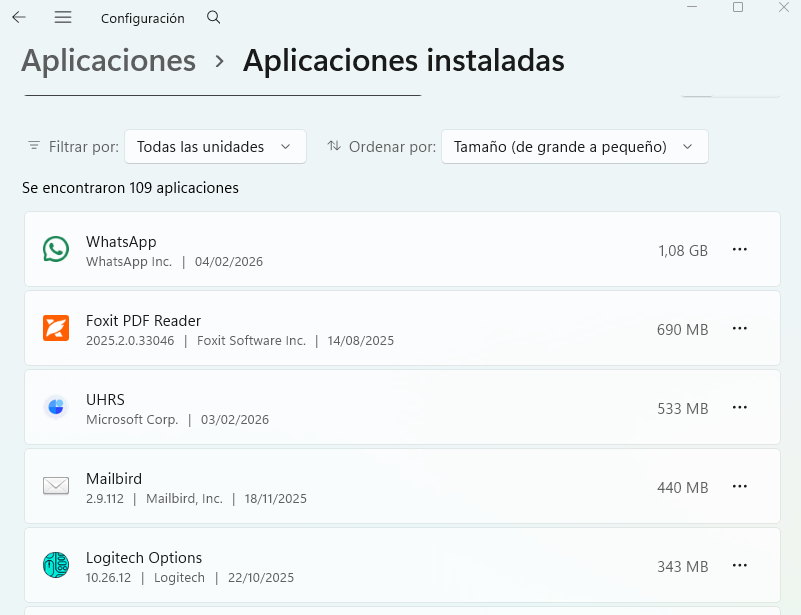
- Ve a aplicacione Instaladas y Ordena por «Tamaño»
- Desinstala juegos antiguos, programas duplicados o que no uses
3. Mueve archivos grandes a otra unidad:
- Vídeos, fotos y descargas ocupan muchísimo espacio
- Considera usar un disco externo o la nube (Google Drive, OneDrive)
Objetivo: Deja al menos un 20 o 30% de espacio libre en el disco C: para que Windows funcione fluido.
Causa 5: RAM insuficiente para tus necesidades
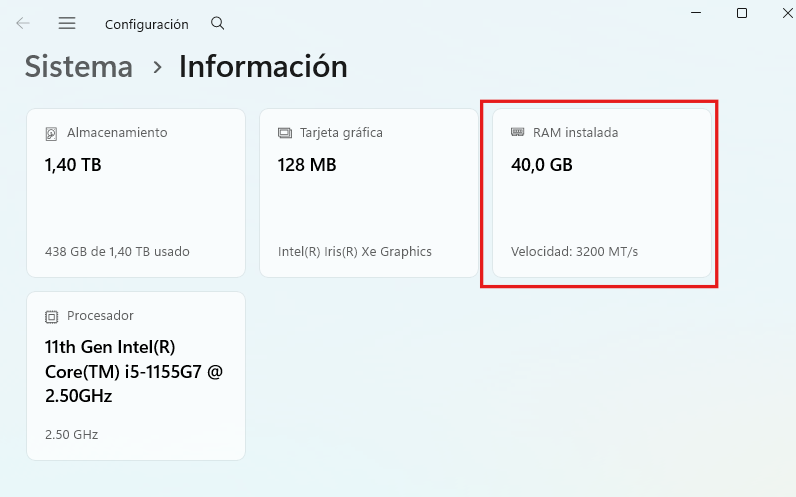
Si tu ordenador tiene 4GB de RAM o menos y usas Windows 10/11, el arranque será lento porque el sistema tiene que gestionar constantemente la memoria virtual (usa el disco duro como RAM adicional).
Cómo saber cuánta RAM tienes:
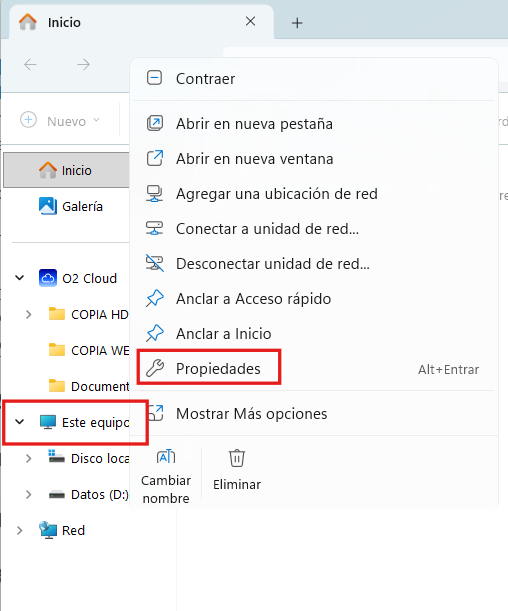
- Haz clic derecho en «Este equipo»
- Selecciona «Propiedades»
- Busca «Memoria RAM instalada»
¿Cuánta RAM necesita un PC hoy en día?
- 4GB: Insuficiente para Windows 10/11 (mínimo absoluto)
- 8GB: Lo mínimo recomendable para un uso normal
- 16GB: Ideal para multitarea, navegación pesada, edición
- 32GB o más: Solo si haces edición de vídeo, diseño 3D, gaming exigente
Solución:
Si tienes 4GB, ampliar a 8GB es un upgrade muy económico (30 – 50€) y notarás una mejora brutal, no solo en el arranque sino en todo el sistema.
Importante: Antes de comprar RAM, comprueba qué tipo usa tu ordenador (DDR3, DDR4, DDR5) y cuántos slots tienes libres. Usa programas como CPU-Z (gratuito) para averiguarlo.
Causa 6: Perfiles de usuario corruptos o sobrecargados
Si tu perfil de Windows tiene años de uso, puede estar sobrecargado con configuraciones antiguas, archivos temporales o incluso corrupciones menores.
Cómo identificarlo:
- El arranque es lento solo cuando inicias sesión.
- Otros usuarios en el PC (si los hay) arrancan más rápido.
Solución:
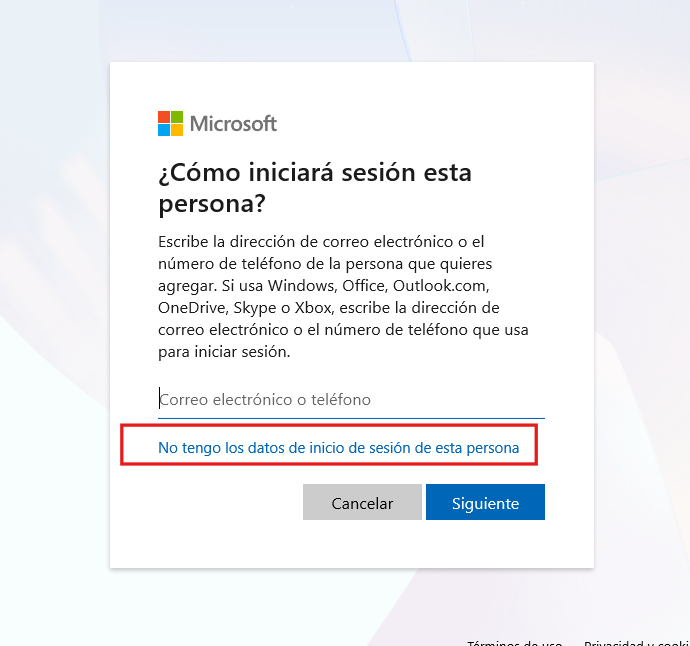
Opción 1 – Crear un nuevo usuario en Windows 11 mediante los siguientes pasos (esto sirve para una cuenta local sin email):
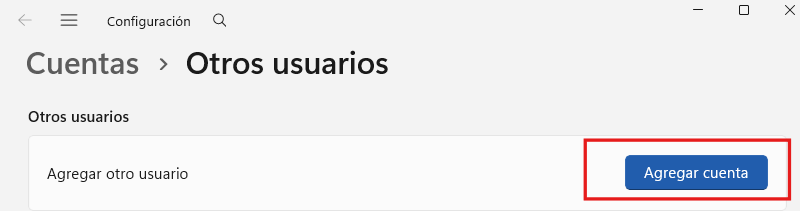
- Ve a Configuración > Cuentas > Otros Usuarios
- «Agregar una cuenta»
- Crea una cuenta local
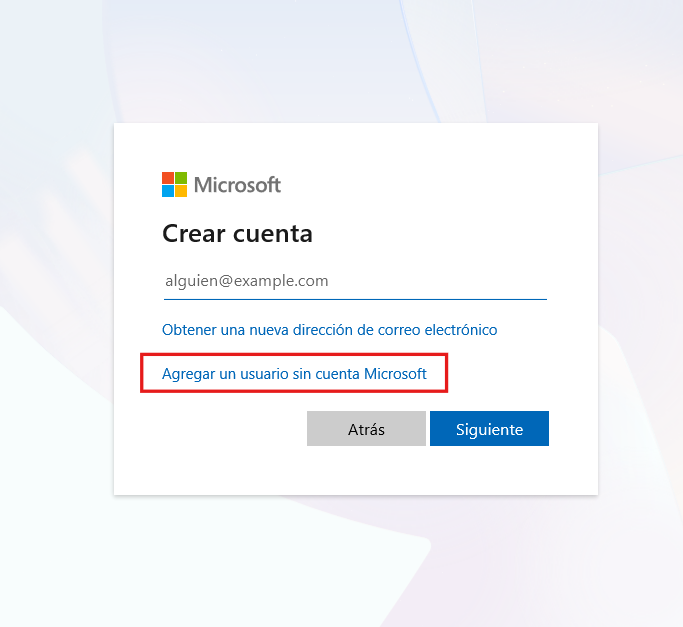
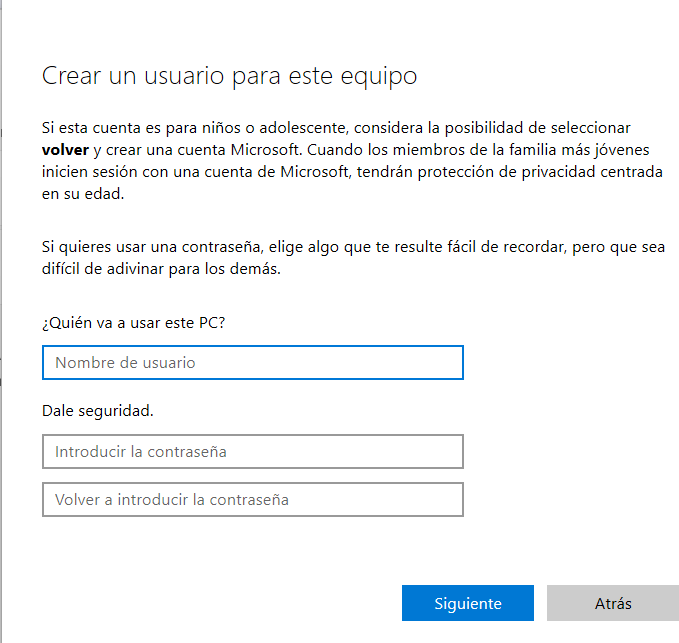
- Dale permisos de administrador
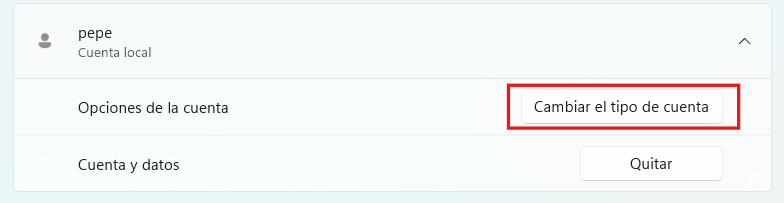
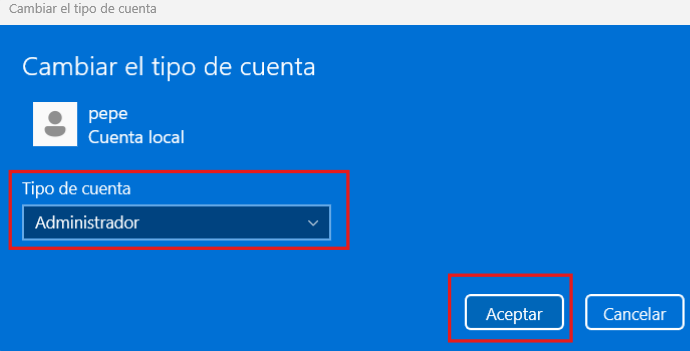
- Inicia sesión con esa cuenta y comprueba si arranca más rápido
Si es así, el problema era tu perfil antiguo. Puedes migrar tus archivos al nuevo usuario.
Opción 2 – Limpiar el perfil actual:
- Elimina archivos de la carpeta AppData (archivos temporales de programas)
- Ruta:
C:\Users\TuUsuario\AppData - Cuidado: Solo borra las carpetas «Temp» dentro de Local, LocalLow y Roaming
Causa 7: Antivirus pesado o múltiples antivirus
Tener un antivirus es necesario, pero algunos consumen muchos recursos en el arranque, especialmente si tienes más de uno instalado (Windows Defender + otro).
Señales de que este es el problema:
- El arranque es lento justo después de ver el escritorio.
- El disco está al 100% durante 2-3 minutos tras arrancar.
Solución:
Si tienes múltiples antivirus:
- Nunca tengas dos antivirus activos a la vez (compiten y ralentizan todo).
- Si instalaste uno externo (Avast, AVG, Norton…), desactiva Windows Defender automáticamente.
- Desinstala el que no uses.
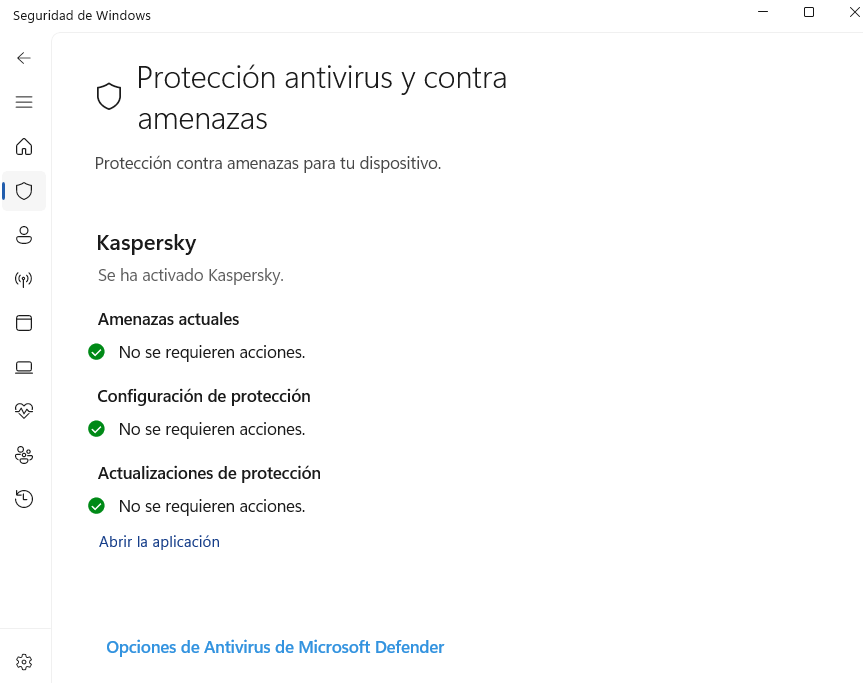
Si solo tienes Windows Defender:
- Ve a Configuración > Privacidad y seguridad > Seguridad de Windows > Protección contra virus y amenazas
- Configura análisis programados para cuando no uses el PC
- Desactiva la «Protección en tiempo real» temporalmente para comprobar si es el problema (SOLO PARA PROBAR, luego vuelve a activarla)
Alternativa ligera: Windows Defender es suficiente para la mayoría de usuarios y consume menos recursos que antivirus de terceros.
Causa 8: Fast Startup (Inicio rápido) mal configurado
Windows tiene una función llamada «Inicio rápido» que en teoría acelera el arranque, pero a veces causa el efecto contrario o genera problemas.
Cómo desactivarlo para probar:
- Abre Panel de control
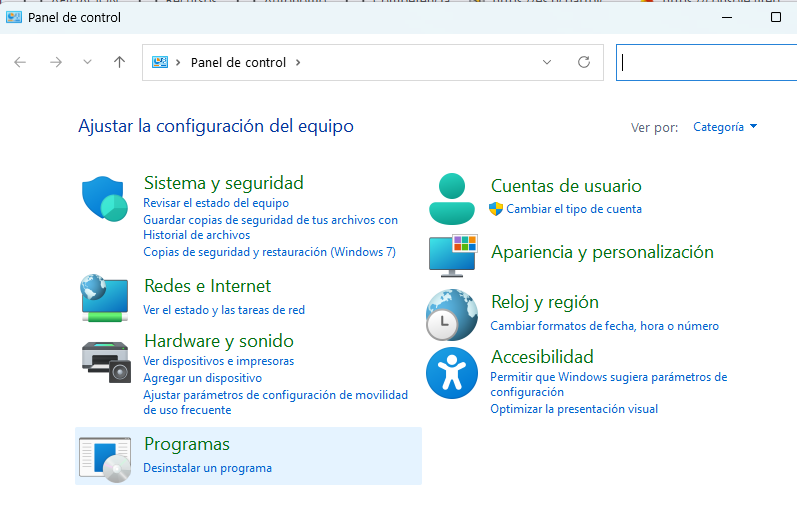
- Ve a Hardware y Sonido > Opciones de energía
- «Elegir el comportamiento de los botones de inicio/apagado»
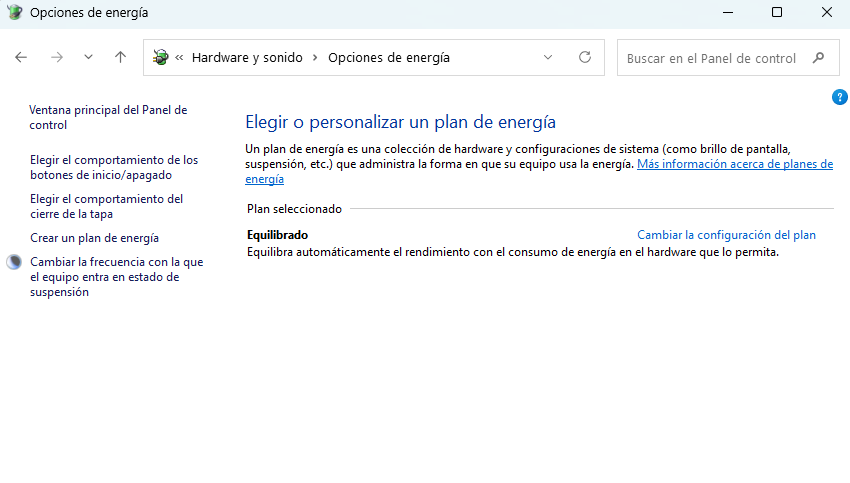
- Haz clic en «Cambiar la configuración actualmente no disponible»
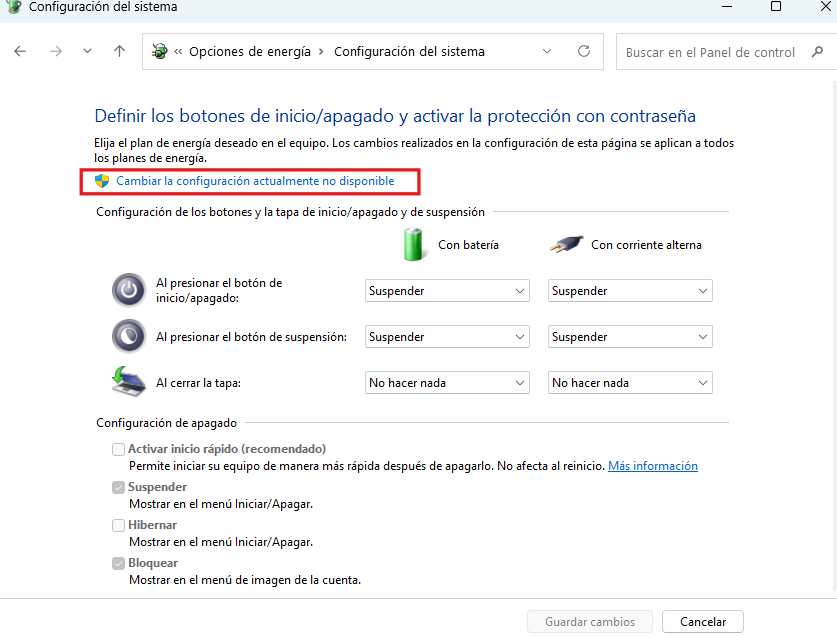
- Desmarca «Activar inicio rápido»
- Guarda y reinicia
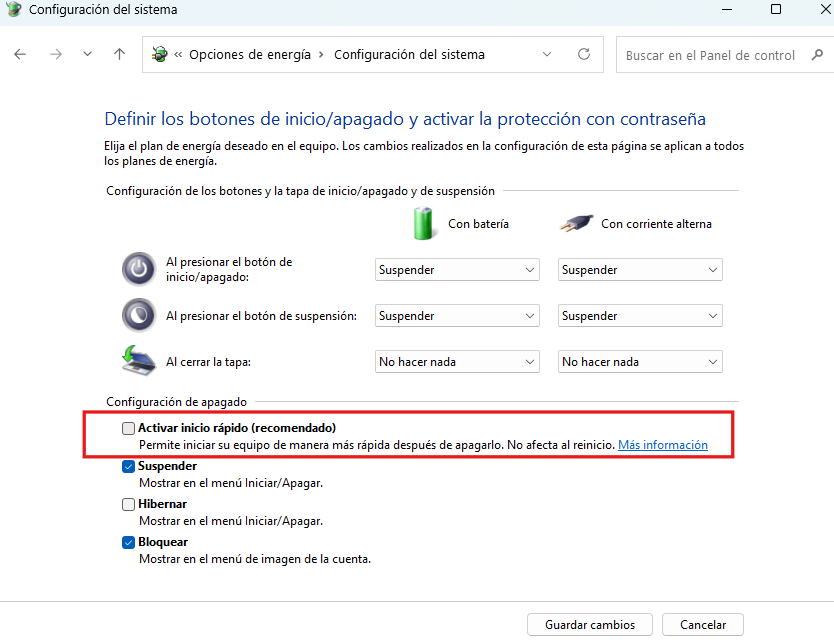
Prueba si el arranque mejora. Si es así, déjalo desactivado. Si no cambia nada, puedes volver a activarlo.
Causa 9: BIOS/UEFI desactualizada o mal configurada
La BIOS es el software que arranca antes que Windows. Si está desactualizada o tiene configuraciones incorrectas, puede añadir 20 – 30 segundos extra al arranque.
Configuraciones comunes que ralentizan:
1. Orden de arranque incorrecto:
- Si tu PC intenta arrancar desde USB o DVD antes que desde el disco duro, pierde tiempo
- Solución: Entra en la BIOS (prueba pulsando F2, F12, Supr o Esc al encender, según fabricante) y asegúrate en las opciones de que el disco duro/SSD es la primera opción de arranque
2. Logo de fabricante largo:
- Algunos fabricantes muestran su logo durante 10-15 segundos innecesarios
- Solución: En la BIOS busca opciones como «Fast Boot«, «Quick Boot» o «Full Screen Logo» y actívalas/desactívalas según corresponda. Activa el Fast Boot o Quick Boot y desactiva el Full Screen Logo.
Advertencia: Solo toca la BIOS si sabes lo que haces o sigues una guía específica de tu modelo de PC. Cambiar configuraciones críticas puede causar problemas.
Causa 10: Disco duro fragmentado (solo HDD)
Si tienes un disco duro mecánico (no SSD), con el tiempo los archivos se fragmentan y el disco tarda más en leerlos, incluidos los archivos de arranque de Windows.
Solución – Desfragmentar:
- Abre «Este equipo»
- Haz clic derecho en el disco C:
- Propiedades > Herramientas > Optimizar
- Selecciona el disco y haz clic en «Optimizar»
Esto puede tardar entre 30 minutos y varias horas dependiendo del tamaño y fragmentación del disco.
Importante: NUNCA desfragmentes un SSD. No mejora el rendimiento y reduce su vida útil. Windows lo detecta automáticamente, pero por si acaso, si tienes SSD, sáltate este paso.
Causa 11: Malware o virus
Si has probado todo lo anterior y el problema persiste, existe la posibilidad de que tengas malware ralentizando el arranque.
Señales adicionales de malware:
- Programas desconocidos en el inicio
- Ventanas emergentes
- Navegador con barras extrañas
- El PC va lento también después del arranque
Solución:
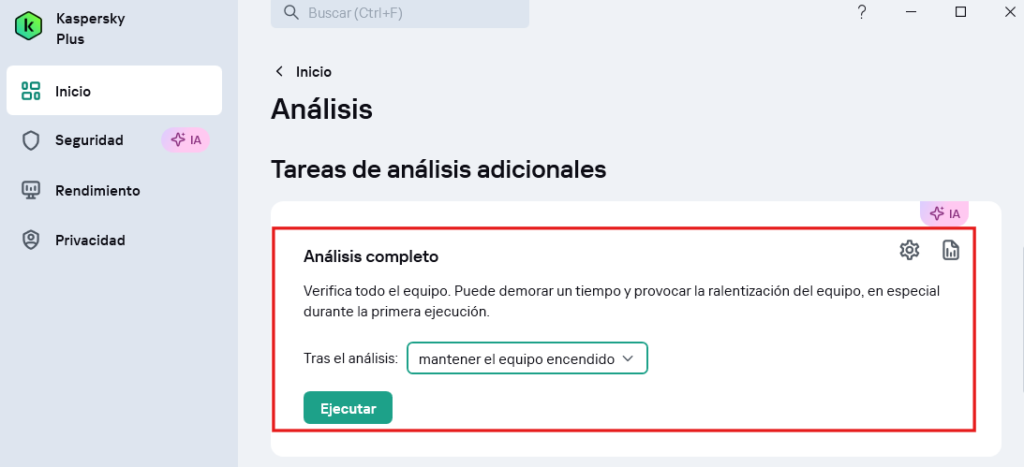
1. Análisis completo con Windows Defender o tu antivirus:
- Seguridad de Windows > Protección contra virus y amenazas
- Opciones de examen > Examen completo
- Deja que termine (puede tardar 1-2 horas)
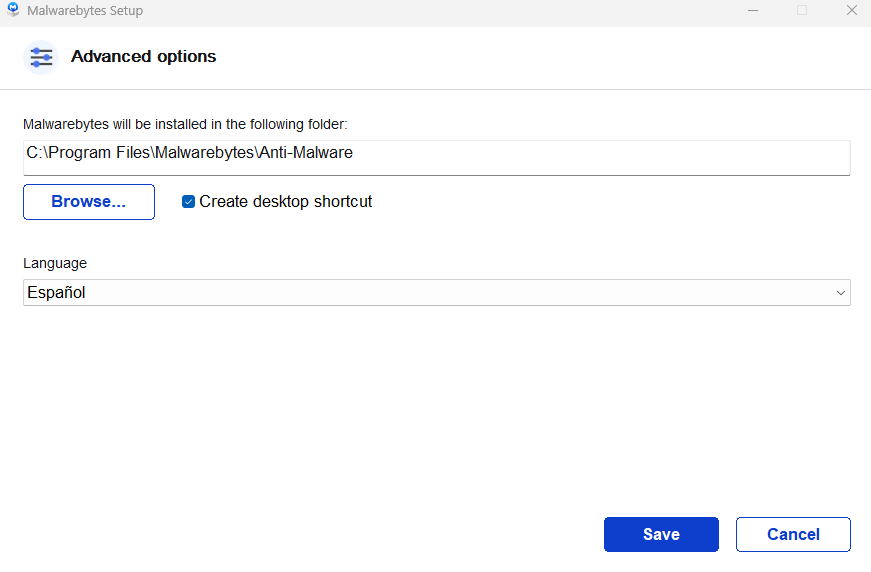
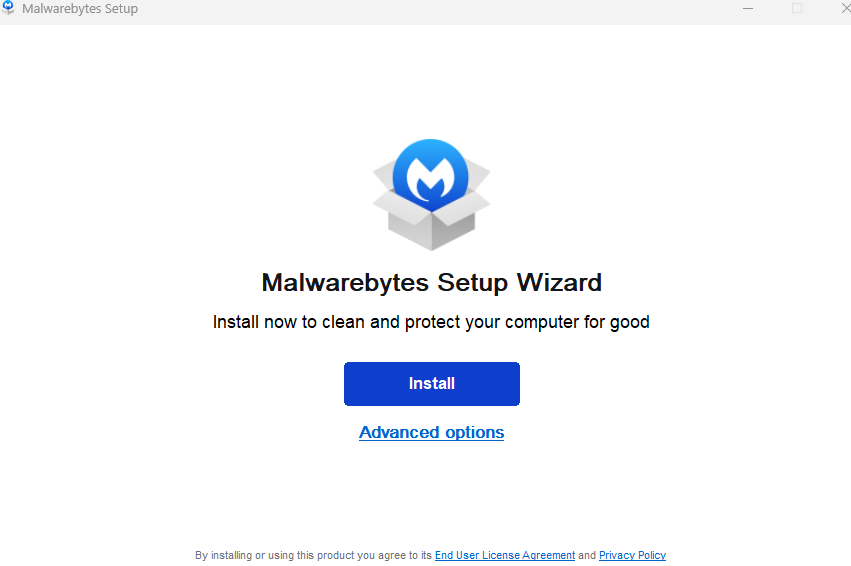
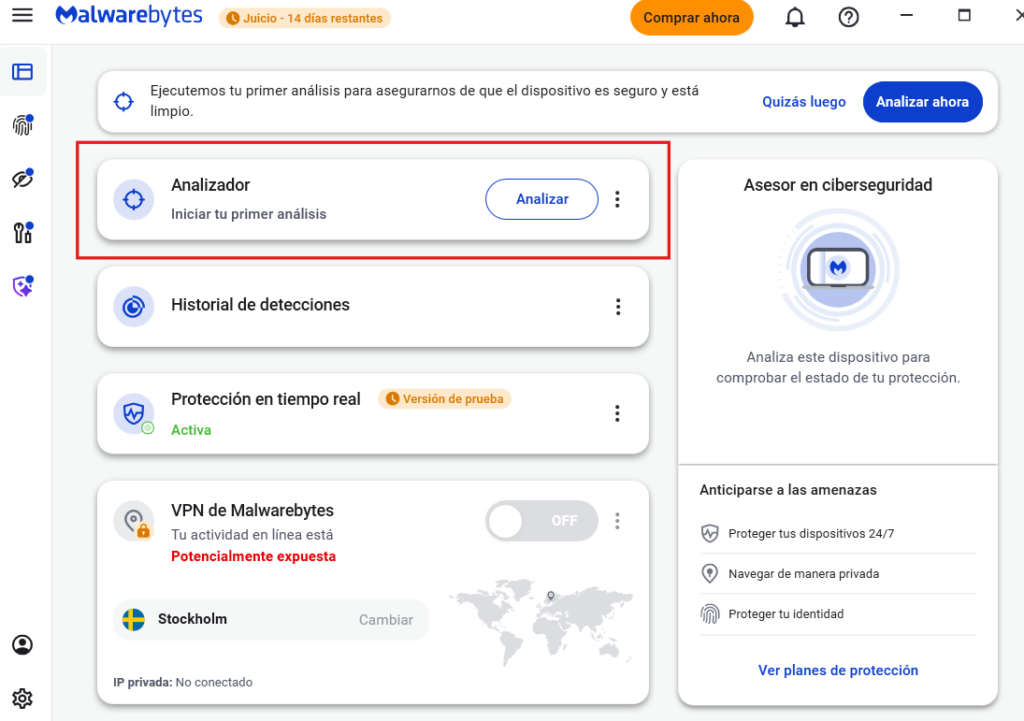
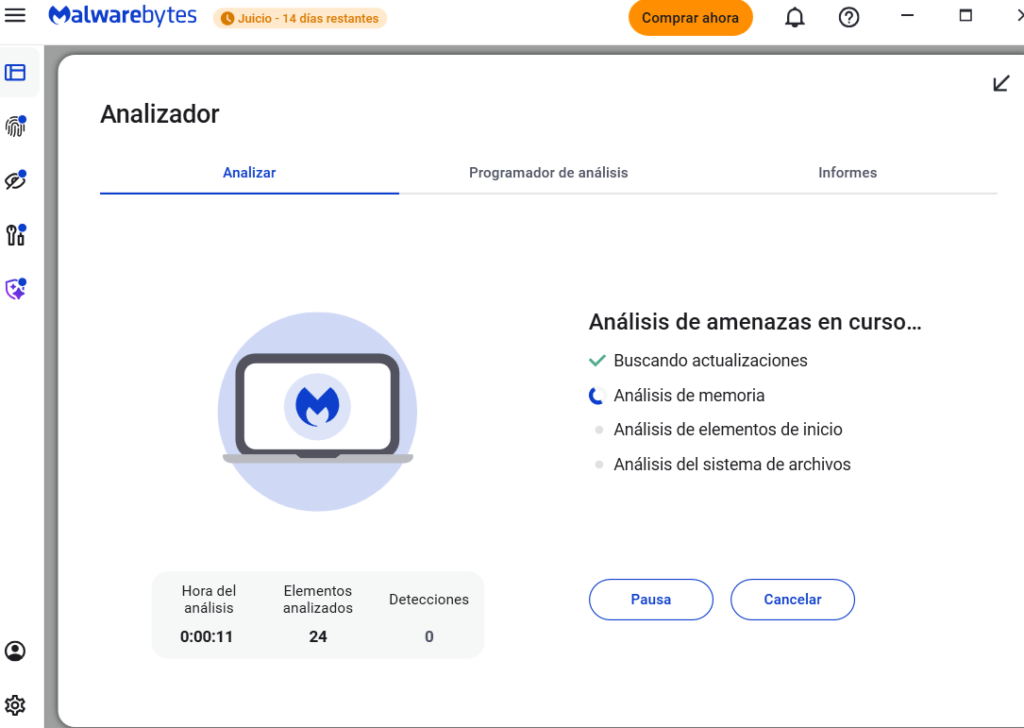
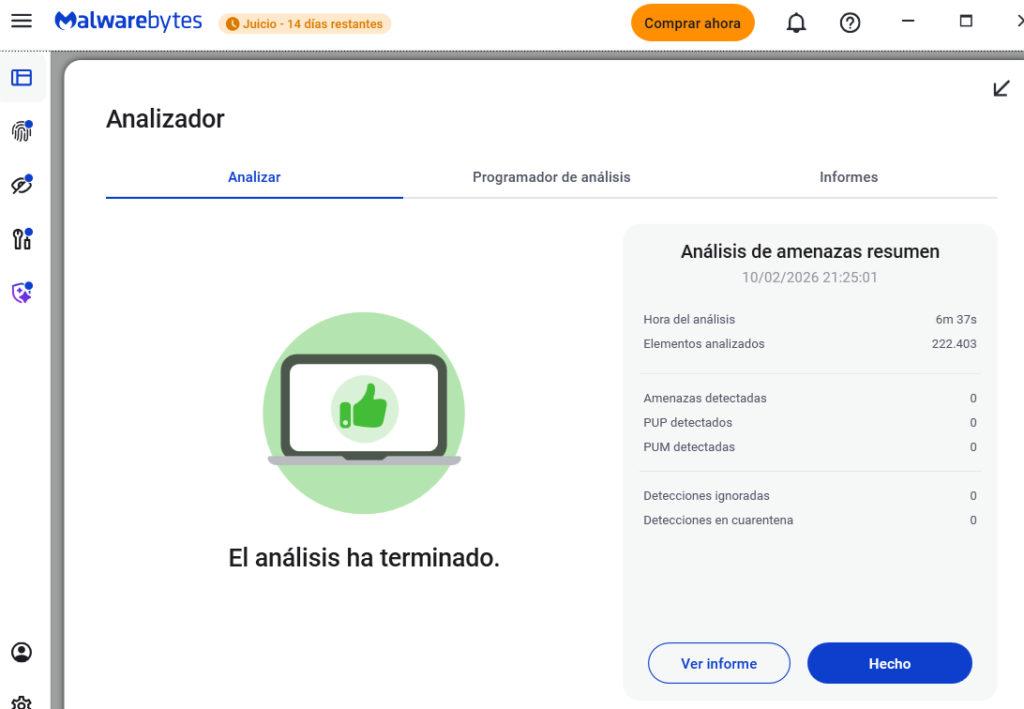
2. Análisis con Malwarebytes (gratuito):
- Descarga Malwarebytes Free desde malwarebytes.com
- Instala y haz un análisis completo
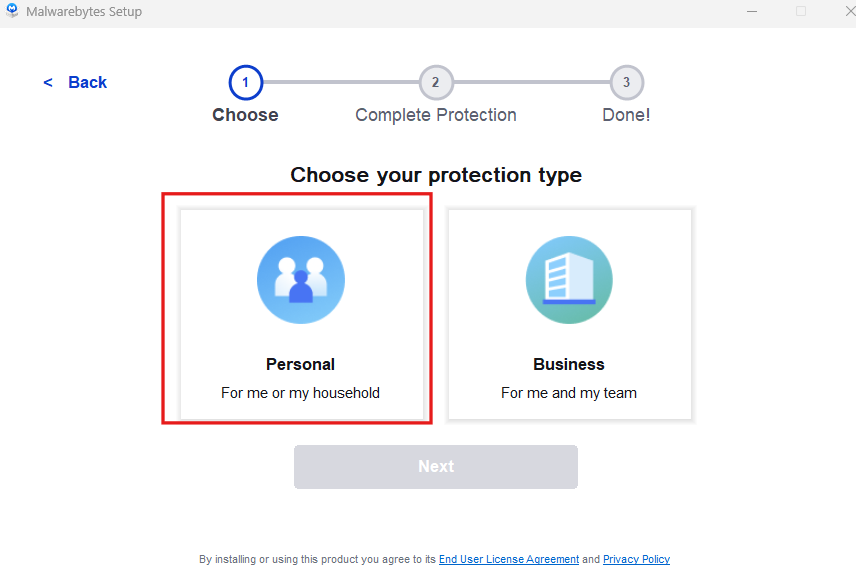
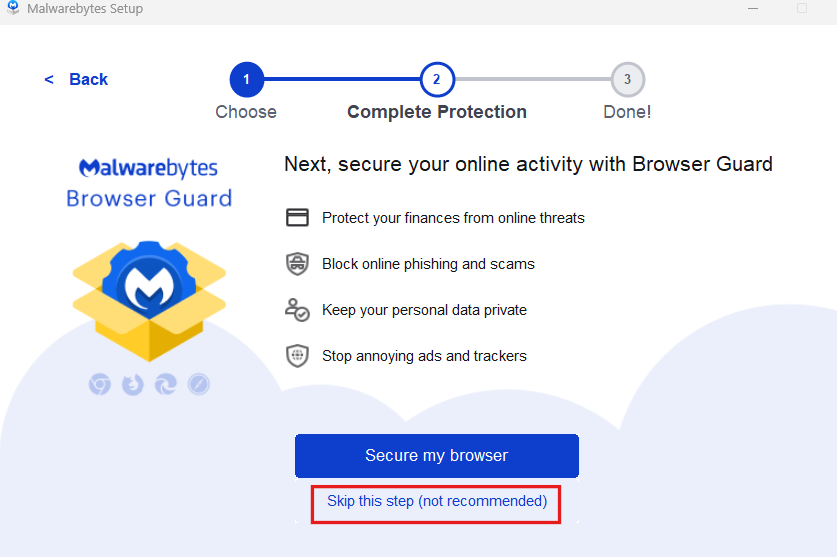
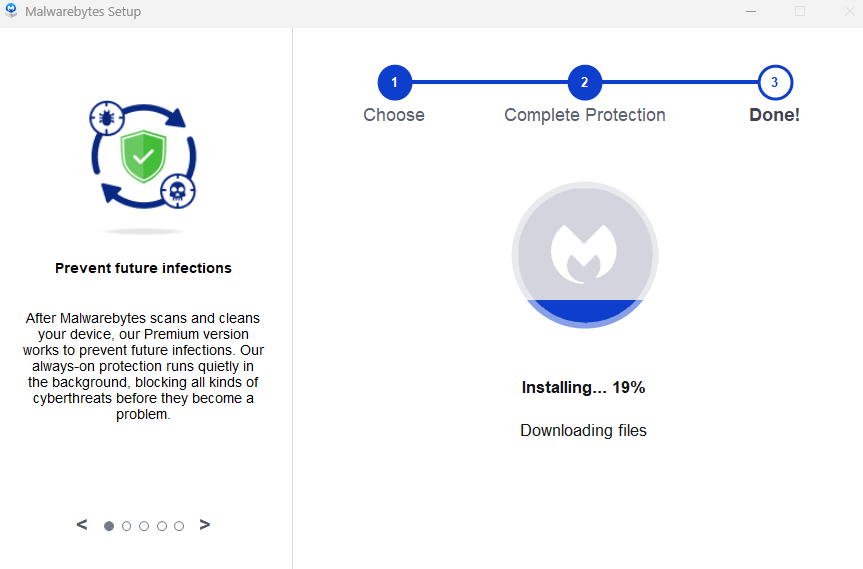
- Elimina todo lo que detecte

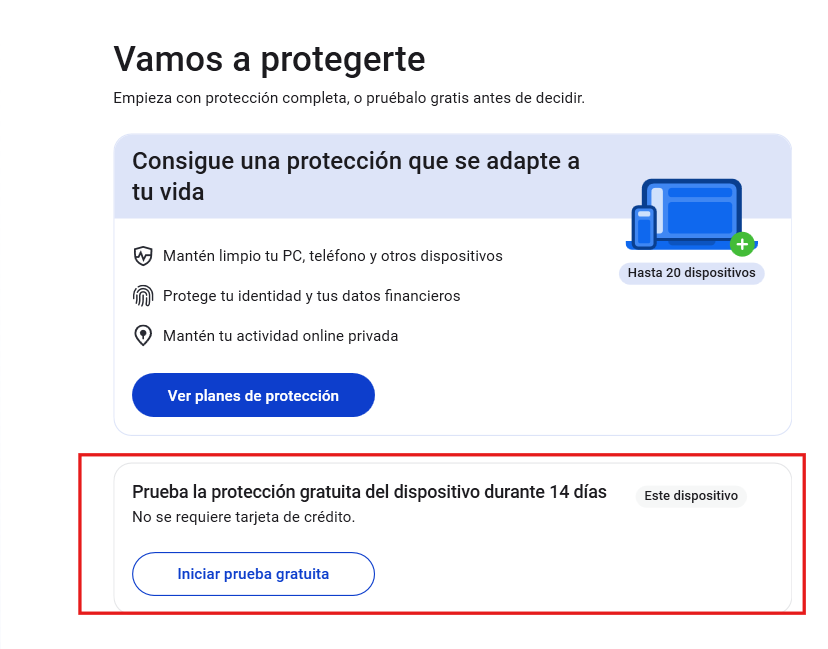
- Si el problema persiste: Considera un formateo limpio (último recurso, más adelante explico cuándo hacerlo)
Causa 12: Hardware defectuoso
Si has probado TODAS las soluciones anteriores para mejorar el arranque del ordenador y el problema continúa, puede que tengas un problema de hardware:
Posibles componentes defectuosos:
1. Disco duro dañado:
- Señales: Ruidos extraños, errores al leer archivos, sectores defectuosos
- Comprobación: Usa CrystalDiskInfo (gratuito) para ver el estado del disco
- Si marca «Precaución» o «Malo», cambia el disco urgentemente antes de que pierdas datos
2. RAM defectuosa:
- Síntomas: Pantallazos azules, cierres inesperados, arranque lento
- Comprobación: Ejecuta Diagnóstico de memoria de Windows (búscalo en el menú inicio)
- Si detecta errores, necesitas cambiar o reparar la RAM
3. Problemas con la fuente de alimentación:
- Si el PC se apaga solo o tarda mucho en «coger fuerza» al arrancar, es decir entre encenderlo y ver que empieza a reaccionar el pc pasan un tiempo puede indicar que la fuente de alimentación no proporciona bien la corriente.
- Requiere revisión técnica profesional.
¿Cuándo es momento de formatear el ordenador?
El formateo (instalación limpia de Windows) es la solución definitiva, pero también la más drástica. Hazlo cuando:
✅ Has probado todo lo anterior y el problema persiste
✅ Tienes el PC muy sobrecargado con años de programas y configuraciones
✅ Sospechas de virus/malware que no se elimina
✅ Actualizaste Windows 10 a 11 y va lento (instalación sucia puede causar problemas)
¿Cada cuánto tiempo hay que formatear un ordenador?
No hay una regla fija, pero:
- Usuarios cuidadosos: cada 2-3 años o nunca si el PC va bien
- Usuarios que instalan mucho software: cada 1 – 2 años
- Usuarios con problemas recurrentes: cuando sea necesario
Lo importante: Formatear no es mantenimiento obligatorio. Si tu PC va bien, no lo formatees «porque sí» que es algo que muchos recomiendan pero si es un ordenador para uso básico no es para nada necesario, sobretodo si no instalas casi nada.
Solución paso a paso: Mi método para acelerar el arranque
Si has llegado hasta aquí y no sabes por dónde empezar, sigue este orden:
Nivel 1 – Soluciones rápidas (15 minutos):
- ✅ Desactiva programas del inicio (Administrador de tareas > Inicio)
- ✅ Libera espacio en disco (Liberador de espacio + desinstalar programas)
- ✅ Desactiva Fast Startup y prueba → Reinicia y comprueba si mejora
Nivel 2 – Optimizaciones intermedias (30-60 minutos):
- ✅ Busca actualizaciones de Windows y déjalas instalar
- ✅ Ejecuta análisis de malware (Windows Defender + Malwarebytes)
- ✅ Desfragmenta el disco (solo si tienes HDD)
- ✅ Revisa la BIOS y ajusta el orden de arranque → Reinicia y comprueba si mejora
Nivel 3 – Soluciones avanzadas:
- ✅ Crea un nuevo usuario y prueba si el problema era tu perfil
- ✅ Considera ampliar RAM si tienes 4GB o menos
- ✅ Cambia a SSD si tienes HDD (mayor impacto, requiere inversión)
Nivel 4 – Último recurso:
- ✅ Formateo limpio de Windows
Casos especiales: «Mi PC tiene SSD y sigue tardando mucho»
Este es un problema cada vez más común. Si tienes SSD y el arranque sigue siendo lento:
Comprueba estos puntos específicos:
1. El SSD está conectado correctamente:
- Debe estar conectado por SATA III (6 Gb/s) o M.2 NVMe
- Si está en SATA II (3 Gb/s), irá a la mitad de velocidad
- Compruébalo en la BIOS o con CrystalDiskInfo
2. El modo AHCI está activado:
- En la BIOS, el modo del controlador SATA debe estar en AHCI, no en IDE
- Cambiar esto puede requerir ajustes en Windows (busca guías específicas)
3. El SSD no está lleno:
- Los SSD ralentizan mucho cuando están por encima del 75% de capacidad
- Deja siempre al menos 20-25% libre
4. Tienes Secure Boot o TPM activo (Windows 11):
- A veces estas funciones de seguridad añaden segundos al arranque
- Solo desactívalas si realmente te molesta (pierdes funciones de seguridad)
Conclusión: Tu ordenador puede arrancar rápido otra vez
Un ordenador que tarda 5 minutos en arrancar NO es normal, y en la mayoría de casos tiene solución sin gastar dinero.
Resumen de las soluciones más efectivas:
🥇 Mayor impacto: Cambiar HDD por SSD (inversión de 40-60€)
🥈 Mejor relación esfuerzo/resultado: Desactivar programas del inicio
🥉 Más económica: Liberar espacio en disco y limpiar archivos temporales
Mi recomendación final:
- Empieza por lo simple: programas del inicio y liberar espacio
- Si no mejora, descarta malware
- Si tienes HDD, el cambio a SSD es lo mejor que puedes hacer
- Solo formatea si TODO lo demás falla
¿Tu ordenador sigue yendo lento DESPUÉS de arrancar?
Lee el artículo completo sobre [Por Qué Mi Ordenador Va Lento de Repente: Causas y Soluciones Completas 2026], donde profundizo en problemas de rendimiento general.
¿Se te congela el PC pero el ratón se mueve?
Echa un vistazo a [El PC se Queda Congelado pero el Ratón se Mueve: Causas y Soluciones Definitivas] para ese problema específico.
¿Has conseguido acelerar el arranque de tu PC?
Déjame en los comentarios qué solución te funcionó.
¡Ayudarás a otros usuarios con el mismo problema!





Deja un comentario