
¿Tu ordenador se queda «pensando» cuando abres varias pestañas del navegador? ¿Se ralentiza cuando trabajas con varios programas a la vez? ¿Escuchas el disco duro trabajando sin parar aunque no estés haciendo nada pesado? Es muy probable que tu problema sea la RAM por lo que necesitas como saber si el pc necesita más RAM.
La memoria RAM es uno de los componentes más importantes de tu PC, pero también uno de los más incomprendidos. Mucha gente cree que 4GB «son suficientes» porque así venía su ordenador de fábrica, o piensa que necesita un PC nuevo cuando en realidad solo necesita más memoria RAM. En este artículo voy a enseñarte cómo saber si realmente necesitas más RAM, cómo comprobarlo, cuánta necesitas según tu uso, y cómo elegir e instalar la correcta sin equivocarte.
¿Qué es la RAM y por qué es tan importante?
Antes de entrar en síntomas y soluciones, déjame explicarte qué hace la RAM de forma muy simple. La RAM (Random Access Memory) es la memoria de trabajo temporal de tu ordenador. Piensa en ella como el escritorio donde trabajas:
- Disco duro/SSD: Es el archivador donde guardas todo lo que tienes, lo importante y la porquería también (documentos, programas, fotos…)
- RAM: Es la mesa de trabajo donde pones lo que estás usando AHORA mismo, lo que necesitas tener a mano y en el momento
- Procesador (CPU): Eres tú, trabajando con lo que tienes en la mesa
¿Qué pasa si tu mesa (tu memoria RAM) es pequeña?
Si solo tienes espacio para 2 o 3 carpetas pero necesitas trabajar con 10 diferentes, no tienes más remedio que:
- Guardar y sacar carpetas constantemente del archivador (el disco duro)
- Pierdes tiempo buscando, metiendo y sacando del archivador, moviendo todo de un lado a otro, etc.
- Tu trabajo se ralentiza muchísimo ya que pierdes tiempo en ordenar, organizar, guardar, sacar, etc.
Eso es exactamente lo que pasa cuando tu PC no tiene suficiente RAM: tiene que usar el disco duro como memoria temporal (algo llamado «memoria virtual» o «archivo de paginación»), y como el disco es 100 veces más lento que la RAM, todo se vuelve una tortura.
10 Síntomas claros de que necesitas más RAM
Síntoma 1: El navegador va lento con muchas pestañas
El síntoma más común de todos. Abres 10-15 pestañas en Chrome o Edge y el ordenador se arrastra.
Por qué pasa: Los navegadores modernos son voraces de RAM. Cada pestaña, cada extensión, cada vídeo en segundo plano consume memoria. Chrome puede usar fácilmente 4-6GB solo él.
Cómo comprobarlo:
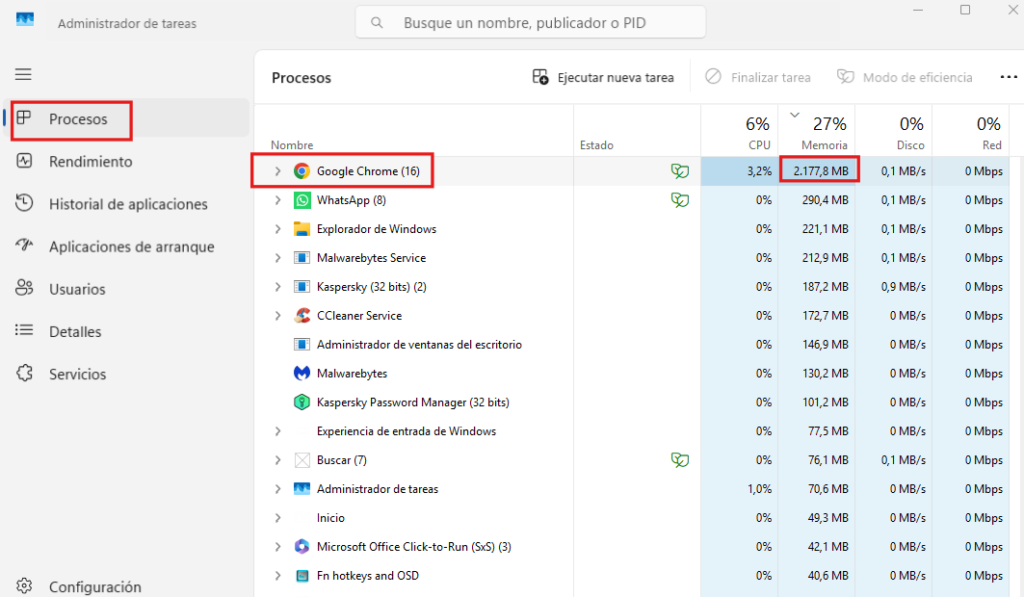
- Abre el Administrador de tareas (Ctrl + Shift + Esc)
- Ve a la pestaña «Procesos»
- Mira cuánta memoria usa tu navegador
- Si está usando el 50-70% de tu RAM total, ese es el problema
- En este caso, con solo 3 pestañas, necesita más de 2GB de RAM, y un consumo de más del 25% de 40GB totales, es decir más de 10GB en total.
Cuándo necesitas más RAM:
- Si tienes 4GB y usas Chrome/Edge con regularidad requieres 8GB mínimo
- Si tienes 8GB y trabajas con numerosas pestañas necesitas 16GB que te cambiarán la vida
Síntoma 2: El PC se vuelve lento al abrir varios programas
Abres Word + Excel + navegador + Spotify y de repente todo va a cámara lenta.
Por qué pasa: Cada programa que abres ocupa espacio en la RAM. Cuando se llena, Windows empieza a mover cosas al disco (paginación), y ahí empieza el sufrimiento.
Test rápido:
- Abre tus programas habituales (los que usas al mismo tiempo normalmente)
- Abre el Administrador de tareas
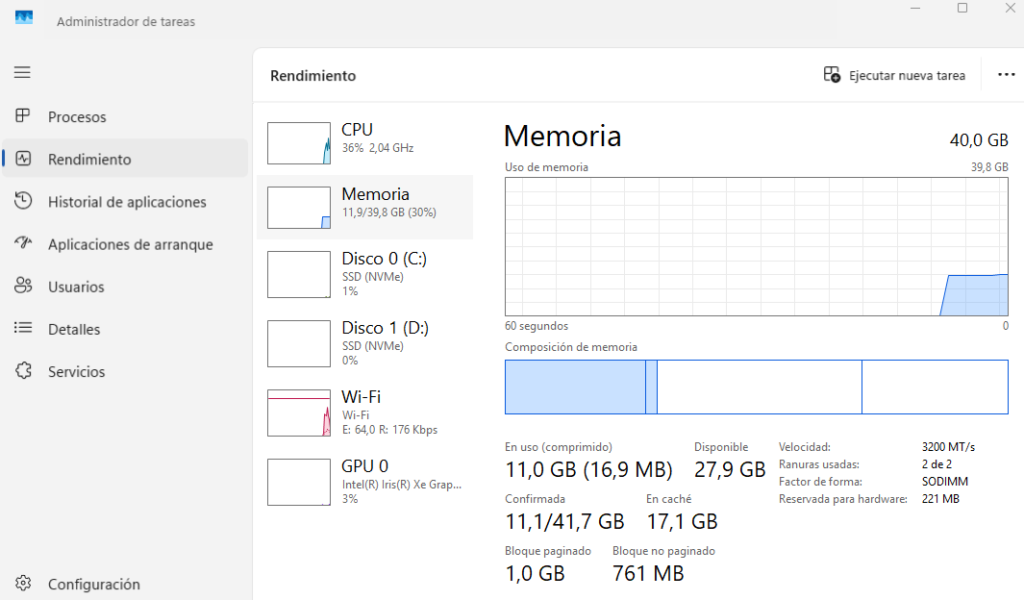
- Mira el porcentaje de «Memoria» en la pestaña «Rendimiento»
- En este caso, tenemos abierto WhatsApp, Gestor de correos, Word, Chrome, Antivirus y se estan usando sobre el 30 % de la RAM total
Resultado:
- 50 – 70%: Estás en el límite, cualquier cosa extra te ralentizará
- 70 – 90%: Windows ya está usando el disco duro como RAM → NECESITAS MÁS
- 90 – 100% constante: Estás sufriendo innecesariamente → URGENTE
Síntoma 3: El disco está al 100% sin motivo aparente
Miras el Administrador de tareas y ves que el disco está al 100%, pero no estás copiando archivos ni descargando nada.
Por qué pasa: Este es el síntoma directo de paginación excesiva. Windows está usando el disco como RAM porque la memoria física está saturada.
Cómo identificarlo:
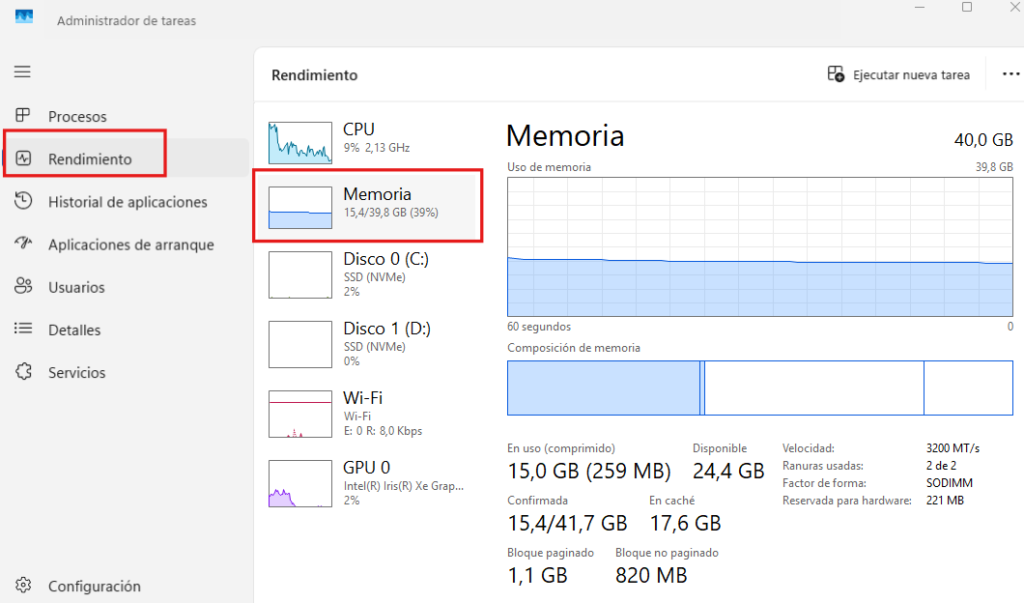
- Administrador de tareas > Rendimiento > Memoria
- Si el uso de memoria está por encima del 80 – 90% Y el disco al 100%, el problema es la RAM
Importante: También puede ser un disco duro defectuoso o lento, pero si coincide con alta memoria, es la RAM.
Síntoma 4: Programas que se «congelan» o no responden
Word, Chrome, Photoshop… se quedan «congelados» durante segundos y luego vuelven a la vida.
Por qué pasa: El programa está esperando a que Windows le proporcione datos desde el disco (porque no hay RAM disponible para tenerlos listos).
Diferencia clave:
- RAM insuficiente: Congelaciones de 2 – 10 segundos, luego se recupera
- Programa colgado: No responde indefinidamente, tienes que cerrarlo
Si es lo primero, probablemente sea falta de RAM.
Síntoma 5: Problemas al editar fotos o vídeos
Lightroom, Photoshop, DaVinci Resolve, Premiere… van lentos o directamente se cierran.
Por qué pasa: La edición de imagen/vídeo es extremadamente exigente con la RAM. Estos programas cargan archivos enormes en memoria para trabajar en tiempo real.
Requisitos realistas:
- Edición de fotos básica (Photoshop, GIMP): 8GB mínimo, 16GB recomendable
- Edición de fotos profesional (Lightroom + Photoshop): 16GB mínimo, 32GB ideal
- Edición de vídeo 1080p: 16GB mínimo
- Edición de vídeo 4K: 32GB mínimo, 64GB profesional
Si haces esto con 4 – 8GB, estás sufriendo innecesariamente.
Síntoma 6: Los juegos van a tirones (aunque tu gráfica sea buena)
Tienes una tarjeta gráfica decente, pero los juegos van con stuttering (tirones), especialmente en partidas largas.
Por qué pasa: Los juegos modernos necesitan RAM para texturas, modelos 3D, física, IA…. Si no hay suficiente, el juego tiene que cargar desde el disco constantemente.
Requisitos actuales (2026):
- Juegos básicos/indie: 8GB suficiente
- Juegos AAA modernos: 16GB recomendable
- Gaming + streaming + Discord: 16GB mínimo, 32GB ideal
- Flight Simulator, Cities Skylines 2: 32GB casi obligatorio
Test específico para gamers: Abre el juego, juega 10 -15 minutos, luego Alt+Tab y mira el uso de RAM. Si está por encima del 90%, ese es tu cuello de botella, no la gráfica.
Síntoma 7: Windows tarda mucho en «responder» después de volver de suspensión
Despiertas el PC del modo suspensión/hibernación y tarda 30 – 60 segundos en responder con fluidez.
Por qué pasa: Windows tiene que cargar todo lo que estaba en RAM desde el disco. Con poca RAM, este proceso es más lento porque tiene menos espacio para trabajar.
Solución a corto plazo: Apaga programas antes de suspender Solución real: Instala más memoria RAM a tu ordenador
Síntoma 8: Recibes avisos de «Memoria insuficiente»
Windows te muestra mensajes como:
- «El equipo tiene poca memoria»
- «Cerrar programas para evitar pérdida de información»
- Algunos programas se cierran solos
Este es el síntoma más obvio de todos. Windows te está gritando que necesitas más RAM.
No lo ignores. Si sigues forzando el sistema, puedes:
- Perder trabajo no guardado
- Corromper archivos
- Dañar el disco con escrituras excesivas
Síntoma 9: El ordenador «respira» (se pone lento, luego rápido, luego lento…)
El PC alterna entre momentos fluidos y momentos de lentitud extrema, sin que parezca haber un patrón claro.
Por qué pasa: Windows está constantemente moviendo datos entre RAM y disco (paginación). Cuando consigue «organizar» todo, va fluido. Cuando necesita mover más cosas, se ralentiza.
Cómo comprobarlo: Administrador de tareas > Rendimiento > Memoria > «Confirmada»
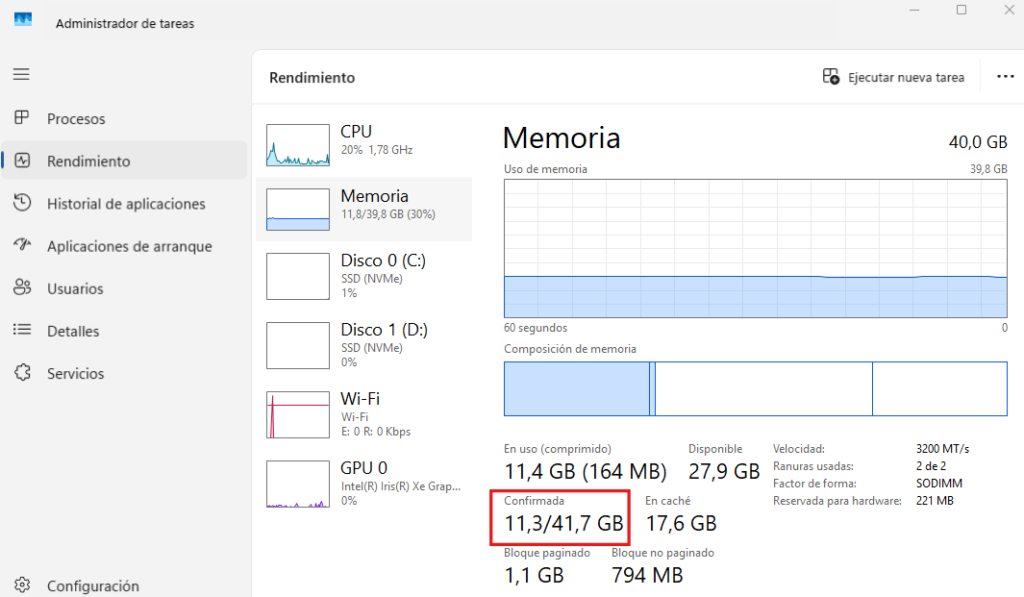
Si la memoria confirmada es mucho mayor que la física instalada, Windows está paginando como loco.
Síntoma 10: El PC era rápido cuando lo compraste, pero ahora ya no
Hace 2 – 3 años tu ordenador volaba, ahora es insufrible, y no le has instalado nada raro.
Por qué pasa: Las aplicaciones modernas (navegadores, Office, Windows) consumen cada vez más RAM con cada actualización. Lo que en 2020 funcionaba con 4GB, en 2026 necesita al menos el doble, 8GB.
Ejemplo real:
- Chrome 2020: ~500MB con 10 pestañas
- Chrome 2026: ~(2GB a 3GB) con 10 pestañas
Tu ordenador no se ha roto. El software ha crecido más que tu hardware.
Cómo comprobar cuánta RAM tienes y cuánta usas
Antes de comprar RAM, necesitas saber qué tienes y cómo la estás usando.
Método 1: Ver cuánta RAM tienes instalada
Opción rápida:
- Haz clic derecho en «Este equipo» o «Mi PC»
- Selecciona «Propiedades»
- Busca «Memoria RAM instalada»
Verás algo como: «X GB (cantidad menor que X GB utilizable)». Ejemplo: 40GB (39,8GB disponibles)
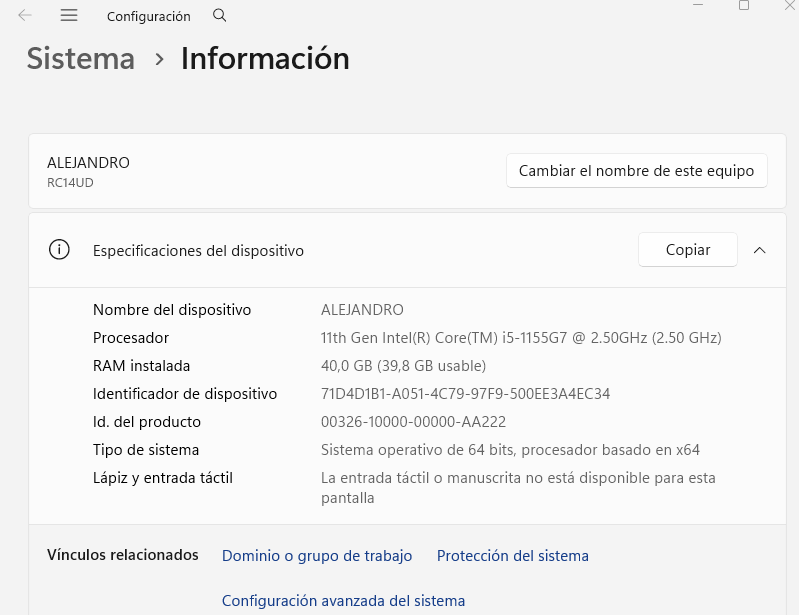
¿Por qué no aparecen los GB completos?
- El sistema reserva algo de RAM
- Si tienes gráfica integrada, usa parte de la RAM
- Es normal perder enre 100 – 500MB
Método 2: Ver cuánta RAM estás usando AHORA
Paso a paso:
- Abre el Administrador de tareas (Ctrl + Shift + Esc)
- Ve a la pestaña «Rendimiento»
- Haz clic en «Memoria»
Aquí verás:
- Memoria total: Cuánta tienes instalada
- En uso: Cuánta estás usando ahora
- Disponible: Cuánta te queda libre
- Confirmada: Cuánta necesita Windows (incluye paginación)
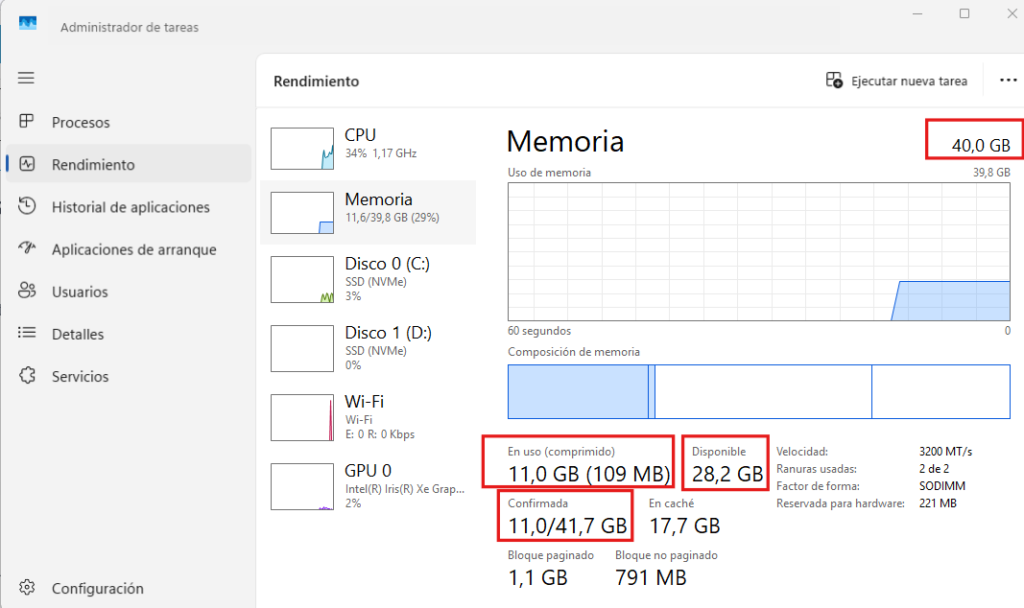
Cómo interpretarlo:
- Uso < 50%: Vas sobrado, no necesitas más (de momento)
- Uso 50 – 70%: Estás en el límite, depende de lo que hagas
- Uso > 70% constantemente: Necesitas más RAM
- Uso > 90%: Estás sufriendo innecesariamente
Método 3: Monitorizar el uso de RAM durante tu trabajo normal
El uso de RAM varía según lo que hagas. Para saber realmente si necesitas más:
- Abre el Administrador de tareas
- Déjalo abierto mientras trabajas normalmente durante 30 minutos
- Usa tus programas habituales (navegador, Office, Spotify, lo que sea)
- Cada 5 – 10 minutos, mira el porcentaje de RAM usada
Si superas el 80% haciendo tu trabajo normal, NECESITAS más RAM.
Método 4: Información detallada con CPU-Z (gratis)
Para saber qué tipo de RAM tienes (importante antes de comprar):
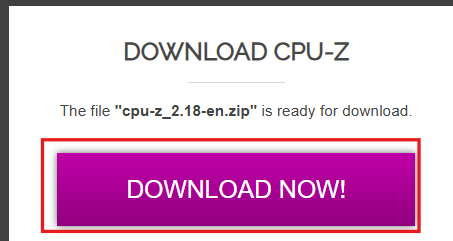
- Descarga CPU-Z (gratuito) desde cpuid.com
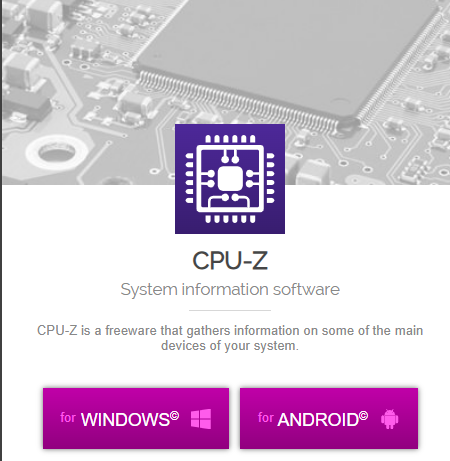
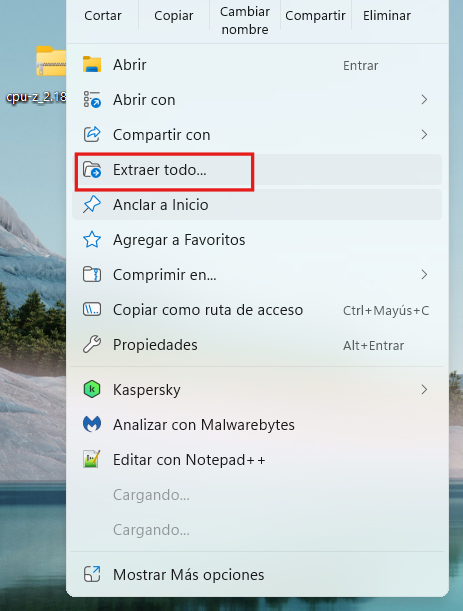
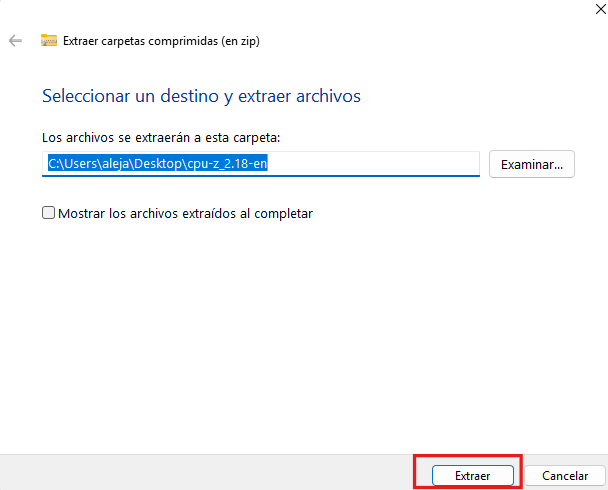
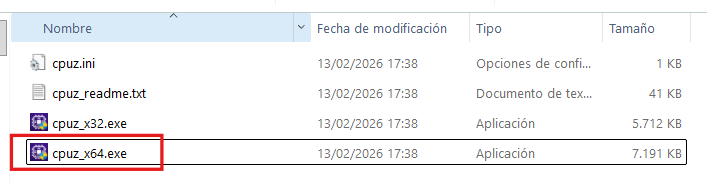
- Instálalo o simplemente descargalo, y lugo abre la versión correspondiente a tu sistema (32bits x32 o 64bitx x64)
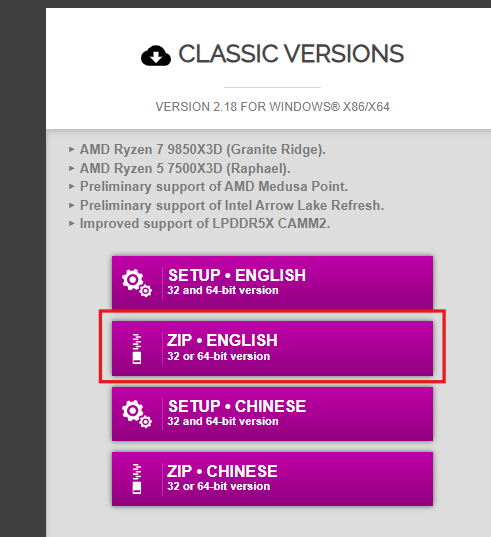
- Ve a la pestaña «Memory»
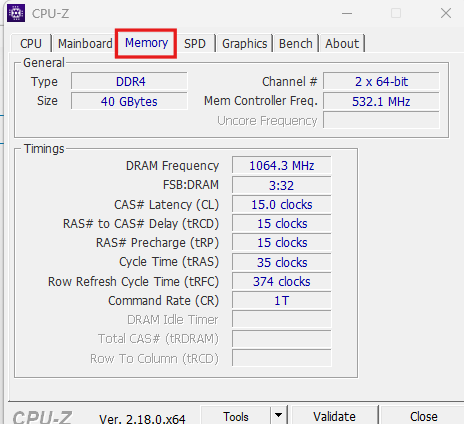
Aquí verás:
- Type: DDR3, DDR4 o DDR5
- Size: Capacidad total
- Channels: Single o Dual (importante para rendimiento)
- Frequency: Velocidad (MHz)
Anota esta información antes de comprar RAM nueva.
Cuánta RAM necesitas según tu uso (Guía 2026)
Esta es la pregunta del millón. La respuesta depende de para qué uses el ordenador.
Uso básico (navegación, Office, multimedia)
Actividades:
- Navegar por internet (5 – 10 pestañas)
- Ver vídeos, películas, música
- Word, Excel básico
- Correo electrónico
RAM recomendada:
- Mínimo absoluto: 4GB (muy justo, solo Windows 10)
- Recomendable: 8GB para Windows 11
- Ideal: a partir de 8GB
Mi consejo: Si tienes 4GB y usas Windows 11, amplía a 8GB. La diferencia es brutal y no debería costar más de 30 – 40€.
Navegación intensiva + multitarea
Actividades:
- 15 – 30 pestañas de navegador abiertas
- Múltiples programas simultáneos
- Spotify/YouTube en segundo plano
- Videollamadas (Zoom, Teams)
RAM recomendada:
- Mínimo: 8GB
- Recomendable: 16GB
- Ideal: 16GB
Por qué: Chrome y Edge son comedores de RAM brutales. Con 20 pestañas puedes consumir fácilmente 4 – 6GB solo del navegador.
Trabajo profesional (Office avanzado, análisis de datos)
Actividades:
- Excel con hojas grandes (miles de filas)
- Power BI, Tableau
- Bases de datos
- Múltiples documentos pesados simultáneos
RAM recomendada:
- Mínimo: 16GB
- Recomendable: 32GB
- Ideal: 32GB
Por qué: Excel con 50.000 filas puede consumir 2 – 4GB solo él. Si trabajas con varias hojas + navegador + otros programas, necesitas margen.
Edición de fotos
Actividades:
- Photoshop
- Lightroom
- GIMP, Affinity Photo
- Edición de RAW
RAM recomendada:
- Mínimo: 8GB (fotos básicas)
- Recomendable: 16GB (uso regular)
- Ideal: 32GB (profesional con archivos de 50+ megapíxeles)
Por qué: Photoshop carga archivos completos en RAM. Una foto RAW de 50MB se convierte en 500MB – 1GB en memoria con capas.
Edición de vídeo
Actividades:
- DaVinci Resolve, Premiere Pro, Final Cut
- Edición 1080p o 4K
- Efectos, corrección de color
RAM recomendada para 1080p:
- Mínimo: 16GB
- Recomendable: 32GB
- Ideal: 32GB
RAM recomendada para 4K:
- Mínimo: 32GB
- Recomendable: 64GB
- Ideal: 64GB o más (profesional)
Por qué: El vídeo es lo más exigente en RAM. Los clips se cargan en memoria para previsualizarse en tiempo real.
Gaming (juegos)
Actividades:
- Juegos AAA modernos
- Juegos + Discord + navegador
- Streaming mientras juegas
RAM recomendada:
- Mínimo para juegos actuales: 16GB
- Recomendable: 16GB
- Ideal (gaming + streaming): 32GB
Casos especiales:
- Microsoft Flight Simulator: 32GB casi obligatorio
- Cities Skylines 2: 32GB recomendable con muchos mods
- Juegos indie/antiguos: 8GB suficiente
Importante: Los juegos de 2026 ya requieren 16GB como estándar. Si tienes 8GB, irás muy muy justo.
Programación y desarrollo
Actividades:
- IDEs (Visual Studio, IntelliJ, Android Studio)
- Máquinas virtuales
- Compilación de código
- Contenedores Docker
RAM recomendada:
- Mínimo: 16GB
- Recomendable: 32GB
- Ideal: 64GB (con VMs múltiples)
Por qué: Los IDEs modernos consumen 2 – 4GB, las VMs pueden usar 4 – 8GB cada una. Sin margen de RAM, compilar es dolorosamente lento.
Diseño 3D y renderizado
Actividades:
- Blender, Maya, 3ds Max
- Renderizado
- Modelado complejo
RAM recomendada:
- Mínimo: 16GB (escenas simples)
- Recomendable: 32GB
- Ideal: 64GB+ (escenas complejas, renderizado)
Por qué: Las escenas 3D pueden cargar gigabytes de geometría, texturas y simulaciones en RAM.
Tabla resumen: ¿Cuánta RAM necesito?
| Uso | Mínimo | Recomendable | Ideal |
|---|---|---|---|
| Navegación básica | 4GB | 8GB | 8GB |
| Multitarea (20+ pestañas) | 8GB | 16GB | 16GB |
| Office avanzado | 8GB | 16GB | 32GB |
| Edición de fotos | 8GB | 16GB | 32GB |
| Edición de vídeo 1080p | 16GB | 32GB | 32GB |
| Edición de vídeo 4K | 32GB | 64GB | 64GB+ |
| Gaming actual | 16GB | 16GB | 32GB |
| Programación | 16GB | 32GB | 64GB |
| Diseño 3D | 16GB | 32GB | 64GB+ |
Mitos y verdades sobre la RAM
Mito 1: «Más RAM siempre es mejor»
Falso a medias.
Más RAM es mejor solo si la necesitas. Si usas 6GB de forma habitual, tener 32GB no hará que tu PC vaya más rápido. El exceso de RAM simplemente queda sin usar.
Ejemplo:
- Si usas 6GB → Con 8GB irás bien, con 16GB no notarás diferencia
- Si usas 12GB → Con 8GB sufrirás, con 16GB irás perfecto
Compra la RAM que necesites + (20 – 30%) de margen para futuro.
Mito 2: «4GB son suficientes para Windows 11»
Técnicamente cierto, prácticamente falso.
Windows 11 arranca con 4GB, pero:
- Solo Windows consume 2,5 – 3GB
- Te quedan 1 – 1,5GB para programas
- Abres Chrome → se acabó la RAM
Veredicto: 4GB son insuficientes para uso real en 2026.
Mito 3: «Toda la RAM es igual, compra la más barata»
Falso y peligroso.
No toda la RAM es compatible. Necesitas:
- El tipo correcto: DDR3, DDR4 o DDR5 (según tu placa)
- La velocidad adecuada: Tu placa tiene un máximo soportado
- Compatibilidad: Algunas placas son quisquillosas con ciertas marcas
Comprar RAM incompatible = Dinero tirado a la basura (ni siquiera arrancará el PC).
Mito 4: «Mezclar RAM de diferentes marcas/velocidades rompe el PC»
Falso, pero no es ideal.
Puedes mezclar RAM siempre que:
- Sea del mismo tipo (DDR4 con DDR4, no DDR4 con DDR5)
- La placa soporte ambas capacidades
Qué pasará:
- Funcionará a la velocidad de la más lenta
- Puede haber problemas de compatibilidad (raro pero posible)
Mi recomendación: Si puedes, compra un kit idéntico o al menos de la misma velocidad.
Mito 5: «Cerrar programas libera RAM»
Cierto solo a corto plazo.
Windows gestiona la RAM de forma «inteligente». A veces verás que usa el 70% aunque no tengas nada abierto. Esto es normal y bueno.
Windows cachea (guarda en RAM) programas que usas frecuentemente para que abran más rápido.
Solo preocúpate si:
- Llega al 90 – 100% con tus programas normales abiertos
- El disco duro está al 100% constantemente
Cómo elegir la RAM correcta (guía de compra)
Si ya decidiste que necesitas más RAM, aquí está la guía para no equivocarte:
Paso 1: Identifica qué tipo de RAM usa tu PC
Descarga CPU-Z (gratuito) y mira la pestaña «Memory»:
- Type: DDR3, DDR4 o DDR5
- Esto NO es negociable: DDR4 NO funciona en placas DDR3, ni viceversa
Años aproximados:
- DDR3: Ordenadores de 2010 – 2015
- DDR4: Ordenadores de 2015 – 2023
- DDR5: Ordenadores de 2022 en adelante (muy nuevos)
Paso 2: Comprueba cuántos slots tienes libres
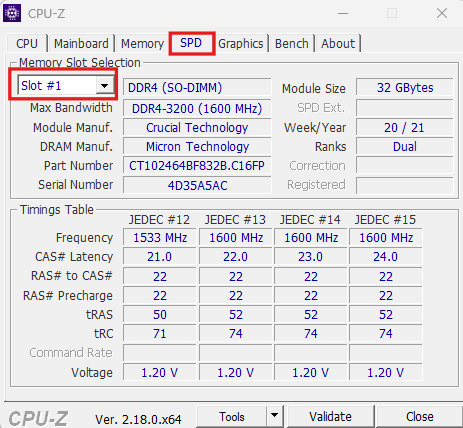
Opción 1 – CPU-Z:
- Pestaña SPD
- Verás «Slot #1», «Slot #2», etc.
- Los que dicen «No module installed» están libres
Opción 2 – Abrir el PC:
- Apaga el PC y desenchúfalo
- Abre la tapa lateral
- Cuenta los slots (ranuras largas cerca del procesador)
- Cuenta cuántos tienen módulos RAM instalados
Escenarios comunes:
- 2 slots, 1 ocupado: Compra 1 módulo igual o superior
- 2 slots, 2 ocupados: Tendrás que cambiarlos (vender/regalar los antiguos)
- 4 slots, 2 ocupados: Perfecto, compra 2 módulos adicionales
Paso 3: Decide la capacidad
Regla de oro: Compra en pares para Dual Channel (mejor rendimiento).
Ejemplos:
- Tienes 1x4GB → Compra 1x4GB más = 8GB total (Dual Channel)
- Tienes 2x4GB (8GB) → Compra 2x8GB, quita las de 4GB = 16GB total
- Tienes 2x8GB (16GB) → Compra 2x8GB más = 32GB total (si tienes 4 slots)
¿Qué es Dual Channel? Tener dos módulos idénticos permite que trabajen en paralelo = hasta 20 – 30% más rendimiento en algunas tareas.
Paso 4: Velocidad (MHz) – No te obsesiones
La RAM tiene diferentes velocidades: 2400MHz, 3200MHz, 3600MHz, etc.
Reglas simples:
- Compra la misma velocidad que tienes (CPU-Z te lo dice)
- Si compras más rápida, funcionará a la velocidad de la más lenta
- Las diferencias de rendimiento son mínimas en uso normal (5 – 10%)
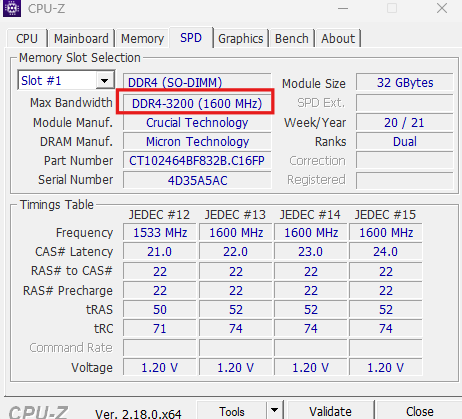
Mi recomendación:
- DDR4: 2666MHz o 3200MHz (precio/rendimiento ideal)
- DDR5: 4800MHz o 5200MHz (estándar actual)
No pagues mucho más por RAM «gaming» de 4000MHz+ a menos que hagas overclock.
Paso 5: Marca – Importa más de lo que crees
No todas las marcas son iguales. Algunas tienen mejor control de calidad.
Marcas recomendables:
- ✅ Corsair (fiable, buena garantía)
- ✅ Kingston (relación calidad-precio)
- ✅ Crucial (marca de Micron, muy fiable)
- ✅ G.Skill (excelente para gaming)
- ✅ Samsung (OEM, muy fiable)
Marcas que evito:
- ❌ Marcas ultra-baratas sin nombre (AliExpress)
- ❌ RAM «gaming» con RGB que cuesta el doble (innecesario)
Importante: Compra en tiendas de confianza (Amazon, PcComponentes, MediaMarkt), NO en páginas dudosas.
Paso 6: Verifica compatibilidad con tu placa base
Si tienes un PC de marca (HP, Dell, Lenovo):
- Busca en Google: «[modelo de tu PC] RAM máxima»
- La web del fabricante te dirá el máximo soportado
Si tienes un PC montado:
- Busca el modelo de tu placa base (CPU-Z, pestaña «Mainboard»)
- Busca en Google: «[modelo placa] RAM máxima»
- Comprueba el límite por slot y total
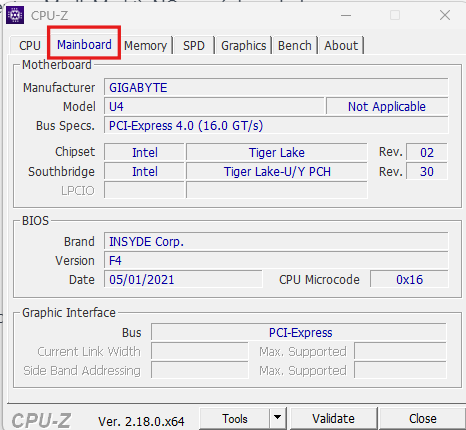
Ejemplo:
- Placa soporta máximo 32GB total
- Tienes 4 slots
- Puedes poner 4x8GB = 32GB (perfecto)
- NO puedes poner 4x16GB = 64GB (superaría el máximo)
Presupuesto aproximado (2026)
Actualmente el precio de la RAM está disparado por el uso que hace ella de la IA, por lo que la recomendación es esperar a tener los precios aproximados que se muestran a continuación:
DDR4:
- 8GB (1x8GB): 20 – 30€
- 16GB (2x8GB): 40 – 60€
- 32GB (2x16GB): 80 – 120€
DDR5:
- 16GB (2x8GB): 60 – 90€
- 32GB (2x16GB): 120 – 180€
Mi recomendación por presupuesto:
- < 50€: 8GB DDR4 (mejora básica)
- 50-100€: 16GB DDR4 (sweet spot 2026)
- > 100€: 32GB DDR4/DDR5 (profesional/gaming)
Cómo instalar RAM paso a paso (es más fácil de lo que crees)
Instalar RAM es una de las actualizaciones más sencillas que puedes hacer. No necesitas ser un experto.
Antes de empezar:
Precauciones importantes:
- ✅ Apaga el PC y desenchúfalo de la corriente
- ✅ Toca algo metálico para descargar electricidad estática
- ✅ Trabaja en una superficie no conductora (mesa de madera, evita alfombras)
- ❌ NO toques los contactos dorados de la RAM
- ❌ NO fuerces nada (si no entra suavemente, está mal orientado)
Paso a paso:
1. Apaga y desenchufa el PC
- Apagado completo (no suspensión)
- Desenchufa el cable de corriente
- Pulsa el botón de encendido 2 – 3 veces (descarga condensadores)
2. Abre la tapa lateral
- La mayoría tienen tornillos traseros o un sistema de liberación rápida
- Consulta el manual si no está claro
3. Localiza los slots de RAM
- Son ranuras largas cerca del procesador (normalmente 2 o 4)
- Suelen ser de colores (negro, blanco, rojo…)
- Los colores iguales son el mismo canal (para Dual Channel)
4. Abre las pestañas laterales
- En los extremos de cada slot hay pestañas de plástico
- Empújalas hacia afuera (se abren como una trampa de ratones, muy sencillito)
5. Si vas a quitar RAM antigua:
- Empuja las pestañas → el módulo sale solo
- Tira suavemente hacia arriba
6. Inserta la RAM nueva:
- Comprueba la orientación: La RAM tiene una muesca que debe coincidir con el slot
- Alinea la RAM sobre el slot (sin forzar)
- Presiona firmemente hacia abajo con ambos pulgares en los extremos
- Oirás un «CLICK» cuando las pestañas se cierren solas
- Si no oyes click, NO está bien puesta
7. Cierra el PC y enciende
8. Comprueba que Windows la detecta:
- Clic derecho en «Este equipo» > Propiedades
- Debe aparecer la nueva cantidad total
¿Qué hacer si el PC no arranca después de instalar RAM?
No entres en pánico. Es normal que pase a veces. Prueba esto:
- Apaga y vuelve a encender (a veces se arregla solo)
- Recoloca la RAM: Sácala y vuélvela a poner, asegurándote del click
- Prueba un slot diferente: Si tienes 4 slots, prueba en otro
- Prueba solo 1 módulo: Quita todos menos uno, identifica cuál funciona
- Resetea la BIOS: Quita la pila redonda de la placa 10 segundos, vuelve a ponerla
- Comprueba compatibilidad: Puede que la RAM no sea compatible con tu placa
Si nada funciona, probablemente la RAM sea incompatible o defectuosa. Devuélvela y pide otra.
Preguntas frecuentes (FAQ)
¿Puedo mezclar RAM de 4GB y 8GB?
Sí, siempre que sean del mismo tipo (DDR4 con DDR4).
Qué pasará:
- Tendrás 12GB total
- Funcionará, pero no en Dual Channel óptimo
- Mejor tener 2x8GB que 1x4GB + 1x8GB
¿Qué es mejor: 1x16GB o 2x8GB?
2x8GB es MEJOR porque activa Dual Channel (hasta 30% más rendimiento en algunas tareas).
Excepción: Si planeas ampliar a 32GB en el futuro y solo tienes 2 slots, compra 1x16GB ahora y otro 1x16GB después.
¿Tengo que instalar RAM en slots específicos?
Sí, importa para Dual Channel.
Regla general:
- 2 slots: Usa ambos
- 4 slots: Lee el manual, pero suele ser slot 1 y 3, o slot 2 y 4 (slots del mismo color)
Si no estás seguro: Prueba diferentes combinaciones, CPU-Z te dirá si está en Dual Channel.
¿La RAM RGB vale la pena?
Solo si te importa la estética.
RAM con luces RGB cuesta 20 – 40% más y no da mejor rendimiento. Es puro marketing.
Cómprala si:
- Tienes ventana lateral de cristal
- Te gusta el aspecto gaming
- No te importa pagar extra
No la compres si:
- Quieres la mejor relación precio/rendimiento
- No ves el interior del PC
- Ese dinero extra lo puedes invertir en más capacidad
¿Es peligroso instalar RAM yo mismo?
No, es muy seguro si sigues las precauciones básicas:
- Apaga y desenchufa el PC
- Descarga estática tocando metal
- No fuerces nada
Es prácticamente imposible romper algo instalando RAM. El diseño impide que la pongas al revés.
Mi PC tiene 16GB pero Windows dice «12GB utilizables», ¿por qué?
Posibles causas:
- Windows 32 bits: Solo usa máximo 4GB (actualiza a 64 bits)
- Gráfica integrada: Reserva RAM para vídeo (normal, 512MB – 2GB)
- RAM defectuosa: Un módulo no funciona bien
- Configuración de BIOS: Tiene RAM reservada para algo
Comprueba:
- Sistema operativo (debe ser 64 bits)
- En CPU-Z, todos los slots muestran RAM
- Prueba quitando y poniendo módulos uno por uno
¿Cada cuánto tiempo se estropea la RAM?
La RAM es uno de los componentes MÁS fiables del PC.
Vida útil típica: 10 – 15 años o más. Es raro que falle.
Si tienes problemas con RAM nueva:
- Probablemente sea incompatibilidad, no que esté rota
- O está mal instalada (no hace click completo)
Soluciones alternativas si no puedes comprar RAM ahora
Si necesitas más RAM pero no puedes comprarla todavía, prueba esto para ganar tiempo:
1. Cierra programas en segundo plano
Identifica comedores de RAM:
- Administrador de tareas > Procesos
- Ordena por «Memoria»
- Cierra lo que no necesites (Spotify, Discord si no los usas…)
Desactiva programas del inicio:
- Administrador de tareas > Inicio
- Deshabilita todo lo que no necesites al arrancar
2. Usa extensiones de navegador que ahorren RAM
Chrome/Edge:
- The Great Suspender (suspende pestañas inactivas)
- OneTab (convierte pestañas en lista)
- Limita extensiones instaladas (cada una consume RAM)
O cambia de navegador:
- Edge consume menos que Chrome
- Firefox consume menos que Chrome y que Edge
3. Aumenta la memoria virtual (archivo de paginación)
Esto NO sustituye RAM real, pero puede ayudar temporalmente:
- Panel de control > Sistema > Configuración avanzada del sistema
- Pestaña «Opciones avanzadas» > Rendimiento > Configuración
- Pestaña «Opciones avanzadas» > Memoria virtual > Cambiar
- Desmarca «Administrar automáticamente»
- Selecciona «Tamaño personalizado»
- Inicial: 1,5x tu RAM actual (Ej: 8GB = 12288MB)
- Máximo: 3x tu RAM actual (Ej: 8GB = 24576MB)
Importante: Esto hace que use más el disco, lo que es más lento pero mejor que crasheos y bloqueos.
4. Usa ReadyBoost (solo si tienes HDD)
Si tienes disco duro mecánico (no SSD):
- Conecta una USB rápida (USB 3.0, mínimo 4GB)
- Clic derecho en la USB > Propiedades
- Pestaña «ReadyBoost»
- «Usar este dispositivo»
- Asigna el máximo espacio
Windows usará la USB como caché rápida (más rápido que HDD, no tan rápido como RAM).
No funciona con SSD (ya es más rápido que cualquier USB).
Mi recomendación final: ¿Deberías ampliar tu RAM?
Amplía RAM si:
- ✅ Usas constantemente > 70% de tu RAM actual
- ✅ El PC va lento con tus programas normales
- ✅ Ves el disco al 100% sin motivo claro
- ✅ Recibes avisos de «poca memoria»
- ✅ Tienes 4GB y usas Windows 10/11
NO amplíes todavía si:
- ❌ Usas < 50% de RAM habitualmente
- ❌ El problema es el procesador (ver uso de CPU al 100%)
- ❌ Tienes HDD y no SSD (cámbialo PRIMERO, mayor impacto)
- ❌ Tu placa no soporta más RAM
¿Por dónde empiezo?
Plan de acción paso a paso:
Esta semana:
- ✅ Abre Administrador de tareas
- ✅ Monitoriza tu uso de RAM durante 2 – 3 días de trabajo normal
- ✅ Si superas el 70 – 80% constantemente → NECESITAS más RAM
Antes de comprar:
- ✅ Descarga CPU-Z y anota: tipo (DDR3/4/5), velocidad, slots ocupados
- ✅ Decide cuánta RAM necesitas según tu uso (mira la tabla de arriba)
- ✅ Comprueba cuántos slots tienes libres
Compra:
- ✅ Busca RAM del mismo tipo y velocidad similar
- ✅ Compra en tiendas de confianza (Amazon, PcComponentes)
- ✅ Prioriza kits de 2 módulos (Dual Channel)
Instalación:
- ✅ Sigue las instrucciones paso a paso de este artículo
- ✅ Comprueba que Windows detecta la nueva RAM
- ✅ Disfruta de un PC que vuela
Conclusión: La RAM es la actualización más rentable que puedes hacer
Si tu ordenador va lento y tienes 4 – 8GB de RAM, ampliarla es probablemente la mejor inversión que puedes hacer:
- Cuesta poco: 40 – 80€ para la mayoría de casos aunque actualmente están los precios elevados
- Es fácil de instalar: 10 minutos sin conocimientos técnicos
- El impacto es brutal: De sufrir a trabajar cómodamente
- Alarga la vida del PC: 2 – 3 años más antes de cambiar de ordenador
No necesitas un PC nuevo. Probablemente solo necesitas más RAM.
¿Tu PC sigue yendo lento después de ampliar la RAM? El problema puede ser otro. Lee los artículos:
- [Por Qué Mi Ordenador Va Lento de Repente: Causas y Soluciones Completas 2026]
- [El Ordenador Tarda Mucho en Arrancar: 12 Causas y Soluciones Definitivas]
¿Has ampliado la RAM de tu PC? Cuéntame en los comentarios cuánta tenías, cuánta pusiste, y si notaste la diferencia. ¡Ayudarás a otros lectores a decidirse!
¿Tienes dudas sobre qué RAM comprar? Déjame el modelo de tu PC en los comentarios y te ayudo a elegir la correcta.





Deja un comentario