
Estás en racha, escribiendo un correo importante o terminando un trabajo, y de repente… el caos absoluto. Pulsas la A y sale una Q. Pulsas espacio y aparecen caracteres que parecen un código secreto. O peor aún: el teclado empieza a escribir solo, como si un fantasma se hubiera sentado a tu lado.
Sabemos que esto es frustrante, y hace imposible trabajar, escribir correos o incluso navegar por internet. Y lo peor es que a veces funciona bien durante unos minutos y luego vuelve el caos. Si estás aquí buscando una solución, tengo buenas noticias: en la mayoría de casos tiene arreglo fácil y no necesitas comprar un teclado nuevo.
En este artículo te voy a explicar las 7 causas más comunes de este problema y cómo solucionarlas paso a paso. Antes de que busques uno nuevo en nuestra tienda, prueba estos trucos. Vamos a recuperar el control de tus teclas rebeldes.

Tipos de problemas de teclado (identifica el tuyo)
Antes de empezar a solucionar, primero debemos identificar exactamente qué está pasando:
Problema uno: Teclas intercambiadas
Pulsas una tecla y aparece otra consistentemente. Por ejemplo, siempre que pulsas A aparece la letra Q. Lo mas normal es que sea el software y tengas una distribución del teclado incorrecta.
Problema dos: Las teclas al azar
Al darle a una tecla te aparece un carácter completamente diferente cada vez, o incluso varios caracteres a la vez. En este caso puede haber dos problemas diferentes. El más habitual, tu teclado está sucio por debajo de las teclas, o puede ser que se ha producido un cortocircuito en la placa del teclado.
Problema tres: El teclado escribe solo
Sin hacer nada, aparecen letras o caracteres en pantalla como si alguien estuviera escribiendo. Si al menos escribiera lo que queremos sería una pasada, pero me da a mí que no es el caso. El problema aquí es que puedes tener alguna tecla atascada en el teclado, un driver corrupto o incluso interferencias.
Problema cuatro: Algunas teclas no responden y otras escriben doble
Le das una vez y aparece dos veces el carácter en pantalla, o incluso más veces. O es posible que no aparezca nada. Las causas de este problema normalmente son por suciedad, alguna tecla dañada o configuración de repetición.
Identifica tu problema de entre los anteriores y tenlo en cuenta al leer las soluciones. Algunas son más efectivas que otras en función del problema.
Solución 1: Verificar la distribución del teclado (QWERTY vs AZERTY)
Dificultad: Muy baja | Tiempo: 2 minutos
Efectiva para: Problema uno (teclas intercambiadas consistentemente)
Esta es la causa más común cuando las teclas están «intercambiadas» de forma lógica. Es decir, físcamente está aparentemente todo bien, pero la configuraciñon es incorrecta.
Por qué mis teclas se intercambian:
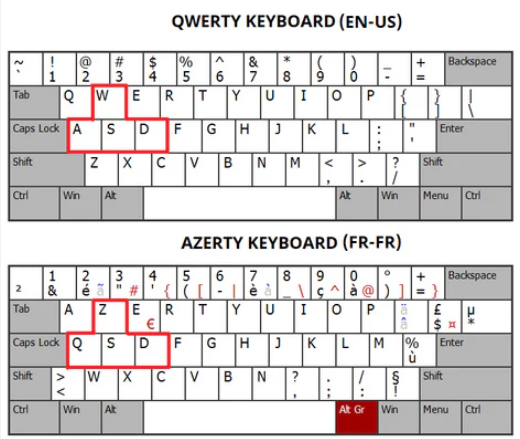
Windows cambió accidentalmente la distribución del teclado de QWERTY (español/inglés) a AZERTY (francés) u otra distribución existente. Esto hace que las letras estén en posiciones diferentes y al escribir aparezcan otros caractéres.
Ejemplo: En AZERTY, donde debería estar la A está la Q, donde la W está la Z, etc.
Cómo comprobarlo rápidamente
Pulsa estas teclas en orden: Q W E R T Y
- Si aparece: QWERTY → Tu distribución es correcta, no es este el problema
- Si aparece: AZERTY o algo raro → Tu distribución está mal configurada
Cómo cambiarlo en Windows 11
- Haz clic en el icono de idioma en la barra de tareas (abajo a la derecha, suele decir «ESP» o «ENG»)
- Si ves más de una opción (por ejemplo, «Español (España)» y «Francés»), selecciona «Español (España)»
- Si no ves el icono, ve a Configuración > Hora e idioma > Idioma y región
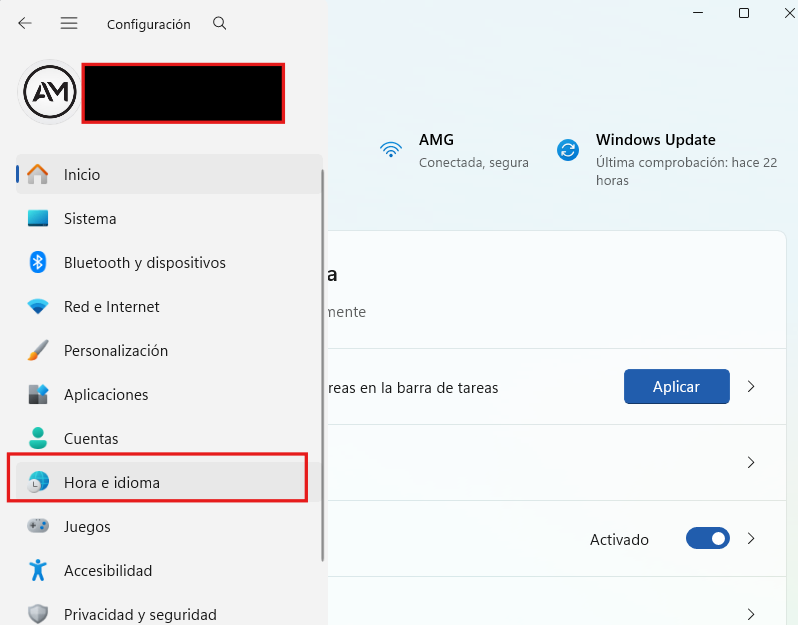
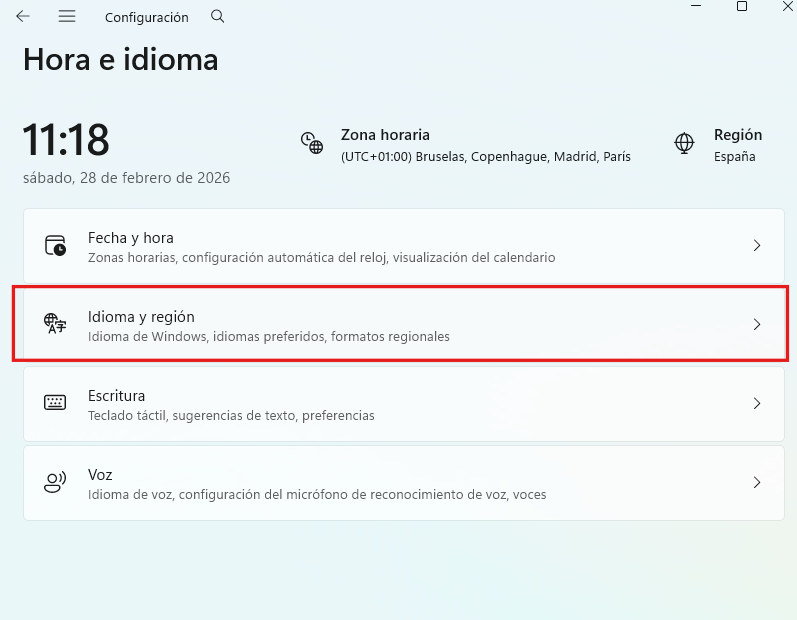
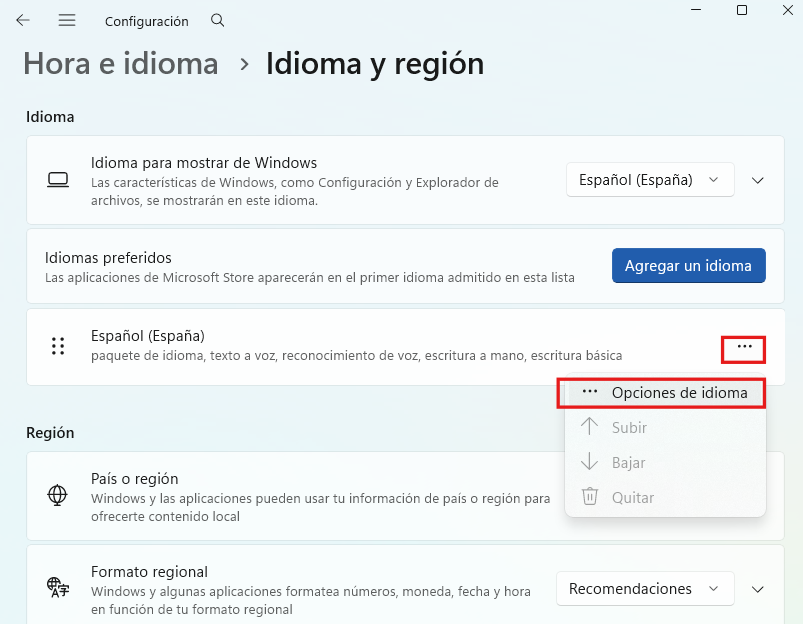
- En «Idiomas preferidos», asegúrate de que «Español (España)» está primero
- Haz clic en los tres puntos (…) junto a tu idioma > «Opciones de idioma»
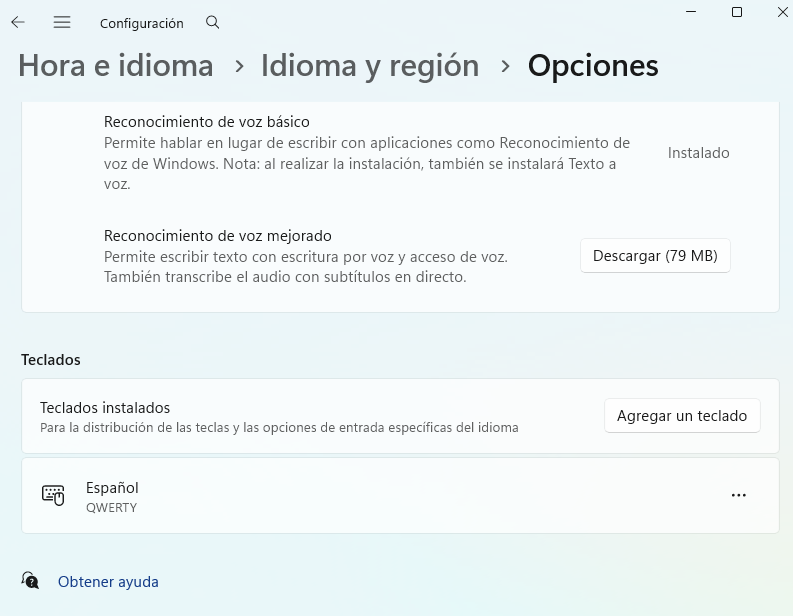
- En «Teclados», asegúrate de que solo esté «Español (España) QWERTY»
- Si hay otros teclados (AZERTY, DVORAK, etc.), haz clic en los tres puntos al final de cada uno y pulsa «Quitar»
Cómo cambiarlo en Windows 10
- Ve a Configuración > Hora e idioma > Idioma
- En «Idiomas preferidos», haz clic en tu idioma
- Haz clic en «Opciones»
- En la sección «Teclados», asegúrate de que está «Español (España)» o tu distribución correcta
- Elimina cualquier otra distribución
Atajo rápido para cambiar entre distribuciones
Si tienes varias configuradas, puedes cambiar con:
- Alt + Shift (cambio de distribución)
- Windows + Espacio (selector de idioma)
Desactiva estos atajos si los pulsas accidentalmente:
- Configuración > Hora e idioma > Escritura
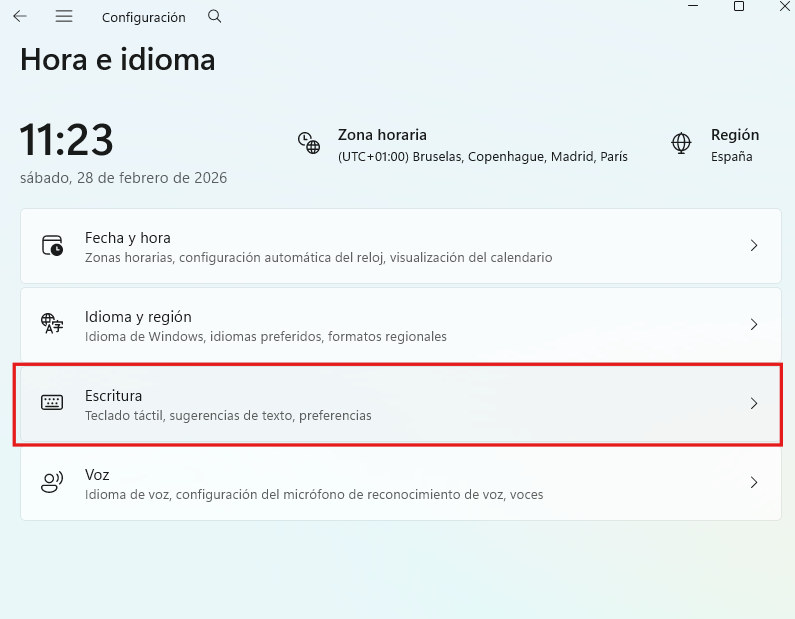
- Accede a Configuración Avanzada de Teclado y Desactiva «Permitirme usar un método de entrada distinto para cada ventana de aplicación»
Solución 2: Limpiar el teclado a fondo
Dificultad: Baja | Tiempo: 15-20 minutos
Efectiva para: Problema dos, tres y cuatro (caracteres al azar, teclas atascadas, etc.)
La suciedad, el polvo, las migas del bocata o del pastelito que te comiste mientras usabas el ordenador, y pelos bajo las teclas son extremadamente comunes y causan múltiples problemas. Si nunca has limpiado el teclado te vas a sorprender de la cantidad de suciedad que se acumula bajo las teclas.
Para teclados de portátil
Precauciones:
- Apaga el portátil completamente
- Desenchúfalo de la corriente
- Nunca intentes arrancar las teclas
Pasos que debes seguir:
- Pon el portátil boca abajo sobre una mesa
- Sacúdelo suavemente para que caiga suciedad suelta
- Usa aire comprimido en ángulo para soplar entre las teclas (bote en posición vertical siempre), para ello inclina levemente el portátil para poder mantener el bote de aire comprimido vertical.
- Con un paño de microfibra ligeramente húmedo (no mojado), limpia la superficie de las teclas
- Si hay suciedad incrustada entre teclas, usa un palillo de dientes envuelto en algodón humedecido con alcohol isopropílico
Para teclados externos ya sean por cable USB o inalámbricos)
Pasos:
- Desconecta el teclado del PC.
- Ponlo hacia abajo y sacúdelo sobre una mesa o papelera, siempre con cuidado.
- Usa aire comprimido entre las teclas.
- Si es necesario, puedes quitar las teclas (con precaución, haciendo palanca suavemente con una tarjeta de crédito o destornillador plano o herramientas específicas que ya venden en el mercado).
- Limpia bajo las teclas con alcohol isopropílico y bastoncillos.
- Limpia las propias teclas en un bol con agua tibia y jabón suave.
- Déjalas secar completamente (2 – 3 horas).
- Vuelve a colocarlas.
Truco: Antes de quitar teclas, haz una foto del teclado para recordar dónde va cada una.
Señales de que la suciedad es el problema
- El problema empeoró gradualmente poco a poco con el uso y el paso del tiempo
- Solo ciertas teclas fallan (las que más usas como espacio, Enter, A, E, S)
- A veces funciona bien, y a veces mal, porque la suciedad se va desplazando
- Si tienes mascotas, comes cerca del PC o el teclado tiene años sin limpiar, es un problema muy habitual
Si después de limpiar sigue igual: El problema no es suciedad, continúa con la Solución 3.
Solución 3: Actualizar o reinstalar los drivers del teclado
Dificultad: Baja | Tiempo: 10 minutos
Efectiva para: Problema dos y tres (comportamiento raro o errático)
Puede ser que los drivers corruptos hagan que el teclado se comporte de forma extraña.
Reinstalar los drivers
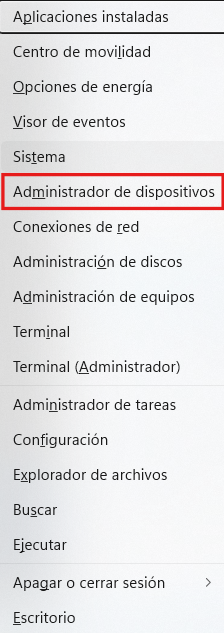
- Presiona Windows + X
- Selecciona «Administrador de dispositivos»
- Expande la sección «Teclados»
- Verás tu teclado listado (puede ser «HID Keyboard Device» o el nombre de tu marca)
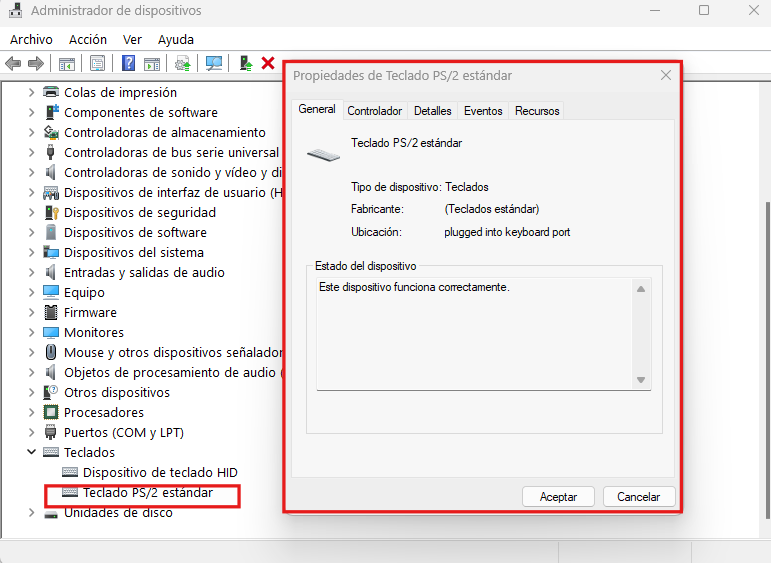
- Haz clic derecho sobre él > «Desinstalar dispositivo»
- Confirma con «Desinstalar»
- Reinicia el PC
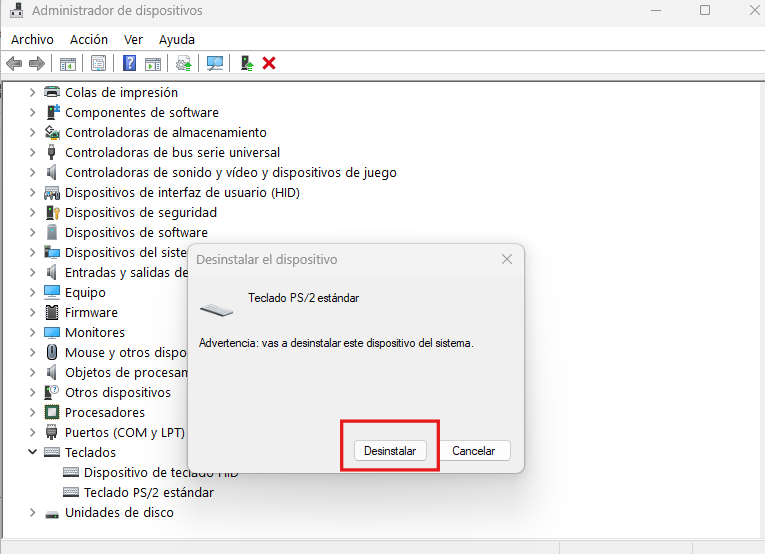
Windows reinstalará automáticamente el driver al arrancar el sistema operativo
Actualizar los drivers (si tienes un teclado gaming o marca específica)
Si tienes un teclado de marca (Logitech, Razer, Corsair, etc.):
- Ve a la web del fabricante
- Busca «drivers» o «soporte» para tu modelo exacto
- Descarga el driver más reciente
- Instálalo en tu ordenador
- Reinicia el PC
Los teclados gaming tienen software específico (Logitech G Hub, Razer Synapse, etc.) que puede causar conflictos si está desactualizado.
Solución 4: Desactivar las teclas filtro y teclas especiales
Dificultad: Muy baja | Tiempo: 3 minutos
Efectiva para: Problema cuatro (teclas que no responden o escriben doble)
Windows tiene configuraciones de accesibilidad que pueden causar comportamientos raros si se activan accidentalmente, como cuando nos equivocamos al usar un atajo de teclado incorrecto.
Desactivar teclas filtro
Las «Teclas filtro» ignoran pulsaciones breves o repetidas, lo que puede hacer que el teclado parezca no responder correctamente.
Windows 11:
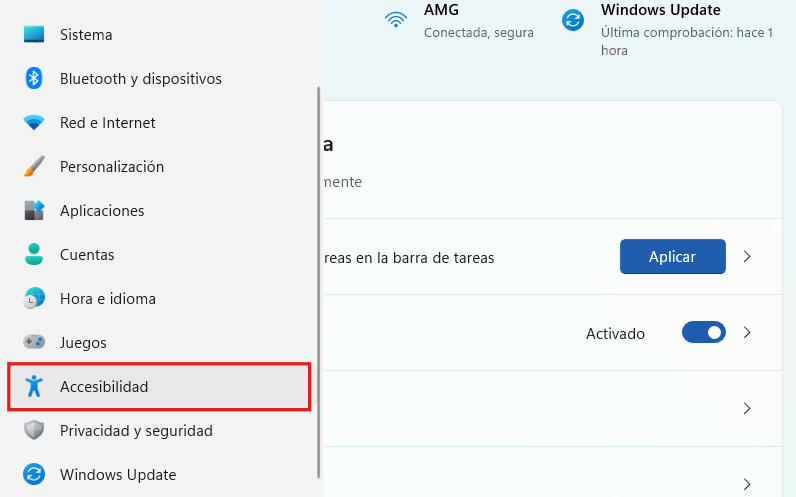
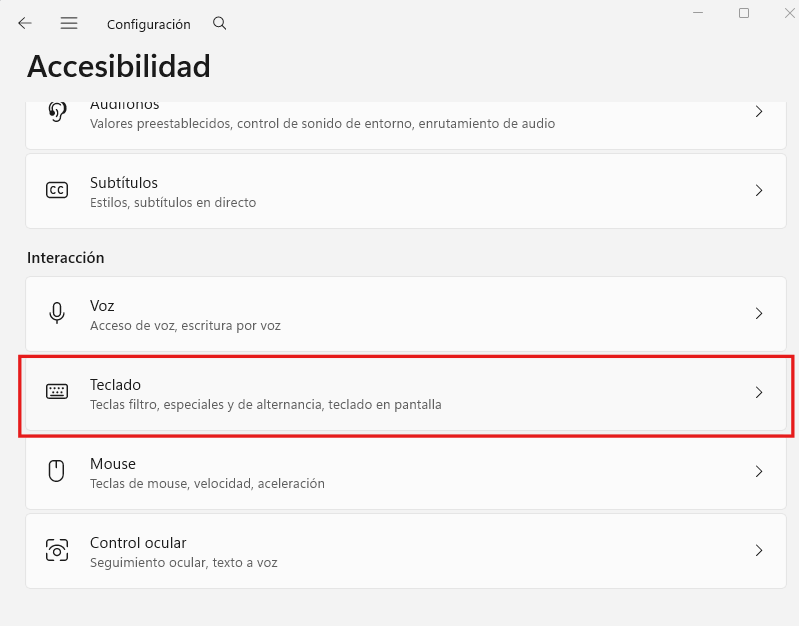
- Abre Configuración > Accesibilidad > Teclado
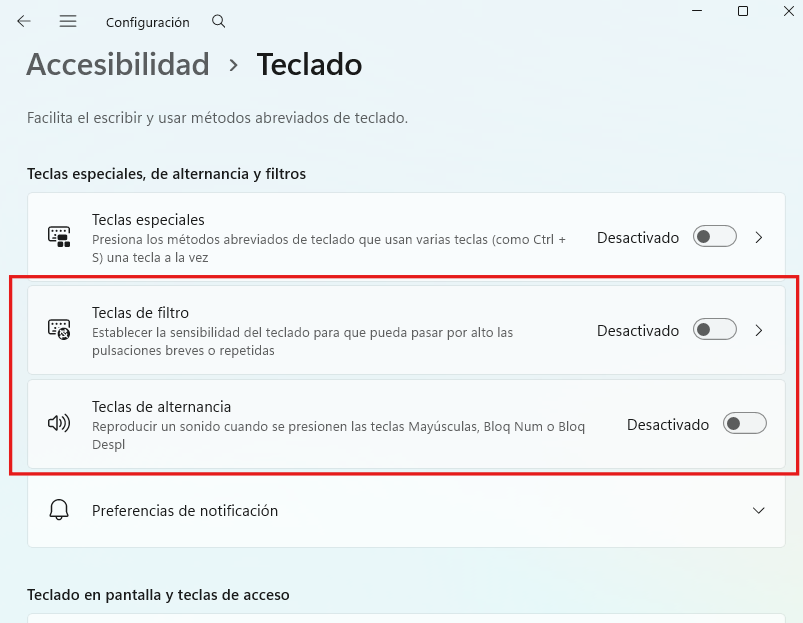
- Asegúrate de que «Teclas filtro» está desactivado
- También desactiva «Teclas de alternancia»
Windows 10:
- Ve a Configuración > Accesibilidad > Teclado
- Desactiva «Usar teclas filtro»
Desactivar teclas especiales
- En la misma sección, desactiva «Teclas especiales» (o «Sticky Keys»)
Estas opciones están pensadas para usuarios con problemas de movilidad, pero si se activan sin querer, el teclado se comporta de forma extraña si no estás habituado a su funcionamiento.
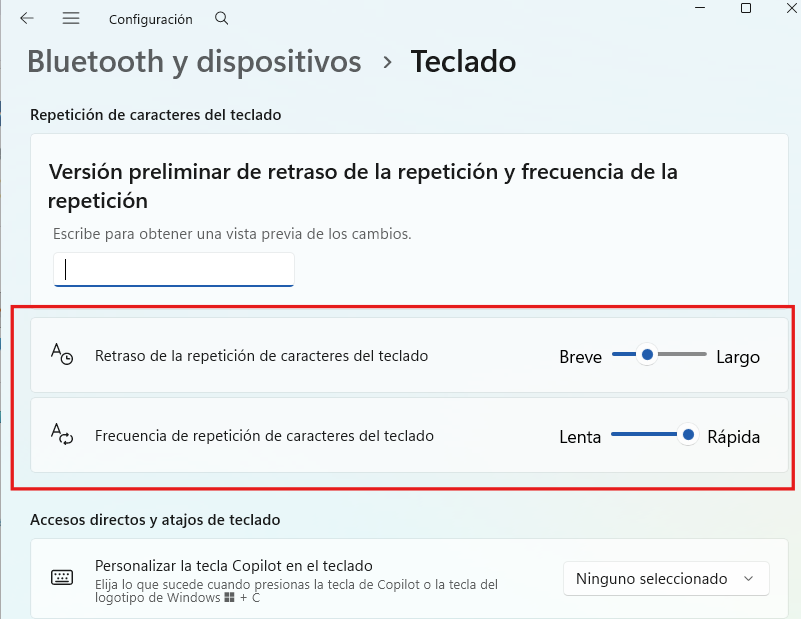
Ajustar la velocidad de repetición de teclas
Si al mantener una tecla aparecen demasiados caracteres o muy pocos, haz lo siguiente:
- Panel de control > Hardware y Sonido > Dispositivos e Impresoras > Teclado
- Ajusta el control deslizante de «Retraso de repetición»
- Ajusta «Velocidad de repetición»
- Prueba en el cuadro de texto de abajo
- Haz clic en «Aceptar»
Solución 5: Comprobar si hay interferencias (teclados inalámbricos)
Dificultad: Muy baja | Tiempo: 5 minutos
Efectiva para: Teclados Bluetooth o inalámbricos que tienen problemas dos y tres
Los teclados inalámbricos pueden sufrir interferencias con otros dispositivos aunque no es habitual, a veces, puede suceder.
Fuentes comunes de interferencia
- Otros dispositivos Bluetooth cerca (auriculares, ratones, altavoces)
- Microondas en uso (emite en la frecuencia de 2.4 GHz, igual que muchos teclados)
- Routers WiFi muy cerca del receptor USB del teclado
- USB 3.0 puede interferir con dispositivos 2.4 GHz
Qué hacer
- Acerca el receptor USB al teclado (máximo 1 – 2 metros). Es decir, no te alejes más de esa distancia de tu PC.
- Cambia el receptor a un puerto USB diferente, preferiblemente USB 2.0 (no 3.0), no va a funcionar peor ni repercutir en la velocidad.
- Mantén el receptor alejado del router WiFi y otros dispositivos inalámbricos.
- Cambia las pilas/baterías si están bajas (señal débil es igual a errores frecuentes)
- Intenta volver a emparejar el teclado (botón de emparejamiento en el teclado y receptor)
Test de interferencia
Puedes realizar una simple prueba , cnecta el teclado con cable USB si tiene esa opción, que muchos teclados inalámbricos tienen. Si funciona perfectamente con cable pero mal de forma inalámbrica, confirma que es muy probable que sea por interferencia.
Solución 6: Comprobar si hay teclas atascadas físicamente
Dificultad: Baja | Tiempo: 5 minutos
Efectiva para: Problema tres (el teclado escribe solo)
Si el teclado escribe caracteres sin que toques nada, puede haber una tecla físicamente atascada que está «pulsada» constantemente.
Cómo identificar la tecla atascada
- Mira el teclado con atención: ¿Alguna tecla está más hundida o en posición diferente? ¿Alguna tecla un poco inclinada?
- Presiona cada tecla una por una con un poco de fuerza
- Si alguna no vuelve a subir o se siente demasiado rígida, esa puede ser la culpable
Cómo desatascar una tecla
Método 1 – Golpes suaves:
- Voltea el teclado boca abajo
- Golpea suavemente el teclado contra tu mano (no contra una mesa dura ni nada similar)
- La tecla puede soltarse y desatascarse, es decir la menbrana vuelve a su posición original
Método 2 – Aire comprimido:
- Sopla aire comprimido alrededor de la tecla atascada desde varios ángulos
- Presiona y suelta la tecla varias veces mientras soplas
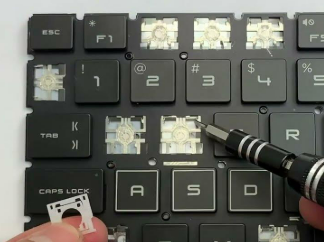
Método 3 – Quitar y limpiar la tecla:
- Si es un teclado externo, quita cuidadosamente la tecla atascada
- Limpia el mecanismo debajo con alcohol isopropílico
- Vuelve a colocar la tecla en su sitio
Si ningún método funciona: El mecanismo de esa tecla puede estar roto por lo que considera cambiar el teclado.
Solución 7: Probar con otro teclado (test definitivo)
Dificultad: Muy baja | Tiempo: 5 minutos
Efectiva para: Confirmar si el problema es hardware o software
Esta no es una solución, pero sí un test definitivo para saber si el problema es del teclado o del ordenador.
Qué es lo que debes hacer
- Conecta otro teclado (pide uno prestado o compra uno USB barato)
- Prueba si el problema persiste también con el nuevo teclado
Si con el otro teclado funciona bien: El problema está en tu teclado físico (el hardware está defectuoso probablemente). La única solución es reparar o reemplazar el teclado
Si con el otro teclado sigue el problema: El problema es de software, drivers o configuración de Windows, por lo que te recomiendo que vuelvas a las soluciones 1, 3 y 4
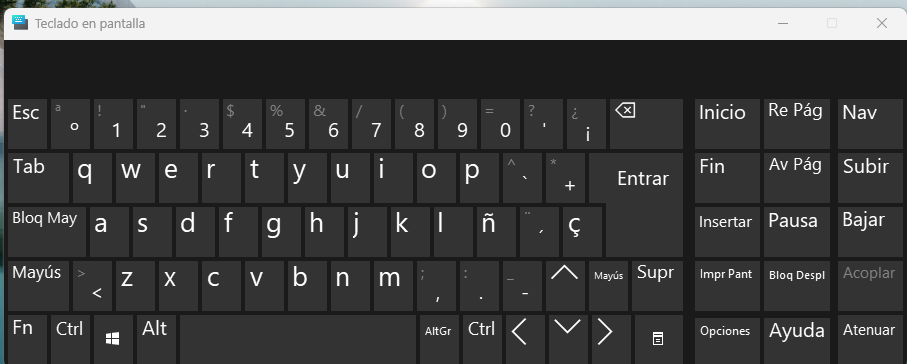
Para portátiles puedes usar teclado en pantalla
Si sospechas que el teclado físico del portátil está roto tienes la opción de usar teclado en pantalla para comprobarlo:
- Presiona Windows + Ctrl + O (abre teclado en pantalla)
- Si el teclado en pantalla funciona bien pero el físico no, es un problema de hardware del portátil
- Si el teclado en pantalla también falla puedes tener un problema de software
Casos especiales y problemas relacionados
El teclado funciona en la BIOS pero no en el sistema operativo Windows
La casusa más común es que hay un problema de drivers de Windows.
Solución:
- Arranca en Modo Seguro (reinicia mientras mantienes Shift presionado)
- Si funciona en Modo Seguro, desinstala drivers del teclado desde el Administrador de dispositivos
- Reinicia normalmente y comprueba que funciona correctamente
Algunas teclas escriben símbolos raros (@, #, €, etc.)
Si pulsas una tecla o combinación detemrinada y aparece un símbolo diferente al esperado, esto se debe a una distribución del teclado USA en lugar de España o Latinoamérica. Por ejmplo, en teclados USA, la tecla @ está en Shift+2 y en teclados españoles, está en AltGr+2
Solución a este problema es simple: Solo debes cambia la distribución a «Español (España)» siguiendo la Solución 1.
El teclado funciona pero los números del teclado numérico no funcionan
Lo normal aquí es que Bloq Num (Num Lock) está desactivado. Simplemente presiona la tecla Bloq Num o Num Lock. Debería encenderse una luz LED si tu teclado tienen un indicador luminoso, o aparecer un mensaje en pantalla. Si no aparece mensaje ni tienes indicador led, simplemente compruba que el teclado numérico funcione.
Pulsas una tecla y aparece un menú o acción rara
Estod se debe probablemente a que tengas un teclado con teclas especiales, como un teclado gaming o configuración de atajos determinados.
La solución a este problema:
- Abre el software del teclado (Logitech G Hub, Razer Synapse, etc.)
- Restaura configuración de fábrica
- O desinstala el software temporalmente para probar
Cuándo reemplazar el teclado
Considera comprar un teclado nuevo si:
- ✅ Has probado TODAS las soluciones y ninguna funciona
- ✅ El teclado tiene más de 5 – 7 años de uso intensivo
- ✅ Múltiples teclas fallan o están físicamente rotas
- ✅ Derramaste líquido sobre él y no se recuperó
- ✅ Es un portátil y el teclado integrado está muy dañado (reemplazar el teclado de portátil puede costar 50 – 150€, a veces sale más barato un teclado USB externo)

Prevención: cómo evitar problemas futuros
Una vez hayas solucionado el problema, deberías tener en cuenta los siguientes consejos para el futuro:
1. Limpia el teclado regularmente
- Cada 1 – 3 meses, usa aire comprimido
- No comas sobre el teclado, resiste la tentación
- Cúbrelo cuando no lo uses (especialmente en ambientes con mucho polvo)
2. No bebas líquidos cerca del PC
- El agua, el café o cualquier líquido derramado es una de las principales causas de teclados dañados irreparablemente.
3. Actualiza drivers periódicamente
- Esto es especialmente útil y necesario si tienes un teclado gaming con software específico.
4. Verifica la distribución después de actualizaciones de Windows
- A veces Windows cambia la configuración del teclado tras actualizaciones grandes.
5. Para portátiles: Considera un teclado externo
- Si viajas mucho o trabajas intensivamente, un teclado USB externo puede alargar la vida del teclado integrado para el caso de un portátil.
Resumen: flujo de soluciones
Sigue este orden:
- ✅ Verificar distribución del teclado (2 min) → Soluciona el 40% de casos de «teclas intercambiadas»
- ✅ Limpiar el teclado (20 min) → Soluciona el 30% de casos de teclas atascadas o con un comportamiento errático o extraño
- ✅ Reinstalar drivers (10 min)
- ✅ Desactivar teclas filtro (3 min)
- ✅ Comprobar interferencias (5 min, solo inalámbricos)
- ✅ Buscar teclas atascadas (5 min)
- ✅ Probar otro teclado (test definitivo)
El 70% de problemas se resuelven con las soluciones 1 y 2.
Preguntas frecuentes
¿Puedo reparar un teclado de portátil yo mismo?
Depende. Limpiar por fuera es seguro y fácil, pero quitar teclas es arriesgado si no sabes cómo recolocarlas. Por otra parte, reemplazar el teclado completo requiere abrir el portátil (no recomendado sin experiencia).
¿Los teclados mecánicos tienen menos problemas?
Generalmente sí. Por lo general, los teclados mecánicos son más duraderos y fáciles de limpiar y reparar que los de membrana aunque también son bastante más caros.
Mi teclado de portátil está roto, ¿qué hago?
Opción 1: Usa un teclado USB externo (20 – 40€, solución rápida)
Opción 2: Llévalo a reparar (50 – 150€ según modelo)
Opción 3: Reemplázalo tú mismo (requiere conocimientos)
¿El teclado en pantalla es una solución permanente?
No realmente. Es útil como emergencia, pero es lento e incómodo para uso prolongado. Usa un teclado físico externo.
Derramé el café en el teclado, ¿qué hago?
Inmediatamente:
- Apaga el PC
- Desconecta el teclado si es usb
- Voltéalo boca abajo
- Déjalo secar 48 – 72 horas
- NO intentes encenderlo antes
Si es un ordenador portátil, apágalo inmediatamente y llévalo a reparar (el líquido puede dañar la placa base).
Conclusión: la mayoría de problemas de teclado tienen solución
Un teclado que escribe letras incorrectas es frustrante, pero en la mayoría de casos se puede arreglar:
- 40% de casos: Distribución de teclado incorrecta (Solución 1, 2 minutos)
- 30% de casos: Suciedad bajo las teclas (Solución 2, 20 minutos)
- 20% de casos: Drivers o configuración (Soluciones 3 y 4)
- 10% de casos: Hardware defectuoso (requiere reemplazo)
Empieza por lo simple (verificar distribución y limpiar) antes de asumir que el teclado está roto.
¿Necesitas actualizar los drivers de otros dispositivos? Lee: [Cómo Actualizar los Drivers en Windows 10 y 11: Guía Completa].
¿Tienes otros problemas de hardware? Consulta nuestra sección de [Hardware].
¿Solucionaste el problema del teclado? Cuéntame en los comentarios qué solución te funcionó. ¡Ayudarás a otros con el mismo problema!





Deja un comentario