Los discos duros y los SSD no duran para siempre. Tienen una vida útil limitada y, cuando empiezan a fallar, puedes perder todos tus datos de golpe: fotos, documentos, proyectos, años de trabajo. Además, muchos fallos de disco no dan avisos evidentes sino que el PC simplemente funciona un poco más lento cada día hasta que un día no arranca, o peor, arranca pero tus archivos han desaparecido o están corruptos.
La buena noticia es que puedes detectar problemas antes de que sea demasiado tarde. Los discos modernos tienen sistemas de autodiagnóstico que reportan su estado de salud, y hay programas gratuitos que te permiten leerlo. En este artículo te voy a enseñar cómo comprobar el estado de tu disco, qué valores vigilar, qué señales indican peligro y qué hacer si detectas problemas.
Por qué es importante comprobar la salud del disco
Antes de entrar en el cómo, déjame convencerte del por qué deberías hacerlo:
Razón 1: Prevenir pérdida de datos
El fallo de un disco es catastrófico. A diferencia de otros componentes (RAM, gráfica, fuente) que simplemente dejan el PC sin funcionar (también te pueden dejar el bolsillo bien vacío), un disco defectuoso puede destruir tus datos; que es mucho peor.
Miles de fotos familiares, años de proyectos, documentos importantes… todo puede desaparecer en segundos. Además de tener que volver a reinstalar luego todo el istema operativo de nuevo, intentar recuperar algunos datos, instalar todo el software, etc.
Razón 2: Detectar problemas a tiempo
Los discos normalmente no fallan de golpe. Suele haber señales previas semanas o meses antes del fallo definitivo:
- Sectores defectuosos que van aumentando poco a poco
- Tiempos de lectura cada vez más lentos
- Errores ocasionales al guardar archivos
Si detectas estas señales a tiempo, puedes hacer una copia de seguridad y cambiar el disco antes de que sea demasiado tarde.
Razón 3: Saber si tu PC lento es culpa del disco
A veces un PC va lento no porque sea viejo, sino porque el disco está fallando. Esto provoca que Windows tarde minutos en arrancar, que los programas tarden en abrir demasiado tiempo y que todo vaya «a tirones», entre otros problemas. Comprobar el disco te dice si el problema es ese o hay que buscar en otro sitio.
Razón 4: Decidir si vale la pena reparar/actualizar
Si estás pensando en comprar más RAM o cambiar componentes para acelerar el PC, pero resulta que el disco está al borde del fallo, mejor cambiarlo primero. No tiene sentido invertir en un PC cuyo disco puede morir mañana.
Diferencias entre HDD y SSD en cómo fallan o dejan de funcionar
Antes de comprobar la salud del disco, es importante entender que HDD y SSD fallan de formas diferentes:
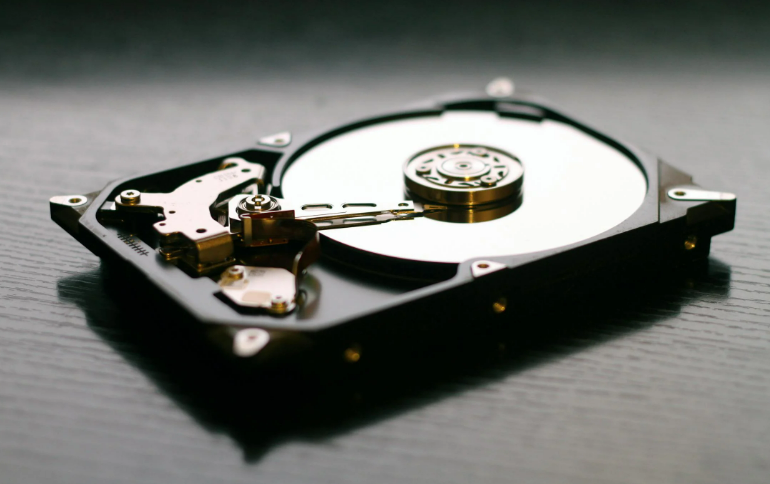
Discos duros mecánicos (HDD)
Cómo funcionan los discos HDD:
Tiene platos magnéticos que giran a 5400 – 7200 RPM con cabezales que leen/escriben datos.
Tipos de fallos del disco:
- Fallos mecánicos: Los cabezales rozan los platos, los motores se desgastan y los rodamientos fallan
- Sectores defectuosos: Áreas del disco que ya no pueden guardar datos de forma fiable
- Fallos de forma gradual: Suelen avisar con ruidos y lentitud progresiva
Vida útil típica: 3 – 5 años de uso continuo (puede ser más o menos según el uso)
Señales de que hay un fallo:
- 🔊 Ruidos raros (clicks, chirridos, pitidos)
- 🐌 Lentitud progresiva al cargar archivos
- ❌ Archivos que se corrompen
- 📊 Sectores defectuosos aumentando
Unidades de estado sólido (los SSD)
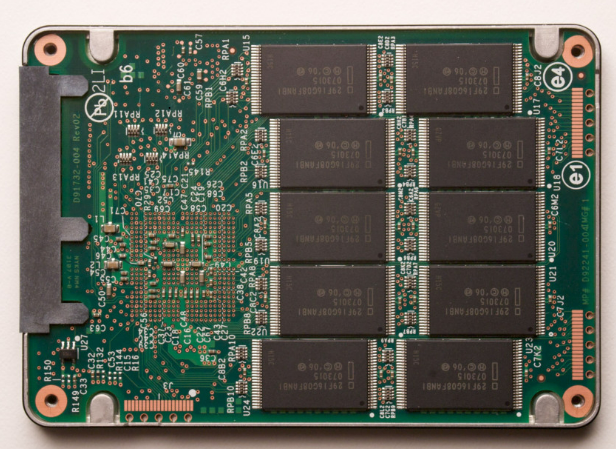
Cómo funcionan los discos SSD o discos de estado sólido:
Son chips de memoria flash sin partes móviles, para que te hagas una idea, es como si tuvieras una memoria USB más grande y que funciona de forma algo diferente.
Señales de que un SSD empieza a fallar:
- Desgaste de celdas: Cada celda tiene un número limitado de escrituras (ciclos P/E)
- Fallos de la controladora: El chip que gestiona el SSD falla por lo que lo deja inutilizado
- Errores súbitos: Pueden morir sin previo aviso (es menos común que en un HDD pero puede pasar)
Vida útil típica: 5 – 10 años o más, dependiendo de las escrituras totales
Hechos prácticos de que empieza a fallar:
- 🔴 TBW (Total Bytes Written) cerca del límite que tiene ese disco
- 🐌 Lentitud en escrituras de archivos
- ❌ Errores de lectura de los archivos
- 📉 Bloques marcados como defectuosos
Ventaja de los SSD: Menos fallos mecánicos, más duraderos en general. Pero cuando fallan, pueden hacerlo de golpe sin avisar.
Programa 1: CrystalDiskInfo (el software más recomendado)
Plataforma de uso: Windows
Precio del software: Gratuito
Descarga: https://crystalmark.info/en/software/crystaldiskinfo/
Este es el programa más usado y fiable para comprobar discos. Tiene una interfaz simple y proporciona una información completa.
Cómo usar CrystalDiskInfo
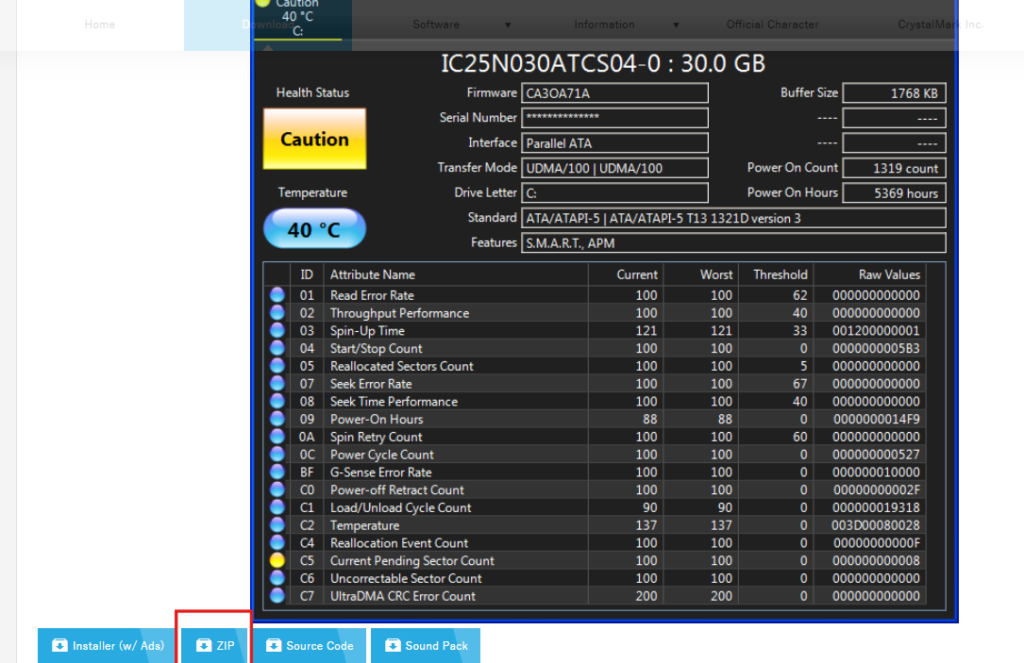
- Descarga CrystalDiskInfo desde el sitio oficial (https://crystalmark.info/en/download/#CrystalDiskInfo)
- Instala y abre el programa o ejecuta la versión sin instalación
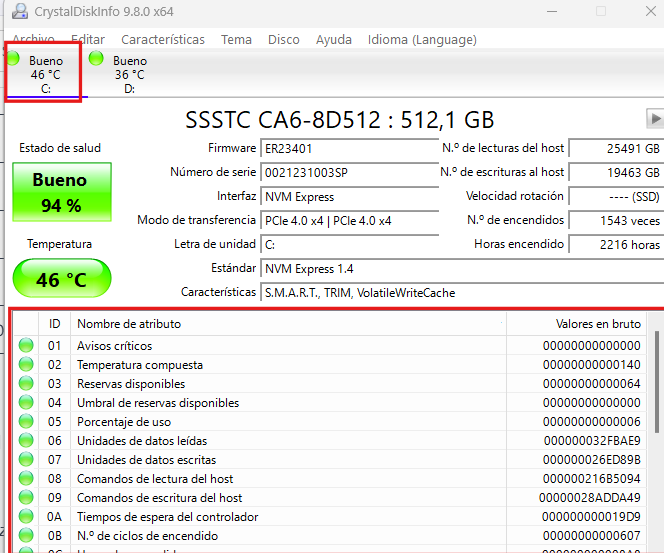
- Verás tus discos listados en pestañas (si tienes varios)
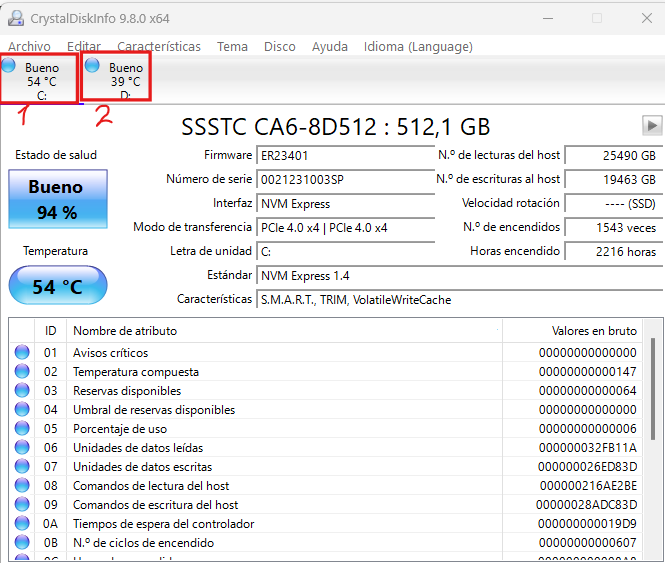
Qué información te da el programa sobre tus discos duros
Estado de salud (lo más importante)
En la parte superior verás un círculo de color que puede ser:
- 🟢 Bueno (Good): Todo perfecto, el disco está sano. El color puede ser verde o azul según el tema configurado en el software.
- 🟡 Precaución (Caution): Detectó algún problema, vigila de cerca.
- 🔴 Malo (Bad): El disco está fallando, haz copia de seguridad Urgente.
Si ves amarillo o rojo, actúa inmediatamente antes de que pueda fallar y perder todos los datos.
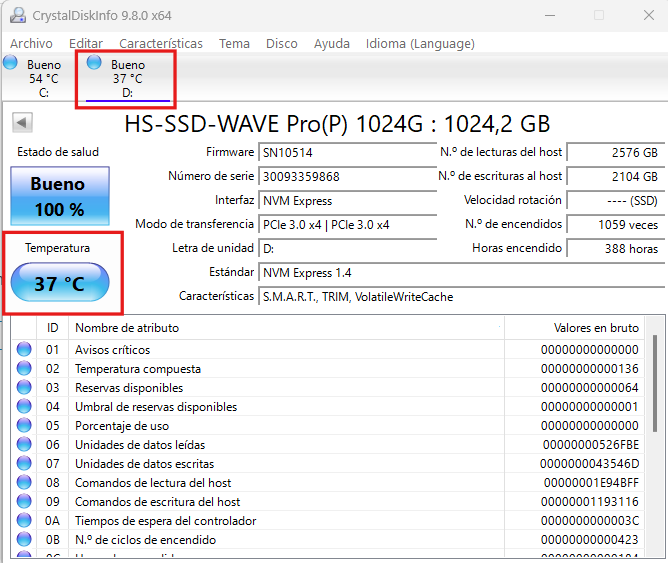
Temperatura del disco duro que debes vigilar
Debajo del estado verás la temperatura actual del disco duro
Temperaturas normales de cada tipo de disco duro:
- HDD: de 30 a 45°C es normal, por encima de 50°C es problemático
- SSD: sobre 30 a 60°C es normal, por encima de 70°C preocúpate
Si la temperatura es alta constantemente, el disco puede degradarse más rápido.
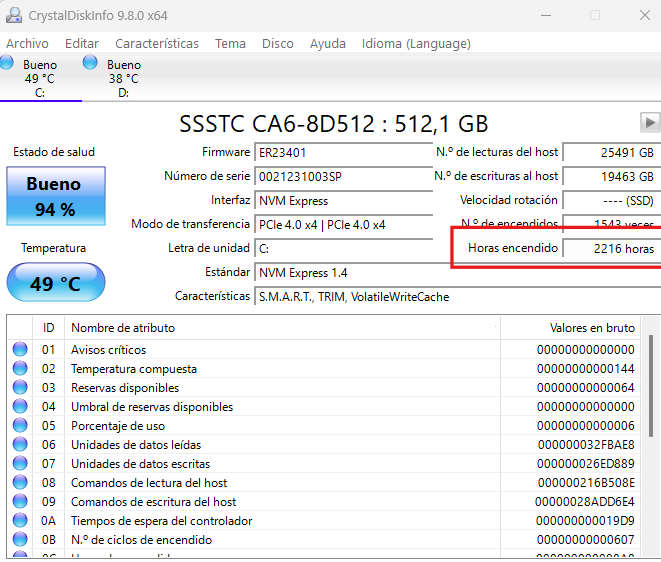
Horas de funcionamiento o horas de encendido (Power On Hours)
Muestra cuántas horas ha estado encendido el disco.
Referencia que debes tener en cuenta:
- < 10,000 horas: Disco relativamente nuevo
- 10,000 – 30,000 horas: Uso normal del disco
- 30,000 – 50,000 horas: Disco con muchas horas, vigila más de cerca
- 50,000 horas: Disco muy viejo (5 – 6 años de uso 24/7)
No es una medida definitiva, pero da cierto contexto. Un disco con 50,000 horas es más probable que falle pronto que uno con 5,000, aunque cualquiera de los dos puede fallar de repente sin aviso, recuerdalo.
Valores SMART (la información técnica del disco)
En la parte inferior verás una tabla con atributos SMART (Self-Monitoring, Analysis and Reporting Technology).
Estos son los valores que realmente importan:
Los datos que debes tener en cuenta para HDD
| ID | Atributo | Qué significa | Valor crítico |
|---|---|---|---|
| 05 | Reallocated Sectors Count | Sectores defectuosos reasignados | > 0 es señal de problemas |
| C5 | Current Pending Sector Count | Sectores esperando reasignación | > 0 es malo |
| C6 | Uncorrectable Sector Count | Sectores que no se pueden corregir | > 0 es muy malo |
| C7 | UltraDMA CRC Error Count | Errores de comunicación cable-disco | > 100 puede indicar cable malo |
| C4 | Reallocation Event Count | Eventos de reasignación | > 0 indica sectores fallando |
Regla de oro para un disco HDD:
Si 05, C5 o C6 tienen valores mayores que 0 y están aumentando, el disco está fallando. Haz copia de seguridad inmediatamente.
La tabla de valores SMART críticos para SSD
| ID | Atributo | Qué significa | Valor crítico |
|---|---|---|---|
| 05 | Reallocated Sectors | Bloques defectuosos | > 0 vigila |
| 09 | Power On Hours | Horas encendido | Información |
| 0C | Power Cycle Count | Veces encendido/apagado | Información |
| AA | Available Reserved Space | Espacio de reserva disponible | < 10% es problemático |
| AB | Program Fail Count | Fallos de escritura | > 0 es malo |
| AC | Erase Fail Count | Fallos de borrado | > 0 es malo |
| E7 | Remaining Life / SSD Life Left | Vida útil restante | < 10% preocúpate |
| E8 | Available Reserved Space | Igual que AA | < 10% es crítico |
| E9 | Media Wearout Indicator | Desgaste del medio | > 90% significa muy usado |
| F1 | Total LBAs Written | Total escrito en el SSD | Compara con TBW rating |
Regla que debes seguir para el SSD:
Si «Remaining Life» está por debajo del 10%, o Available Reserved Space es bajo, el SSD está al final de su vida. Debes planificar su reemplazo.
Programa 2: Hard Disk Sentinel (más avanzado que CrystalDiskInfo)
Plataforma: Windows
Precio: Versión gratuita limitada, versión Pro ~25€
Descarga: hdsentinel.com
Hard Disk Sentinel es más completo que CrystalDiskInfo pero también más complejo.
Ventajas sobre CrystalDiskInfo
- Predicción de vida útil: Te dice cuánto tiempo le queda al disco (de forma estimada)
- Monitorización en tiempo real: Recibe alertas en tiempo real si detecta problemas
- Tests de superficie: Puede escanear el disco buscando sectores defectuosos
- Historial: Guarda datos de salud a lo largo del tiempo
Cómo usarlo en su versión gratuita
- Descarga e instala o ejecuta
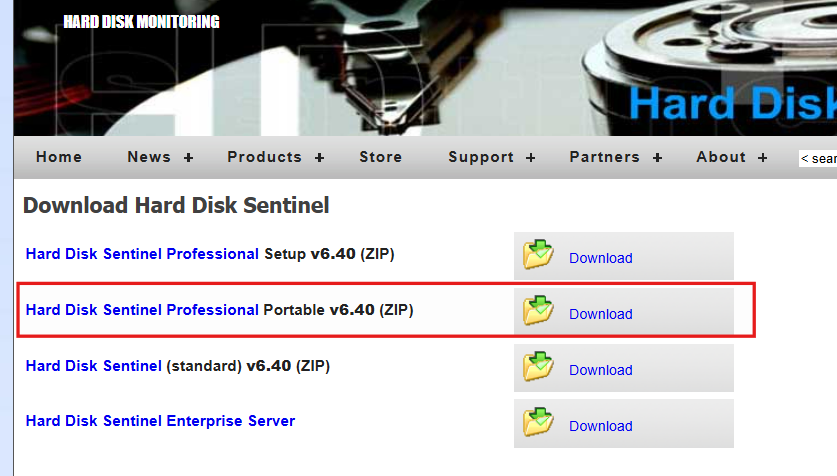
- Abre el programa
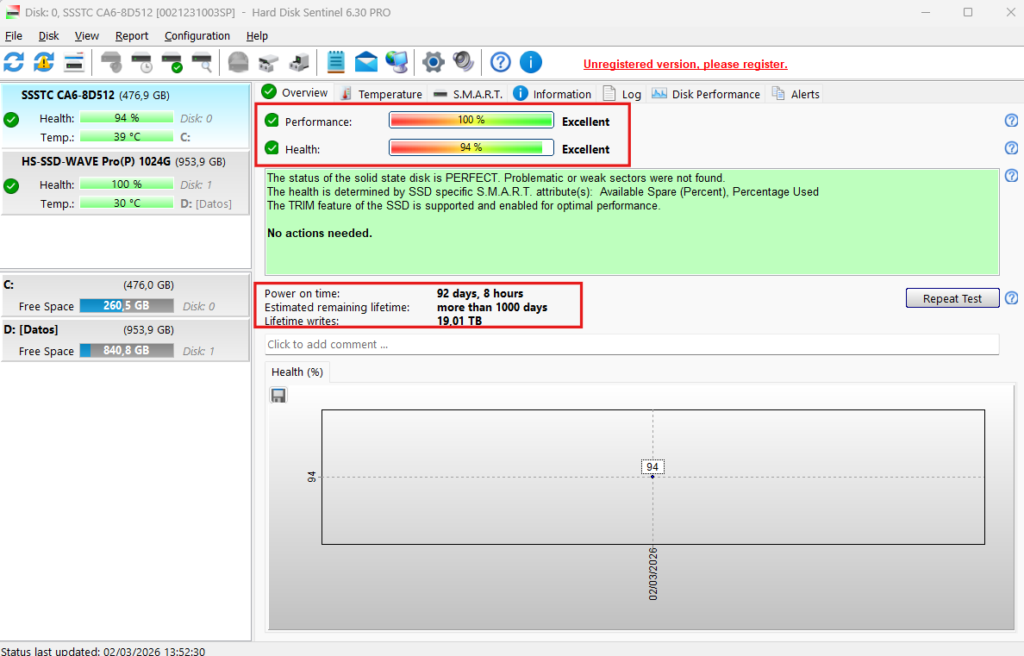
- Verás un porcentaje de salud (del 0 al 100%)
- 100%: Perfecto
- 80 – 99%: Bien, pero vigila
- 50 – 79%: Precaución
- < 50%: Peligro
- También te da una estimación de vida útil restante (ej: «379 días»)
Limitación de la versión gratuita: Solo puede comprobar 2 discos. Para más, necesitas la versión Pro.
Programa 3: Samsung Magician / Crucial Storage Executive (específicos de marca)
Si tienes un SSD de marca conocida, el fabricante suele tener su propio software:
Samsung Magician (para SSD de marca Samsung)
- Descarga: samsung.com/semiconductor/minisite/ssd/download/tools/
- Muestra salud, optimiza rendimiento, actualiza firmware
- Drive Health te da un porcentaje claro
Crucial Storage Executive (para SSD de marca Crucial)
- Descarga: crucial.com/support/storage-executive
- Similar a Samsung Magician
- Actualización de firmware y monitorización
Seagate SeaTools (para discos Seagate)
- Descarga: seagate.com/support/downloads/seatools/
- Tests de diagnóstico específicos
Ventaja de estos softwares: Diseñados específicamente para tus discos, por lo que son más precisos.
Desventaja que tienen: Solo funcionan con su propia marca, por lo que si no tienes ningun SSD de la marca no funcionan.
Cómo comprobar discos en Mac
Para usuarios de Mac
Utilidad de Discos (integrada):
- Abre Utilidad de Discos (Aplicaciones > Utilidades)
- Selecciona tu disco duro
- Haz clic en «Primeros Auxilios»
- Haz clic en «Ejecutar»
Esto comprueba y repara errores del sistema de archivos.
Para información SMART:
- En Utilidad de Discos, selecciona el disco
- Haz clic en «Información» (botón i)
- Busca «Estado SMART»
- «Verificado»: Bien
- «A punto de fallar»: Copia de seguridad YA
Programa externo recomendado:
- DriveDx (drivdx.com) – De pago pero muy completo, similar a Hard Disk Sentinel pero para MacOs.
Señales de advertencia que NO debes ignorar
Además de los programas, presta atención a estas señales físicas y de comportamiento:
Señales de que un disco duro HDD está fallando
🔊 Ruidos anormales:
- Clicks repetitivos (click-click-click): Cabezales golpeando los platos, muy malo
- Pitidos o chirridos: Motor del disco fallando
- Ruido de rozamiento: Cabezales rozando donde no deberían
Si oyes clicks o pitidos, apaga el PC inmediatamente y haz copia de seguridad desde otro ordenador.
🐌 Lentitud extrema:
- Windows tarda 5 minutos o más en arrancar (y antes era más rápido)
- Programas se «congelan» durante segundos al abrir archivos
- El explorador de archivos tarda en mostrar carpetas
❌ Archivos corruptos:
- Archivos que antes abrían bien ahora dan error
- Fotos o vídeos que se ven con glitches o fallos
- Documentos que no se pueden abrir correctamente
🖥️ Pantallas azules con mensajes de disco:
- «INACCESSIBLE_BOOT_DEVICE»
- «UNMOUNTABLE_BOOT_VOLUME»
- «BAD_SYSTEM_CONFIG_INFO»
Señales de SSD fallando
📉 Bajadas súbitas de velocidad: Los SSD son rápidos siempre. Si de repente se vuelve lento (especialmente en escritura), puede estar fallando.
❌ Archivos que no se pueden escribir: Intentas guardar un archivo y sale error, o se guarda pero luego no está.
🔴 Bloques marcados como solo lectura: El SSD detecta sectores defectuosos y los marca como solo lectura, reduciendo capacidad.
⚠️ El PC no reconoce el SSD: A veces aparece, a veces no. Esto indica fallo de la controladora.
Qué hacer si detectas problemas
Según la gravedad, aquí tu plan de acción:
Nivel 1: Estado «Precaución» o «Caution» (amarillo)
Qué significa esto:
El disco tiene algunos problemas menores pero aún funciona.
Qué hacer:
- ✅ Haz copia de seguridad AHORA de todo lo importante
- ✅ Vigila de cerca: Comprueba la salud semanalmente
- ✅ Reduce la carga: Evita llenar el disco al máximo
- ✅ Planifica el reemplazo: Compra un disco nuevo en las próximas semanas o meses
No entres en pánico, pero tómalo en serio. El disco puede durar meses o años, o fallar mañana.
Nivel 2: Estado «Malo» o «Bad» (rojo)
Qué conlleva esto:
El disco está fallando activamente. Puede morir en cualquier momento.
Qué debees hacer en este caso:
- 🚨 COPIA DE SEGURIDAD INMEDIATA de todo lo que valores
- 🚨 Minimiza el uso: Solo enciende el PC para copiar datos
- 🚨 Compra un disco nuevo YA y clona/migra el sistema
- 🚨 NO esperes: Cada hora que pasa es una hora más cerca del fallo total
Este es el momento de actuar, no esperes a que el error te deje sin archivos.
Nivel 3: Ruidos de click o el disco no se reconoce
Qué implican estos ruidos:
Fallo mecánico crítico o controladora del disco muerta.
Qué hacer:
- ⛔ APAGA el PC inmediatamente
- ⛔ NO intentes arrancar de nuevo (cada intento puede dañar más)
- 💾 Si los datos son críticos: Llévalo a un servicio profesional de recuperación de datos (suele ser caro, entre 300 – 1500€)
- 💾 Si los datos no son críticos: Cambia el disco, reinstala Windows, asume la pérdida
La recuperación de datos profesional es cara pero efectiva si los datos son irremplazables (fotos de boda, proyectos de años, etc.).
Cómo hacer copia de seguridad correctamente
Una vez detectaste que el disco tiene problemas, necesitas copiar tus datos. Pero hazlo correctamente siguiendo estos consejos:
Lo que SÍ debes hacer:
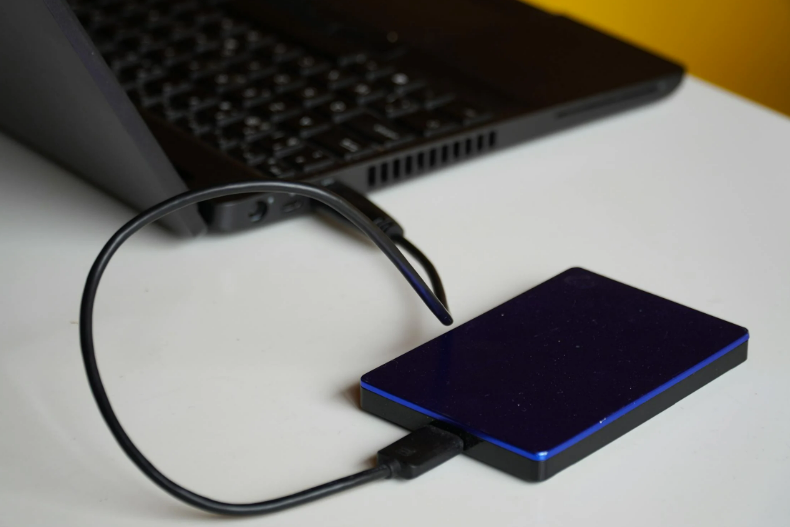
✅ Copia directa a disco externo: Conecta un disco USB externo y copia tus carpetas importantes (Documentos, Fotos, Vídeos, Descargas).
✅ Prioriza por importancia: Primero fotos y documentos críticos, luego el resto.
✅ Verifica que se copiaron bien: Abre algunos archivos desde el disco externo para confirmar.
✅ Nube como respaldo adicional: Sube lo más importante a Google Drive, OneDrive, Dropbox (gratis hasta 5 – 15GB). Incluso nube que tu operador de Fibra te pueda ofrecer también sirve.
Lo que NO debes hacer:
❌ No hagas formateos ni instalaciones: Mientras el disco esté fallando, no lo sometas a operaciones de escritura intensivas.
❌ No uses programas de clonado si el disco hace ruidos: Si el disco hace clicks, cada lectura puede empeorar el problema. Copia solo archivos críticos.
❌ No confíes solo en una copia: Regla 3-2-1: 3 copias, en 2 medios diferentes, 1 fuera de casa (en la nube).

Cuándo cambiar el disco (incluso si no ha fallado)
No esperes al fallo. Considera cambiar el disco proactivamente si:
✅ Tiene más de 5 años (HDD) o 7 años (SSD) de uso continuo, es decir, si nunca apagas el PC.
✅ Muestra sectores defectuosos aunque sea en estado «bueno»
✅ La temperatura es alta constantemente (> 50°C en HDD, > 70°C en SSD)
✅ Horas de funcionamiento > 40,000 – 50,000
✅ Vida útil del SSD < 20%
Cambiar un disco antes de que falle es mucho más barato que perder datos y tener que pagar recuperación profesional.
Cómo prolongar la vida del disco
Si tu disco está sano, sigue estos consejos para que dure más:
Para HDD:
- 🌡️ Mantén buena ventilación: A una temperatura baja, una vida más larga para el disco duro y componentes hardware en general
- 🧹 Limpia el PC del polvo: El polvo genera más calor, por lo que aumenta la degradación del disco
- 🚫 No muevas el PC mientras esté encendido: Si usas algún disco HD, los golpes pueden dañar los platos
- 📦 Desfragmenta ocasionalmente: Reduce movimiento de los cabezales de los HDD
Para SSD:
- 💾 No lo llenes al máximo: Deja siempre 10 – 20% libre
- 🔄 Evita escrituras innecesarias: No lo uses como disco temporal o de caché
- ⚡ Actualiza el firmware: Los fabricantes lanzan actualizaciones que mejoran vida útil
- ❄️ Mantén temperatura controlada: Aunque aguantan más calor que HDD, siempre es mejor tener menor temperatura
Para ambos:
- 🔌 Usa protección contra apagones: Un SAI (UPS) previene corrupción por apagones
- 💾 Haz copias de seguridad regulares: Cuando falle (y fallará algún día), estarás preparado
Mitos sobre discos duros y SSD
Mito 1: «Los SSD duran menos que los HDD»
Falso. Los SSD modernos tienen una vida útil similar o superior a los HDD. Un SSD de calidad puede durar más de 10 años con uso normal.
Mito 2: «Desfragmentar el SSD es bueno»
¡FALSO Y PELIGROSO! NUNCA desfragmentes un SSD. Acorta su vida útil sin dar ningún beneficio (los SSD no necesitan desfragmentación). Normalmente el sistema operativo no te dejará hacerlo.
Mito 3: «Si el disco suena, está a punto de morir»
Depende. Algunos ruidos en un HDD son normales (zumbido suave del motor). Los clicks, chirridos o pitidos SÍ son señales de fallo.
Mito 4: «Formatear el disco lo arregla»
Falso. Formatear solo borra datos. Si hay sectores defectuosos o problemas mecánicos, seguirán ahí.
Preguntas frecuentes
¿Con qué frecuencia debo comprobar la salud del disco?
Una vez al mes es razonable. Si el disco tiene más de 3 – 4 años, cada 2 semanas.
¿Puedo reparar sectores defectuosos?
No realmente. El disco puede marcarlos como no utilizables (reallocate), pero el daño ya está hecho. Sectores defectuosos indican degradación física.
Mi disco marca «Good» pero va muy lento, ¿por qué?
Puede ser:
- Disco lleno (>80 – 90% capacidad)
- Fragmentación excesiva (HDD)
- Cable SATA defectuoso
- Problemas de drivers
Comprueba estos factores además de los valores SMART.
¿Merece la pena reparar un HDD con sectores defectuosos?
No. Es señal de que el disco está fallando. Cámbialo.
¿Los SSD avisan antes de morir?
A veces sí, a veces no. Los SSD pueden tener una muerte súbita sin previo aviso, especialmente si falla la controladora. Por eso es crítico hacer copias de seguridad siempre.
¿Qué capacidad de disco debo comprar al reemplazar?
Mínimo 500GB para SSD, 1TB para HDD. Pero considera tus necesidades:
- Uso básico: 500GB SSD
- Gaming/multimedia: 1TB SSD
- Edición/archivos grandes: 2TB SSD o más
Conclusión: Prevenir es mejor que lamentar
Comprobar la salud de tu disco debería ser parte del mantenimiento regular del PC, igual que limpiar el polvo o actualizar Windows.
Resumen de acciones:
- ✅ Descarga CrystalDiskInfo (gratis, 5 minutos)
- ✅ Comprueba el estado una vez al mes
- ✅ Si ves amarillo o rojo, haz copia de seguridad YA
- ✅ Cambia discos proactivamente después de 5 – 7 años
- ✅ Mantén siempre copias de seguridad (regla 3-2-1)
No esperes a que el disco falle para actuar. Cuando empiezas a oír clics o el PC no arranca, a menudo ya es demasiado tarde (y caro) recuperar los datos.
¿Tu PC va lento y sospechas que es el disco? Lee: [Por Qué Mi Ordenador Va Lento de Repente: Causas y Soluciones Completas].
¿Tu ordenador tarda mucho en arrancar? Puede ser el disco: [El Ordenador Tarda Mucho en Arrancar: 12 Causas y Soluciones Definitivas].
¿Has comprobado ya la salud de tu disco?
Cuéntame en los comentarios qué estado tiene y cuántos años lleva funcionando. ¡Puede que te sorprenda!




Deja un comentario