
Estás en mitad de una videollamada importante, descargando un archivo crucial o jugando online cuando de repente se corta la conexión; el icono del WiFi muestra que estás desconectado. Esperas unos segundos, la conexión vuelve, y justo cuando piensas que ya está arreglado, se vuelve a caer.
Esto se repite una y otra vez; cada 5, 10 o 30 minutos, el WiFi se desconecta sin razón aparente. Otros dispositivos en la casa (móvil, tablet, otros PCs) funcionan perfectamente con la misma red, así que sabes que no es el router. Es algo específico de tu ordenador, pero no tienes ni idea de qué puede ser.
Reinicias el PC mil veces, apagas y enciendes el WiFi, incluso reseteas el router… pero el problema persiste. Es tremendamente frustrante porque hace imposible trabajar, estudiar o disfrutar de cualquier cosa online con normalidad.
Este problema tiene muchas causas posibles, desde drivers desactualizados hasta configuraciones de ahorro de energía que apagan el adaptador WiFi sin avisar. En este artículo te voy a mostrar las 10 causas más comunes y cómo solucionarlas, ordenadas de más probable a menos probable.
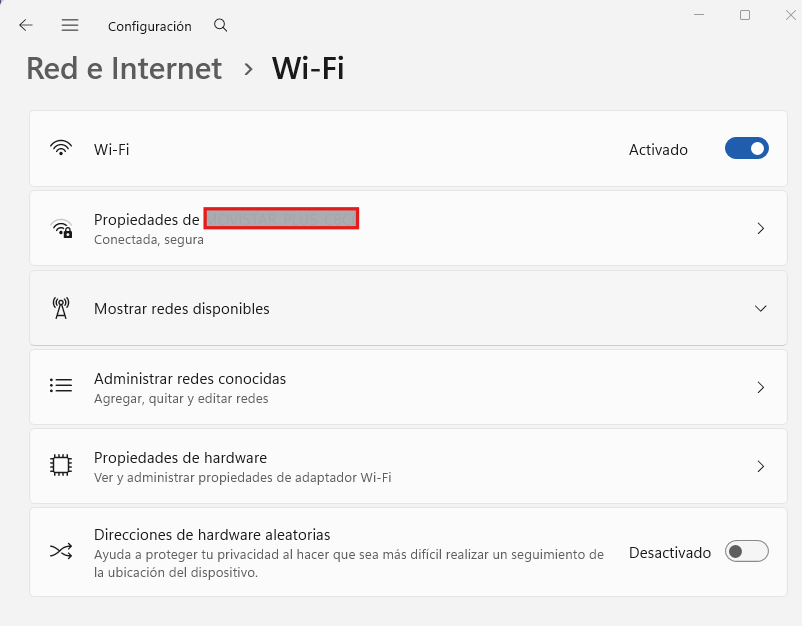
Tipos de desconexiones WiFi (identifica el tuyo)
No todas las desconexiones son iguales; según el patrón específico, podemos tener pistas de qué las causa.
Desconexiones regulares cada X minutos: El WiFi se corta cada 10, 15 o 30 minutos como un reloj; es muy predecible. La causa más probable de este problema es una configuración de ahorro de energía apagando el adaptador WiFi.
Desconexiones aleatorias sin patrón: A veces pasan 5 minutos, a veces 2 horas; no hay patrón predecible. Esto de debe a interferencias, drivers inestables o problemas con el router.
Desconexiones solo bajo carga (descargas, streaming, juegos): Funciona bien navegando de forma básica, pero se cae o es muy inestable cuando haces algo que consume mucho ancho de banda. Normalmente esto ocurre por sobrecalentamiento del adaptador WiFi, drivers defectuosos o router saturado.
Se conecta pero dice «Sin acceso a Internet»: El WiFi muestra conectado pero con un triángulo amarillo de advertencia y no puedes navegar. Puedes seguro que tener problemas de DNS, IP duplicada o configuración de red incorrecta.
Solo se desconecta después de suspender/hibernar el PC: Funciona bien pero cuando dejas el PC inactivo y vuelves, el WiFi no reconecta automáticamente. Esto se debe a la configuración de energía del adaptador WiFi.
Identifica tu patrón; te ayudará a saber qué solución probar primero.
Solución 1: Desactivar ahorro de energía del adaptador WiFi
Esta es la causa número uno, especialmente en portátiles. Windows apaga el adaptador WiFi para ahorrar batería, pero a veces no lo vuelve a encender correctamente, causando desconexiones.
Cómo desactivar el ahorro de energía
Abre el Administrador de dispositivos (Windows + X, Administrador de dispositivos).
Expande «Adaptadores de red». Verás tu adaptador WiFi listado; normalmente incluye palabras como «Wireless», «WiFi», «802.11» o el nombre del fabricante (Intel, Realtek, Qualcomm, Broadcom).

Haz clic derecho en el adaptador WiFi, selecciona «Propiedades».
Ve a la pestaña «Administración de energía». Si no te aparece es posible que esa versión del driver no tenga la opción.
Desmarca la casilla que dice «Permitir que el equipo apague este dispositivo para ahorrar energía».
Haz clic en Aceptar.
Reinicia el PC para que los cambios tomen efecto.
Esto soluciona el problema en aproximadamente el 30 – 40% de casos, especialmente desconexiones regulares predecibles.
Solución 2: Actualizar drivers del adaptador WiFi
Drivers desactualizados o corruptos son otra causa muy común de desconexiones WiFi. El adaptador no se comunica bien con Windows o el router, causando caídas intermitentes.
Actualizar drivers automáticamente
En el Administrador de dispositivos, haz clic derecho en tu adaptador WiFi, «Actualizar controlador», «Buscar controladores automáticamente».
Si Windows encuentra una actualización, la instalará. Reinicia el PC después.
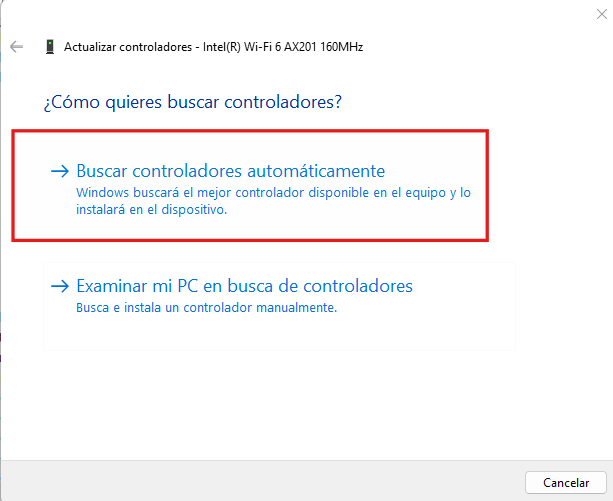
Pero: Windows Update a menudo no tiene los drivers más recientes. Mejor actualizar manualmente desde el fabricante.
Actualizar drivers manualmente (recomendado)
Identifica tu adaptador WiFi: En las Propiedades del adaptador (Administrador de dispositivos), pestaña «Detalles», selecciona «Id. de hardware» en el menú desplegable. Verás algo como «PCI\VEN_8086&DEV_…» – anota esos números.
Descarga desde el fabricante:
- Intel WiFi: intel.com/content/www/us/en/support/detect.html (descarga Intel Driver & Support Assistant)
- Realtek: realtek.com/downloads (busca «Wireless LAN»)
- Qualcomm/Atheros: Generalmente debes buscar en el sitio del fabricante de tu PC (Dell, HP, Lenovo) y descargar drivers específicos para tu modelo
- Broadcom: Similar a Qualcomm, busca en el sitio del fabricante del PC
Para portátiles: Ve al sitio del fabricante (Dell, HP, Lenovo, Asus, etc.), busca tu modelo exacto, sección de drivers/soporte, descarga el driver WiFi más reciente.
Instala el driver descargado, reinicia el PC, y prueba si las desconexiones desaparecen.
Solución 3: Cambiar configuración de energía del plan de energía
Además de la configuración del adaptador específico, Windows tiene configuraciones globales de ahorro de energía que pueden afectar el WiFi.
Ajustar el plan de energía
Ve a Panel de control, Opciones de energía (o Configuración, Sistema, Energía y batería, Configuración de energía adicional).
Selecciona tu plan actual (normalmente «Equilibrado»). Haz clic en «Cambiar la configuración del plan», luego «Cambiar la configuración avanzada de energía».
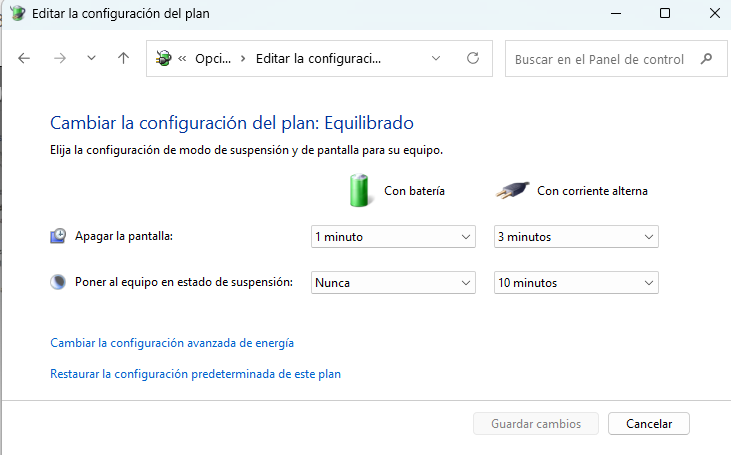
Expande «Configuración del adaptador inalámbrico», luego «Modo de ahorro de energía».
Cambia AMBOS (Con batería y Conectado) a «Rendimiento máximo».
Haz clic en Aplicar, Aceptar.
Esto asegura que Windows nunca intente ahorrar energía reduciendo la potencia del WiFi.
Reinicia el PC y prueba.
Solución 4: Olvidar y reconectar a la red WiFi
A veces la configuración guardada de la red WiFi se corrompe; olvidar la red y reconectarla desde cero puede solucionar el problema.
Cómo hacerlo en Windows 11
Configuración, Red e Internet, WiFi, Administrar redes conocidas.
Encuentra tu red WiFi en la lista, haz clic en ella, «Dejar de recordar».
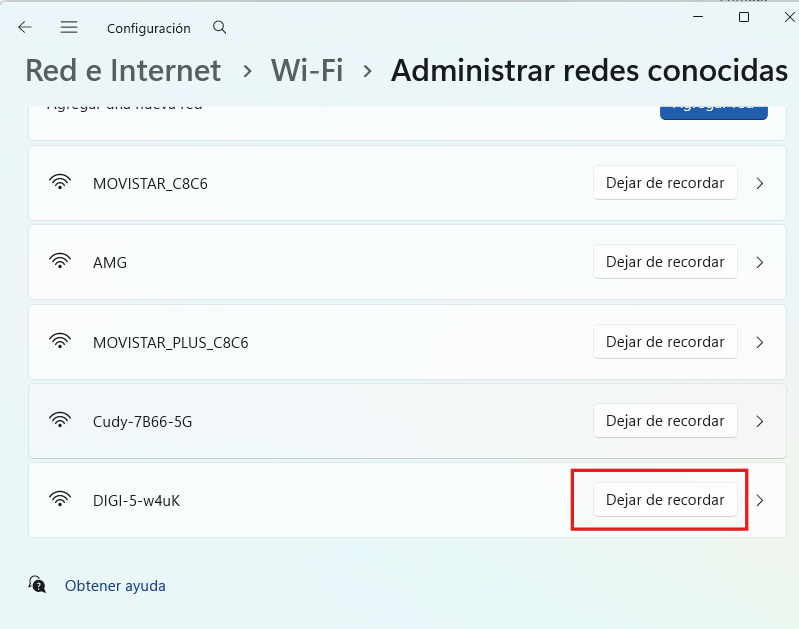
Ahora vuelve a la lista de redes WiFi disponibles, selecciona tu red, introduce la contraseña, conecta.
Cómo hacerlo en Windows 10
Configuración, Red e Internet, WiFi, Administrar redes conocidas.
Selecciona tu red, «Olvidar».
Vuelve a conectarte introduciendo la contraseña.
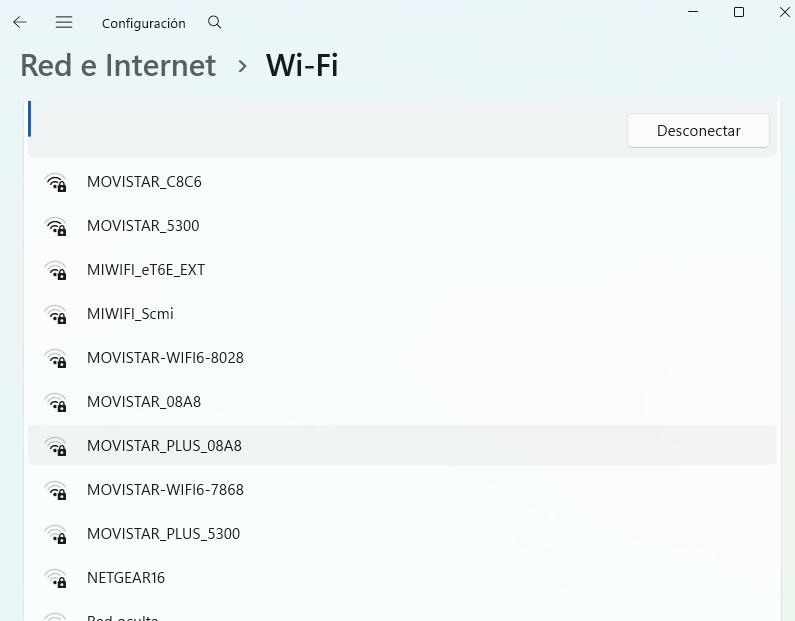
Esto resetea toda la configuración de esa red específica; a veces soluciona desconexiones causadas por configuraciones incorrectas.
Solución 5: Cambiar canal del router (reducir interferencias)
Si vives en un edificio con muchas redes WiFi cercanas, las interferencias pueden causar desconexiones cuando todos usan el mismo canal.
Cómo saber si hay interferencias
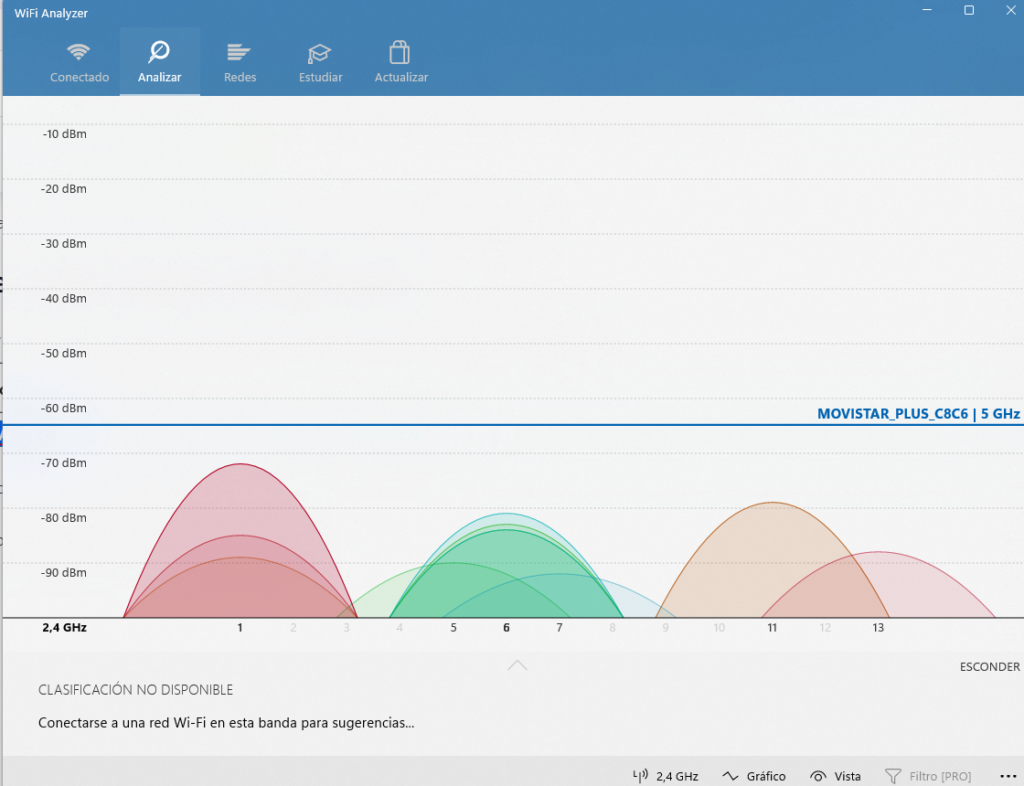
Descarga una app gratuita de análisis WiFi como WiFi Analyzer (para Windows desde Microsoft Store o versión móvil). Particularmente recomiendo la versión móvil mejor así además puedes colocarte al lado del router con tu teléfono para analizar. Ejecuta el análisis; te mostrará todas las redes WiFi cercanas y qué canales usan. Si ves muchas redes en los mismos canales 1, 6 u 11 (los más comunes en 2.4 GHz), hay saturación.
Cambiar el canal del router
Entra en la configuración del router:
Abre un navegador, escribe en la barra de direcciones:
192.168.1.1(routers TP-Link, Netgear, D-Link)192.168.0.1(algunos routers)192.168.1.1(Movistar/Telefónica)
Introduce usuario y contraseña (normalmente está en una pegatina en el router; también puedes probar «admin/admin» o «admin/password»).
Busca configuración WiFi:
Ve a la sección «Wireless Settings», «WiFi», o «Configuración inalámbrica».
Cambia el canal:
Para 2.4 GHz: Cambia manualmente a un canal menos saturado. Si todos usan 1, 6 y 11, prueba 3 o 9. O deja en «Auto» y reinicia el router.
Para 5 GHz: Normalmente menos saturado; prueba canales entre 36 – 48 o 149 – 165.
Guarda cambios, reinicia el router.
Vuelve a conectar el PC y prueba si las desconexiones mejoran.
Solución 6: Desactivar IPv6
IPv6 causa problemas de conectividad en algunas redes que no lo soportan completamente. Desactivarlo puede estabilizar la conexión.
Cómo desactivar IPv6
Panel de control, Centro de redes y recursos compartidos, Cambiar configuración del adaptador (o clic derecho en el icono de red, «Abrir configuración de red e Internet», «Cambiar opciones del adaptador»).
Haz clic derecho en tu adaptador WiFi, «Propiedades».
En la lista, desmarca la casilla «Protocolo de Internet versión 6 (TCP/IPv6)».
Deja marcado «Protocolo de Internet versión 4 (TCP/IPv4)».
Haz clic en Aceptar.
Desconecta y vuelve a conectar al WiFi.
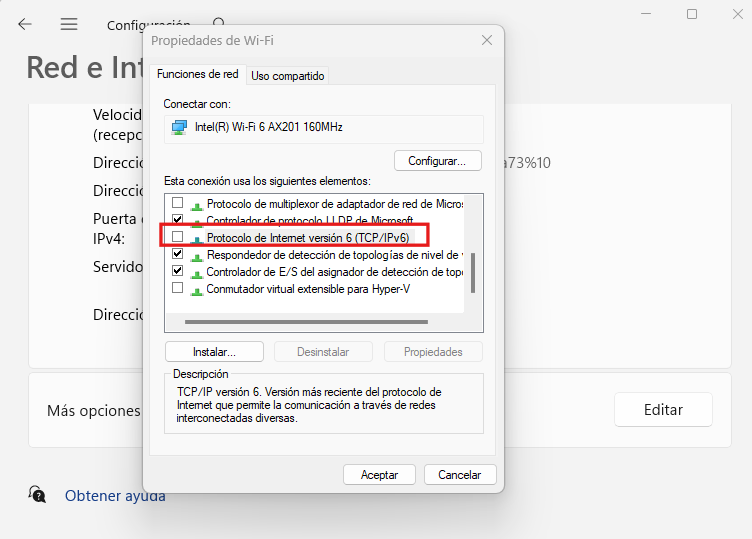
Nota: Desactivar IPv6 no causa problemas en redes domésticas normales; la gran mayoría solo usa IPv4. Solo reactívalo si notas que algo específico deja de funcionar.
Solución 7: Cambiar ancho de banda del canal (20 MHz vs 40 MHz)
Anchos de banda mayores (40 MHz, 80 MHz) ofrecen más velocidad pero son más propensos a interferencias y desconexiones.
Cambiar a 20 MHz (más estable)
Administrador de dispositivos, Adaptadores de red, clic derecho en WiFi, «Propiedades».
Pestaña «Avanzadas».
Busca una propiedad llamada:
- «Channel Width» o «Ancho de canal»
- «802.11n/ac Channel Width»
- Similar
Cámbiala a «20 MHz» o «20 MHz only».
Haz clic en Aceptar.
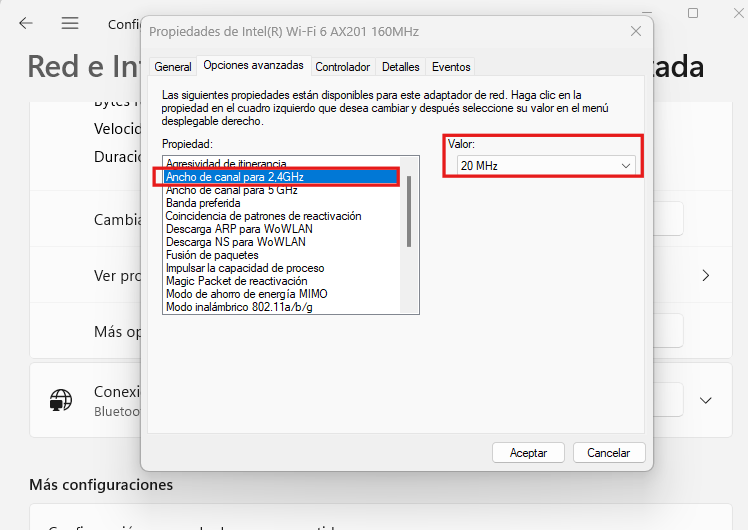
Sacrificas un poco de velocidad pero ganas estabilidad. Si las desconexiones se detienen, ese era el problema.
Alternativamente, cambia también en el router (configuración WiFi, ancho de canal, 20 MHz).
Solución 8: Resetear configuración de red de Windows
Si nada funciona hasta ahora, resetear toda la configuración de red puede solucionar problemas profundos. Al realizar esto se eliminan todos los ajustes guardados.
Cómo resetear la red
Windows 11:
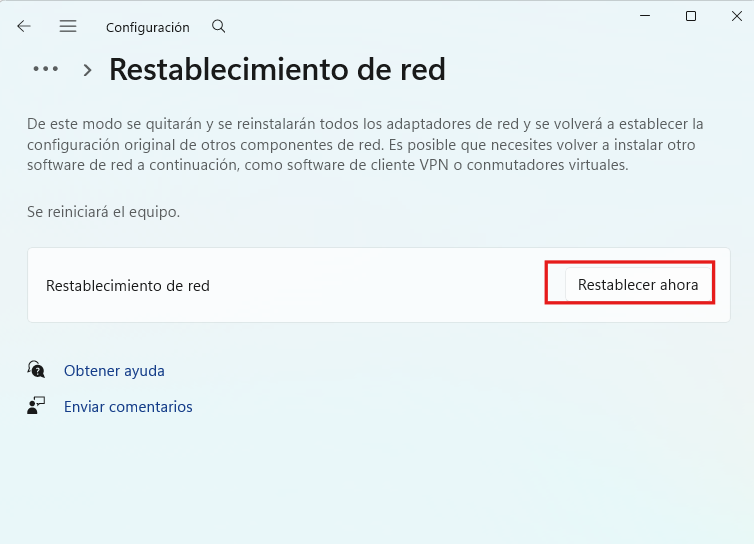
Configuración, Red e Internet, Configuración de red avanzada, Restablecimiento de red.
Haz clic en «Restablecer ahora», confirma.
Windows 10:
Configuración, Red e Internet, Estado, Restablecimiento de red.
Haz clic en «Restablecer ahora», confirma.
ADVERTENCIA: Esto elimina todas las redes WiFi guardadas, configuraciones VPN, adaptadores virtuales, etc. Tendrás que volver a conectarte a todas las redes WiFi introduciendo contraseñas.
El PC se reiniciará automáticamente. Después, reconecta al WiFi y prueba.
Este reset soluciona problemas causados por configuraciones corruptas de red que otros métodos no arreglan.
Solución 9: Verificar sobrecalentamiento del adaptador WiFi
En portátiles, el adaptador WiFi puede sobrecalentarse y apagarse temporalmente, especialmente bajo carga (descargas, streaming).
Cómo comprobar
Señales de sobrecalentamiento:
- El portátil se siente muy caliente al tacto, especialmente cerca del teclado
- Los ventiladores giran a máxima velocidad constantemente
- Las desconexiones ocurren principalmente después de 30 – 60 minutos de uso intensivo
Solución
Limpia el portátil del polvo. Los ventiladores y disipadores obstruidos causan sobrecalentamiento general que afecta a todos los componentes, incluyendo el WiFi.
Lee: [Cómo Limpiar el PC por Dentro sin Romper Nada: Guía Paso a Paso]
Usa el portátil en superficie dura y plana. No lo uses sobre la cama, almohadas o alfombras; bloquean la ventilación inferior.
Considera una base refrigerante (entre 20 – 30€) con ventiladores adicionales si el sobrecalentamiento es crónico.
Reaplica pasta térmica en el procesador si el portátil tiene más de 3 – 4 años (requiere habilidad; mejor llevarlo a técnico si no sabes hacerlo).
Solución 10: Cambiar a banda 5 GHz (si tu adaptador lo soporta)
Si tu adaptador WiFi soporta 5 GHz (WiFi AC o AX) y tu router también, cambiar de 2.4 GHz a 5 GHz puede eliminar desconexiones.
Ventajas de 5 GHz
Menos interferencias: La banda 2.4 GHz está saturada (WiFi, Bluetooth, microondas, teléfonos inalámbricos todos usan 2.4 GHz). La banda 5 GHz está mucho menos congestionada.
Más canales disponibles: 2.4 GHz tiene solo 3 canales sin solapamiento (1, 6, 11); 5 GHz tiene bastantes más canales.
Más velocidad: 5 GHz permite velocidades mayores.
Desventajas de 5 GHz
Menos alcance: 5 GHz no atraviesa paredes tan bien como 2.4 GHz; necesitas estar más cerca del router.
Compatibilidad: Adaptadores WiFi antiguos (solo WiFi N o anteriores) no soportan 5 GHz.
Cómo cambiar a 5 GHz
Verifica que tu adaptador soporte 5 GHz:
Administrador de dispositivos, Adaptadores de red, propiedades de tu WiFi, pestaña «Avanzadas».
Busca «Band» o «Banda». Si puedes seleccionar «5 GHz» o «Dual Band» o «a/n/ac», tu adaptador lo soporta.
Conecta a la red 5 GHz:
La mayoría de routers modernos emiten dos redes; una terminada en «_5G» o «_5GHz». Conéctate a esa en lugar de la de 2.4 GHz.
O configura el router para usar solo 5 GHz si estás cerca y no necesitas 2.4 GHz.
Casos especiales y situaciones específicas
El problema solo ocurre en un lugar específico de la casa
Si el WiFi funciona bien en una habitación pero se desconecta constantemente en otra, es problema de alcance de señal.
Soluciones:
- Acerca el router al lugar donde usas el PC
- Usa repetidores/extensores WiFi
- Instala un sistema WiFi mesh (más caro pero mucho mejor)
- Usa Powerline adapters (internet por el cableado eléctrico)
- Como última opción, cable Ethernet directo al PC
Funciona bien con cable Ethernet pero mal con WiFi
Esto confirma que el router e internet funcionan; el problema es específicamente el adaptador WiFi del PC.
Prioriza las soluciones relacionadas con drivers, configuración del adaptador y ahorro de energía (Soluciones 1, 2, 3).
Otros dispositivos también tienen problemas con la misma red
Si todos los dispositivos (móviles, tablets, otros PCs) se desconectan del WiFi, el problema es el router, no tu PC.
Soluciones para router:
- Reinicia el router (apágalo 30 segundos, vuelve a encender)
- Actualiza el firmware del router (consulta sitio del fabricante)
- Resetea el router a valores de fábrica (botón reset 10 segundos; perderás configuración)
- Contacta a tu proveedor de internet; el router puede estar defectuoso
Después de actualizar Windows
Actualizaciones de Windows a veces rompen drivers WiFi.
Solución: Desinstala la actualización problemática (Configuración, Windows Update, Ver historial de actualizaciones, Desinstalar actualizaciones) o reinstala drivers WiFi desde el fabricante.
Solo se desconecta en juegos online
Algunos juegos tienen problemas con ciertos routers/configuraciones de red.
Prueba:
- Desactiva UPnP en el router
- Configura port forwarding para el juego específico
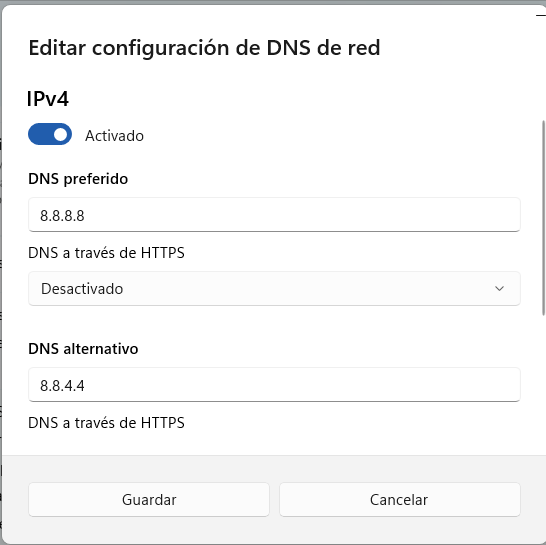
- Cambia DNS a 8.8.8.8 (Google) o 1.1.1.1 (Cloudflare)
- Usa cable Ethernet para gaming (siempre más estable que WiFi)
Cuándo considerar hardware externo
Si probaste todas las soluciones y el WiFi sigue desconectándose, el adaptador WiFi integrado puede estar defectuoso.
Opciones de reemplazo
Adaptador WiFi USB (entre 15 – 30€):
Fácil solución; conectas un dongle USB con WiFi nuevo. Marcas recomendadas: TP-Link, Netgear, Asus.
Ventajas: Barato, fácil de instalar, portátil.
Desventajas: Ocupa un puerto USB, puede sobresalir y romperse si lo golpeas.
Tarjeta WiFi PCIe (para PC sobremesa, 25 – 50€):
Se instala dentro del PC como una tarjeta gráfica. Mejor rendimiento y estabilidad que USB.
Ventajas: Mejor señal (antenas externas grandes), más rápido.
Desventajas: Requiere abrir el PC, solo para sobremesa.
Powerline con WiFi (50 – 80€):
Internet por el cableado eléctrico con punto de acceso WiFi. Útil si el router está muy lejos.
Cable Ethernet (la solución definitiva)
Si es posible, conecta el PC al router con cable Ethernet. Es 100% estable, más rápido y elimina todos los problemas de WiFi. Un cable Ethernet de 10 metros cuesta sobre 10 a 15€. Vale totalmente la pena si es viable en tu situación.
Prevención: Cómo evitar desconexiones futuras
Una vez solucionado:
Mantén drivers WiFi actualizados revisando cada 3 – 6 meses si hay actualizaciones del fabricante.
No uses configuraciones de ahorro de energía agresivas a menos que realmente necesites cada minuto extra de batería.
Reinicia el router mensualmente para mantenerlo funcionando bien; muchos routers se degradan con meses de uptime continuo.
Mantén el firmware del router actualizado: Entra en la configuración del router cada 6 meses y comprueba si hay actualizaciones. Normalmente los routers de los teleoperadores los actualizan ellos directamente.
Evita saturar la red con descargas masivas o streaming 4K en múltiples dispositivos simultáneamente pueden sobrecargar routers domésticos que proporcionan los fabricantes.
Posiciona el router correctamente: En altura, centrado en la casa, lejos de paredes gruesas de hormigón, microondas y otros dispositivos electrónicos.
Preguntas frecuentes
¿WiFi 5 GHz siempre es mejor que 2.4 GHz?
No siempre. 5 GHz es más rápido y tiene menos interferencias, pero tiene menos alcance. Si estás lejos del router o hay muchas paredes, 2.4 GHz puede funcionar mejor.
Mi WiFi muestra «conectado» pero no tengo internet
Eso indica problema de DNS, IP o del router/internet mismo. Prueba:
- Reiniciar el router
- Cambiar DNS a 8.8.8.8 y 8.8.4.4
- Resetear configuración de red (Solución 8)
¿Los adaptadores WiFi USB son tan buenos como los integrados?
Depende. Los USB baratos (5 – 10€) son peores; los de buena calidad (20 – 30€) son similares o mejores que adaptadores integrados básicos. Para gaming o trabajo serio, mejor tarjeta PCIe o cable Ethernet.
¿Desactivar IPv6 causa problemas?
No en redes domésticas normales. El 99% de internet usa IPv4. Solo reactiva IPv6 si algo específico deja de funcionar.
Mi portátil es viejo, ¿es normal que el WiFi falle?
WiFi antiguo (WiFi N o anterior) puede tener problemas con routers modernos. Pero con drivers actualizados debería funcionar; si falla constantemente, el adaptador puede estar muriendo. Considera USB WiFi externo.
Conclusión: Casi siempre es configuración, no hardware
Desconexiones constantes de WiFi son increíblemente frustrantes, pero en el 70 – 80% de casos son causadas por configuración de software: ahorro de energía apagando el adaptador (30%), drivers desactualizados (25%), interferencias/canal saturado (15%) o configuraciones de red incorrectas (10%).
Solo el 20% de casos son hardware defectuoso que requiere reemplazar el adaptador WiFi.
Empieza por las tres primeras soluciones (ahorro de energía, drivers, plan de energía); resuelven más de la mitad de casos. Si eso no funciona, continúa metódicamente por el resto.
Y si todo falla y necesitas estabilidad absoluta, un cable Ethernet de 10 metros cuesta 10-15€ y elimina el problema para siempre.
¿Tienes problemas con otros dispositivos USB? Lee: [El Segundo Monitor No se Detecta: Guía Completa de Soluciones]
¿Tu PC tiene otros problemas de rendimiento? Consulta: [Por Qué Mi Ordenador Va Lento de Repente: Causas y Soluciones Completas]
¿Lograste solucionar las desconexiones de WiFi?
Cuéntame en los comentarios qué solución te funcionó; si fue desactivar ahorro de energía, actualizar drivers, cambiar canal del router o algo diferente. Tu experiencia puede ayudar a alguien que lleva semanas luchando con este problema.





Deja un comentario