
Uno de los problemas más habituales e importantes que ocurren con más frecuencia de lo que parece, es perder archivos importantes en Windows, especialmente si el disco duro falla, Windows deja de arrancar o un virus elimina documentos personales. La buena noticia es que tanto en Windows 10 como Windows 11 se incluyen herramientas integradas para crear copias de seguridad sin necesidad de instalar programas adicionales.
En esta guía aprenderás cómo hacer una copia de seguridad en Windows paso a paso utilizando únicamente las funciones oficiales del sistema operativo. También veremos qué método conviene usar según el tipo de archivos que quieras proteger.

¿Por Qué es Importante Hacer Copias de Seguridad?
El error más común que cometen muchas personas es que solo piensan en las copias de seguridad cuando ya han perdido información importante. Sin embargo, lo primordial es realizar backups periódicos para evitar problemas muy comunes como los siguientes:
- Fallos del disco duro que pueden terminar en disco inservible y datos no recuperables ya sea de forma parcial o total.
- Virus o ransomware que eliminan archivos del sistema incluso sin darnos cuenta.
- Eliminación accidental de archivos importantes que luego no podemos recuperar.
- Errores de Windows tras una actualización que pueden provocar qué el sistema no se inicie
- Pérdida de fotos, trabajos o documentos importantes.
Una copia de seguridad nos permite recuperar archivos rápidamente sin depender de programas de recuperación ni servicios técnicos especializados.
Qué Necesitas Antes de Empezar
Antes de crear una copia de seguridad en Windows, lo recomendable es disponer de los siguiente:
- Un disco duro externo o memoria USB con espacio suficiente. Es recomendable incluso una capacidad mayor a tu disco duro del PC de forma que puedas guardar varias copias de seguridad.
- Windows 10 o Windows 11 actualizado para poder acceder a las últimas herramientas disponibles del sistema para crear tus copias de seguridad.
- Acceso como administrador del sistema para poder usar las herramientas sin ninguna restricción.
Aunque también puedes guardar la copia en otra partición del ordenador, lo más seguro es utilizar una unidad externa sobre todo si la pérdida de información se produce por fallo hardware.
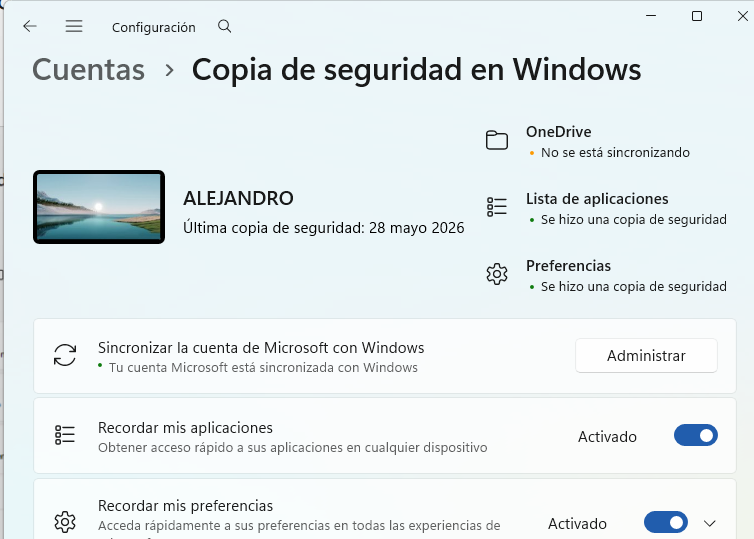
Método 1: Usar Historial de Archivos en Windows
El Historial de archivos es una herramienta integrada en Windows que guarda automáticamente copias de tus carpetas personales.
Qué Guarda el Historial de Archivos
Esta función protege automáticamente los siguientes archivos:
- Documentos
- Imágenes
- Escritorio
- Vídeos
- Música
- Descargas
Además, permite recuperar versiones anteriores de archivos modificados.
Cómo Activar el Historial de Archivos

Paso 1: Conecta un Disco Externo
Conecta un disco duro externo o una memoria USB al ordenador.
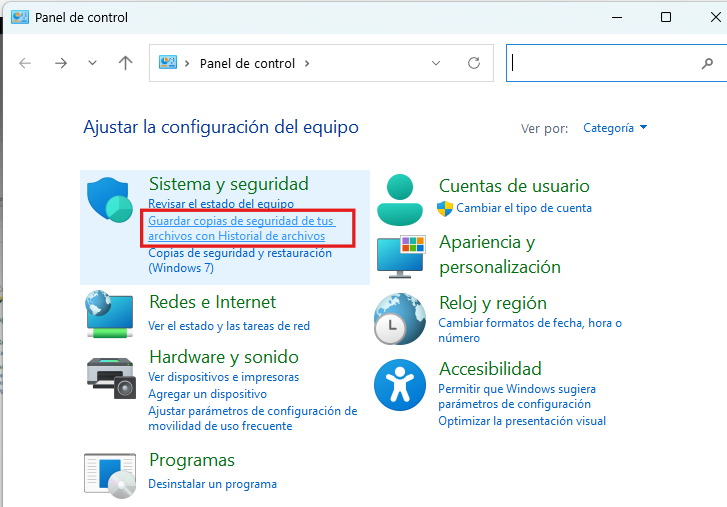
Paso 2: Abre Configuración
En Windows:
- Pulsa Inicio.
- Entra en Panel de Control.
- Accede a Sistema y seguridad.
- Pulsa en Guardar copias de seguridad de tus archivos con historial de archivos.
En Windows 11 también puedes buscar directamente “Historial de archivos” desde el buscador.
Paso 3: Añade una Unidad
Haz clic en:
Seleccionar una unidad
Selecciona el disco externo donde quieres guardar la copia.
Paso 4: Activa la Copia Automática
Una vez seleccionada la unidad, Windows comenzará a realizar copias automáticas de tus archivos.
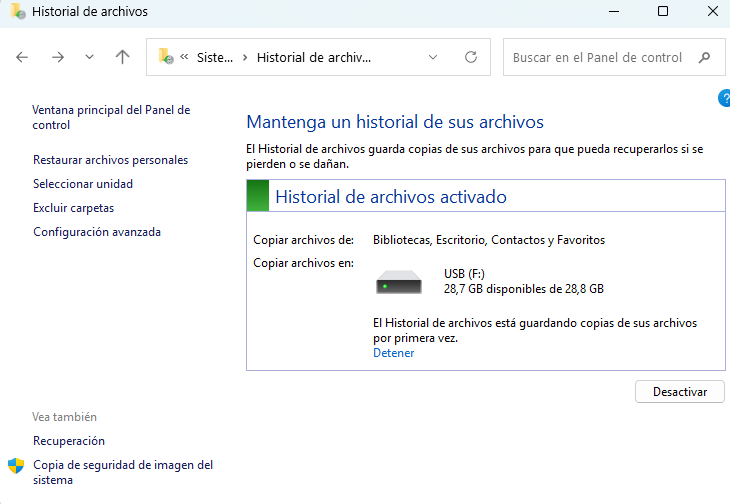
También puedes entrar en:
Configuración Avanzada
Desde ahí podrás:
- Cambiar la frecuencia de las copias.
- Elegir cuánto tiempo conservar archivos.
- Excluir carpetas.
- Hacer una copia manual.
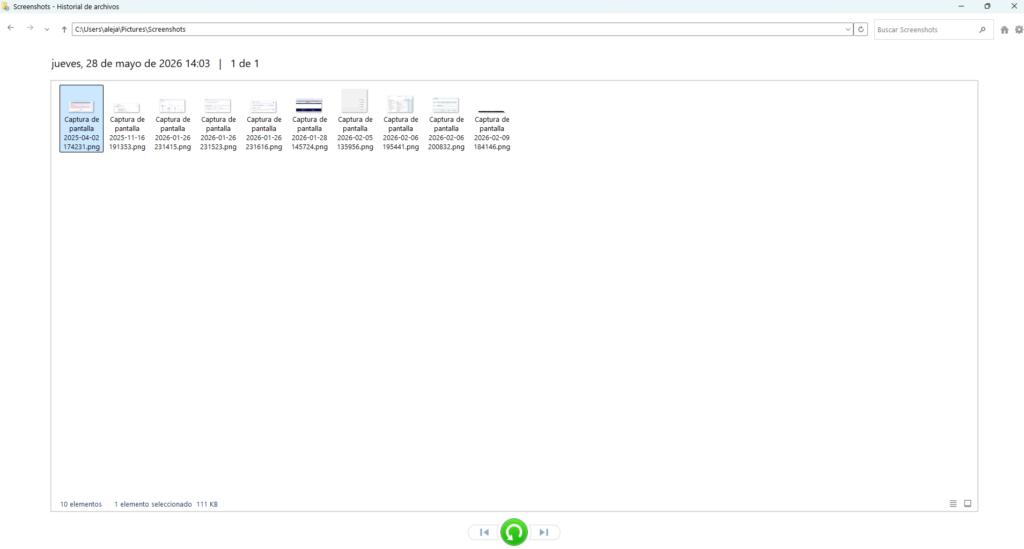
Cómo Restaurar Archivos con Historial de Archivos
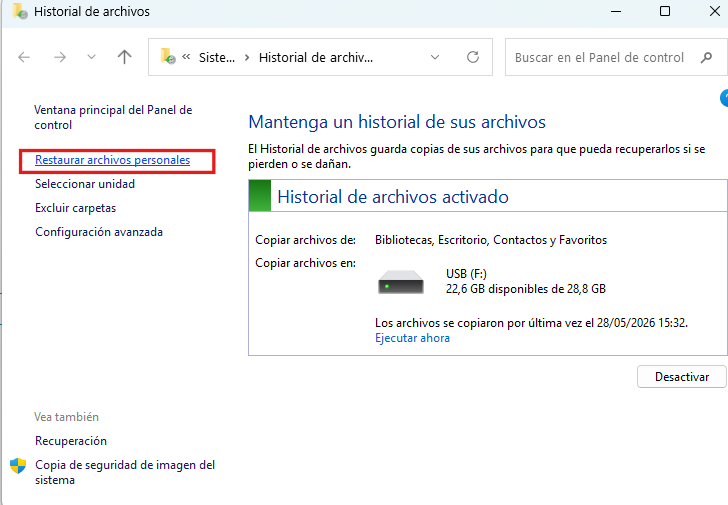
Si eliminas o modificas un archivo por error:
- Busca “Restaurar archivos con Historial de archivos”.
- Navega entre las versiones guardadas.
- Selecciona el archivo.
- Pulsa el botón de restaurar.
Windows recuperará automáticamente la versión anterior de los archivos guardados.
Método 2: Crear una Imagen Completa del Sistema
Si quieres una protección más avanzada, Windows también permite crear una imagen completa del sistema.
Este método guarda:
- Windows.
- Programas instalados.
- Configuración.
- Archivos personales.
- Particiones del sistema.
Es ideal para recuperar el ordenador completo tras un fallo grave.
Cómo Crear una Imagen del Sistema en Windows
Paso 1: Abrir el Panel de Control
- Pulsa la tecla Windows.
- Busca Panel de control.
- Entra en:
Sistema y seguridad > Copias de seguridad y restauración (Windows 7)
Aunque aparezca “Windows 7”, esta herramienta sigue funcionando en Windows 10 y 11
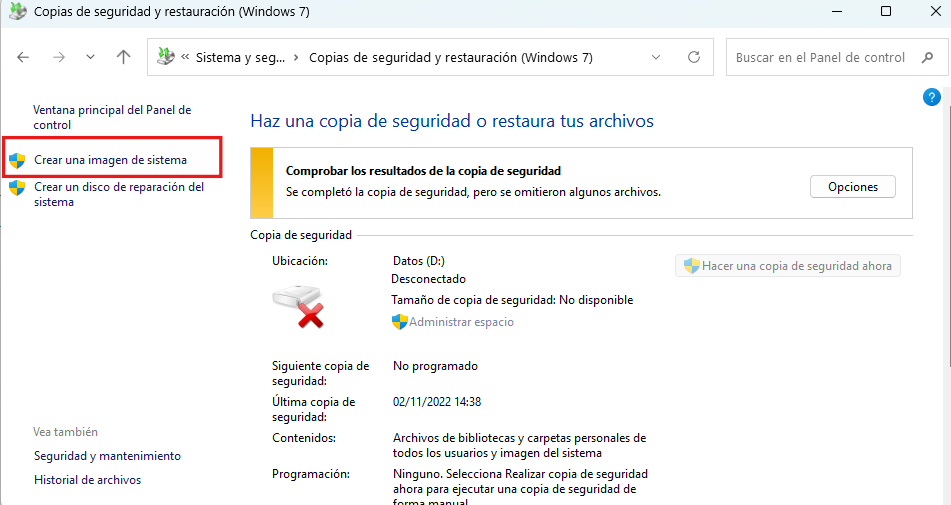
Paso 2: Crear Imagen del Sistema
En el menú lateral izquierdo pulsa:
Crear una imagen del sistema
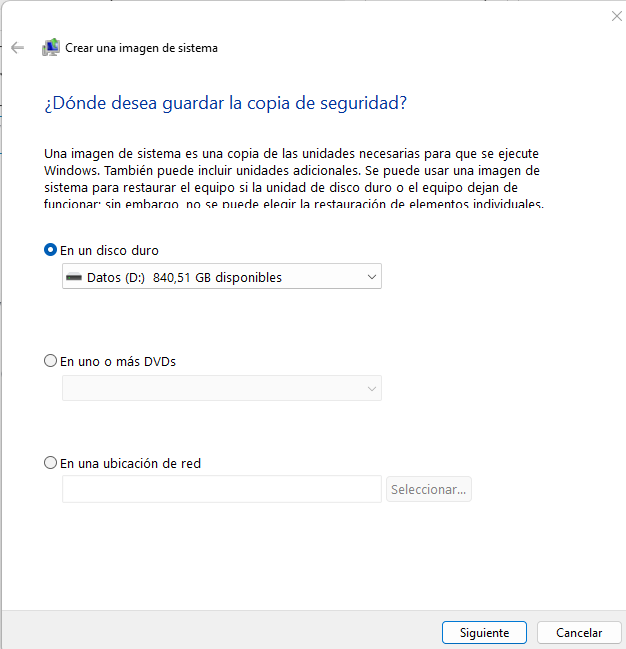
Paso 3: Elegir Dónde Guardarla
Puedes guardar la imagen en:
- Disco duro externo.
- DVDs.
- Ubicación de red.
Lo más recomendable es usar un disco externo.
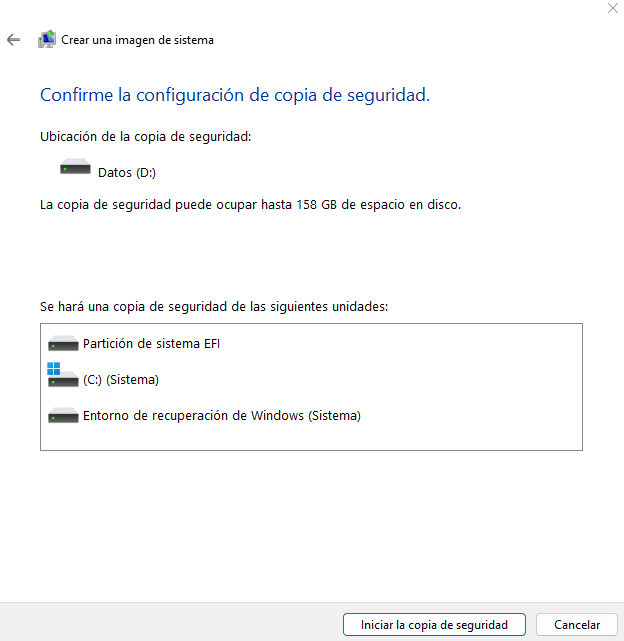
Paso 4: Iniciar la Copia
Windows calculará el espacio necesario y comenzará el proceso. Dependiendo del tamaño del sistema, puede tardar desde varios minutos hasta más de una hora.
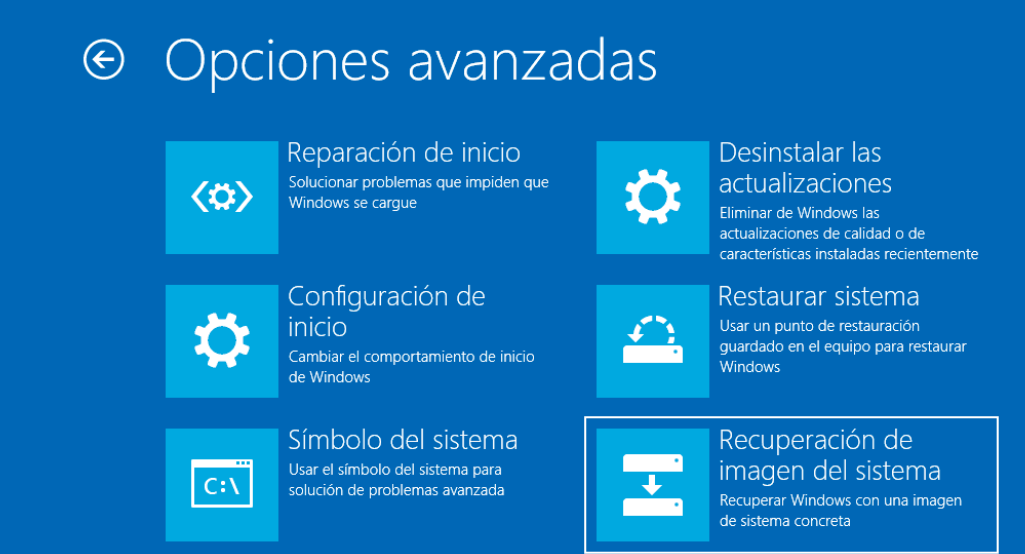
Cómo Restaurar una Imagen del Sistema
Si Windows deja de funcionar:
- Arranca desde las opciones de recuperación.
- Entra en:
Solucionar problemas > Opciones avanzadas > Recuperación de imagen del sistema
- Selecciona la copia guardada.
- Sigue los pasos del asistente.
El equipo volverá exactamente al estado en el que estaba cuando se creó la imagen.
Método 3: Copiar Archivos Manualmente
La forma más sencilla de hacer una copia de seguridad es copiar los archivos que te interesen manualmente.
Aunque no es una forma automática, sigue siendo útil para guardar:
- Fotos.
- Vídeos.
- Documentos importantes.
- Proyectos de trabajo.
Cómo Hacer una Copia Manual
- Conecta un disco externo.
- Abre el Explorador de archivos.
- Copia las carpetas importantes.
- Pégalas en la unidad externa.
Se recomienda organizar las carpetas por fecha en la que haces la copia de seguridad para mantener varias versiones.
Qué Método de Copia de Seguridad Conviene Más
Cada uno de los métodos vistos anteriormente tienen sus ventajas e inconvenientes que se reflejan en la siguiente tabla:
| Método | Nivel de protección | Automático | Recomendado para |
|---|---|---|---|
| Historial de archivos | Medio | Sí | Usuarios normales |
| Imagen del sistema | Muy alto | Manual | Recuperación completa |
| Copia manual | Básico | No | Archivos importantes |
En muchos casos, lo ideal es combinar varios métodos. Por ejemplo, se puede hacer una imagen del sistema recién formateado e instalado el sistema operativo, para tener una imagen limpia por si la necesitamos. Aparte, añadir al historial de archivos copias automáticas de documentos o archivos de uso diario para tener copias siempre de los últimos cambios, y por último, copia manual de archivos pesados y que no se modifican como fotos, archivo multimedia, etc.
Consejos para Mantener tus Copias Seguras
No solo basta con realizar copias de seguridad independientemente del método a usar, sino que además se deben seguir algunos consejos vitales para mantener las copias seguras.
Usa un Disco Externo Exclusivo
Evita guardar las copias en el mismo disco donde está instalado Windows, incluso si tienes dos particiones, una para el sistema y otra para los datos. Ya que si el disco duro empieza a fallar físicamente, ambas particiones y el disco duro completo tendrás que sustituirlo por uno nuevo, por lo que perderás los archivos y las copias de seguridad.
Haz Copias Periódicas
Una copia antigua puede no servir si has creado nuevos documentos recientemente. Lo más normal es realizar copias periódicas en función de tu nivel de trabajo, si modificas muchos documentos diariamente tendrás que hacer copia diaria, si no, con una semanal podría ser suficiente. Además estas copias serán incrementales, es decir, se copiará los archivos nuevos o modificados, lo que esté igual no hará falta copiarlo de nuevo.
Mantén Varias Versiones
También es recomendable tener varias copias para evitar problemas si una se corrompe. Puede ocurrir que alguna copia de seguridad por cualquier motivo no se pueda restaurar, por lo que si solo tienes esta, habrás perdido todos tus datos y no podrás recuperarlos.
Desconecta el Disco Tras la Copia
Si realizas las copias en un disco externo y no de forma diaria, lo normal es desconectar el disco duro del ordenador una vez finalizada la copia, así evitarás daños por virus o ransomware que pueda afectar también al disco externo y por lo tanto hacer inservibles las copias de seguridad realizadas.
Errores Comunes al Hacer Copias de Seguridad
A continuación te indico los errores mas habituales cuando se realizan copias de seguridad del sistema.
Pensar que OneDrive es Suficiente
La sincronización en la nube no siempre sustituye una copia completa del sistema. Normalmente las copias en la nube, según como se configuren, no realiza copias completas del sistema, sino solo archivos importantes, por lo que es recomendable también tener de forma local copias de seguridad completas de todo el sistema.
No Verificar las Copias
Una vez realizada la copia de seguridad es muy importante comprobar que los archivos realmente se han guardado correctamente. Por ello es recomendable verificar la integridad de la copia de seguridad para ver que se pueda utilizar sin problemas si fuera necesario.
Esperar a Tener Problemas
La mayoría de usuarios hacen backups de sus archivos cuando es demasiado tarde, ya que por cualquier causa pierden algún archivo importante y no pueden recuperarlo, y ya luego empiezan a ser más precavidos y a realizar copias de forma más frecuente. Y como dice el refrán, hombre precavido vale por dos, así que ya sabes, no dejes tus copias de seguridad para cuando sea demasiado tarde.
Preguntas Frecuentes
¿Windows 11 Incluye Herramientas de Copia de Seguridad?
Sí. Windows 11 incluye Historial de archivos y la creación de imágenes del sistema.
¿Necesito Instalar Programas?
No. Todos los métodos de esta guía utilizan herramientas integradas en Windows.
¿Qué Tamaño Debe Tener el Disco Externo?
Depende de tus archivos y del tamaño del sistema. Lo recomendable es tener al menos el doble del espacio utilizado actualmente, así puedes tener también varias copias con diferentes fechas.
¿Cada Cuánto Debo Hacer una Copia?
Para uso normal, una copia semanal suele ser suficiente. Si trabajas con archivos importantes diariamente, conviene hacer copias más frecuentes.

Conclusión
Hacer una copia de seguridad en Windows sin programas externos es mucho más fácil de lo que parece. Tanto Windows 10 como Windows 11 incluyen herramientas gratuitas capaces de proteger documentos, fotos e incluso el sistema completo.
Utilizar el Historial de archivos, crear imágenes del sistema o simplemente guardar archivos importantes en un disco externo puede evitar pérdidas de información muy costosas. Si todavía no haces copias de seguridad regularmente, este es un buen momento para empezar.
Si quieres más trucos para sacarle provecho a tu copia de seguridad de Windows no te pierdas los siguientes artículos:





Deja un comentario