
Desde hace ya muchos años, internet se ha convertido en una herramienta imprescindible para estudiar, trabajar, realizar trámites y mantenernos en contacto con familiares y amigos. Para acceder a la mayoría de servicios digitales es necesario disponer de una dirección de correo electrónico, y Gmail es una de las opciones más populares y utilizadas del mundo. Si nunca has creado una cuenta de correo o simplemente necesitas una nueva dirección de email, en esta guía aprenderás cómo crear una cuenta de Gmail paso a paso de forma sencilla, rápida y gratuita. Vamos al lío.
¿Qué es Gmail y para qué sirve?
Gmail es el servicio de correo electrónico desarrollado por Google.
Con una cuenta de Gmail podrás:
- Enviar y recibir correos electrónicos.
- Acceder a YouTube.
- Utilizar Google Drive para almacenar archivos.
- Descargar aplicaciones desde Google Play.
- Realizar videollamadas con Google Meet.
- Sincronizar contactos y calendarios.
- Recuperar contraseñas de otros servicios.
Además, crear una cuenta de Gmail es completamente gratis.
Requisitos para crear una cuenta de Gmail
Antes de comenzar necesitarás:
- Un ordenador, móvil o tablet con acceso a Internet.
- Un navegador web actualizado.
- Un número de teléfono (recomendado para seguridad).
- Elegir un nombre de usuario disponible.
El proceso suele completarse en menos de cinco minutos.
Paso 1: Acceder a la página de creación de cuenta
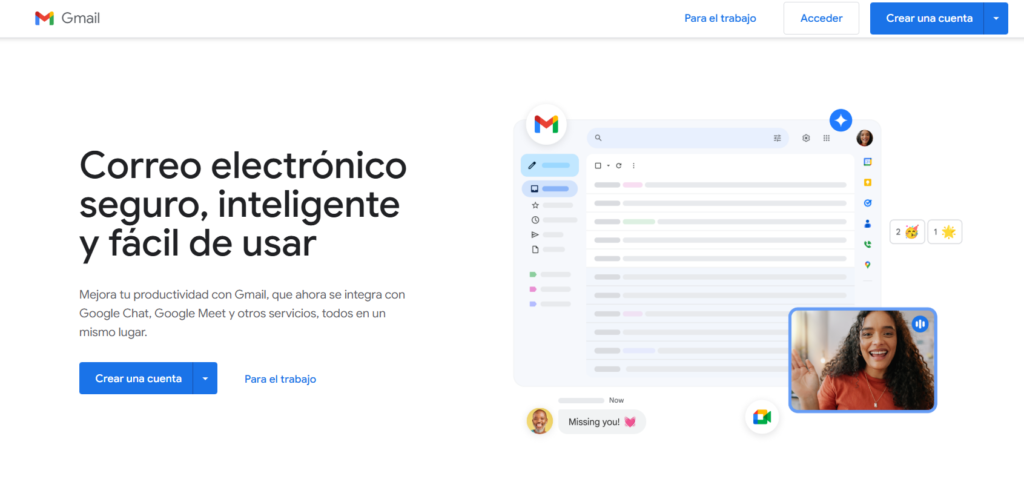
Abre tu navegador y entra en la página oficial de creación de cuentas de Google.
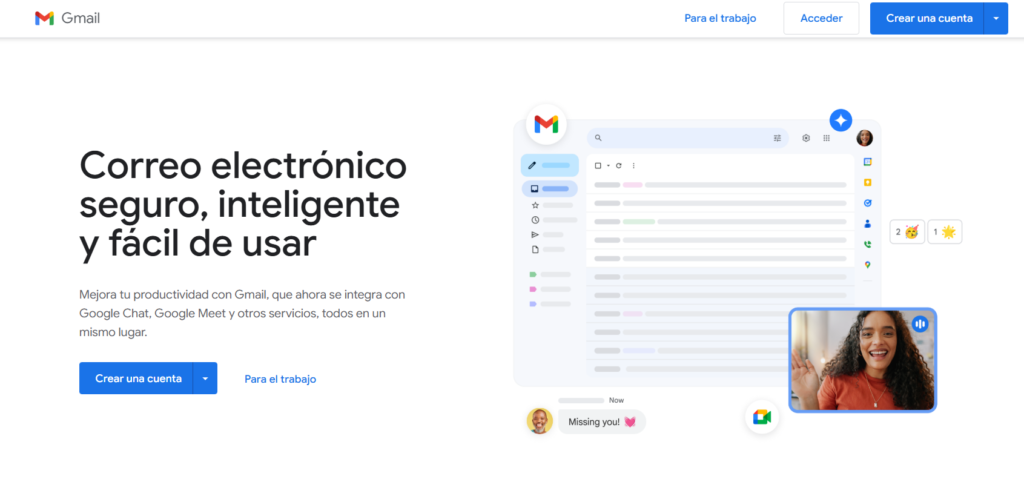
Una vez dentro, pulsa sobre:
Crear cuenta
Podrás elegir entre:
- Para uso personal.
- Para un hijo.
- Para trabajo o empresa.
En la mayoría de casos deberás seleccionar:
Para uso personal
Paso 2: Introducir tus datos personales
Ahora aparecerá un formulario donde deberás indicar:
- Nombre.
- Apellidos.
Ejemplo:
| Campo | Ejemplo |
|---|---|
| Nombre | AMG |
| Apellidos | Computer |
Después pulsa en:
Siguiente
Paso 3: Añadir fecha de nacimiento y género
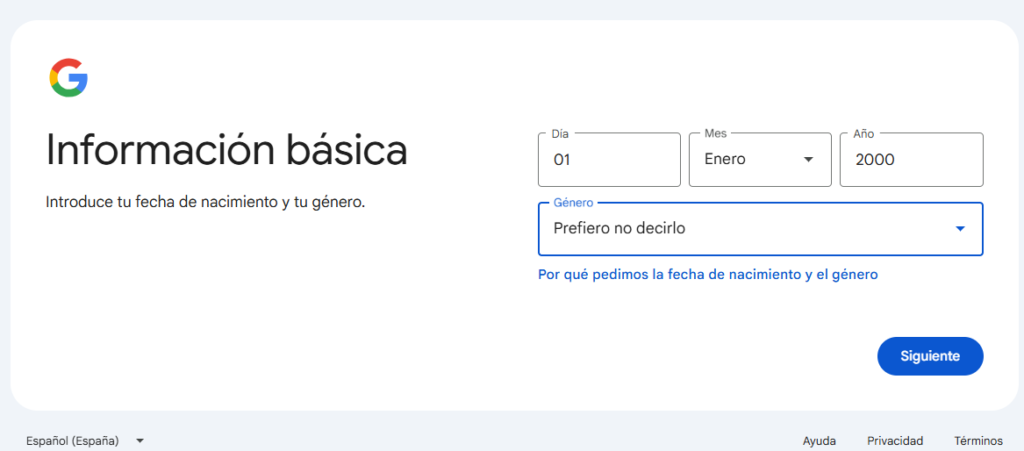
Google solicitará algunos datos básicos para verificar tu edad.
Deberás indicar:
- Día.
- Mes.
- Año.
- Género.
Una vez completado pulsa:
Siguiente
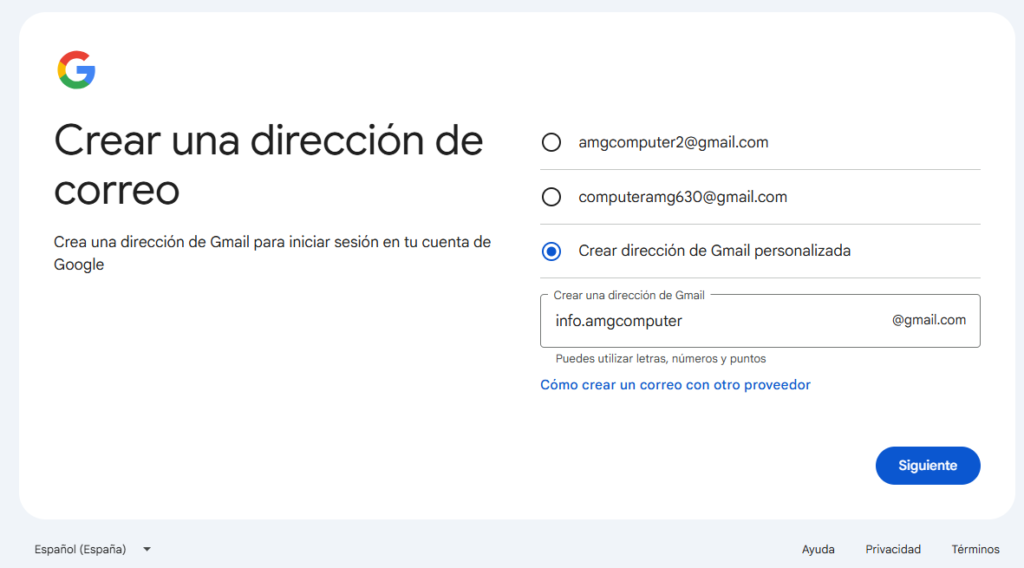
Paso 4: Elegir tu dirección de Gmail
Este es uno de los pasos más importantes. Pulsa sobre ¿No tienes una dirección de correo electrónico o un número de teléfono?
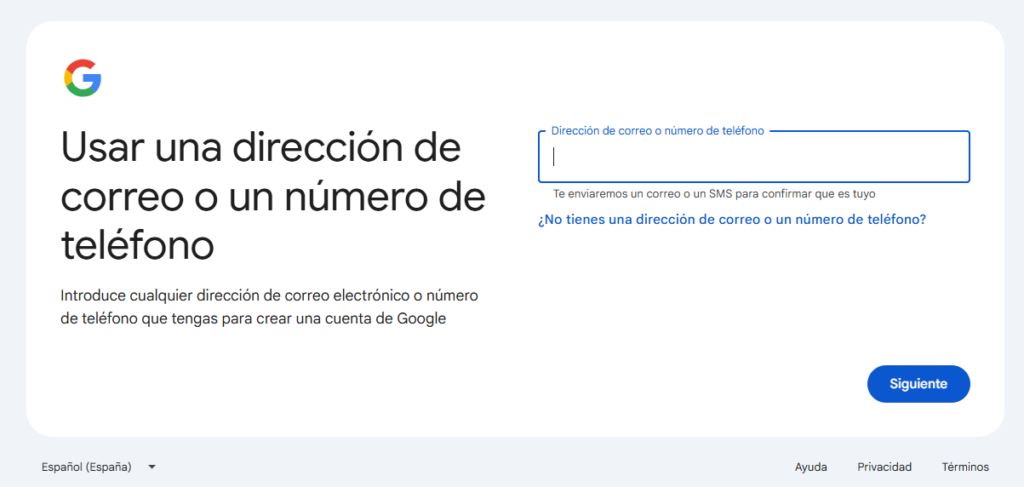
Google propondrá algunas direcciones disponibles o te permitirá crear una personalizada.
Ejemplos:
- amgcomputer07@gmail.com
- computeramg3@gmail.com
Consejos:
✅ Usa algo fácil de recordar.
✅ Evita números innecesarios.
✅ Si es para trabajo, utiliza una dirección profesional.
❌ Evita nombres poco serios si la usarás para empleo o estudios.
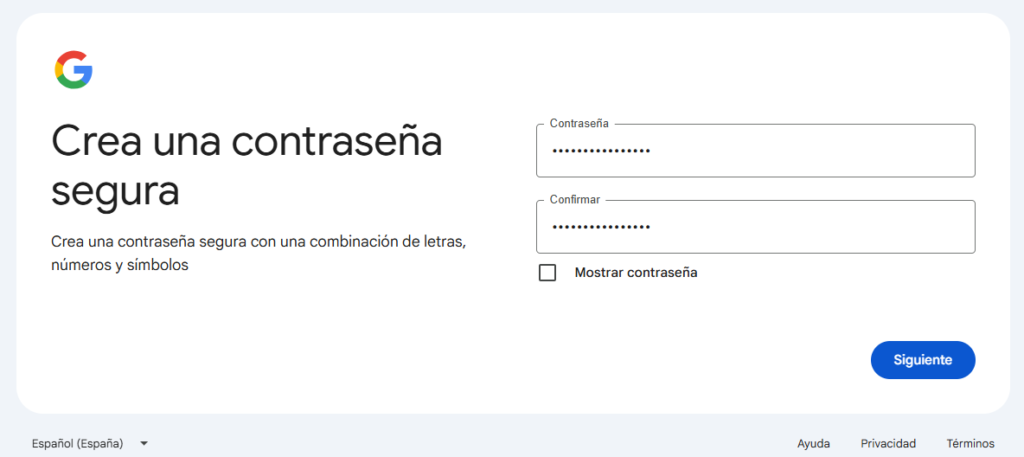
Paso 5: Crear una contraseña segura
La contraseña protegerá toda tu información.
Google recomienda utilizar:
- Al menos 8 caracteres.
- Letras mayúsculas y minúsculas.
- Números.
- Símbolos especiales.
Ejemplo:
M1Correo!2026No reutilices contraseñas que ya uses en otras plataformas. Lo recomendado es utilizar un generador de contraseñas.
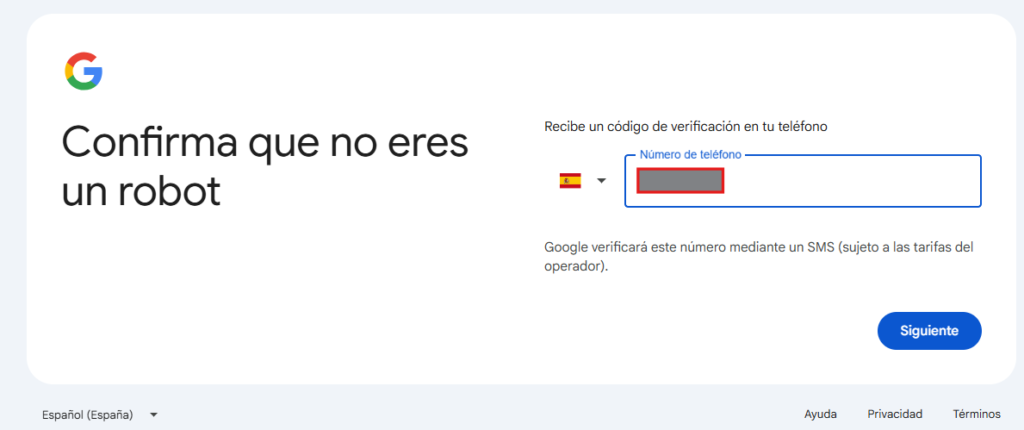
Paso 6: Añadir número de teléfono (recomendado)
Aunque en algunos casos puede ser opcional, añadir un número de teléfono aumenta enormemente la seguridad.
Ventajas:
- Recuperar la cuenta si olvidas la contraseña.
- Verificación en dos pasos.
- Protección frente a accesos no autorizados.
Introduce tu número y continúa.
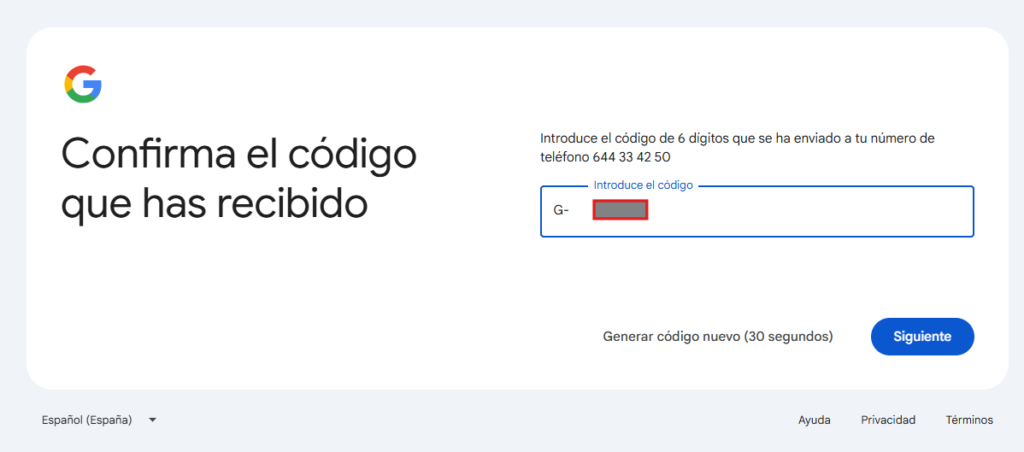
Paso 7: Confirmar el código de verificación
Google enviará un SMS con un código numérico.
Debes:
- Revisar el mensaje recibido.
- Introducir el código.
- Pulsar en Verificar.
Paso 8: Configurar opciones de recuperación
Google puede solicitar:
- Correo electrónico de recuperación.
- Número de teléfono adicional.
- Métodos de recuperación de cuenta.
Aunque algunos campos son opcionales, es recomendable completarlos para evitar problemas futuros.
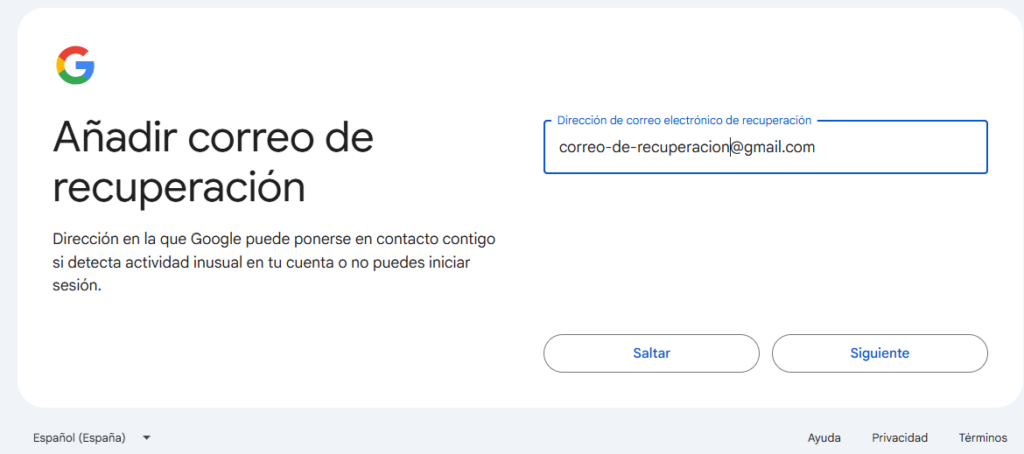
Paso 9: Revisar la configuración de privacidad
Antes de finalizar aparecerá un resumen sobre:
- Datos almacenados.
- Configuración de privacidad.
- Opciones de personalización.
Lee la información y pulsa:
Elegir en 1 paso para configuración rápida.
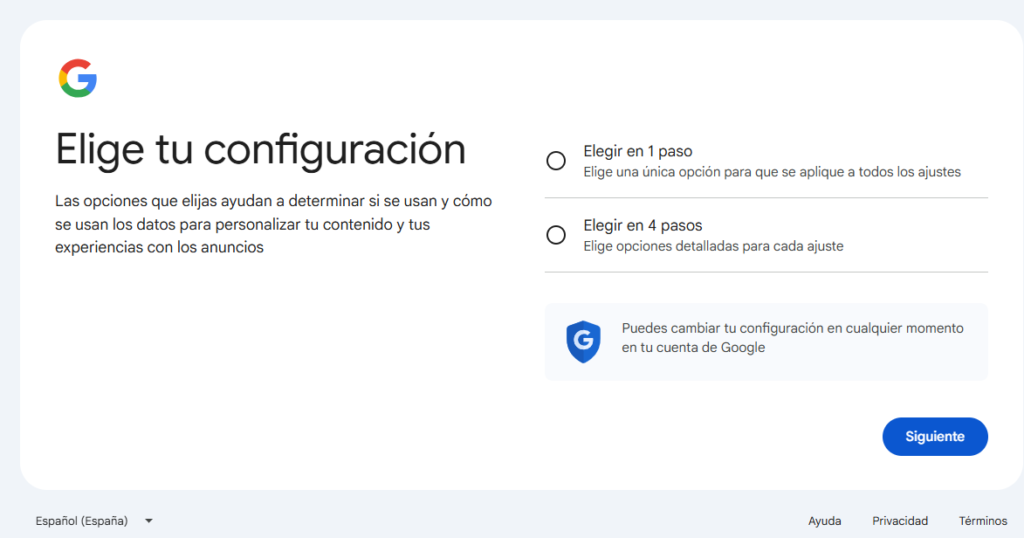
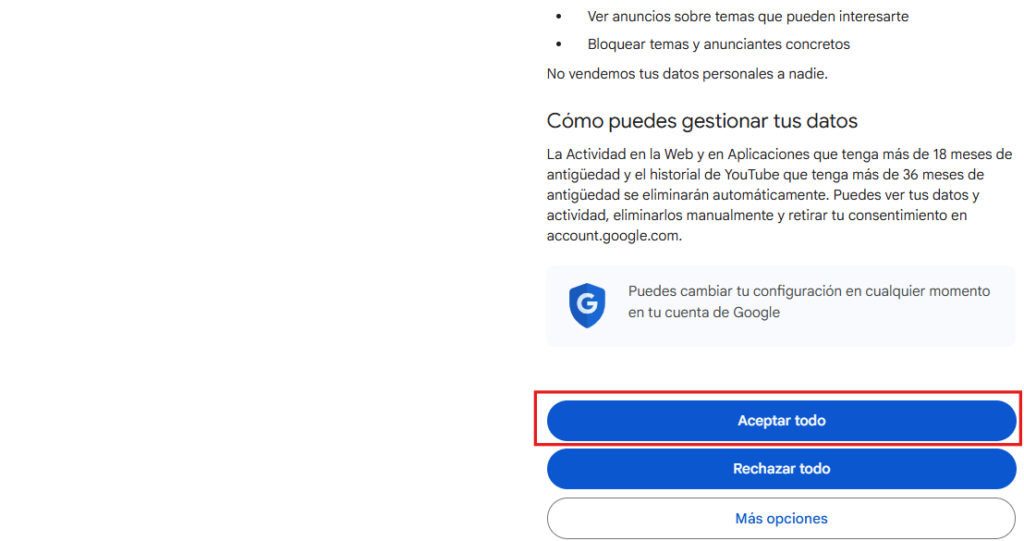
Luego Aceptar Todo para terminar. Luego podrás cambiar toda esta configuración dentro de la cuenta.
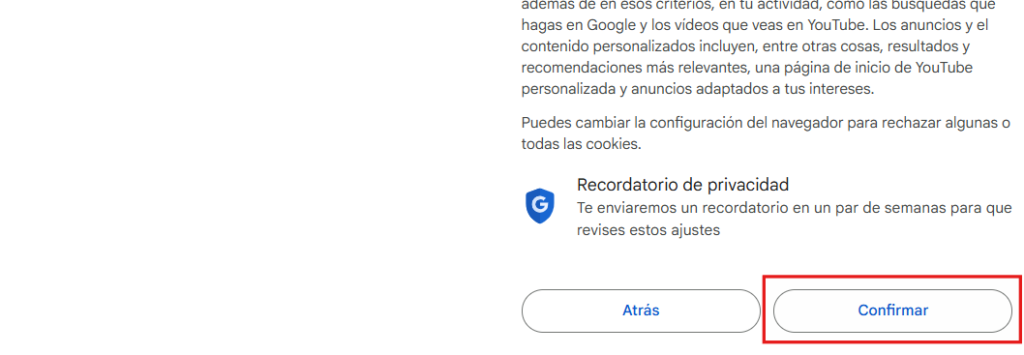
Por último pulsa Confirmar y luego Acepto.
Paso 10: Cuenta creada correctamente
¡Listo!
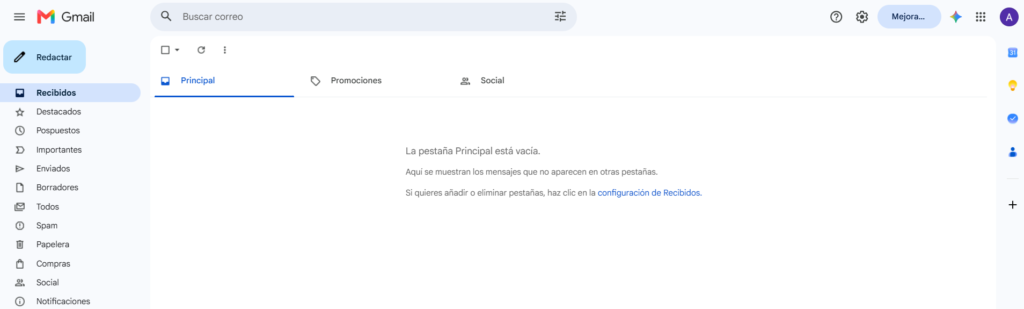
Ya tendrás acceso a tu nueva dirección de Gmail.
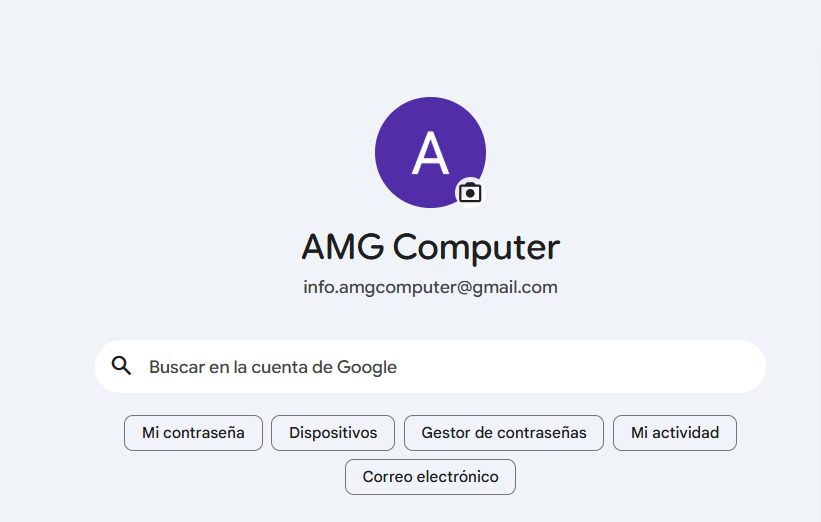
Verás el menú principal de tu cuenta de Google que puedes usar en Gmail, YouTube, etc.
Primeras configuraciones recomendadas
Una vez creada tu cuenta, dedica unos minutos a configurar Gmail correctamente.
Activar la verificación en dos pasos
Esta función añade una capa extra de seguridad.
Cada vez que alguien intente iniciar sesión necesitará:
- Contraseña.
- Código temporal de verificación.
Es una de las mejores medidas para proteger tu correo.
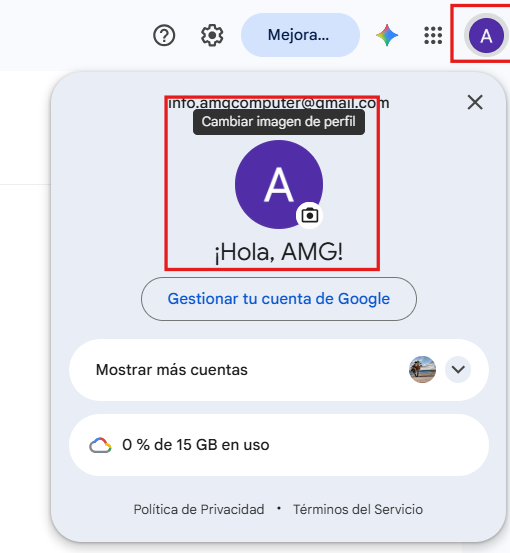
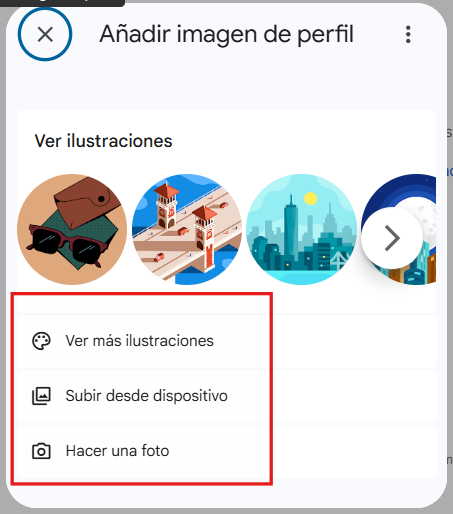
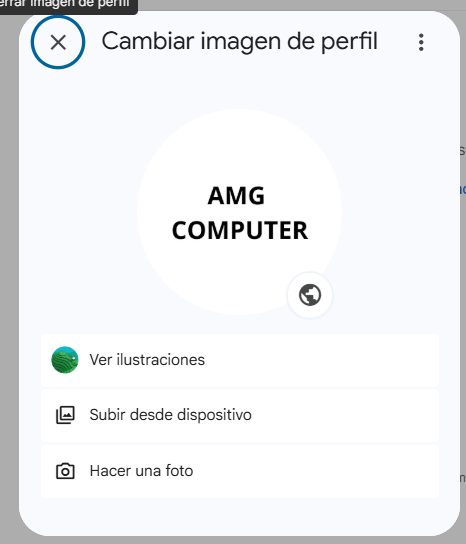
Añadir una foto de perfil
Para hacerlo:
- Pulsa sobre tu avatar.
- Selecciona «Gestionar cuenta de Google».
- Haz clic en tu foto.
- Sube una imagen o elige una.
Esto ayuda a identificar tu cuenta fácilmente.
Organizar la bandeja de entrada
Puedes crear:
- Etiquetas.
- Carpetas.
- Filtros automáticos.
Así mantendrás tus correos ordenados desde el primer día.
Instalar Gmail en el móvil
La aplicación oficial permite:
- Recibir notificaciones instantáneas.
- Responder correos rápidamente.
- Gestionar varias cuentas.
Resulta especialmente útil para trabajo y estudios.
Problemas frecuentes al crear una cuenta de Gmail
El nombre de usuario ya está ocupado
Es normal porque existen miles de millones de cuentas.
Prueba a:
- Añadir tu segundo apellido.
- Incluir el año de nacimiento.
- Utilizar puntos entre palabras.
No recibo el SMS de verificación
Comprueba:
- Cobertura móvil.
- Número introducido.
- Esperar unos minutos.
También puedes solicitar un nuevo código.
Olvidé la contraseña
Utiliza las opciones de recuperación de Google para restablecer el acceso.
Por eso es importante añadir un teléfono y correo alternativo.
Ventajas de utilizar Gmail
Entre los motivos por los que Gmail sigue siendo una de las plataformas favoritas destacan:
- Interfaz sencilla.
- Gran capacidad de almacenamiento.
- Excelente protección contra spam.
- Integración con servicios de Google.
- Acceso desde cualquier dispositivo.
- Sin coste para usuarios particulares.
Preguntas frecuentes (FAQ)
¿Crear una cuenta de Gmail es gratis?
Sí, Gmail puede utilizarse gratuitamente para uso personal.
¿Necesito un número de teléfono?
En muchos casos es recomendable y puede ser requerido para verificar la identidad.
¿Puedo tener varias cuentas de Gmail?
Sí. Muchas personas utilizan una cuenta para trabajo y otra para uso personal.
¿Qué diferencia hay entre Gmail y una cuenta de Google?
Gmail es el correo electrónico, mientras que la cuenta de Google permite acceder a todos los servicios asociados.
¿Puedo usar Gmail desde el móvil?
Sí, mediante la aplicación oficial o desde cualquier navegador web.
Conclusión
Crear una cuenta de Gmail es un proceso rápido que apenas lleva unos minutos. Una vez completado, tendrás acceso a uno de los servicios de correo electrónico más completos y utilizados del mundo, además de todas las herramientas que ofrece Google para trabajo, estudio y entretenimiento. Si sigues los pasos de esta guía podrás abrir tu cuenta sin complicaciones y configurarla correctamente desde el primer momento, asegurando tanto la seguridad como la comodidad de uso a largo plazo.





Deja un comentario