
Estás trabajando, escribiendo un documento o navegando por internet cuando de repente el cursor empieza a moverse solo; se desplaza por la pantalla sin que toques el ratón, hace clicks aleatorios, o da saltos erráticos que hacen imposible apuntar a donde quieres.
Intentas limpiar el sensor, reiniciar el PC, cambiar de superficie… pero el problema sigue ahí. A veces funciona normal durante unos minutos, luego vuelve el caos. Es tremendamente frustrante porque no puedes trabajar con precisión; intentas hacer clic en un botón y el cursor salta al otro lado de la pantalla.
Este problema puede tener varias causas, desde suciedad en el sensor hasta interferencias inalámbricas o drivers corruptos. La buena noticia es que casi siempre tiene solución fácil; en la mayoría de casos es algo simple que puedes arreglar en pocos minutos. En este artículo te voy a mostrar las 7 causas más comunes y cómo solucionarlas, ordenadas de más fácil a más compleja.
Tipos de problemas de cursor (identifica el tuyo)
No todos los problemas de ratón son iguales; según el comportamiento específico, podemos tener pistas de qué lo causa.
Cursor que se mueve solo lentamente en una dirección: El cursor se desplaza suavemente hacia arriba, abajo o los lados sin que toques el ratón, como si alguien invisible lo estuviera moviendo. La causa más probable: el sensor está sucio o dañado.
Cursor que da saltos bruscos y aleatorios: El cursor se desplaza de un lado a otro de la pantalla en saltos repentinos; es imposible mantenerlo estable.
Se debe a: Superficie inadecuada, sensor sucio o interferencias (si es inalámbrico).
Cursor que tiembla o vibra cuando lo mueves. Cuando mueves el ratón normalmente, el cursor tiembla ligeramente o hace micro-movimientos erráticos.
El problema es: DPI muy alto, drivers desactualizados o problemas de USB.
Cursor que hace clicks solos: El cursor puede estar quieto pero hace clicks aleatorios, abriendo cosas sin que presiones botones. Se produce porque el botón del ratón está defectuoso o los drivers son problemáticos.
El problema solo ocurre con ciertos programas: El cursor funciona bien en Windows pero se vuelve loco en juegos o programas específicos. Se debe a la configuración del programa, aceleración del ratón o drivers incorrectos. Identifica tu tipo de problema; te ayudará a saber qué solución probar primero.
Solución 1: Limpiar el sensor del ratón (la más común)
La suciedad en el sensor óptico es probablemente la causa número uno de movimientos erráticos del cursor. Polvo, pelos, migas… todo se acumula ahí y confunde al sensor.
Para ratones ópticos (LED rojo o azul)
Voltea el ratón y mira el sensor; es una pequeña luz LED en la parte inferior. Si ves suciedad, polvo o pelos alrededor, ahí está tu problema.
Cómo limpiarlo:
Apaga el ratón o desconéctalo del USB. Usa un bastoncillo de algodón ligeramente humedecido con alcohol isopropílico (no uses agua); limpia suavemente el sensor y el área alrededor. También limpia las patas deslizantes del ratón (los «pies» de plástico o teflón). Deja secar de 2 a 3 minutos, vuelve a conectar o encender el ratón, y prueba. En el 40 – 50% de casos, esto soluciona el problema completamente.
Para ratones láser
Similar al óptico pero el sensor es invisible (láser infrarrojo). Limpia la zona del sensor igual aunque no veas luz visible.
Para ratones con trackball
Si tienes un ratón de bola (antiguos o trackballs ergonómicos), saca la bola, límpiala con agua y jabón, y limpia los rodillos internos con alcohol. La suciedad acumulada en los rodillos causa movimientos erráticos.
Solución 2: Cambiar la superficie / usar mousepad adecuado
El sensor del ratón necesita una superficie apropiada para leer movimientos correctamente. Algunas superficies confunden al sensor y causan saltos.
Superficies problemáticas
Cristal o superficies muy brillantes: Los ratones ópticos NO funcionan bien en cristal; el sensor no puede leer correctamente. Usa un mousepad en este tipo de superficie.
Superficies muy oscuras o muy claras uniformes: Madera oscura barnizada o mesas blancas muy lisas pueden causar problemas de tracking. El sensor necesita contraste y textura.
Superficies con patrones repetitivos: Manteles con dibujos, alfombrillas con diseños complejos o mesas con vetas de madera muy marcadas pueden confundir al sensor.
Superficies sucias o irregulares: Mesas con restos de pegamento, pegatinas, arañazos profundos o desniveles.
La solución simple
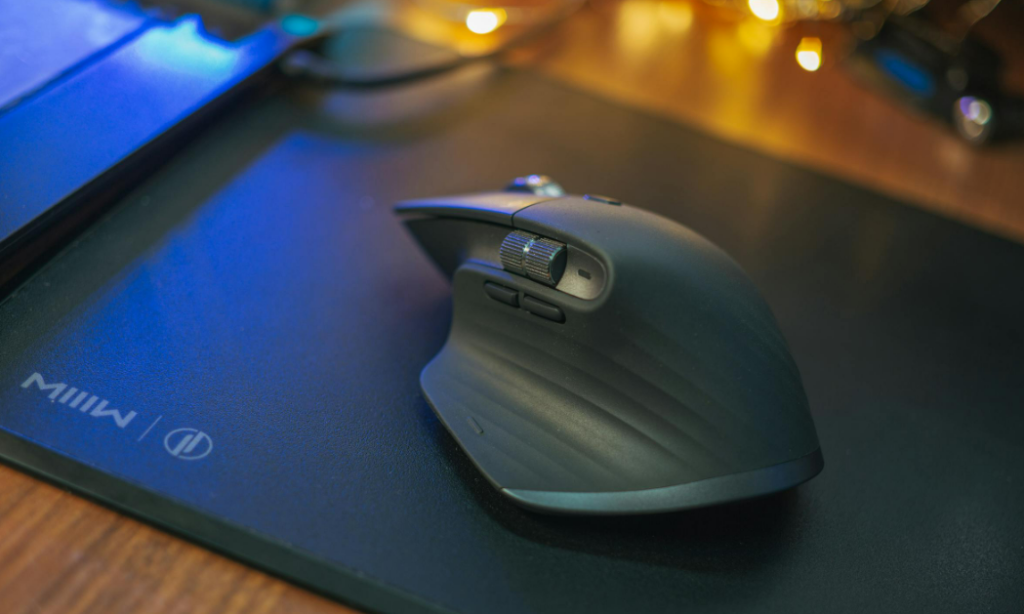
Compra un mousepad básico de tela (de 5 a 10€); la mejora es dramática. Los mousepads de tela mate con superficie uniforme son ideales para ratones ópticos.
Prueba rápida: Mueve el ratón sobre un papel blanco o una libreta. Si funciona bien ahí pero mal en tu mesa, definitivamente es problema de superficie.
Solución 3: Actualizar o reinstalar drivers del ratón
Drivers desactualizados o corruptos pueden causar comportamientos erráticos del cursor, especialmente en ratones gaming con software específico.
Para ratones básicos (genéricos)
Reinstalar el driver:
Abre el Administrador de dispositivos (Windows + X, Administrador de dispositivos). Expande «Ratones y otros dispositivos señaladores». Verás tu ratón listado (puede decir «HID-compliant mouse» o el nombre de la marca). Haz clic derecho, «Desinstalar dispositivo», confirma. Desconecta el ratón del USB, espera 10 segundos, vuelve a conectarlo. Windows reinstalará el driver automáticamente. Reinicia el PC y prueba a ver si hay suerte.
Para ratones gaming (Logitech, Razer, Corsair, etc.)
Estos ratones tienen software específico que puede causar problemas si está desactualizado.
Actualizar el software:
- Logitech: Descarga Logitech G Hub desde logitech.com
- Razer: Descarga Razer Synapse desde razer.com
- Corsair: Descarga iCUE desde corsair.com
Instala la última versión, reinicia el PC, y el software actualizará el firmware del ratón si es necesario.
Si el problema empeoró después de instalar este software, desinstálalo completamente y usa el driver genérico de Windows. A veces el software «mejorado» causa más problemas que el driver básico.
Solución 4: Ajustar velocidad del cursor y desactivar precisión del puntero
Windows tiene configuraciones de ratón que pueden causar movimientos erráticos si están mal ajustadas.
Desactivar «Mejorar la precisión del puntero»
Esta opción aplica aceleración al cursor; mueves el ratón rápido y el cursor se mueve más lejos, mueves despacio y se mueve menos. Suena bien en teoría pero puede causar movimientos impredecibles.
Cómo desactivarla:
Panel de control, Ratón (o busca «configuración del ratón» en el menú Inicio). Ve a la pestaña «Opciones de puntero».
Desmarca la casilla «Mejorar la precisión del puntero». Haz clic en Aplicar, Aceptar.
Prueba el ratón; muchos usuarios reportan que esto soluciona saltos y movimientos erráticos.
Ajustar la velocidad del cursor
En la misma ventana, ajusta el control deslizante de velocidad. Si está en extremos (muy rápido o muy lento), muévelo hacia el centro. Normalmente, dejar el control en el 6º punto (justo en el medio) funciona bien para la mayoría.
Solución 5: Comprobar interferencias (ratones inalámbricos)
Si tienes un ratón inalámbrico (Bluetooth o USB con receptor), las interferencias pueden causar movimientos erráticos.
Fuentes comunes de interferencia
Otros dispositivos inalámbricos cerca: Otros ratones inalámbricos, teclados, auriculares Bluetooth, routers WiFi muy cerca, microondas en uso.
USB 3.0 interfiriendo con 2.4 GHz: Los puertos USB 3.0 (azules) pueden generar interferencias electromagnéticas que afectan dispositivos inalámbricos en 2.4 GHz. Suena raro pero es un problema documentado.
Distancia entre ratón y receptor: Si el receptor USB está muy lejos del ratón (más de 1 – 2 metros), la señal puede ser débil y causar saltos.
Qué hacer
Acerca el receptor al ratón: Si está en la parte trasera del PC, usa un cable extensor USB para ponerlo más cerca, en la parte frontal del escritorio.
Cambia el receptor a un puerto USB diferente: Especialmente, prueba a cambiar el conector de USB 3.0 (azul) a USB 2.0 (negro).
Aleja el receptor de otros dispositivos inalámbricos: No lo pongas al lado del router WiFi o de otros receptores inalámbricos.
Cambia las pilas/baterías: Pilas bajas causan señal débil y comportamiento errático. Prueba con pilas nuevas. Normalmente, el software de algunas marcas te indican el nivel de batería restante.
Vuelve a emparejar el ratón (botón de emparejamiento en el ratón y receptor; consulta el manual de tu modelo específico).
Prueba con cable si el ratón lo permite (algunos inalámbricos tienen modo cableado). Si funciona perfecto con cable pero mal inalámbrico, confirmas que son interferencias.
Solución 6: Verificar puerto USB o cable defectuoso
A veces el problema no es el ratón sino dónde lo conectas.
Para ratones con cable
Prueba otro puerto USB: Conecta el ratón en un puerto USB diferente. Si funciona bien en uno pero mal en otro, ese puerto específico tiene problemas.
Revisa el cable visualmente: Busca dobleces, cortes, zonas aplastadas. Mueve el cable mientras usas el ratón; si el problema aparece y desaparece al doblar el cable, es muy probable que esté dañado internamente.
Prueba el ratón en otro PC: Si funciona perfecto en otro ordenador, el problema es tu PC (drivers, configuración, puertos USB). Si sigue con problemas, el ratón está defectuoso.
Para puertos USB problemáticos
Si un puerto USB específico causa problemas, puede ser:
Drivers de USB desactualizados: En el Administrador de dispositivos, expande «Controladoras de bus serie universal», haz clic derecho en cada «USB Root Hub», «Actualizar controlador».
Polvo o suciedad en el puerto: Apaga el PC, usa aire comprimido para limpiar el puerto USB.
Puerto físicamente dañado: Si el puerto está suelto, torcido o visiblemente roto, no hay solución software; necesitas usar otro puerto, reparar o reemplazar el conector (requiere soldadura).
Solución 7: Verificar DPI y configuración en ratones gaming
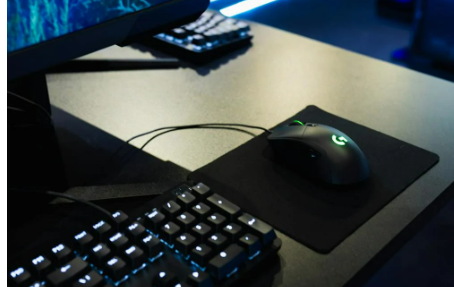
Ratones gaming tienen configuraciones de DPI (sensibilidad) que, si están mal ajustadas, causan movimientos erráticos.
Qué es DPI
DPI (Dots Per Inch) mide cuánto se mueve el cursor en pantalla por cada pulgada que mueves el ratón físicamente. DPI alto = cursor muy sensible con lo que mayor desplazamiento del cursos aunque el real sea bajo; DPI bajo = cursor lento aunque tu desplaces el ratón más ampliamente Muchos ratones gaming tienen botones para cambiar DPI al vuelo (botón con números o flechas arriba/abajo).
El problema
Si accidentalmente presionaste el botón de DPI y lo pusiste en extremos (16,000+ DPI o 400 DPI), el ratón se sentirá incontrolable.
DPI demasiado alto: El cursor vuela por la pantalla con el más mínimo movimiento; da saltos enormes, imposible apuntar con precisión.
DPI demasiado bajo: El cursor apenas se mueve; necesitas arrastrar el ratón por todo el escritorio para cruzar la pantalla.
Solución
Busca el botón de DPI en tu ratón (normalmente detrás de la rueda de scroll o en los laterales).
Presiona el botón hasta que veas luces LED cambiar de color o números diferentes (algunos ratones muestran el DPI actual en LEDs o pantallas).
Prueba diferentes configuraciones hasta encontrar una cómoda. Para uso general, 800 – 1600 DPI es razonable. Para gaming FPS, algunos prefieren 400 – 800 DPI. Para diseño gráfico, entre los 1000 – 2000 DPI.
Ajusta en el software (Logitech G Hub, Razer Synapse, etc.) si tu ratón lo tiene. Puedes configurar perfiles con DPI específicos para diferentes programas.
Casos especiales y situaciones específicas
El problema solo ocurre en juegos
Si el cursor funciona bien en Windows pero se vuelve loco en juegos:
V-Sync desactivado causando screen tearing: Activa V-Sync en la configuración del juego.
Input lag o polling rate muy alto: Reduce el polling rate del ratón de 1000 Hz a 500 Hz en el software del ratón.
Aceleración del ratón en el juego: Muchos juegos tienen su propia configuración de aceleración; desactívala.
Dual monitor causando problemas: El cursor se escapa a la segunda pantalla mientras juegas. Usa software como «Dual Monitor Tools» para bloquear el cursor en una pantalla.
El touchpad del portátil causa movimientos del cursor
Si usas portátil con ratón externo, el touchpad puede estar detectando tu palma mientras escribes, causando saltos del cursor.
Solución:
Configuración, Bluetooth y dispositivos, Panel táctil (Touchpad). Desactívalo completamente si solo usas ratón externo. O activa «Dejar panel táctil activado cuando haya un mouse conectado» – muchos portátiles tienen opción para desactivar automáticamente el touchpad cuando conectas un ratón.
Malware o virus
Raramente, malware puede causar movimientos del cursor (normalmente acompañado de otros síntomas como ventanas que se abren solas, pop-ups, etc.).
Comprueba con antivirus:
Ejecuta Windows Defender (Seguridad de Windows, Protección contra virus y amenazas, Examen completo). También usa Malwarebytes Free como segundo escaneo. Si encuentras malware, elimínalo y reinicia. Los movimientos erráticos deberían desaparecer.
Cuándo reemplazar el ratón
Si probaste todas las soluciones y el problema persiste, el ratón puede estar físicamente defectuoso. Señales de ratón muriendo:
Sensor dañado: No hay solución; el sensor óptico/láser está defectuoso.
Micro-switches de los botones desgastados: Causan doble clicks involuntarios o clicks que no registran. Técnicamente reparable (soldando nuevos switches) pero requiere habilidad; normalmente más fácil comprar ratón nuevo.
Cable roto internamente: Si es cable extraíble (algunos ratones gaming), cámbialo por uno nuevo. Si está integrado, el ratón está muerto.
Circuitos internos dañados: Por caídas, golpes, o edad. No tiene reparación práctica.
Ratones básicos cuestan 5 – 15€. No vale la pena reparar; mejor reemplazar.
Ratones gaming de calidad (50 – 100€): Puede valer la pena reparar si solo son los switches; hay tutoriales en YouTube. Pero si es el sensor, reemplazar.
Prevención: Cómo evitar problemas futuros
Una vez solucionado:
Limpia el sensor cada 2-3 meses, Especialmente si trabajas en ambientes con polvo o tienes mascotas.
Usa siempre mousepad de calidad: No uses el ratón directamente sobre la mesa; 10€ de mousepad previenen muchos problemas.
No comas sobre el teclado/ratón: Las migas, líquidos y grasa ensucian el sensor y pueden dañar componentes internos.
Guarda el ratón inalámbrico adecuadamente: No lo dejes caer, no presiones los botones cuando está en la mochila, no lo expongas a temperaturas extremas.
Mantén drivers actualizados si usas ratón gaming con software específico.
Para ratones con cable, evita enrollar el cable muy apretado o doblarlo en ángulos extremos; esto daña los cables internos con el tiempo.
Preguntas frecuentes
¿Todos los ratones inalámbricos tienen problemas de interferencias?
No; la mayoría funcionan bien. Pero si tienes muchos dispositivos inalámbricos en 2.4 GHz (WiFi, Bluetooth, etc.) cerca, pueden causar interferencias ocasionales.
Mi ratón gaming tiene muchos botones y DPI ajustable, ¿es más propenso a problemas?
No necesariamente. Ratones gaming de buena marca (Logitech, Razer, SteelSeries) son generalmente más fiables que ratones genéricos baratos. El software puede dar problemas a veces, pero el hardware suele ser superior.
¿Los ratones baratos se rompen más rápido?
Sí. Ratones de 5€ usan componentes de baja calidad que fallan antes. Un ratón de 20 – 30€ de marca conocida dura años. Vale la pena la inversión.
¿Debo comprar ratón con cable o inalámbrico?
Con cable: Tienes más fiabilidad, sin interferencias, sin preocuparte de pilas, generalmente más barato. Desventaja: cable en el escritorio, quizás mas incomodo.
Inalámbrico: Libertad de movimiento, escritorio más limpio. Desventajas: pilas/baterías, posibles interferencias, ligeramente más caro.
Para gaming competitivo, muchos prefieren cable (cero lag). Para uso general/oficina, inalámbrico es muy cómodo.
Mi ratón tiene doble click involuntario, ¿es el mismo problema?
No; ese es problema diferente (micro-switches desgastados). Requiere reparación o reemplazo del ratón. No está relacionado con movimientos erráticos del cursor.
Conclusión: Casi siempre es algo simple
Un cursor que se mueve solo o da saltos es tremendamente molesto, pero en la gran mayoría de casos es causado por algo simple: sensor sucio (40% de casos), superficie inadecuada (20%), drivers desactualizados (15%), o interferencias inalámbricas (15%).
Solo el 10% de casos son hardware defectuoso que requiere reemplazar el ratón.
Empieza por lo simple: limpia el sensor, usa un mousepad decente, actualiza drivers. En el 80% de casos, esto soluciona el problema en menos de 10 minutos.
Si probaste todo y sigue mal, el ratón probablemente esté físicamente dañado; ratones nuevos básicos cuestan 10 – 15€, no es el fin del mundo.
¿Tienes problemas con el teclado además del ratón? Lee: [El Teclado Escribe Letras que No Pulso: 7 Soluciones Efectivas]
¿Tu PC tiene otros problemas de hardware? Consulta: [Cómo Actualizar los Drivers en Windows 10 y 11: Guía Completa]
¿Lograste solucionar el problema del ratón?
Cuéntame en los comentarios qué solución te funcionó; si fue limpiar el sensor, cambiar de superficie, ajustar DPI o algo diferente. Tu experiencia puede ayudar a alguien que está luchando con el mismo problema ahora mismo.




Deja un comentario