
Tu PC con Windows 11 va más lento de lo normal, tarda en arrancar o se llena de archivos basura con el tiempo. Es un problema muy común incluso en equipos relativamente nuevos.
El problema es que en internet hay cientos de “optimizadores” que prometen acelerar el PC con un clic, pero muchos son inútiles, incluyen publicidad agresiva o incluso software no deseado.
En este artículo vas a ver programas gratuitos reales y seguros que sí ayudan a mejorar el rendimiento de Windows. No son trucos milagrosos, sino herramientas fiables para limpiar, optimizar el sistema y detectar qué está ralentizando tu ordenador.

Qué debes evitar antes de instalar nada
Antes de usar cualquier programa de optimización, es importante saber qué tipo de software debes evitar para no empeorar el rendimiento o instalar basura en el sistema.
❌ Optimizadores falsos
Programas que prometen acelerar el PC con un solo clic pero solo muestran alertas falsas para que compres la versión premium.
❌ Limpiadores agresivos de registro
El registro de Windows no necesita limpieza constante. Estos programas pueden causar errores más que soluciones.
❌ “Aceleradores mágicos”
No existe software que duplique la velocidad del PC. Desconfía de cualquier programa con promesas exageradas.
Señales de que un programa es basura:
- Ventanas emergentes constantes pidiendo que compres la versión pro
- Detecta «problemas» diferentes cada vez que escaneas
- Se instala con bundleware (otros programas no deseados)
- Sitio web lleno de publicidad agresiva y lenguaje alarmista
- Sin reputación conocida o con reviews horribles
Ahora sí, vamos a los buenos.
1. CCleaner (limpieza de archivos basura y registro)
Desarrollador: Piriform (ahora parte de Avast)
Licencia: Gratuita (con versión pro opcional)
Para qué sirve: Limpiar archivos temporales, caché, cookies, historial y gestión básica del sistema.
Por qué es bueno
CCleaner es el estándar de oro para limpieza de Windows; existe desde hace más de 15 años y es confiable. La versión gratuita es completamente funcional y no es una demo con limitaciones artificiales.
Qué hace bien:
- Limpia archivos temporales de Windows, navegadores, programas
- Elimina caché y cookies (puedes elegir qué navegadores)
- Limpia registro de Windows (con opciones conservadoras, no agresivas)
- Gestiona programas de inicio (desactiva los que ralentizan el arranque)
- Desinstala programas de forma limpia
Libera espacio desde 500 MB a 5 GB dependiendo de cuánto tiempo sin limpiar.
Cómo usarlo correctamente
NO uses la configuración por defecto ciegamente. Antes de hacer clic en «Ejecutar limpiador», revisa qué está marcado:
- Si quieres mantener contraseñas guardadas en navegadores, desmarca «Contraseñas»
- Si no quieres perder el historial de navegación, desmarca «Historial de internet»
- Cookies: Puedes elegir conservar cookies de sitios específicos (CCleaner tiene opción para esto)
Limpieza de registro: Úsala con precaución. Marca «Crear copia de seguridad» antes de limpiar, aunque personalmente, nunca he tenido problemas, pero mejor prevenir por lo que pudiera pasar.
Gestionar inicio: Herramientas > Inicio. Desactiva programas que no necesitas que arranquen con Windows y esto acelera el arranque significativamente.
Desinstalar programas: Herramientas > Desinstalar programas. Lista más completa que la de Windows, con tamaños de programas visibles.
Versión gratuita vs Pro
Gratuita: Limpieza manual, gestión de inicio y desinstalador. Todo esto es suficiente para el 99% de usuarios.
Pro (25€/año): Limpieza automática programada, monitoreo en tiempo real, soporte prioritario. Creo que, honestamente, no lo necesitas a menos que quieras automatizar todo.
Descarga: ccleaner.com (oficial, segura)
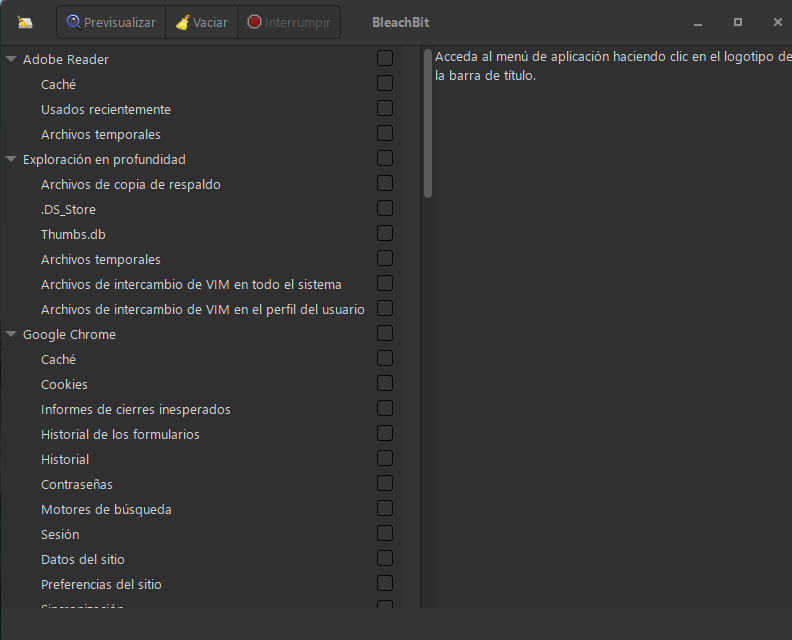
2. BleachBit (alternativa open source a CCleaner)
Desarrollador: Comunidad open source
Licencia: 100% gratuita, open source
Peso: aproximadamente unos 15 MB
Para qué sirve: Limpieza de archivos basura, similar a CCleaner pero más técnico.
Por qué es bueno
Si prefieres software completamente open source sin ninguna empresa detrás, BleachBit es tu opción. Es más potente que CCleaner, limpia más agresivamente y tiene opciones avanzadas.
Ventajas sobre CCleaner:
- 100% gratis y open source (sin versiones premium)
- Sin telemetría ni recolección de datos
- Opciones de limpieza más profundas
- Puede «triturar» archivos (borrado seguro e irrecuperable)
Desventajas:
- Interfaz menos amigable
- Más fácil romper algo si no sabes qué haces
- Sin opciones de recuperación automática si la cagas
Ideal para: Usuarios avanzados que saben lo que hacen y valoran privacidad y open source.
Descarga: bleachbit.org
3. Revo Uninstaller (desinstalador potente)
Desarrollador: VS Revo Group
Licencia: Gratuita (con versión pro)
Para qué sirve: Desinstalar programas completamente y eliminar los restos que quedan
Por qué es mejor que el desinstalador de Windows
Windows deja rastros cuando desinstalas programas: archivos huérfanos, entradas de registro, carpetas vacías. Revo Uninstaller escanea y elimina todo eso.
Cómo funciona:
- Revo ejecuta el desinstalador nativo del programa
- Una vez termina, escanea el sistema buscando restos
- Te muestra archivos y entradas de registro que quedaron
- Los eliminas con un solo clic
Especialmente útil para:
- Programas que no se dejan desinstalar normalmente
- Software que dejó restos de versiones anteriores
- Eliminar completamente antivirus (notoriamente difíciles de desinstalar limpiamente)
Modo Cazador: Puedes arrastrar el icono de «Cazador» sobre cualquier ventana de programa para desinstalarlo inmediatamente.
Versión gratuita vs Pro:
Gratuita: Desinstalación avanzada, modo cazador y funciones básicas, suficiente para la mayoría de usuarios.
Pro (25€): Desinstalación forzada de programas stubborn, logs detallados, limpieza de navegadores. Solo lo veo necesario si desinstalas software problemático constantemente.
Descarga: revouninstaller.com
4. WinDirStat (analizador de espacio en disco)
Desarrollador: Open source
Licencia: 100% gratuita
Para qué sirve: Ver qué está ocupando espacio en tu disco.
Por qué lo necesitas
Si no sabes por qué tu disco está lleno; este programa te lo muestra visualmente.
Qué hace:
Escanea tu disco C: (o cualquier disco) y crea un mapa visual tipo mosaico donde cada rectángulo es un archivo; cuanto más grande el rectángulo, más espacio ocupa.
Ves de un vistazo:
- Qué carpetas están llenas
- Archivos enormes olvidados (ISOs de 5 GB, backups viejos)
- Tipos de archivo que más espacio ocupan
Ejemplo real: Descubres que tienes 40 GB de vídeos antiguos en una carpeta olvidada, o que tu carpeta de descargas tiene 15 GB de instaladores que ya no necesitas.
Cómo usarlo:
Abre WinDirStat, selecciona la unidad C:, espera que escanee (tarda entre 2 y 5 minutos). Luego simplemente navega sobre mapa visual haciendo clic en rectángulos grandes y te lleva directo a esos archivos para luego decidir qué borrar o no.
Alternativa: TreeSize Free (similar pero vista de árbol en lugar de mosaico visual)
Descarga: windirstat.net
5. Autoruns (gestor avanzado de programas de inicio)
Desarrollador: Microsoft (Sysinternals)
Licencia: 100% gratuita
Para qué sirve: Controlar TODO lo que arranca con Windows.
Por qué es mejor que el Administrador de tareas
El Administrador de tareas de Windows solo muestra algunos programas de inicio minetras Autoruns muestra ABSOLUTAMENTE TODO: servicios, drivers, tareas programadas, extensiones de navegador, DLLs que cargan, todo.
Ideal para:
- PCs que arrancan lento y no sabes por qué
- Detectar malware que se ejecuta al inicio (aparecerá en la lista)
- Desactivar servicios innecesarios que consumen recursos
ADVERTENCIA: Herramienta avanzada. No desactives cosas que no reconoces a menos que sepas lo que haces; puedes romper Windows. Si algo dice «Microsoft» en el editor, probablemente no lo toques.
Cómo usarlo seguro:
- Abre Autoruns como administrador
- Ve a la pestaña «Logon» (programas de inicio del usuario)
- Desmarca programas que reconoces y no necesitas (ej: Adobe Updater, Java Updater, programas que nunca usas)
- NO toques servicios de Windows o drivers a menos que sepas exactamente qué son
Descarga: microsoft.com/sysinternals (oficial de Microsoft, 100% seguro)
6. ShutUp10++ (controlar privacidad y telemetría de Windows)
Desarrollador: O&O Software
Licencia: 100% gratuita
Para qué sirve: Desactivar telemetría, rastreadores y funciones invasivas de Windows 10/11.
Por qué lo necesitas
Windows 10 y 11 envían montones de datos a Microsoft: lo que escribes en búsquedas, apps que usas, sitios que visitas,etc. ShutUp10++ te deja desactivar todo eso con clicks.
Qué puedes desactivar:
- Telemetría y diagnósticos enviados a Microsoft
- Cortana escuchando en segundo plano
- Sugerencias y publicidad en el menú Inicio
- Windows actualizando drivers automáticamente sin preguntar
- Aplicaciones ejecutándose en segundo plano innecesariamente
Configuraciones recomendadas:
Tiene perfiles predefinidos: «Recomendado» y «Máximo». Usa «Recomendado» primero y desactiva lo invasivo de manera que se mantenga la funcionalidad. Si eres paranoico con la privacidad, usa «Máximo» (pero algunas funciones pueden dejar de funcionar).
Totalmente reversible: Puedes volver a activar todo con un clic si algo deja de funcionar.
Descarga: oo-software.com/shutup10
7. Process Lasso (optimizador de procesos y CPU)
Desarrollador: Bitsum
Licencia: Gratuita (con versión pro)
Para qué sirve: Optimizar cómo Windows gestiona procesos y prioridades de CPU.
Qué hace diferente
Windows a veces asigna mal las prioridades de CPU; un programa en segundo plano consume 100% CPU y ralentiza todo. Process Lasso detecta estos problemas y los corrige automáticamente.
Funciones principales:
ProBalance: Reduce automáticamente la prioridad de procesos que están acaparando CPU, evitando que ralenticen el PC.
Afinidad de CPU: Asigna procesos específicos a núcleos específicos del procesador para mejor rendimiento.
Prevención de sleep: Evita que el PC entre en suspensión mientras ciertos programas están activos (renderizado, descargas, etc.).
Para quién es útil:
- PCs con procesadores de 4 a 6 núcleos o más (en dual-core la mejora es menor)
- Usuarios que ejecutan programas pesados en segundo plano
- Gaming mientras haces otras cosas (streaming, Discord, navegador abierto)
Versión gratuita: Funciones principales incluidas, suficiente.
Descarga: bitsum.com
8. Glary Utilities (suite todo-en-uno)
Desarrollador: Glarysoft
Licencia: Gratuita (con versión pro)
Para qué sirve: Combina limpieza, optimización, reparación y mantenimiento en un programa.
Qué incluye
Es como tener 10 programas en uno:
- Limpiador de archivos basura
- Reparador de registro
- Gestor de inicio
- Desinstalador
- Eliminador de archivos duplicados
- Destructor de archivos (borrado seguro)
- Reparador de accesos directos rotos
- Análisis de espacio en disco
Ventaja: Un solo programa en lugar de instalar 5 diferentes.
Desventaja: No hace cada cosa TAN bien como programas especializados, pero hace todo bastante bien.
«Mantenimiento con 1 clic»: Tiene un botón que ejecuta todas las tareas de limpieza y optimización automáticamente.
Versión gratuita: Completamente funcional, con algunos ads ocasionales.
Descarga: glarysoft.com
9. Wise Care 365 (otra suite todo-en-uno, alternativa a Glary)
Desarrollador: WiseCleaner
Licencia: Gratuita (con versión pro)
Para qué sirve: Similar a Glary Utilities, optimización integral.
Por qué incluyo dos suites similares
Algunos prefieren la interfaz de Wise, otros la de Glary. Funcionalmente son muy parecidos; elige el que te guste más visualmente.
Funciones:
- Limpieza de sistema
- Optimización de registro
- Desfragmentador de disco (aunque en SSD no lo uses)
- Protección de privacidad (limpia rastros de navegación)
- Gestor de contraseñas (básico)
Wise es ligeramente más agresivo en limpieza que Glary; libera un poco más de espacio pero con mínimamente más riesgo.
Descarga: wisecleaner.com
10. Everything (búsqueda ultrarrápida de archivos)
Desarrollador: voidtools
Licencia: 100% gratuita
Para qué sirve: Buscar archivos en el PC instantáneamente.
Por qué es increíble
La búsqueda de Windows es LENTA. Escribes el nombre de un archivo, esperas 30 segundos, a veces ni lo encuentra.
Everything indexa TODO tu disco en segundos y busca instantáneamente. Escribes «informe.docx» y aparece en milisegundos.
Cómo funciona:
Instala Everything, déjalo escanear tu disco (tarda de 10 a 30 segundos la primera vez). Desde ese momento, cualquier búsqueda es instantánea.
Útil para:
- Encontrar archivos olvidados en carpetas profundas
- Buscar todos los archivos de cierto tipo (ej: todos los .zip)
- Encontrar duplicados por nombre
- Navegar carpetas gigantes rápidamente
No reemplaza Windows Search; es un programa aparte que abres cuando necesitas buscar algo rápido.
Descarga: voidtools.com
11. Defraggler (desfragmentador, solo para HDD)
Desarrollador: Piriform (mismo de CCleaner)
Licencia: Gratuito
Para qué sirve: Desfragmentar discos duros mecánicos (HDD).
IMPORTANTE: NO para SSD
Si tienes SSD, NO uses desfragmentadores. Los SSD no se fragmentan y desfragmentarlos acorta su vida útil innecesariamente. Los sistemas operativos Windows 10/11 optimizan SSDs automáticamente y además normalmente no te van a permitir desfragmentarlos.
Si tienes HDD:
Los archivos se fragmentan (guardan en pedazos dispersos), ralentizando lecturas. Al desfragmentarlos estos se reorganizan, mejorando velocidad de lectura.
Defraggler vs desfragmentador de Windows:
Windows tiene uno integrado que funciona bien. Defraggler es mejor porque:
- Te muestra mapa visual de fragmentación
- Puedes desfragmentar archivos específicos
- Más rápido que el de Windows
- Análisis más detallado
Cómo usar:
Abre Defraggler, selecciona disco C:, haz clic en «Analizar». Te muestra % de fragmentación. Si está sobre 10%, haz clic en «Desfragmentar». Puede tardar de 1 a 3 horas en discos grandes.
Frecuencia: Una vez cada 2 o 3 meses si tienes HDD.
Descarga: ccleaner.com/defraggler
12. HWiNFO (monitorización avanzada de hardware)
Desarrollador: Martin Malik
Licencia: 100% gratuita
Para qué sirve: Monitorizar temperaturas, voltajes, velocidades de ventiladores, uso de CPU/GPU.
Para qué lo necesitas
Si tu PC va lento o hace ruido, puede ser sobrecalentamiento. HWiNFO te muestra temperaturas reales de todos los componentes.
Qué muestra:
- Temperatura de CPU, GPU, discos, placa base
- Velocidad de ventiladores
- Voltajes
- Frecuencias de CPU/GPU
- Uso de RAM
- Velocidad de lectura/escritura de discos
Modo sensores: Abre el modo «Sensors» (botón en la ventana principal) y verás las temperaturas en tiempo real. Si la CPU o la GPU pasan de 85 a 90°C bajo carga, tienes sobrecalentamiento.
Alternativas: HWMonitor (más simple), Core Temp (solo CPU).
Descarga: hwinfo.com
Programas que NO necesitas (Windows ya lo hace)
Evita instalar programas para cosas que Windows hace nativamente:
Limpiadores de RAM: Windows gestiona la RAM perfectamente. «Liberar RAM» como indican algunos programas no mejora rendimiento; es inútil.
Aceleradores de internet: No existe ningún software que acelere mágicamente tu conexión a internet, tu velocidad es la que pagas al ISP proveedor.
Drivers updaters automáticos: Windows Update actualiza drivers importantes. A veces, puede ocurrir que programas de terceros instalan drivers incorrectos que causan problemas.
Antivirus de pago (para mayoría de usuarios): Windows Defender es suficiente para uso normal. Si quieres algo más, puedes usar Malwarebytes Free como complemento.
Cómo usar estos programas sin romper nada
Reglas de oro:
- No instales todos a la vez. Empieza con 2 o 3, aprende a usarlos y luego añade más si necesitas.
- Lee antes de hacer clic en «Limpiar todo». Revisa qué va a eliminar, especialmente con limpiadores de registro.
- Haz backup antes de optimizaciones agresivas. Punto de restauración de Windows o backup de archivos importantes.
- No uses múltiples programas de la misma categoría. No necesitas CCleaner + BleachBit + Wise Care; elige uno de ellos.
- Desactiva programas de inicio que agreguen estos programas. Muchos se configuran para arrancar con Windows; no los necesitas corriendo 24/7.
- Si algo deja de funcionar después de una optimización, deshaz. CCleaner guarda backups de registro y restaura si es necesario.
Mi recomendación personal (setup mínimo efectivo)
Si solo quieres lo esencial sin complicarte:
Para limpieza: CCleaner (ejecuta una vez al mes)
Para desinstalar: Revo Uninstaller (cuando necesites eliminar algo stubborn)
Para espacio en disco: WinDirStat (cuando el disco se llene)
Para privacidad: ShutUp10++ (configura una vez y olvídate)
Para búsqueda: Everything (déjalo instalado, úsalo cuando necesites)
Esos 5 programas cubren el 90% de necesidades de optimización sin saturar el PC con software.
Conclusión: Menos es más
No necesitas 20 programas de optimización corriendo 24/7. La mejor optimización es:
- No llenar el PC de basura (instala solo lo necesario)
- Limpieza ocasional con 1 o 2 programas buenos (CCleaner cada mes)
- Gestión de inicio (desactivar programas innecesarios)
- Mantener drivers actualizados (especialmente gráfica y chipset)
- SSD si todavía tienes HDD (la mejor actualización posible)
Los programas de este artículo son herramientas; úsalas cuando necesites, no como servicios permanentes en segundo plano.
¿Tu PC va lento a pesar de optimizar? Lee: [Por Qué Mi Ordenador Va Lento de Repente: Causas y Soluciones Completas 2026]
¿Necesitas liberar más espacio? Consulta: [Cómo Liberar Espacio en Windows sin Borrar Nada Importante]
¿Qué programas de optimización usas tú?
Cuéntame en los comentarios si hay algún programa que te funcione muy bien y creas que debería estar en esta lista. Siempre estoy buscando nuevas herramientas útiles para recomendar.






Deja un comentario