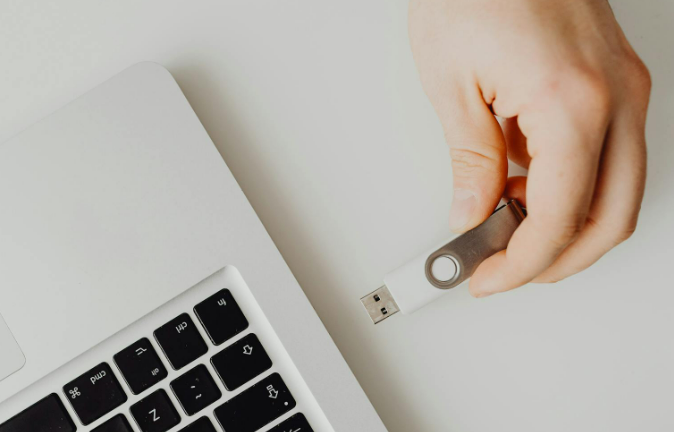
Conectas un pendrive al ordenador esperando acceder a tus archivos, pero no pasa nada; el USB no aparece en «Este equipo», Windows no hace el sonido característico de dispositivo conectado, y es como si no hubieras conectado nada. O peor aún, aparece una notificación que dice «Dispositivo USB no reconocido» y el pendrive queda completamente inaccesible.
Pruebas en otro puerto USB, reiniciar el PC, desconectar y volver a conectar… pero el problema persiste. Lo frustrante es que a veces el mismo USB funciona perfectamente en otro ordenador, así que sabes que el pendrive no está muerto; es algo específico de tu PC.
Este problema puede tener muchas causas, desde puertos USB sucios o dañados hasta drivers desactualizados, problemas de asignación de letra de unidad o el USB formateado en un sistema de archivos que Windows no lee bien. En este artículo te voy a mostrar las 9 soluciones más efectivas, ordenadas de más simple a más compleja.
Tipos de problemas de USB no reconocido
No todos los problemas son iguales; según el comportamiento específico, podemos tener pistas de qué lo causa.
«Dispositivo USB no reconocido» en la notificación: Windows detecta que conectaste algo pero no puede identificarlo. La causa más probable es que los drivers USB estén corruptos, el puerto tenga problemas o el USB esté físicamente dañado.
El USB no aparece en «Este equipo» pero sí en Administrador de dispositivos: Windows ve el USB pero no le asigna letra de unidad. Podría deberse a un conflicto de letras de unidad o partición sin formatear.
No pasa absolutamente nada al conectar el USB: Ni sonido, ni notificación, ni aparece en ningún lado. Ese puerto USB muerto, tiene mucha suciedad o un problema de alimentación.
Funciona en otros PCs pero no en el tuyo: Confirma que el USB está bien; el problema es tu ordenador. Esto ocurre por drivers USB conflictivos, configuración de Windows errónea o puertos defectuosos.
Funcionaba antes pero dejó de funcionar de repente: Podría ser que una actualización de Windows rompiera los drivers o el USB esté empezando a fallar.
Identifica tu situación; te ayudará a saber por dónde empezar.
Solución 1: Probar diferentes puertos USB y reiniciar
Parece obvio pero es lo primero que debes hacer; a veces un puerto específico está sucio o defectuoso.
Qué hacer
Prueba todos los puertos USB disponibles: Si tienes USB frontales y traseros (en PC sobremesa), prueba ambos. Si tienes USB 2.0 (negro) y USB 3.0 (azul), prueba en ambos tipos.
Desconecta otros dispositivos USB: A veces tener muchos dispositivos conectados causa conflictos o sobrecarga de alimentación. Desconecta todo excepto teclado y ratón, luego conecta el USB problemático.
Reinicia el PC con el USB conectado: A veces Windows necesita reiniciar para detectar correctamente el dispositivo.
Limpia el puerto USB: Apaga el PC, usa aire comprimido para limpiar el puerto. El polvo y la suciedad pueden impedir una buena conexión.
Si el USB funciona en un puerto pero no en otro, ese puerto específico tiene problemas. Si no funciona en ninguno, continúa con la Solución 2.
Solución 2: Comprobar en Administrador de discos y asignar letra
Windows puede detectar el USB pero no asignarle letra de unidad; por eso no aparece en «Este equipo» aunque esté conectado.
Cómo comprobarlo
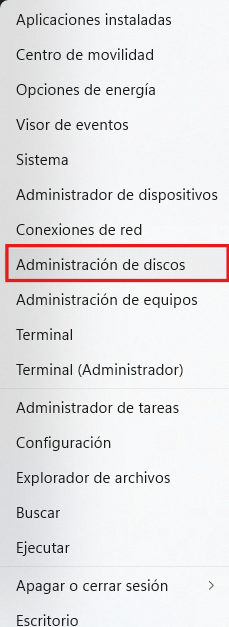
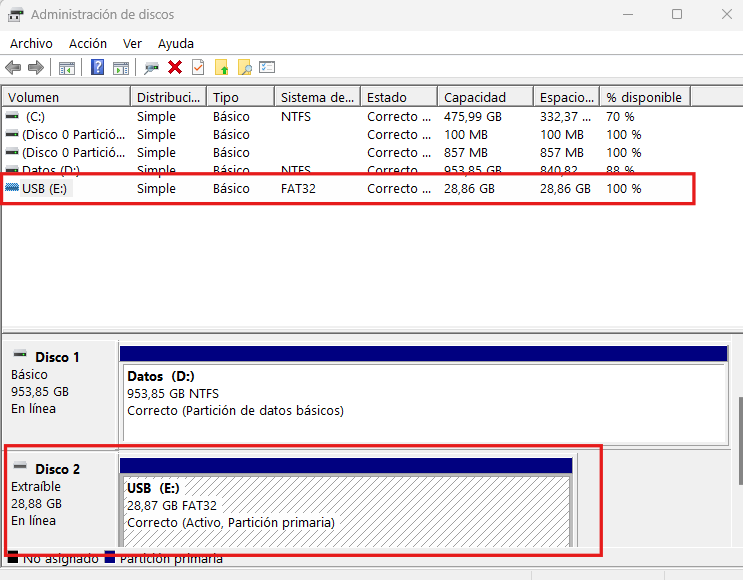
Presiona Windows + X, selecciona «Administración de discos» (o busca «Crear y formatear particiones del disco duro» en el menú Inicio).
Verás una lista de todos los discos y particiones. Busca tu USB; debería aparecer como «Disco X o Nombre que le pongas» con el tamaño correcto (ej: 16 GB, 32 GB).
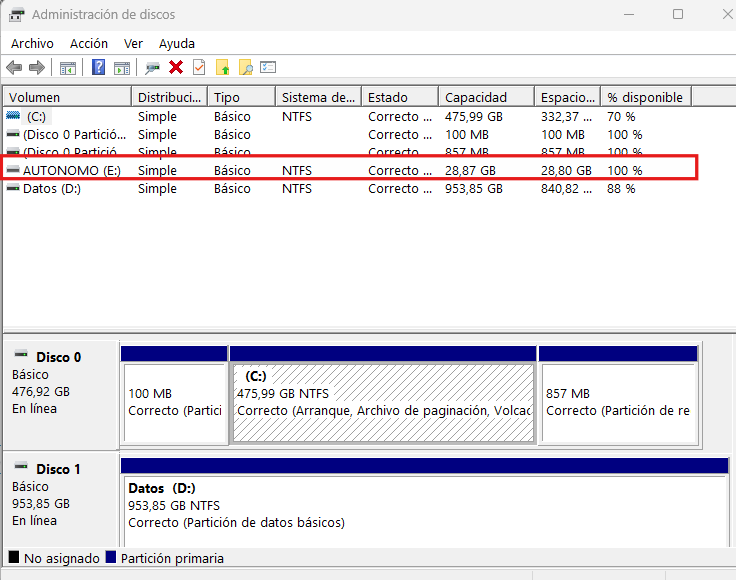
Si aparece pero dice «Sin asignar» o no tiene letra de unidad:
Haz clic derecho en el volumen del USB, selecciona «Cambiar la letra y rutas de acceso de unidad».
Haz clic en «Agregar», selecciona una letra (por ejemplo, E:, F:, G:), haz clic en Aceptar.
El USB debería aparecer ahora en «Este equipo» con esa letra.
Si dice «No inicializado» o «No asignado»:
El USB puede estar sin formatear o con partición corrupta. Necesitarás formatearlo (
esto borra todos los datos).
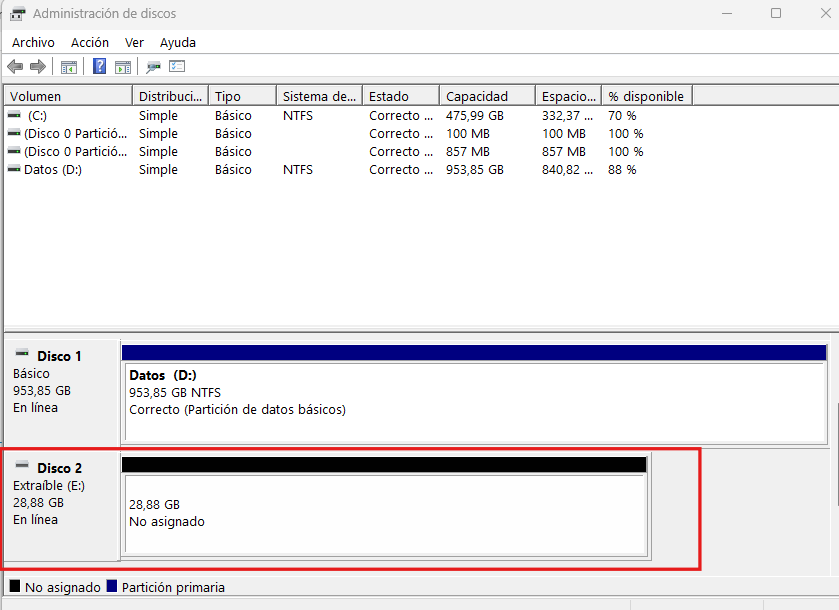
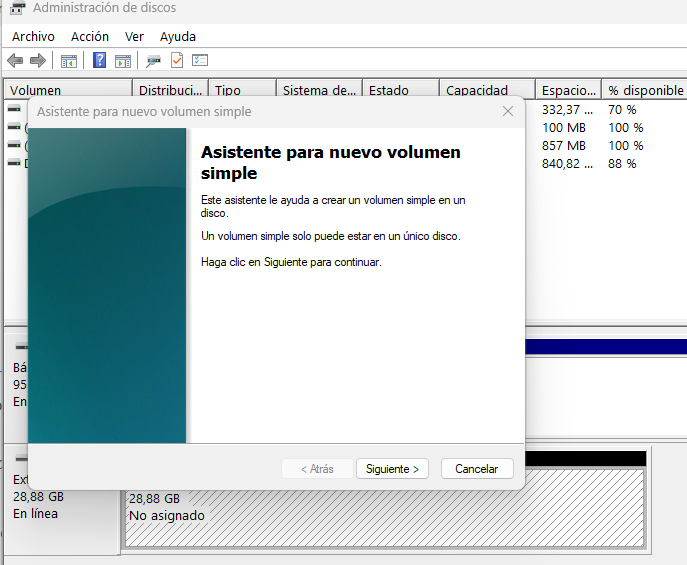
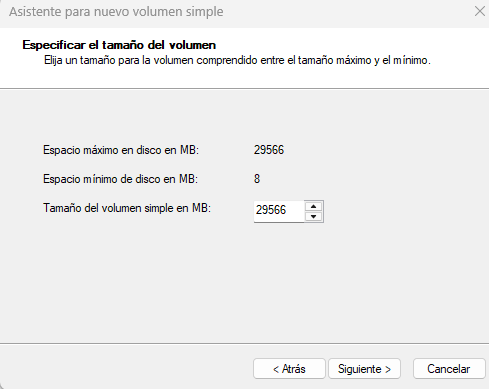
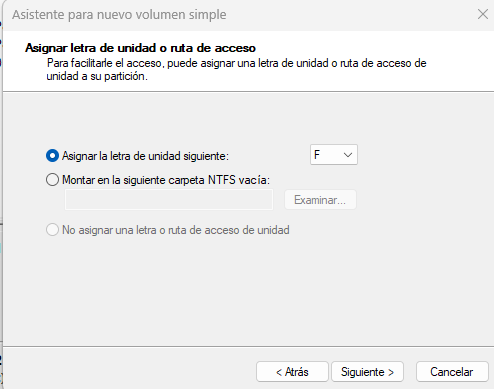
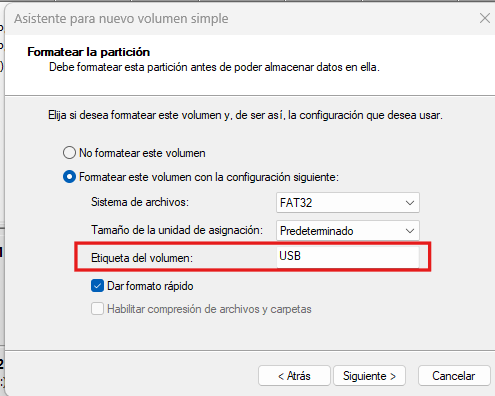
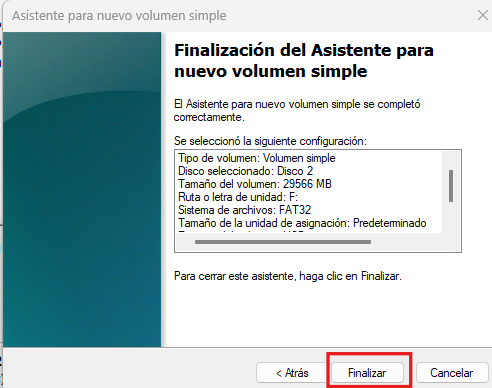
Haz clic derecho en el espacio sin asignar, «Nuevo volumen simple», sigue el asistente.
Solución 3: Actualizar o reinstalar drivers de controladora USB
Drivers USB corruptos o desactualizados son una causa muy común del error «Dispositivo USB no reconocido».
Reinstalar drivers USB
Abre el Administrador de dispositivos (Windows + X, Administrador de dispositivos).
Expande «Controladoras de bus serie universal».
Busca entradas que digan «Dispositivo USB desconocido» o que tengan un triángulo amarillo de advertencia.
Haz clic derecho en el dispositivo problemático, selecciona «Desinstalar dispositivo», confirma (marca «Eliminar el software de controlador» si aparece la opción).
Repite esto para TODAS las entradas de «Dispositivo USB desconocido» o con advertencias.
Desconecta el USB, reinicia el PC.
Cuando Windows arranque, vuelve a conectar el USB y Windows reinstalará los drivers automáticamente.
Actualizar drivers de la controladora USB
En el Administrador de dispositivos, bajo «Controladoras de bus serie universal», busca entradas como:
- «Controladora USB raíz» o «USB Root Hub»
- «Controladora host extensible USB» o «USB xHCI Compliant Host Controller»
Haz clic derecho en cada una, «Actualizar controlador», «Buscar controladores automáticamente».
Si Windows encuentra actualizaciones, las instalará. Reinicia después el ordenador.
Solución 4: Desactivar suspensión selectiva USB
Windows tiene una configuración de ahorro de energía que apaga puertos USB cuando no se usan; a veces esto causa problemas de reconocimiento.
Desactivar en el plan de energía
Panel de control, Opciones de energía, selecciona tu plan actual (ej: Equilibrado), «Cambiar la configuración del plan», «Cambiar la configuración avanzada de energía».
Expande «Configuración USB», luego «Configuración de suspensión selectiva USB».
Cambia AMBOS (Con batería y Conectado) a «Deshabilitado».
Haz clic en Aplicar, Aceptar.
Reinicia el PC y prueba el USB.
Desactivar en propiedades de cada hub USB
Administrador de dispositivos, expande «Controladoras de bus serie universal«.
Para cada entrada de «Concentrador raíz USB» o «USB Root Hub»:
Haz clic derecho, «Propiedades», pestaña «Administración de energía».
Desmarca «Permitir que el equipo apague este dispositivo para ahorrar energía».
Repite para TODOS los hubs USB.
Reinicia el PC.
Solución 5: Ejecutar el solucionador de problemas de hardware
Windows tiene una herramienta automática que puede detectar y reparar problemas con dispositivos USB.
Cómo ejecutarlo en Windows 11
Configuración, Sistema, Solucionar problemas, Otros solucionadores de problemas.
Busca «Hardware y dispositivos» (si no aparece, usa el método de Windows 10).
Haz clic en «Ejecutar» y sigue las instrucciones.
Cómo ejecutarlo en Windows 10
Busca «Solucionar problemas» en el menú Inicio, abre «Configuración de solución de problemas».
Haz clic en «Solucionadores de problemas adicionales», busca «Hardware y dispositivos», haz clic en «Ejecutar el solucionador de problemas».
Deja que escanee y aplique las correcciones que encuentre.
Método alternativo (si no aparece la opción)
Presiona Windows + R, escribe:
msdt.exe -id DeviceDiagnosticPresiona Enter. Esto abrirá el solucionador de problemas de hardware directamente.
Solución 6: Verificar formato del USB (NTFS vs FAT32 vs exFAT)
Windows puede tener problemas con ciertos sistemas de archivos, especialmente si el USB viene de Mac o Linux.
Sistemas de archivos comunes
NTFS: Estándar de Windows, soporta archivos grandes (más de 4 GB). Compatible con Windows, parcialmente con Mac (solo lectura sin software adicional).
FAT32: Compatible con todo (Windows, Mac, Linux, consolas, TVs) pero no soporta archivos mayores de 4 GB.
exFAT: Moderno, soporta archivos grandes, compatible con Windows y Mac modernos.
HFS+/APFS: Formatos de Mac; Windows NO los lee nativamente.
ext4: Formato de Linux; Windows NO lo lee sin software adicional.
Cómo comprobar el formato
Si el USB aparece en Administración de discos, verás el sistema de archivos listado.
Si dice «RAW» o sistema de archivos desconocido, el USB está corrupto o en formato que Windows no reconoce.
Formatear el USB (BORRA TODOS LOS DATOS)
ADVERTENCIA: Esto elimina todo el contenido del USB. Solo hazlo si no tienes datos importantes o ya los respaldaste.
En Administración de discos, haz clic derecho en el volumen del USB, «Formatear».
Elige:
- Sistema de archivos: NTFS (si solo usas Windows) o exFAT (si necesitas compatibilidad con Mac)
- Tamaño de unidad de asignación: Predeterminado
- Etiqueta del volumen: Dale un nombre
Desmarca «Realizar un formato rápido» si sospechas que el USB tiene sectores defectuosos (tardará más pero es más exhaustivo).
Haz clic en Aceptar, confirma.
Cuando termine, el USB debería ser reconocido normalmente.
Solución 7: Desactivar Inicio rápido (Fast Startup)
El Inicio rápido de Windows puede causar problemas con la detección de dispositivos USB, especialmente después de apagar el PC.
Cómo desactivarlo
Panel de control, Opciones de energía, en el menú izquierdo haz clic en «Elegir el comportamiento de los botones de inicio/apagado».
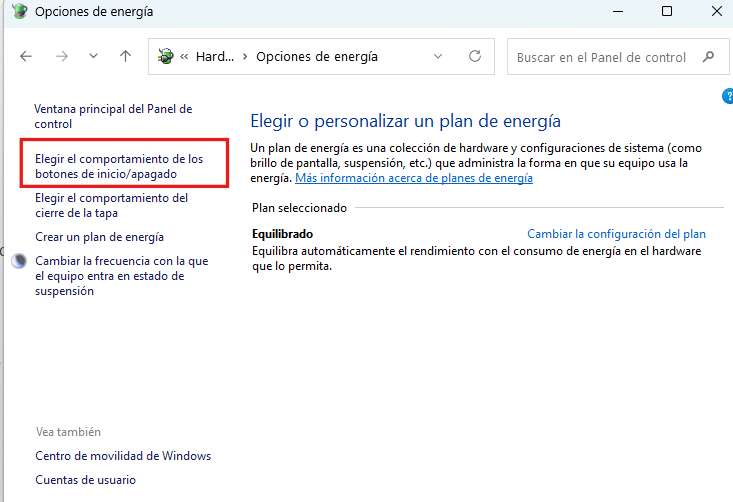
Arriba, haz clic en «Cambiar la configuración actualmente no disponible» (requiere permisos de administrador).
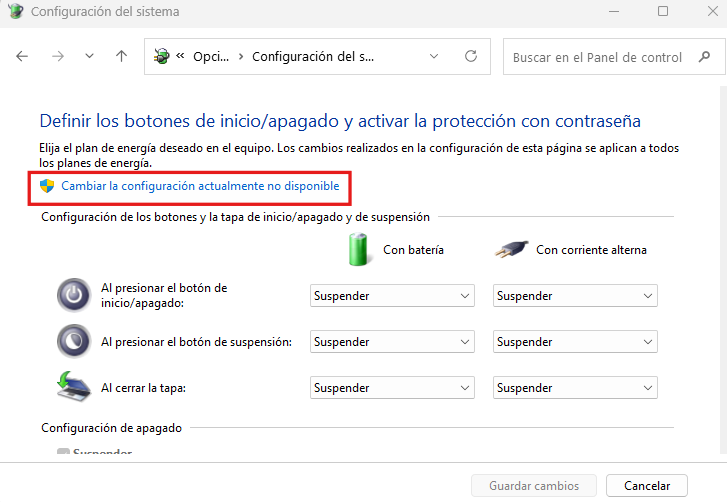
Abajo, en «Configuración de apagado», desmarca «Activar inicio rápido (recomendado)».
Haz clic en Guardar cambios.
Apaga el PC completamente (no reiniciar), enciende de nuevo, y prueba el USB.
El inicio tardará 5 – 10 segundos más, pero elimina muchos problemas de hardware no reconocido.
Solución 8: Comprobar si el USB está físicamente dañado
Si nada funciona hasta ahora, el USB puede estar defectuoso o muriendo.
Señales de USB dañado
El USB se calienta mucho al conectarlo: Indica cortocircuito interno; desconéctalo inmediatamente.
Olor a quemado: El USB está muerto; no lo vuelvas a conectar.
Funciona intermitentemente: A veces se detecta, a veces no; la controladora USB está fallando.
Daños físicos visibles: Conector doblado, placa visible rota, soldaduras sueltas.
Probar el USB en otro PC
Conéctalo a otro ordenador (de un amigo, portátil de la familia, PC del trabajo).
Si funciona en otros PCs sin problemas: El problema es tu ordenador (drivers, puertos USB, configuración de Windows). Vuelve a las soluciones anteriores.
Si tampoco funciona en otros PCs: El USB está defectuoso. Si tiene datos importantes, lleva el USB a un servicio de recuperación de datos (caro: 50 – 300€ dependiendo del daño).
Si es intermitente en todos los PCs: El USB está muriendo; rescata los datos urgentemente y reemplázalo.
Solución 9: Restaurar sistema a punto anterior (última opción)
Si el USB funcionaba antes y dejó de funcionar después de una actualización o instalación de software, puedes volver a un punto donde funcionaba.
Cómo restaurar el sistema
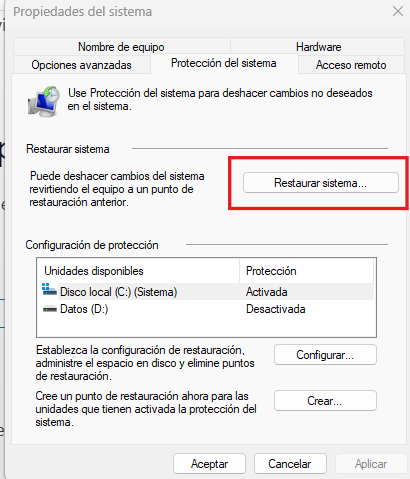
Busca «Crear un punto de restauración» en el menú Inicio.
En la ventana que se abre, haz clic en «Restaurar sistema».
Selecciona un punto de restauración de una fecha donde el USB funcionaba (antes de la actualización problemática).
Sigue el asistente; el PC se reiniciará y volverá a ese estado.
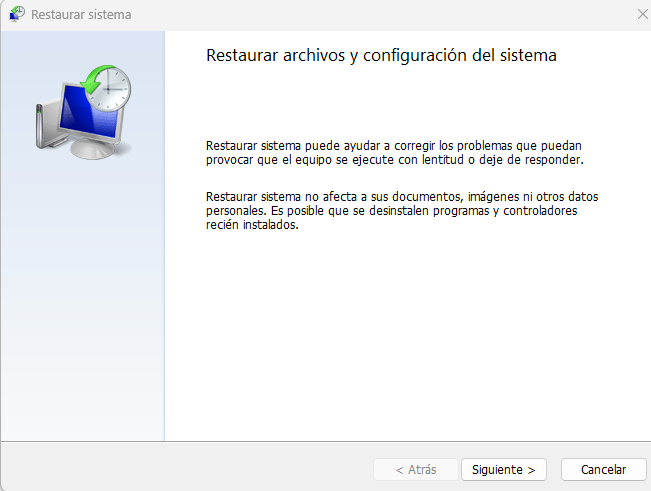
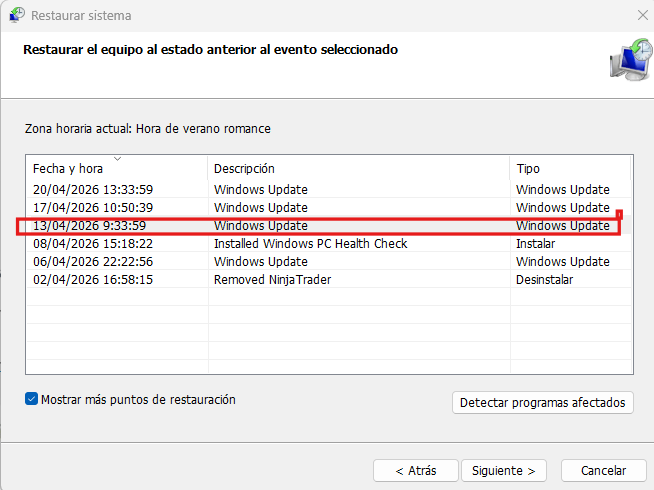
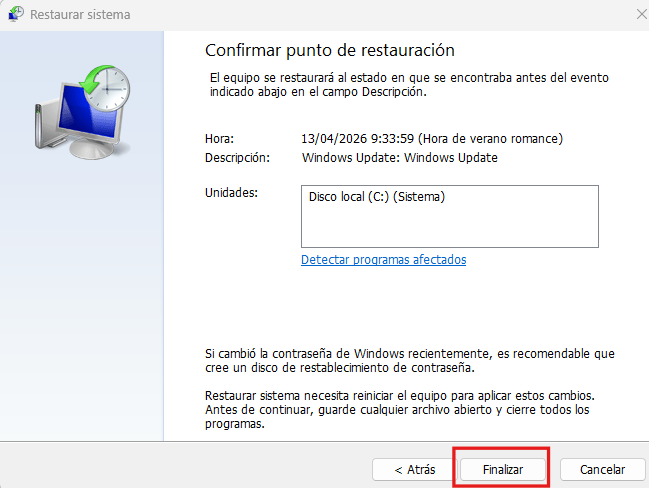
NOTA: Esto NO afecta tus archivos personales, pero desinstalará programas y actualizaciones instalados después de esa fecha.
Después de la restauración, prueba el USB.
Casos especiales y situaciones específicas
El USB funciona pero muy lento (transferencias a 1 – 2 MB/s)
Causas posibles:
- USB 3.0 conectado a puerto USB 2.0 (limitado a ~40 MB/s)
- USB defectuoso o de mala calidad
- Archivo de gran tamaño en formato FAT32 (fragmentación)
Soluciones:
- Conecta USB 3.0 a puerto USB 3.0 (azul)
- Formatea a NTFS o exFAT
- Considera que el USB sea falso (vendido como 64 GB pero realmente solo tiene 8 GB reales)
«El parámetro es incorrecto» al intentar acceder al USB
El sistema de archivos del USB está corrupto.
Solución:
Ejecuta CHKDSK para repararlo. Abre el símbolo del sistema como administrador.
Escribe (reemplaza E: con la letra de tu USB):
chkdsk E: /f /rPresiona Enter. Puede tardar entre 15 – 30 minutos; deja que termine.
Si no se puede reparar, necesitarás formatear (perderás datos).
«Necesita formatear el disco» apenas conectas el USB
La partición está corrupta o en formato que Windows no reconoce.
Si tienes datos importantes: NO formatees todavía. Usa software de recuperación como Recuva o TestDisk para intentar recuperar archivos primero.
Si no hay datos importantes: Formatea siguiendo la Solución 6.
Disco duro externo USB no reconocido
Discos duros externos grandes (entre 1 y 4 TB) pueden necesitar más alimentación de la que un puerto USB proporciona.
Soluciones:
- Usa el cable USB doble (dos conectores USB) si el disco lo incluye
- Conecta a puerto USB 3.0 (suministra más corriente)
- Usa hub USB con alimentación externa
- Conecta el adaptador de corriente del disco externo (si tiene)
Prevención: Cómo evitar problemas con USB
Una vez solucionado:
Expulsa siempre el USB de forma segura: Clic derecho en el icono, «Expulsar» antes de desconectar. Desconectar sin expulsar puede corromper datos y sistema de archivos.
No uses USBs baratos sin marca para datos importantes: Invierte en marcas conocidas (SanDisk, Kingston, Samsung). La diferencia de precio es pequeña (5 – 10€) pero la fiabilidad es muy superior.
No llenes el USB al 100%. Deja siempre 10 – 15% libre; ayuda a mantener el rendimiento y reduce desgaste.
No uses el mismo USB para bootear sistemas operativos y almacenar datos normales: Crear USBs booteables puede formatear y borrar todo sin avisar.
Haz backups de datos importantes: No confíes en un solo USB; ten copias. Los USBs fallan, se pierden, se rompen.
Guarda los USBs en lugar seco y fresco: No los dejes en el coche en verano (calor extremo) ni en ambientes muy húmedos.
Cuándo es el puerto USB y no el pendrive
Si múltiples USBs diferentes no funcionan en tu PC, el problema son los puertos USB, no los pendrives.
Soluciones para puertos USB defectuosos
Actualizar drivers de chipset: Ve a la web del fabricante de tu placa base (para PC sobremesa) o del modelo de portátil, descarga e instala los drivers de chipset más recientes.
Limpiar puertos USB: Apaga el PC, usa aire comprimido para limpiar polvo y suciedad.
Verificar conexión interna (PC sobremesa): Los puertos USB frontales se conectan a la placa base con cables internos; pueden estar sueltos. Abre el PC y verifica que los cables estén firmemente conectados.
Puertos USB quemados o físicamente dañados: Si un puerto específico está suelto, torcido o visiblemente dañado, necesita reparación profesional (soldadura) o simplemente usa otros puertos.
Añadir tarjeta PCIe USB: Para PC sobremesa, puedes instalar una tarjeta PCIe con puertos USB adicionales (20 – 40€). Soluciona problemas de puertos integrados defectuosos.
Preguntas frecuentes
¿Perderé los datos del USB al formatearlo?
Sí; formatear borra todo. Usa software de recuperación (Recuva, TestDisk) antes de formatear si los datos son importantes.
Mi USB dice que tiene 64 GB pero solo almacena 8 GB reales
Tienes un USB falso. Vendedores sin escrúpulos modifican la controladora para que reporte 64 GB cuando realmente solo tiene 8 GB. Así que, compra USBs de marcas conocidas en tiendas fiables.
¿USB 2.0 funciona en puerto USB 3.0 y viceversa?
Sí; son compatibles entre sí. USB 3.0 (azul) funciona en USB 2.0 (negro) y viceversa. Pero USB 3.0 en puerto 2.0 funcionará a velocidad 2.0 (más lento que 3.0).
¿Formatear en NTFS o exFAT?
NTFS si solo usas Windows y necesitas archivos mayores de 4 GB.
exFAT si necesitas compatibilidad con Mac o dispositivos modernos (cámaras, consolas).
FAT32 si necesitas compatibilidad con dispositivos antiguos (TVs viejas, consolas antiguas) y no tienes archivos mayores de 4 GB.
Mi USB tiene interruptor «Write Protect» bloqueado
Algunos USBs tienen un pequeño interruptor físico lateral para protección contra escritura. Si está en posición «Lock», Windows solo podrá leer el USB, no escribir ni formatear. Desliza el interruptor a posición abierta.
Conclusión: Paciencia y método sistemático
«Dispositivo USB no reconocido» es uno de los errores más frustrantes porque puede tener muchas causas diferentes; pero en el 70 – 80% de casos se soluciona con las primeras cinco soluciones: reiniciar/cambiar puerto (15%), asignar letra de unidad (20%), reinstalar drivers USB (25%), desactivar suspensión USB (10%) o formatear el USB (10%).
Solo el 20% de casos son hardware defectuoso (USB muerto o puertos dañados) que requieren reemplazo.
Empieza por lo simple (cambiar puerto, reiniciar, Administración de discos), continúa con drivers y configuración de energía, y solo formatea como último recurso si no tienes datos importantes.
Y si todo falla y tienes datos críticos en el USB, llévalo a un servicio profesional de recuperación; intentar reparaciones extremas tú mismo puede hacer que los datos sean irrecuperables.
¿Tienes problemas con otros dispositivos USB? Lee: [El Mouse se Mueve Solo o da Saltos en la Pantalla: 7 Soluciones]
¿Tu PC tiene otros problemas de hardware? Consulta: [Cómo Actualizar los Drivers en Windows 10 y 11: Guía Completa]
¿Lograste que Windows reconociera tu USB?
Cuéntame en los comentarios qué solución te funcionó; si fue asignar letra de unidad, reinstalar drivers, desactivar suspensión USB o formatear. Tu experiencia puede ayudar a alguien que está desesperado intentando recuperar archivos importantes.




Deja un comentario